
1. darbība. Adresātu saraksta iestatīšana
Adresātu saraksts ir jūsu dsatu avots. Papildinformāciju skatiet rakstā Datu avoti, kurus varat izmantot pasta sapludināšanai.
Padomi
- Ja jums nav adresātu saraksta, varat to izveidot pasta sapludināšanas laikā. Apkopojiet visus savus adrešu sarakstus un pievienojiet tos datu avotam.
- Ja izmantojat Excel izklājlapu, formatējiet kolonnu ASV pasta indeksi vai pasta indeksi kā tekstu, lai saglabātu nulles. Papildinformāciju skatiet rakstā Pasta sapludināšanas skaitļu, datumu un citu vērtību formatēšana programmā Excel.
- Ja vēlaties izmantot programmas Outlook kontaktpersonas, pārliecinieties, vai programma Outlook ir iestatīta kā noklusējuma e-pasta programma.
2. darbība. Pārbaudiet aploksnes izkārtojumu
Ja nepieciešams, pirms faktiskās pasta sapludināšanas veiciet pārbaudi ar nelielu testa aplokšņu partiju.
Dodieties uz Fails>Jauns>tukšs dokuments.
Dodieties uz Pasta aploksnes>.
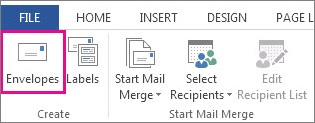
Lodziņā Piegādes adrese ierakstiet parauga adresi, lai pārbaudītu, kā aploksne izskatās izdrukāta.
Ierakstiet savu adresi lodziņā Atpakaļadrese.
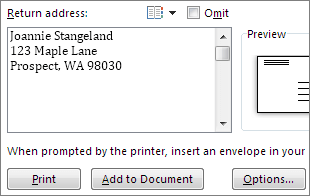
Atlasiet Opcijas>Aplokšņu opcijas un rīkojieties šādi:
- Izvēlieties izmēru, kas atbilst aploksnei, vai izvēlieties Pielāgots lielums , lai iestatītu lielumu.

- Ja nepieciešams, izvēlieties fontu un augšējās un kreisās nobīdes pozīciju piegādes adresei un atpakaļadresei.
- Izvēlieties izmēru, kas atbilst aploksnei, vai izvēlieties Pielāgots lielums , lai iestatītu lielumu.
Cilnē Drukāšanas opcijas apstiprināt pareizās padeves metodes atlasi, ievietojiet aploksni atbilstoši attēlam un pēc tam izvēlieties Labi.

Izvēlieties Drukāt un pēc tam izvēlieties Jā, lai atpakaļadresi saglabātu kā noklusējuma adresi.
3. darbība. Pasta sapludināšanas sākšana
- Pāriet uz pasta sūtījumiem>Sākt pasta sapludināšanu>Aploksnes.
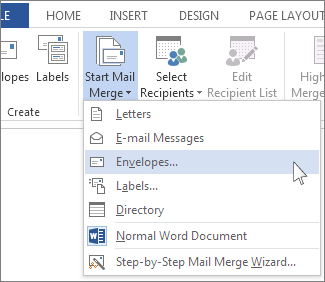
- Dialoglodziņā Aploksnes opcijas atzīmējiet savas opcijas un pēc tam izvēlieties Labi.
- Ja vēlaties aploksnei pievienot atpakaļadresi vai logotipu, tagad ir piemērots brīdis, lai to paveiktu.
- Izvēlieties Fails>saglabāt.
4. darbība. Adresātu saraksta saistīšana ar galveno dokumentu
- Dodieties uz Pasta sūtījumi>Atlasīt adresātus.
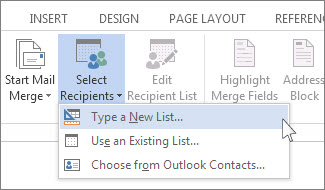
- Izvēlieties datu avotu. Papildinformāciju skatiet rakstā Datu avoti, kurus varat izmantot pasta sapludināšanai.
- Izvēlieties Fails>saglabāt.
Ja nepieciešams rediģēt adresātu sarakstu, skatiet rakstu Pasta sapludināšana: adresātu rediģēšana.
5. darbība. Adreses bloka pievienošana aploksnei
Adreses bloks ir pasta sapludināšanas lauks, kas tiek novietots vietā, kur uz aploksnes ir jābūt adresēm. Lai labāk redzētu, kur, nospiediet taustiņu kombināciju CTRL+SHIFT+8, lai ieslēgtu rindkopu atzīmes (¶).
- Novietojiet kursoru, kur vēlaties novietot adreses bloku.
- Dodieties uz Pasta sūtījumu adreses>bloks un izvēlieties formātu. Papildinformāciju skatiet sadaļā Adreses bloka ievietošana.

- Dialoglodziņā Adreses bloka ievietošana izvēlieties adresāta vārda formātu, kāds tas tiks rādīts uz aploksnes.
- Ja vēlaties, izvēlieties
 vai pogu Iepriekšējais
 , lai pārvietotos pa dažiem ierakstiem datu avotā un redzētu, kā tie izskatās.
 - Izvēlieties Labi.
- Dodieties uz failu>saglabāšana , lai saglabātu sapludināšanas dokumentu.
Ja trūkst kādas adreses daļas, skatiet rakstu Pasta sapludināšana: labojamo lauku saskaņošana.
6. darbība. Aplokšņu priekšskatīšana un drukāšana
Veiciet pēdējo pārbaudi pirms aplokšņu drukāšanas.
-
vai poga Iepriekšējais, lai pārvietotos pa dažiem ierakstiem datu avotā un redzētu, kā tie izskatās.
- Izvēlieties Pabeigt & sapludināt>drukātos dokumentus.

7. darbība. Pasta sapludināšanas aploksnes dokumenta saglabāšana
Saglabājot pasta sapludināšanas aploksnes dokumentu, tas paliek savienots ar adresātu sarakstu turpmākai izmantošanai.
Lai atkārtoti izmantotu pasta sapludināšanas aploksnes dokumentu, atveriet dokumentu un izvēlieties Jā, kad Word piedāvā saglabāt savienojumu. Lai mainītu adreses pasta sapludināšanas aploksnes dokumentā, atveriet dokumentu un izvēlieties Rediģēt adresātu sarakstu , lai kārtotu, filtrētu un izvēlētos konkrētas adreses.





Skatiet arī
- Pasta sapludināšanas lauku ievietošana
- Uzlīmju izveide un drukāšana, izmantojot pasta sapludināšanu
- Pasta sapludināšanas izmantošana lielapjoma pasta vēstuļu personalizēšanai
- Pasta sapludināšanas izmantošana, lai nosūtītu lielapjoma e-pasta ziņojumus