Padoms. Vai video nav pieejams jūsu valodā? Mēģiniet atlasīt slēptie titri .
.
Piezīme
Mūsdienīgiem komentāriem, iespējams, būs jānoklikšķina uz pogas Vairāk pavediena darbību (...) komentārā un pēc tam jāizvēlas Dzēst komentāru.
Pat ja izmaiņu reģistrēšana pašlaik ir izslēgta, pastāv iespēja, ka dokumentā ir krāsaini pasvītrojumi un pārsvītrojumi, kas norāda ievietojumus un dzēsumus, kuri tikai veikti kā ieteikumi, kamēr izmaiņu reģistrēšana bija ieslēgta.
Atzīmes ir redzamas ikvienam lietotājam, kas izvēlas Vienkāršās atzīmes vai Visas atzīmes cilnes Pārskatīšana sadaļā Atzīmes.
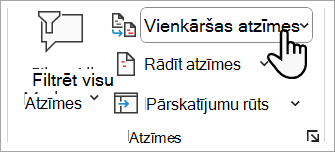
Noņemiet atzīmes, akceptējot vai noraidot izmaiņas. Izmantojiet pogas cilnes Pārskatīšana sadaļā Izsekošana.
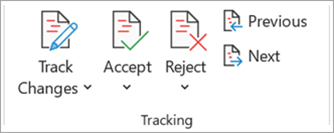
- Izmantojiet komandas Iepriekšējā un Nākamā, lai pārvietotos starp izmaiņām.
- Atlasot Akceptēt, izmaiņas tiek padarītas pastāvīgas.
- Atlasot Noraidīt, izmaiņas tiek atmestas.
Padoms
Praktizējieties ar izmaiņu reģistrēšanu un citiem sadarbības līdzekļiem programmā Word, lejupielādējot šo sadarbības programmā Word mācību rokasgrāmatu.
Padoms
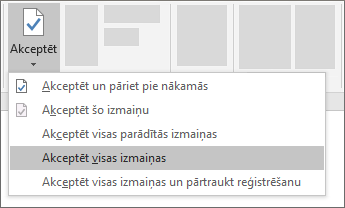
Lai akceptētu vai noraidītu visas izmaiņas vienlaikus, noklikšķiniet uz pogas Akceptēt vai Noraidīt bultiņu un pēc tam izvēlieties Akceptēt visas izmaiņas vai Noraidīt visas izmaiņas.