Padoms. Vai video nav pieejams jūsu valodā? Mēģiniet atlasīt slēptie titri .
.
Atlasiet attēlu.
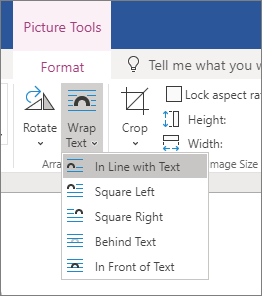
Atlasiet Izkārtojuma opcijas.

Atlasiet vajadzīgo izkārtojumu.
Padoms
Vienā rindiņā ar tekstu ievieto attēlu rindkopu, it kā tas būtu teksts. Attēls mainīs pozīciju, ja tiek pievienots vai noņemts teksts. Citas izvēles iespējas ļauj jums pārvietot attēlu pa lapu, teksts tiek aplauzts apkārt.
Papildinformāciju par teksta aplaušanas opcijām un aplaušanas punktiem skatiet sadaļā Teksta aplaušanas opcijas.
Novietojiet attēlu dokumenta augšējā kreisajā stūrī
Varat pievienot attēlu dokumenta augšējā kreisajā stūrī un veidot teksta plūsmu tam apkārt.

Atlasiet attēlu.
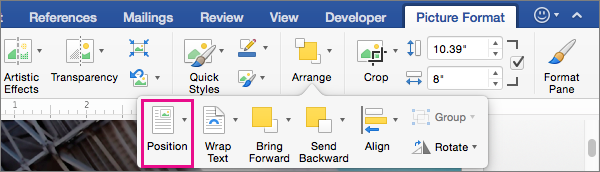
Dodieties uz Attēla formāts vai Formāta>pozīcija un sadaļā Formatēt ar teksta aplaušanu atlasiet Augšā pa kreisi.

Padoms
Varat vilkt attēlu apkārt dokumentam un nolīdzināt jebkurā vēlamajā veidā. Veiciet pielāgotas izmaiņas vārdu aplaušanai, atlasot Formatēt>aplauzt tekstu Citas>izkārtojuma opcijas.
Attēla novietošana dokumenta centrā
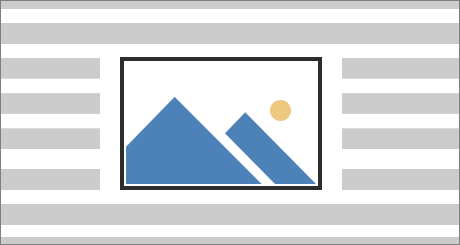
Varat pievienot attēlu dokumenta centrā un veidot teksta plūsmu tam apkārt.
Atlasiet attēlu.
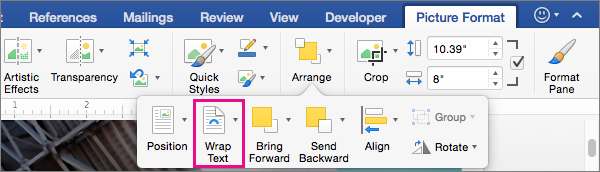
Pārejiet uz Attēla formatēšana vai Formatēšana>Aplauzt tekstu>kvadrātā.
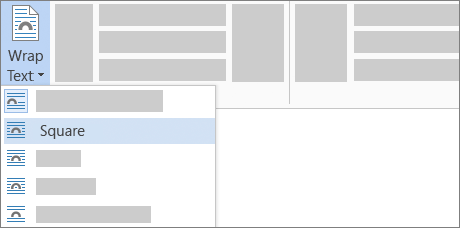
Atlasiet Pozīcija>Citas izkārtojuma opcijas.
Cilnē Pozīcija atlasiet Līdzinājums un mainiet nolaižamā lauka vērtību uz Centrēts.
Blakus attiecībā pret izvēlieties Lappuse un atlasiet Labi.
Piezīme
Varat vilkt attēlu apkārt dokumentam un nolīdzināt jebkurā vēlamajā veidā. Veiciet pielāgotas izmaiņas vārdu aplaušanai, noklikšķinot uz Formatēt>aplauzt tekstu>Citas izkārtojuma opcijas.
Aplaušanas punktu izmantošana, lai pielāgotu teksta plūsmu ap formu
Varat pievienot attēlu savā dokumentā un izveidot tam apkārt teksta plūsmu, kas seko līdzi attēla formai.
Padoms
Lai iegūtu vislabākos rezultātus, izmantojiet attēlu ar caurspīdīgu, baltu vai tīrtoņa krāsas fonu.

Atlasiet attēlu un velciet to uz lapas vidu vai citu vēlamo vietu.
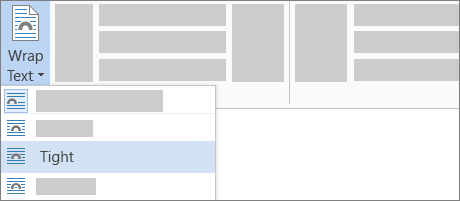
Pāriešana uz attēla formatēšanu vai formatēšanu>Ciešiaplauzt tekstu>.
On the Format tab, select Remove Background.

Piezīme
Fonu nevar noņemt no vektora attēliem.
Atlasiet jebkuru vietu ārpus attēla, lai redzētu, kā teksts ir aplauzts apkārt attēlam.
Precīzi pielāgota teksta aplaušana
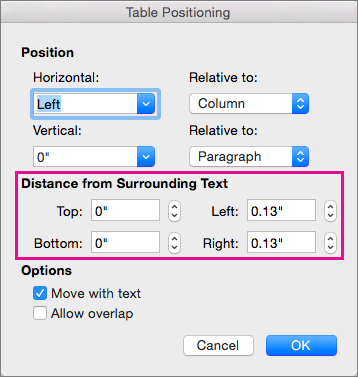
Ja pastāv pārāk liela atstarpe starp tekstu un jūsu attēlu, varat manuāli iestatīt aplaušanas vērtību punktos.
Atlasiet attēlu un dodieties uz Attēla formatēšana vai Formāts un atlasiet Aplauzt tekstu>Rediģēt aplaušanas punktus.

Velciet melnos aplaušanas punktus tuvāk vai tālāk no attēla, līdz esat apmierināts ar tā izskatu. Velciet sarkano līniju, lai izveidotu papildu aplaušanas punktus.
Papildinformāciju par teksta aplaušanas opcijām un aplaušanas punktiem skatiet sadaļā Izkārtojuma opcijas.
Attēla novietošana vienā rindiņā ar tekstu
Attēli, kas ievietoti vienā rindiņā, tiek piesaistīti vietai tekstā, kur tie tika ievietoti, un tiek uzskatīti par teksta rakstzīmi. Tie automātiski pārvietojas kopā ar apkārt esošo tekstu.
- Atlasiet attēlu.
- Dodieties uz Attēla formatēšana vai formatēšana un atlasiet Aplauzt tekstu>vienā rindiņā ar tekstu.
Attēla fiksēšana savā vietā
Varat nodrošināt, ka attēls tiek nofiksēts savā vietā, kad tiek pievienots vai dzēsts teksts.
- Atlasiet attēlu.
- Dodieties uz Attēla formatēšana vai formatēšana un atlasiet Aplauzt tekstu>,Fiksēt pozīciju lappusē.