- Dodieties uzLappušu apmaļunoformēšana>.
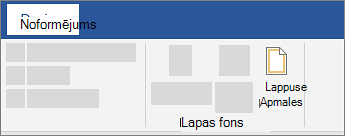
- Veiciet atlasi tā, kā vēlaties izskatīties apmalei.
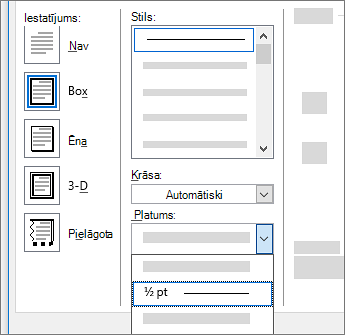
- Lai pielāgotu attālumu starp lappuses apmali un malu, atlasiet Opcijas. Veiciet izmaiņas un atlasiet Labi.
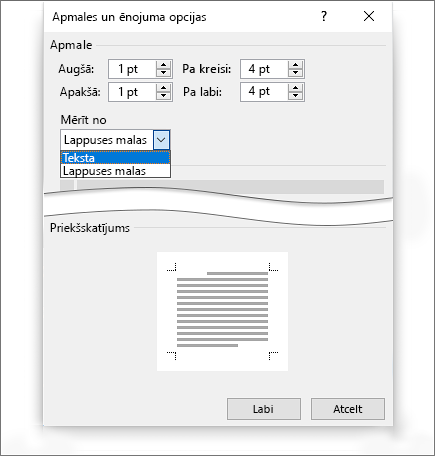
- Atlasiet Labi.
Ja lappuse, kurai vēlaties pievienot apmali, atrodas dokumenta vidū, vispirms pievienojiet sadaļu pārtraukumus.
Piezīme
Lappušu apmales tiek lietotas katrai sadaļai, nevis atsevišķām lappusēm. Lai pievienotu apmali tikai vienai lappusei, šī lappuse ir jānovieto atsevišķā sadaļā.
Dodieties uzLappušu apmaļunoformēšana>.

Lodziņā Apmales un ēnojums noformējiet apmali:
-
Sadaļā Iestatījums kreisajā pusē izvēlieties vajadzīgo apmales stilu.
Ja vēlaties noņemt apmali, atlasiet Nav.
-
Sadaļā Stils atlasiet vajadzīgo līnijas stilu.
- Atlasiet bultiņu zem Krāsa un izvēlieties apmales krāsu.
- Atlasiet bultiņu zem opcijas Platums un izvēlieties vajadzīgo platumu.
Padoms
Ja vēlaties izmantot klipkopas apmali, atlasiet bultiņu zem Kopa un izvēlieties apmales grafiku.
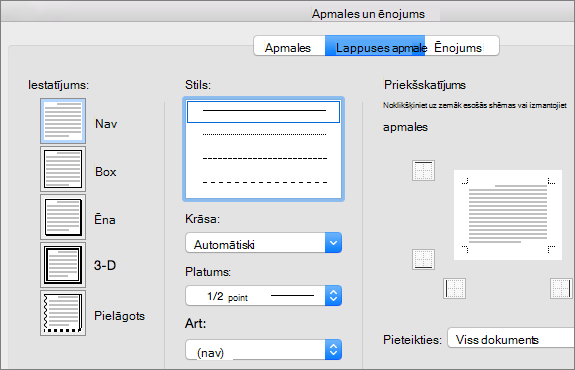
Pēc tam atlasiet bultiņu pa labi no sadaļas Lietot un izvēlieties Šī sadaļa - tikai pirmā lappuse.
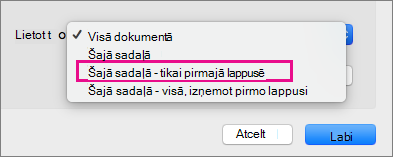
Šis iestatījums darbojas arī tad, ja pievienojat apmali pirmajai dokumenta lappusei.
Lodziņā Priekšskatījums var apstiprināt izvēlētos apmales stilus. Lai noņemtu apmali no vienas puses, atlasiet attiecīgo līniju lodziņā Priekšskatījums .
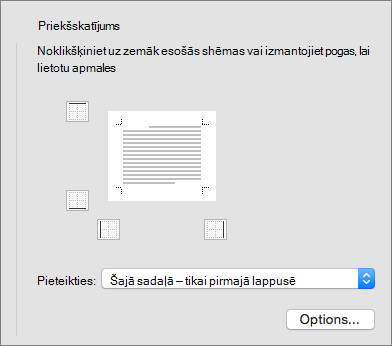
Padoms
Lai mainītu apmales rādīšanas vietu lappusē, atlasiet Opcijas un pielāgojiet piemaļu iestatījumus.
Kad esat pabeidzis, atlasiet Labi.
Word tīmeklim neļauj rediģēt, dzēst vai pievienot tekstam jaunas apmales.
Ja pievienojāt apmales ap tekstu dokumentā, kas izveidots ar datora lietojumprogrammu Word, Word tīmeklī tās saglabās.
Iespējamais risinājums ir ievietot tabulu , kurā ir tikai viena šūna, un pēc tam ielīmēt vai ierakstīt tekstu šajā šūnā.
