Izmantojiet iebūvētos stereo skaļruņus un mikrofonu vai jūsu iecienītākos audio piederumus, lai klausītos mūziku, veiktu zvanus, ierakstītu audio un veiktu citas darbības.
Ja neesat pārliecināts, kur atrodas skaļruņa un mikrofona atveres un skaļuma pogu, skatiet rakstu Surface līdzekļi.
Izmantojiet savu iecienītākos audio piederumus
Ierīcē Surface iebūvētie stereo skaļruņi un mikrofoni ļauj klausīties mūziku un video, veikt tālruņa zvanus un ierakstīt audio. Varat arī pievienot jūsu iecienītākos USB un Bluetooth® piederumus, piemēram, skaļruņus, mikrofonu vai austiņas.
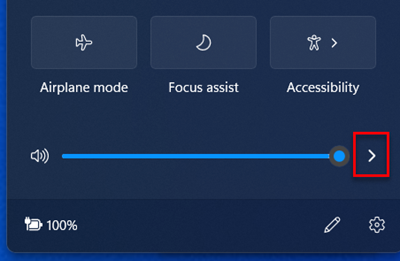
Lai pārslēgtos starp skaļruņiem un pievienotajiem audio piederumiem, uzdevumjoslas labajā  pusē atlasiet ikonu Skaļrunis ikona ikonai Skaļums un pēc tam izvērsiet sarakstu, lai atlasītu citu audio ierīci.

Skaļuma regulēšana
Varat kontrolēt ierīces Surface skaļumu vairākās vietās, kā norādīts tālāk.
-
Skaļuma poga: nospiediet ierīces Surface skaļuma pogu, lai palielinātu vai samazinātu skaļumu.
-
Tastatūra: ja jūsu ierīces Surface rakstīšanas vākam vai citai tastatūrai ir skaļuma regulēšanas taustiņi, nospiediet skaļuma samazināšanas, skaļuma palielināšanas vai skaļuma izslēgšanas taustiņu.
-
Darbvirsmas uzdevumjosla: Darbvirsmas uzdevumjoslā atlasiet Skaļruņi
 un pielāgojiet skaļumu augšup vai lejup.
-
Audio piederumi: regulējiet skaļumu austiņās, skaļruņos, tālrunī vai citā audio piederumā vai programmatūrā, kas iekļauta piederumā. Lai uzzinātu vairāk, skatiet dokumentāciju, ko saņēmāt kopā ar piederumu, vai apmeklējiet ražotāja tīmekļa vietni.
-
Programmas: dažās programmās ir iekļauta skaļuma regulēšanas vadīkla.
Kā sadarbojas skaļuma vadīklas
Ja palielināt, samazināt vai izslēdzat skaļumu, izmantojot kādu no tālāk norādītajām skaļuma vadīklām, skaļuma līmenis mainīsies arī citās vietās.
- Skaļuma poga ierīcē Surface
- Darbvirsmas skaļuma regulēšana uzdevumjoslā
Skaļuma vadīklas programmās un piederumos, piemēram, austiņās un ārējos skaļruņos, var darboties neatkarīgi no ierīcē Surface iebūvētajām vadīklām. Iespējams, vajadzēs regulēt skaļuma līmeni vairākās vietās.
Mikrofona iestatījumu regulēšana
Tālāk ir aprakstīts, kā regulēt mikrofona iestatījumus.
Atveriet sākt, atveriet Iestatījumi un pēc tam sadaļā Sistēma atlasiet Skaņa.
Ritiniet uz leju un atlasiet Citi skaņas iestatījumi.
Atlasiet cilni Ierakstīšana, atlasiet nepieciešamo mikrofonu un atlasiet Rekvizīti.
Pārliecinieties, vai esat atlasījis mikrofonu, kas ir iespējots un savienots ar ierīci Surface.
Atlasiet cilni Līmeņi. Redzēsit divus slīdņus:
-
Mikrofons vai mikrofonu masīvs: mikrofona skaļuma vadīklas.
-
Mikrofona pastiprināšana: vada mikrofona signāla stiprumu.
Regulējiet slīdņus, līdz mikrofons ieraksta jūsu izvēlētajā līmenī.
Līmenis, ko izmantosit, būs atšķirīgs atkarībā no fona trokšņa un no tā, vai izmantojat ierīcē Surface iebūvētu mikrofonu vai ārējo mikrofonu. Labs sākuma punkts ir iestatīt mikrofonu uz 50 un mikrofona pastiprināšanu uz +24,0 dB.
Piezīme
Mikrofona pastiprināšana nav pieejama visās Surface ierīcēs.
USB vai Bluetooth audio piederumu izmantošana
Pilna izmēra USB portam varat pievienot ārējus USB skaļruņus, austiņas vai austiņas.
Varat darboties bezvadu režīmā, ar savu ierīci Surface izmantojot Bluetooth austiņas vai skaļruņus.
Lai iegūtu labāko skaņu no USB vai Bluetooth skaļruņiem, palieliniet skaļumu ierīcē Surface un programmā (ja tai ir sava skaņas vadība), un pēc tam noregulējiet skaļumu ārējos USB vai Bluetooth skaļruņos.
Ja rodas problēmas saistībā ar Bluetooth, dodieties uz sadaļu Bluetooth ierīču problēmu novēršana.
Noklusējuma audio ierīces iestatīšana
Atveriet sākt, atveriet Iestatījumi un pēc tam sadaļā Sistēma atlasiet Skaņa.
Veiciet vienu vai abas no šīm darbībām:
- Sadaļā Izvade atlasiet ierīci, ko vēlaties izmantot atskaņošanai (piemēram, surface iebūvētos skaļruņus, ārējos skaļruņus vai austiņas) kā izvades ierīci. Atlasot šo ierīci, jūs arī iestatīsit to kā noklusējumu.
- Sadaļā Ievade atlasiet ierīci, kuru vēlaties izmantot ierakstīšanai (piemēram, iebūvēto mikrofonu vai ārējo mikrofonu) kā ievades ierīci. Atlasot šo ierīci, jūs arī iestatīsit to kā noklusējumu.
Ja izmantojat saziņas programmu, piemēram, Skype, iespējams, vēlēsities iestatīt savu saziņas ierīci atsevišķi, izmantojot skaļruņus vai austiņas. Tālāk ir aprakstīts, kā iestatīt saziņas ierīci.
Atveriet sākt, atveriet Iestatījumi un pēc tam sadaļā Sistēma atlasiet Skaņa.
Ritiniet uz leju un atlasiet Citi skaņas iestatījumi.
Veiciet vienu vai abas no šīm darbībām:
- Atlasiet cilni Atskaņošana, atlasiet ierīci, kuru vēlaties izmantot saziņas atskaņošanai (piemēram, ierīcē Surface iebūvētos skaļruņus, ārējos skaļruņus vai austiņas), un pēc tam atlasiet Iestatīt noklusējuma saziņas ierīci.
- Atlasiet cilni Ierakstīšana, atlasiet ierīci, kuru vēlaties izmantot saziņas atskaņošanai (piemēram, iebūvēto mikrofonu vai ārējo mikrofonu), un pēc tam atlasiet Iestatīt noklusējuma saziņas ierīci.
Audio ierakstīšana
Audio ierakstīšanai varat izmantot programmu Balss ierakstīšana. Lai atvērtu programmu Balss ierakstīšana, veiciet tālāk norādītās darbības.
- Dodieties uz
 , atlasiet Visas programmas, pēc tam ritiniet uz leju un Balss ierakstīšana.
Izmainīt, kuras skaņas tiek atskaņotas
Varat izvēlēties, kādas skaņas tiks atskaņotas paziņojumiem un sistēmas notikumiem (piemēram, skaņu, kas atskan, kad saņemat jaunu ziņojumu). Rīkojieties šādi:
- Atveriet sākt, atveriet Iestatījumi un pēc tam sadaļā Sistēma atlasiet Skaņa.
- Ritiniet uz leju un atlasiet Citi skaņas iestatījumi.
- Atlasiet cilni Skaņas un sadaļā Programmas notikumi atlasiet notikumu (piemēram, Calendar Atgādinājums).
- Sadaļā Skaņas izvēlieties skaņu, kuru vēlaties atskaņot šim notikumam.
- Lai noklausītos skaņu, ko esat izvēlējās, atlasiet Tests.
- Atlasiet Lietot, lai mainītu skaņu notikumam, un atlasiet Labi.
Audio problēmas
Ja skaņas, ko rada skaļruņi vai audio piederums, kvalitāte nav laba, iespējams, ka paša audio ieraksta kvalitāte nav laba. Izmēģiniet noklausīties to pašu ierakstu citā ierīcē.
Lai saņemtu palīdzību saistībā ar audio problēmām, skatiet rakstu Surface skaņu un audio piederumu problēmu novēršana.
Ja rodas problēmas ar audio, kamēr Surface ierīce ir savienota ar citu ekrānu, skatiet rakstu Surface savienošana ar ārējo displeju.
Piezīme
VGA adapteri un kabeļi nepārraida audio. Audio atskaņo ierīces Surface skaļruņi, izņemot gadījumus, kad esat pievienojis ārējos USB vai Bluetooth skaļruņus.
Piezīme
-
Windows 10 atbalsts tika pārtraukts 2025. gada 14. oktobrī.
- Microsoft vairs nenodrošina bezmaksas programmatūras atjauninājumus no Windows Update, tehniskās palīdzības vai drošības labojumiem operētājsistēmai Windows 10. Jūsu dators joprojām darbosies, bet mēs iesakām pāriet uz Windows 11.
-
Papildinformācija
Izmantojiet iebūvētos stereo skaļruņus un mikrofonu vai jūsu iecienītākos audio piederumus, lai klausītos mūziku, veiktu zvanus, ierakstītu audio un veiktu citas darbības.
Ja neesat pārliecināts, kur atrodas skaļruņa un mikrofona atveres un skaļuma pogu, skatiet rakstu Surface līdzekļi.
Izmantojiet savu iecienītākos audio piederumus
Ierīcē Surface iebūvētie stereo skaļruņi un mikrofoni ļauj klausīties mūziku un video, veikt tālruņa zvanus un ierakstīt audio. Varat arī pievienot jūsu iecienītākos USB un Bluetooth® piederumus, piemēram, skaļruņus, mikrofonu vai austiņas.
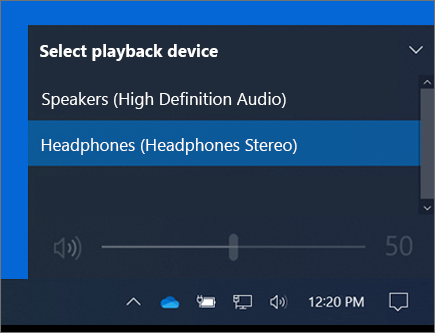
Lai pārslēgtos starp skaļruņiem un pievienotajiem audio piederumiem, uzdevumjoslas labajā pusē atlasiet ikonu Skaļrunis ikona ikonai Skaļums un pēc tam izvērsiet sarakstu, lai atlasītu citu audio ierīci.

Skaļuma regulēšana
Varat kontrolēt ierīces Surface skaļumu vairākās vietās, kā norādīts tālāk.
-
Skaļuma poga: nospiediet ierīces Surface skaļuma pogu, lai palielinātu vai samazinātu skaļumu.
-
Tastatūra: ja jūsu ierīces Surface rakstīšanas vākam vai citai tastatūrai ir skaļuma regulēšanas taustiņi, nospiediet skaļuma samazināšanas, skaļuma palielināšanas vai skaļuma izslēgšanas taustiņu.
-
Darbvirsmas uzdevumjosla: Darbvirsmas uzdevumjoslā atlasiet Skaļruņi un pielāgojiet skaļumu augšup vai lejup.
-
Audio piederumi: regulējiet skaļumu austiņās, skaļruņos, tālrunī vai citā audio piederumā vai programmatūrā, kas iekļauta piederumā. Lai uzzinātu vairāk, skatiet dokumentāciju, ko saņēmāt kopā ar piederumu, vai apmeklējiet ražotāja tīmekļa vietni.
-
Programmas: dažās programmās ir iekļauta skaļuma regulēšanas vadīkla.
Kā sadarbojas skaļuma vadīklas
Ja palielināt, samazināt vai izslēdzat skaļumu, izmantojot kādu no tālāk norādītajām skaļuma vadīklām, skaļuma līmenis mainīsies arī citās vietās.
- Skaļuma poga ierīcē Surface
- Darbvirsmas skaļuma regulēšana uzdevumjoslā
Skaļuma vadīklas programmās un piederumos, piemēram, austiņās un ārējos skaļruņos, var darboties neatkarīgi no ierīcē Surface iebūvētajām vadīklām. Iespējams, vajadzēs regulēt skaļuma līmeni vairākās vietās.
Mikrofona iestatījumu regulēšana
Tālāk ir aprakstīts, kā regulēt mikrofona iestatījumus.
Dodieties uz un pēc tam atlasiet Iestatījumi>Sistēmas>skaņas>vadības panelis.
Atlasiet cilni Ierakstīšana, atlasiet nepieciešamo mikrofonu un atlasiet Rekvizīti.
Pārliecinieties, vai esat atlasījis mikrofonu, kas ir iespējots un savienots ar ierīci Surface.
Atlasiet cilni Līmeņi. Redzēsit divus slīdņus:
-
Mikrofons vai mikrofonu masīvs: mikrofona skaļuma vadīklas.
-
Mikrofona pastiprināšana: vada mikrofona signāla stiprumu.
Regulējiet slīdņus, līdz mikrofons ieraksta jūsu izvēlētajā līmenī.
Līmenis, ko izmantosit, būs atšķirīgs atkarībā no fona trokšņa un no tā, vai izmantojat ierīcē Surface iebūvētu mikrofonu vai ārējo mikrofonu. Labs sākuma punkts ir iestatīt mikrofonu uz 50 un mikrofona pastiprināšanu uz +24,0 dB.
Piezīme
Mikrofona pastiprināšana nav pieejama visās Surface ierīcēs.
USB vai Bluetooth audio piederumu izmantošana
Pilna izmēra USB portam varat pievienot ārējus USB skaļruņus, austiņas vai austiņas.
Varat darboties bezvadu režīmā, ar savu ierīci Surface izmantojot Bluetooth austiņas vai skaļruņus.
Lai iegūtu labāko skaņu no USB vai Bluetooth skaļruņiem, palieliniet skaļumu ierīcē Surface un programmā (ja tai ir sava skaņas vadība), un pēc tam noregulējiet skaļumu ārējos USB vai Bluetooth skaļruņos.
Ja rodas problēmas saistībā ar Bluetooth, dodieties uz sadaļu Bluetooth ierīču problēmu novēršana.
Noklusējuma audio ierīces iestatīšana
Dodieties uz un pēc tam atlasiet Iestatījumi>Sistēmas>skaņa.
Veiciet vienu vai abas no šīm darbībām:
- Sadaļā Skaņa atlasiet ierīci, kuru vēlaties izmantot atskaņošanai (piemēram, Surface iebūvētos skaļruņus, ārējos skaļruņus vai austiņas) kā izvades ierīci. Atlasot šo ierīci, jūs arī iestatīsit to kā noklusējumu.
- Sadaļā Ievade atlasiet ierīci, kuru vēlaties izmantot ierakstīšanai (piemēram, iebūvēto mikrofonu vai ārējo mikrofonu) kā ievades ierīci. Atlasot šo ierīci, jūs arī iestatīsit to kā noklusējumu.
Ja izmantojat saziņas programmu, piemēram, Skype, iespējams, vēlēsities iestatīt savu saziņas ierīci atsevišķi, izmantojot skaļruņus vai austiņas. Tālāk ir aprakstīts, kā iestatīt saziņas ierīci.
Dodieties uz un pēc tam atlasiet Iestatījumi>Sistēmas>skaņas>vadības panelis.
Veiciet vienu vai abas no šīm darbībām:
- Atlasiet cilni Atskaņošana, atlasiet ierīci, kuru vēlaties izmantot saziņas atskaņošanai (piemēram, ierīcē Surface iebūvētos skaļruņus, ārējos skaļruņus vai austiņas), un pēc tam atlasiet Iestatīt noklusējuma saziņas ierīci.
- Atlasiet cilni Ierakstīšana, atlasiet ierīci, kuru vēlaties izmantot saziņas atskaņošanai (piemēram, iebūvēto mikrofonu vai ārējo mikrofonu), un pēc tam atlasiet Iestatīt noklusējuma saziņas ierīci.
Audio ierakstīšana
Audio ierakstīšanai varat izmantot programmu Balss ierakstīšana. Lai atvērtu programmu Balss ierakstīšana, veiciet tālāk norādītās darbības.
- Dodieties uz un pēc tam atlasiet Balss ierakstīšana.
Izmainīt, kuras skaņas tiek atskaņotas
Varat izvēlēties, kādas skaņas tiks atskaņotas paziņojumiem un sistēmas notikumiem (piemēram, skaņu, kas atskan, kad saņemat jaunu ziņojumu). Rīkojieties šādi:
- Dodieties uz un pēc tam atlasiet Iestatījumi>Sistēmas>skaņas>vadības panelis.
- Atlasiet cilni Skaņas un sadaļā Programmas notikumi atlasiet notikumu (piemēram, Calendar Atgādinājums).
- Sadaļā Skaņas izvēlieties skaņu, kuru vēlaties atskaņot šim notikumam.
- Lai noklausītos skaņu, ko esat izvēlējās, atlasiet Tests.
- Atlasiet Lietot, lai mainītu skaņu notikumam, un atlasiet Labi.
Rakstīšanas skaņu ieslēgšana vai izslēgšana
Touch Cover var atskaņot taustiņu skaņas, kad nospiežat taustiņus. Tālāk ir norādīts, kā ieslēgt vai izslēgt taustiņu skaņas.
- Dodieties uz Sākums un atlasiet Iestatījumu >>Rakstīšana.
- Sadaļā Skārientastatūra iestatiet Atskaņot taustiņu skaņas rakstot uz Ieslēgts vai Izslēgts.
Piezīme
Lai regulētu taustiņu skaņu skaļuma līmeni, izmantojiet ierīces Surface skaļuma pogu.
Audio problēmas
Ja skaņas, ko rada skaļruņi vai audio piederums, kvalitāte nav laba, iespējams, ka paša audio ieraksta kvalitāte nav laba. Izmēģiniet noklausīties to pašu ierakstu citā ierīcē.
Lai saņemtu palīdzību saistībā ar audio problēmām, skatiet rakstu Surface skaņu un audio piederumu problēmu novēršana.
Ja rodas problēmas ar audio, kamēr Surface ierīce ir savienota ar citu ekrānu, skatiet rakstu Surface savienošana ar ārējo displeju.
Piezīme
VGA adapteri un kabeļi nepārraida audio. Audio atskaņo ierīces Surface skaļruņi, izņemot gadījumus, kad esat pievienojis ārējos USB vai Bluetooth skaļruņus.
Piezīme
-
Atbalsta nodrošināšana operētājsistēmai Windows 8.1 ir beigusies
- Atbalsts Windows 8.1 beidzās 2023. gada 10. janvārī. Iesakām pāriet uz Windows 11 versiju datoriem, lai turpinātu saņemt drošības atjauninājumus no Microsoft.
-
Izmantojiet iebūvētos stereo skaļruņus un mikrofonu vai jūsu iecienītākos audio piederumus, lai klausītos mūziku, veiktu zvanus, ierakstītu audio un veiktu citas darbības.
Ja neesat pārliecināts, kur atrodas skaļruņa un mikrofona atveres un skaļuma pogu, skatiet rakstu Surface līdzekļi.
Izmantojiet savu iecienītākos audio piederumus
Ierīcē Surface iebūvētie stereo skaļruņi un mikrofoni ļauj klausīties mūziku un video, veikt tālruņa zvanus un ierakstīt audio. Varat arī pievienot jūsu iecienītākos USB un Bluetooth® piederumus, piemēram, skaļruņus, mikrofonu vai austiņas.
Lai pārslēgtos starp skaļruņiem un pievienotajiem audio piederumiem, uzdevumjoslas labajā pusē atlasiet ikonu Skaļrunis ikona ikonai Skaļums un pēc tam izvērsiet sarakstu, lai atlasītu citu audio ierīci.
Skaļuma regulēšana
Varat kontrolēt ierīces Surface skaļumu vairākās vietās, kā norādīts tālāk.
-
Skaļuma poga: nospiediet ierīces Surface skaļuma pogu, lai palielinātu vai samazinātu skaļumu.
-
Tastatūra: ja jūsu ierīces Surface rakstīšanas vākam vai citai tastatūrai ir skaļuma regulēšanas taustiņi, nospiediet skaļuma samazināšanas, skaļuma palielināšanas vai skaļuma izslēgšanas taustiņu.
-
Darbvirsmas uzdevumjosla: Darbvirsmas uzdevumjoslā atlasiet Skaļruņi un pielāgojiet skaļumu augšup vai lejup.
-
Audio piederumi: regulējiet skaļumu austiņās, skaļruņos, tālrunī vai citā audio piederumā vai programmatūrā, kas iekļauta piederumā. Lai uzzinātu vairāk, skatiet dokumentāciju, ko saņēmāt kopā ar piederumu, vai apmeklējiet ražotāja tīmekļa vietni.
-
Programmas: dažās programmās ir iekļauta skaļuma regulēšanas vadīkla.
Kā sadarbojas skaļuma vadīklas
Ja palielināt, samazināt vai izslēdzat skaļumu, izmantojot kādu no tālāk norādītajām skaļuma vadīklām, skaļuma līmenis mainīsies arī citās vietās.
- Skaļuma poga ierīcē Surface
- Darbvirsmas skaļuma regulēšana uzdevumjoslā
Skaļuma vadīklas programmās un piederumos, piemēram, austiņās un ārējos skaļruņos, var darboties neatkarīgi no ierīcē Surface iebūvētajām vadīklām. Iespējams, vajadzēs regulēt skaļuma līmeni vairākās vietās.
Mikrofona iestatījumu regulēšana
Tālāk ir aprakstīts, kā regulēt mikrofona iestatījumus.
Dodieties uz un pēc tam atlasiet Iestatījumi>Sistēmas>skaņas>vadības panelis.
Atlasiet cilni Ierakstīšana, atlasiet nepieciešamo mikrofonu un atlasiet Rekvizīti.
Pārliecinieties, vai esat atlasījis mikrofonu, kas ir iespējots un savienots ar ierīci Surface.
Atlasiet cilni Līmeņi. Redzēsit divus slīdņus:
-
Mikrofons vai mikrofonu masīvs: mikrofona skaļuma vadīklas.
-
Mikrofona pastiprināšana: vada mikrofona signāla stiprumu.
Regulējiet slīdņus, līdz mikrofons ieraksta jūsu izvēlētajā līmenī.
Līmenis, ko izmantosit, būs atšķirīgs atkarībā no fona trokšņa un no tā, vai izmantojat ierīcē Surface iebūvētu mikrofonu vai ārējo mikrofonu. Labs sākuma punkts ir iestatīt mikrofonu uz 50 un mikrofona pastiprināšanu uz +24,0 dB.
Piezīme
Mikrofona pastiprināšana nav pieejama visās Surface ierīcēs.
USB vai Bluetooth audio piederumu izmantošana
Pilna izmēra USB portam varat pievienot ārējus USB skaļruņus, austiņas vai austiņas.
Varat darboties bezvadu režīmā, ar savu ierīci Surface izmantojot Bluetooth austiņas vai skaļruņus.
Lai iegūtu labāko skaņu no USB vai Bluetooth skaļruņiem, palieliniet skaļumu ierīcē Surface un programmā (ja tai ir sava skaņas vadība), un pēc tam noregulējiet skaļumu ārējos USB vai Bluetooth skaļruņos.
Ja rodas problēmas saistībā ar Bluetooth, dodieties uz sadaļu Bluetooth ierīču problēmu novēršana.
Noklusējuma audio ierīces iestatīšana
Dodieties uz un pēc tam atlasiet Iestatījumi>Sistēmas>skaņa.
Veiciet vienu vai abas no šīm darbībām:
- Sadaļā Skaņa atlasiet ierīci, kuru vēlaties izmantot atskaņošanai (piemēram, Surface iebūvētos skaļruņus, ārējos skaļruņus vai austiņas) kā izvades ierīci. Atlasot šo ierīci, jūs arī iestatīsit to kā noklusējumu.
- Sadaļā Ievade atlasiet ierīci, kuru vēlaties izmantot ierakstīšanai (piemēram, iebūvēto mikrofonu vai ārējo mikrofonu) kā ievades ierīci. Atlasot šo ierīci, jūs arī iestatīsit to kā noklusējumu.
Ja izmantojat saziņas programmu, piemēram, Skype, iespējams, vēlēsities iestatīt savu saziņas ierīci atsevišķi, izmantojot skaļruņus vai austiņas. Tālāk ir aprakstīts, kā iestatīt saziņas ierīci.
Dodieties uz un pēc tam atlasiet Iestatījumi>Sistēmas>skaņas>vadības panelis.
Veiciet vienu vai abas no šīm darbībām:
- Atlasiet cilni Atskaņošana, atlasiet ierīci, kuru vēlaties izmantot saziņas atskaņošanai (piemēram, ierīcē Surface iebūvētos skaļruņus, ārējos skaļruņus vai austiņas), un pēc tam atlasiet Iestatīt noklusējuma saziņas ierīci.
- Atlasiet cilni Ierakstīšana, atlasiet ierīci, kuru vēlaties izmantot saziņas atskaņošanai (piemēram, iebūvēto mikrofonu vai ārējo mikrofonu), un pēc tam atlasiet Iestatīt noklusējuma saziņas ierīci.
Audio ierakstīšana
Audio ierakstīšanai varat izmantot programmu Balss ierakstīšana. Lai atvērtu programmu Balss ierakstīšana, veiciet tālāk norādītās darbības.
- Dodieties uz un pēc tam atlasiet Balss ierakstīšana.
Izmainīt, kuras skaņas tiek atskaņotas
Varat izvēlēties, kādas skaņas tiks atskaņotas paziņojumiem un sistēmas notikumiem (piemēram, skaņu, kas atskan, kad saņemat jaunu ziņojumu). Rīkojieties šādi:
- Dodieties uz un pēc tam atlasiet Iestatījumi>Sistēmas>skaņas>vadības panelis.
- Atlasiet cilni Skaņas un sadaļā Programmas notikumi atlasiet notikumu (piemēram, Calendar Atgādinājums).
- Sadaļā Skaņas izvēlieties skaņu, kuru vēlaties atskaņot šim notikumam.
- Lai noklausītos skaņu, ko esat izvēlējās, atlasiet Tests.
- Atlasiet Lietot, lai mainītu skaņu notikumam, un atlasiet Labi.
Rakstīšanas skaņu ieslēgšana vai izslēgšana
Touch Cover var atskaņot taustiņu skaņas, kad nospiežat taustiņus. Tālāk ir norādīts, kā ieslēgt vai izslēgt taustiņu skaņas.
- Dodieties uz Sākums un atlasiet Iestatījumu >>Rakstīšana.
- Sadaļā Skārientastatūra iestatiet Atskaņot taustiņu skaņas rakstot uz Ieslēgts vai Izslēgts.
Piezīme
Lai regulētu taustiņu skaņu skaļuma līmeni, izmantojiet ierīces Surface skaļuma pogu.
Audio problēmas
Ja skaņas, ko rada skaļruņi vai audio piederums, kvalitāte nav laba, iespējams, ka paša audio ieraksta kvalitāte nav laba. Izmēģiniet noklausīties to pašu ierakstu citā ierīcē.
Lai saņemtu palīdzību saistībā ar audio problēmām, skatiet rakstu Surface skaņu un audio piederumu problēmu novēršana.
Ja rodas problēmas ar audio, kamēr Surface ierīce ir savienota ar citu ekrānu, skatiet rakstu Surface savienošana ar ārējo displeju.
Piezīme
VGA adapteri un kabeļi nepārraida audio. Audio atskaņo ierīces Surface skaļruņi, izņemot gadījumus, kad esat pievienojis ārējos USB vai Bluetooth skaļruņus.
