
Kā iestatīt Microsoft SwiftKey tastatūru
Mēs visi zinām, ka pārrakstīšana reizēm var būt kaitinoša — pārrakstīšanās kļūdas, gari vārdi un nenovēršama automātiskā koriģēšana neizdodas. Mēs esam izveidojuši šo parocī esošo rokasgrāmatu, lai Microsoft SwiftKey un nemanāmu darbu.
1. Pielāgot Microsoft SwiftKey
Viens no mūsu populārākajām padomiem, Microsoft SwiftKey palīdzēt jums strādāt, ir patiesi iepazīt iespējas rīkjoslas un iestatījumu sadaļā, t.i., par komandcentru.
Rīkjosla
Rīkjosla ir paredzēta kā mājlapa, kurā atrodas viss visbiežāk lietotais saturs un līdzekļi.
Rīkjoslai var ērti piekļūt, SwiftKey tastatūrā. Vienkārši pieskarieties ikonai pa kreisi no prognozes joslas, lai atvērtu/izvērstu rīkjoslu.

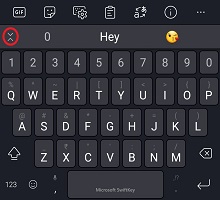
Lai iegūtu detalizētāku informāciju par rīkjoslu, lūdzu, skatiet šo rakstu.
SwiftKey iestatījumi
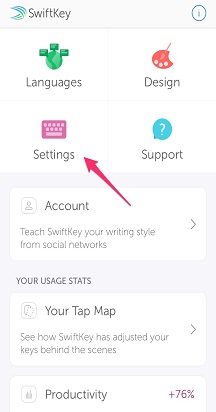
Daudzi iestatījumi, ko ikdienas kārtībā izmantosit, ir atrodami rīkjoslā. Tomēr, lai nodrošinātu pilnīgu vadību, ir jāatver pareizā Microsoft SwiftKey Iestatījumi.
No rīkjoslas:
- Pieskarieties pie daudzpunktes ... pēc tam ikona Iestatījumi.
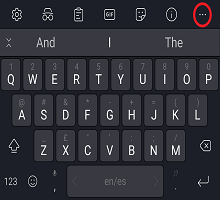
Vai:
- Atveriet Microsoft SwiftKey tieši no ierīces.
Šajos iestatījumos jūs varēsit tiešām precīzi pielāgot Microsoft SwiftKey kā arī iestatīt tādas valodas pakotnes/izkārtojumus kā valodas pakotnes/izkārtojumus, skaņas/vibrēšanas opcijas un teksta koriģēšanas preferences.

2 - Valodas
Microsoft SwiftKey atbalsta vairāk nekā 700 valodu, tāpēc pat tad, ja runājat vairāk nekā vienā valodā, ir laba iespēja, ka mēs atbalstām jūsu valodu! Turklāt vienlaikus varat rakstīt līdz pat piecās valodās, tāpēc tas nozīmē, ka pārslēgšanās ir mazāk laika un vairāk laika pavadīts, rakstot jūsu mīļajiem cilvēkiem.
Valodu lejupielāde/iespējošana
Vispirms – kur lejupielādēt un iespējot valodas?
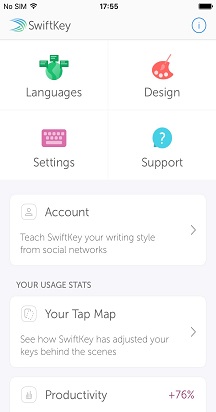
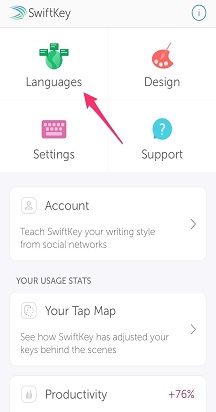
- Atveriet Microsoft SwiftKey: Pieskarieties pie "Valodas"
- No rīkjoslas: Pieskarieties trim punktiem ... > atlasiet ikonu "Izkārtojumi", pieskarieties > pie ikonas "Globuss"
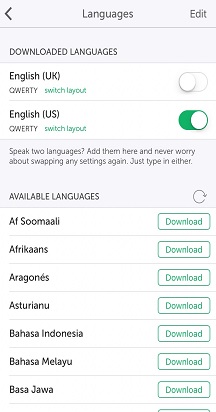
Tiks parādīts garš pieejamo valodu saraksts. Pieskarieties pie valodas, lai to lejupielādētu.
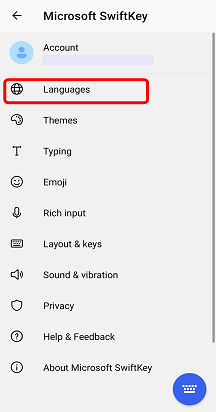
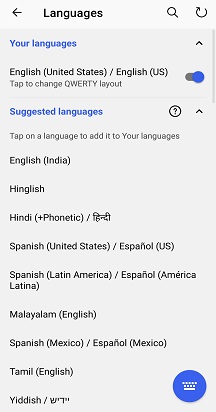
Visas lejupielādētās valodas būs iespējotas pēc noklusējuma (ne vairāk kā piecas valodas vienlaikus). Jums tiks piedāvāta arī opcija mainīt tastatūras izkārtojumu, ja vēlaties.
Lai uzzinātu vairāk: Kādas valodas pašlaik tiek atbalstītas Microsoft SwiftKey Android ierīcē?
Valodas izkārtojuma iestatīšana
Iespējams, vēlaties rakstīt vācu valodā, bet ar QWERTY tastatūras izkārtojumu vai angļu valodā ar QWERTZ izkārtojumu.
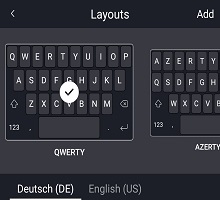
Kad esat lejupielādējis valodas pakotni, pieskarieties lodziņam zem tā, lai skatītu pieejamo izkārtojumu sarakstu, un izvēlieties to, kuru vēlaties. Varat arī pieskarties ikonai "Izkārtojums", kas atrodama, paplašinot rīkjoslu.
Papildinformācija: Kā mainīt tastatūras izkārtojumu (piemēram, QWERTY uz AZERTY)?
3. Vārdu personalizēšana un dublēšana
Jums ir jāuzlādē SwiftKey lietošanas pieredze tieši no sākuma, izmantojot Microsoft SwiftKey kontu.
Microsoft SwiftKey konts
Jūsu Microsoft SwiftKey konts ir bezmaksas pieteikšanās pakalpojums, kas uzlabo Microsoft SwiftKey tastatūru, izmantojot mākoņa iespējas. Izmantojot šo informāciju, jūs varat:
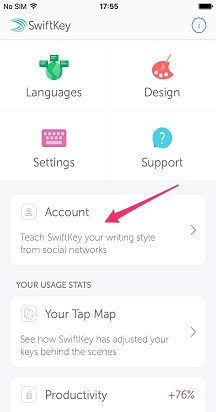
- Ātri pielāgojiet prognozes jums, ļaujot Microsoft SwiftKey no tā, kā rakstāt, visdažādākjos sociālajos tīklos (tostarp Facebook un Twitter).
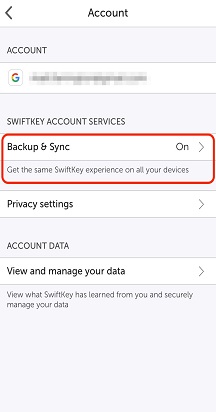
- Droši glabājiet lietotos vārdus un sinhronizējiet tos visās ierīcēs (nekad vairs nezaudējiet apgūtos vārdus).
Jums ir tikai jāveic tālāk šie vārdi.
- Izveidojiet Microsoft SwiftKey kontu, atverot lietojumprogrammu savā ierīcē.
- Pārliecinieties, vai ir & sinhronizācija.
Konfidencialitāte un datu drošība
Jums ir svarīgi zināt, ka mēs ļoti nopietni uzņemam konfidencialitāti un datu drošību. Konta Microsoft SwiftKey ir pieteikšanās, droša, šifrēta pakalpojums, kas ļauj pilnībā kontrolēt jūsu datus. Mūsu robustā konfidencialitātes politika izskaidro un aizsargā jūsu tiesības un konfidencialitāti.
Papildinformāciju par konta, Microsoft SwiftKey dublēšanas un dublēšanas sinhronizēšanu papildinformācijai & turpiniet šeit.
4. Tastatūras pielāgošana
Microsoft SwiftKey piedāvā vairākas iespējas, kas ļauj pielāgot rakstīšanas pieredzi.
Teksta korekcija
Microsoft SwiftKey ne tikai labo pareizrakstības kļūdas, bet arī prognozē jūsu *nākamo* vārdu (t.i., nolasa jūsu domas!). Jūsu atstarpes taustiņš šeit spēlē lielu lomu, jūs varat to iestatīt, lai tā izdarītu kādu no šīm darbībām:
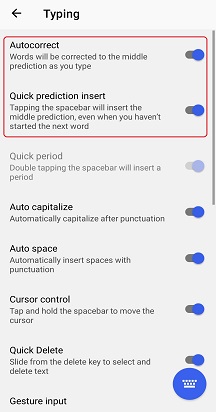
- Vienmēr ievieto vidējo prognozi (atzīmējiet "Ātrā paredzēšanas ievietošana")
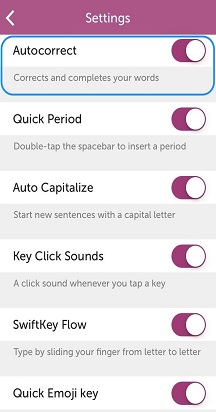
- Vienmēr pabeidz pašreizējo jūsu rakstīto vārdu (atzīmējiet "Automātiskā koriģēšana")
- Vienmēr ievieto atstarpi (noņemiet atzīmi no Automātiskās koriģēšanas)
Padoms: katrā gadījumā vienmēr varēsit ievadīt prognozes tieši no prognozes joslas.
Šie iestatījumi ir atrodami iestatījumu lapā Rakstīšana, atverot lietojumprogrammu no ierīces.
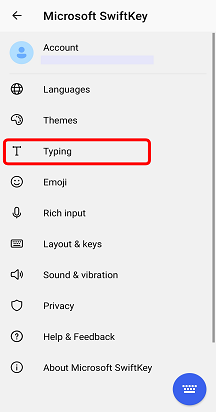
Ievades metodes
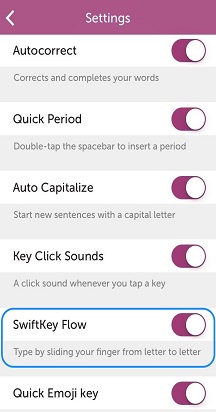
Ja vēlaties rakstīt, nemanāmi aplūkojot pirkstu pār tastatūru, tad Flow ir kaut kas, ko vēlaties paņemt. Ja vēlaties tai piešķirt pagriezienu, > varat to izdarīt no rakstīšanas žesta ievades iestatījumu lapas (kam piekļūst, atverot lietojumprogrammu no ierīces).
Uzziniet vairāk par Flow šeit.


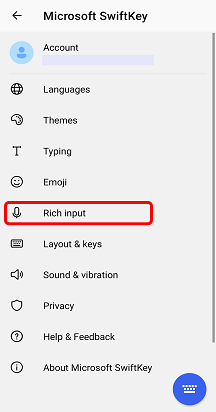
No bagātinātās ievades iestatījumiem varat arī izvēlēties, vai iespējot balss ievades taustiņu, lai padarītu balss diktēšanu iespējamu.

Tastatūras līdzekļi
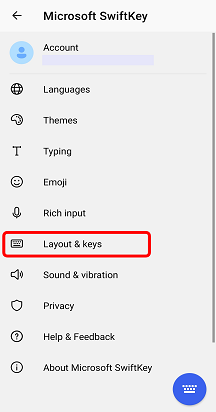
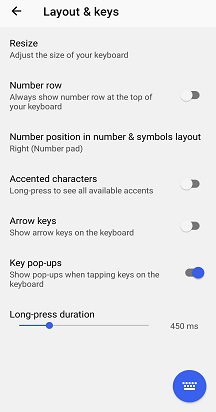
Tāpat jūs vēlēsities skatīt iestatījumu lapu "Izkārtojuma un & taustiņi", kurai varat piekļūt, atverot programmu no ierīces un pieskaroties pie Izkārtojuma & taustiņiem. Šeit varat izvēlēties pievienot tastatūras opcijas, piemēram:
- Bulttaustiņi
- Skaitļu rinda
- Papildu akcentētas rakstzīmes
Varat arī izvēlēties cipartastatūras novietojumu (augšā, pa kreisi vai pa labi), kā arī mainīt tastatūras izmērus.
Attiecībā uz visiem jums, kam patīk precizitāte, jūs labprāt uzzināsit arī, ka mēs jums nodrošinām iespēju atlasīt garās atslēgas saspiešanas ilgumu (t.i., laika periodu, kas nepieciešams, lai nospiestu taustiņu, lai piekļūtu sekundārajām taustiņu opcijām) — uz leju līdz milisekundēm.
Skaņa un vibrēšana
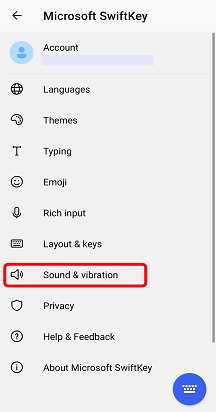
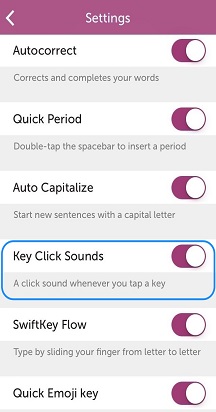
Neatkarīgi no tā, vai jums patīk vai nepatīk ideja dzirdēt skaņu katru reizi, kad pieskaraties taustiņam, varat pielāgot savus skaņas un skaņas saspiešanas iestatījumus & iestatījumos "Skaņa & Microsoft SwiftKey vibrēt". Tas ietver skaņas/vibrēšanas skaļuma un ilguma izvēli, kā arī atspējošanu vai iespējošanu.

Vai vēlaties uzzināt vairāk? Dodies uz mūsu apmācību "Tastatūras izmantošana ".


Sazināties ar mums
Lai saņemtu papildu palīdzību, sazinieties ar atbalsta dienestu Microsoft SwiftKey atbalsta dienestu — sazinieties ar mums