
Tastatūras Microsoft SwiftKey lietošana
Šajā tastatūras lietošanas rokasgrāmatā ir ņemiet vērā tālāk norādītos norādījumus.
1. Rakstīšana ar Microsoft SwiftKey tastatūru
1. Rakstīšana ar Microsoft SwiftKey tastatūru
Kā tas darbojas?
Microsoft SwiftKey ir izstrādāta, lai uzlabotu rakstīšanu ērtumu un precizitāti, neatkarīgi no tā, kā rakstāt (vai ko) rakstāt.
Mēs izmantojam papildu kļūdu labošanu, lai padarītu gramatikas un pareizrakstības kļūdas par pagātnes kļūdu.
Mēs prognozējam jūsu NĀKAMO vārdu, lai nebūtu jānospiež vairāk nekā divi burti!
Mēs apgūstam, kamēr rakstāt, un atceraties, kā rakstāt. Tas nozīmē, ka laika gaitā mūsu prognozes programma izveido dinamisku rakstīšanas stila kontekstuālu izpratni, lai uzlabotu prognožu precizitāti un ātrumu.
Papildinformācija: Kā darbojas prognozes josla?
Tastatūras navigācija
Mēs nevēlamies, lai jūs medītu pēc procentuālās vērtības atslēgas vai zinātu, kur paiet jaukšanas tags. Šeit nedaudz jānoapaļo vieta, kur QWERTY izkārtojumam izmanto taustiņu QWERTY (atkarībā no tā, vai esat pievienojis skaitļu rindu, bulttaustiņus utt. tastatūra var atšķirties).
Pirmā tastatūras rūts:

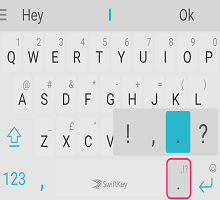


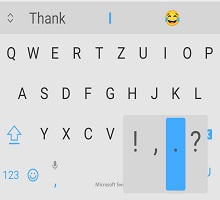

Otrā tastatūras rūts (piekļūts, pieskaroties taustiņam "123").

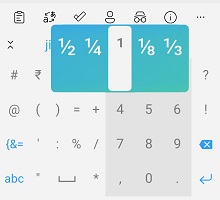
Trešā tastatūras rūts (piekļūts, pieskaroties pie '{&=' taustiņam):

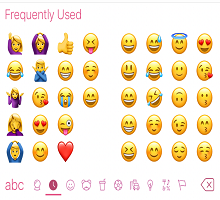
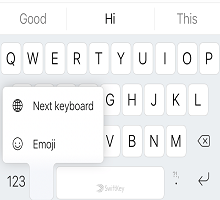
Emoji panelis (pieejams, pieskaroties taustiņam Enter/Emoji/ilgi nospiežot taustiņu Enter/Emoji):

Vai zinājāt? Pieskaroties un turot atstarpes taustiņu, varat pārvietot kursoru.
Papildinformācija par kursora vadīklu.
Plūsmas izmantošana
Plūsma būtībā ļauj rakstīt, noslīpējot ar pirkstu pa tastatūru. Kad ieskatīsiet starp burtiem, redzēsit prognozes, kas parādās prognozes joslā — tiklīdz redzat vārdu, kas jums ir aiz, vienkārši paceliet pirkstu, un tiks ievietots vārds!
Plūsma arī ļauj slīdēt cauri atstarpei, kas nozīmē, ka varat plūst uz leju līdz atstarpes joslai un plūst uz leju, lai aizplūstu uz nākamo vārdu, neveicot darbības ar pirkstu.
Padoms. Varat nemanāmi pārslēgties starp plūsmu un pieskaršanos — nav jāmaina režīmi.
Papildinformācija: Kas ir Plūsma un kā to iespējot ar Microsoft SwiftKey tastatūru Android ierīcēm?
Žesti
Ja vēl neesat Plūsmas fans un esat to atspējojis (šeit uzziniet, kā to izdarīt), varat izmantot tālāk norādītos žestus ar datora Microsoft SwiftKey tastatūru.
1. Velciet uz augšu pa taustiņiem, lai ieslēgtu lielos burtus (piemēram, pieskaroties taustiņam Shift).
2. Velciet pa taustiņiem no labās puses uz kreiso, lai izdzēstu vārdu pa vārdam.
3. Velciet uz leju pa taustiņiem, lai minimizētu tastatūru.
Turklāt, ja tiek lietotas vairākas valodas un abas izmanto citu izkārtojumu vai alfabētu, atstarpes taustiņu var bīdiet pa kreisi vai pa labi, lai mainītu izkārtojumu (piemēram, no angļu uz grieķu valodu). Piezīme. Tas joprojām ir lietojams ar iespējotu Flow.
Padoms. Žesti tiek aktivizēti pēc žesta ātruma, nevis attāluma. Ja jums ir problēmas ar žestiem, mēģiniet nedaudz ātrāk pabīdot pirkstu pa tastatūru.
Papildinformācija. Kādus žestus var izmantot Microsoft SwiftKey tastatūrā operētājsistēmā Android?
Vārdu noņemšana/pievienošana
Noklikšķiniet šeit, lai noskatītos mūsu YouTube video: Kā pievienot vai noņemt vārdu, izmantojot SwiftKey - YouTube
Pēc Microsoft SwiftKey tastatūra ir apķērīga, taču dažreiz nepāra, aizvainojoši vai vienkārši dīvaini vārdi paslīd cauri tīklam. Neuztraucieties — vienkārši noņemiet vārdus, kurus nevēlaties redzēt.
Nākamreiz, kad šis vārds parādās kā prognoze, vienkārši ilgi spiediet prognozi, un tiks parādīts uznirstošais paziņojums, kurā jautāts, vai vēlaties noņemt prognozi. Vienkārši nospiediet "Labi", un vārds tiks noņemts no jūsu valodas modeļa.
Šis vārds netiks prognozēts vēlreiz, ja vien netiks atkārtoti ievadīts vārds.


Vairākas valodas
Mēs zinām, ka esat apķērīgs un daudzi no jums runā divas, trīs vai vairāk valodas. Izmantojot Microsoft SwiftKey tastatūru, varat viegli rakstīt līdz pat piecās valodās vienlaikus.
Ja atlasītās valodas izmanto to pašu alfabētu un esat atlasījis vienu izkārtojumu visām valodām (t.i., QWERTY), jums ir tikai jāatver... rakstiet! Nav nozīmes, kurā valodā sākat rakstīt, Microsoft SwiftKey noteikt jūsu lietoto, un atbilstoši piedāvāt jums prognozes/korekcijas.
Pat tad, ja izmantojat valodas ar dažādiem izkārtojumiem vai alfabētiem, varat pārslēgties starp valodām, tikai pavelkot ar pirkstu. Vienkārši nospiediet atstarpes taustiņu un pēc tam slidiet pa kreisi vai pa labi, lai mainītu valodu/izkārtojumu.
Papildinformācija: Vai varu Microsoft SwiftKey valodu?
Padoms. Ja vēlaties viegli piekļūt visām diakritiskajām rakstzīmēm, programmā dodieties uz iestatījumu lapu "Izkārtojuma & taustiņi" un atzīmējiet "Diakritiskās rakstzīmes".
2. Tastatūras režīmi/lielums
Microsoft SwiftKey pieejama opcija mainīt tastatūras režīma izmērus, mainīt tā novietojumu un mainīt to.
Noklusējuma iestatījumā Microsoft SwiftKey tiek prezentētājs kā tradicionālā pilna platuma tastatūra. Tomēr ir pieejamas arī citas tastatūras režīmu opcijas, un, lai atvērtu rīkjoslu, vienkārši atveriet rīkjoslu, pieskarieties daudzpunktēm ... un atlasiet Režīmu.
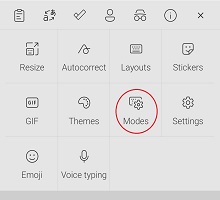
One-handed mode
Šī ir kompakta, samazināta platuma tastatūra, kas paredzēta rakstīšanai ar roku.

Papildinformācija par režīmu Ar vienu roku.
Float/undock keyboard
Šī opcija ļauj "peldoš" tastatūru no ekrāna bāzes, tādējādi nodrošinot brīvību pārvietot un novietot tastatūru, kur vien vēlaties.
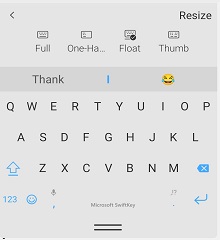
Papildinformācija par peldošo režīmu/tastatūras atdokošanu
Thumb/split keyboard mode
Īkšķa izkārtojums piedāvā sadalītu tastatūru.

Uzziniet vairāk par īkšķinšanas/sadalīšanas tastatūru.
Planšetdatora izkārtojums
Ja izmantojat SwiftKey planšetdatorā vai lielā ekrānā, jums ir arī papildu opcijas "Paplašinātais izkārtojums" un "Īkšķi izkārtojuma ciparpaliktnis", kurām var piekļūt, izmantojot "Izkārtojuma un &" iestatījumus.
Papildinformācija par Microsoft SwiftKey planšetdatorā
Izmēru maiņa
Microsoft SwiftKey ļauj norādīt savu tastatūras lielumu — vienkārši atveriet rīkjoslu, pieskarieties trim punktiem ... un izvēlieties Mainīt izmērus.

Papildinformācija par izmēru maiņu Microsoft SwiftKey tastatūrā
3. Tastatūras dizaini
Par dizainiem
Mēs patiesi vēlamies veicināt jūsu unikalitāti, tāpēc nolēmām ieguldīt, veidojot un veidojot augstas kvalitātes dizainus jūsu tastatūrai.
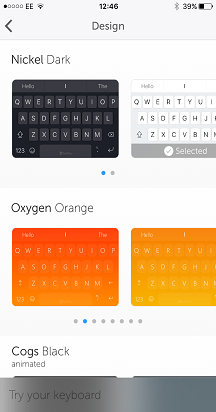
Microsoft SwiftKey tastatūrai ir sava veida dizaini, kas var būt jūsu stils! Mums ir skaists, stilīgs, minimāls, jautrs, crazy un viss, kas atrodas starp šiem.

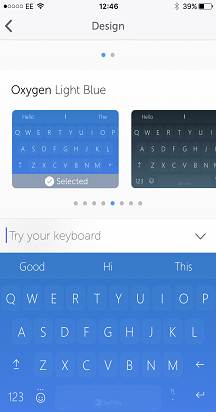
Tiem, kuriem jau esat Microsoft SwiftKey kontu, atveriet rīkjoslu, dodieties uz rūti "Dizaini" un pieskarieties pie Skatīt papildu dizainus. Šeit varat pārlūkot mūsu dizainus, lai atrastu jūsu sirds saturu, un, kad redzat to, kas jums patīk, vienkārši pieskarieties, lai lejupielādētu. Nākamreiz, kad atvērsiet tastatūru, jūsu jaunais dizains spīdīs jums atpakaļ uz visu tās slavu.
Ja vēl neesat izveidojis jaunu Microsoft SwiftKey kontu, tagad ir pienācis laiks to izdarīt — it īpaši, ja vēlaties izmēģināt mūsu burvīgās tēmas.
Ja pirms reģistrēšanās vēlaties saņemt papildinformāciju Microsoft SwiftKey par kontu, varat to izdarīt šeit.
Dizaina maiņa
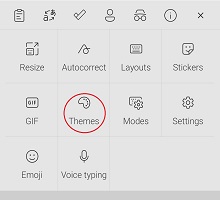
Atveriet rīkjoslu, dodieties uz dizainu rūti, un jūs redzēsit mūsu dizainu karuselis. Šeit varat ritināt dažus lejupielādētos dizainus un pieskarties attēlam, lai pārietu uz jaunu dizainu.
- Pieskarieties pie daudzpunktes ...
- Pieskarieties pie opcijas "Dizaini"
Vai vēlaties uzzināt vairāk par savu Microsoft SwiftKey tastatūru? Izmantojiet šo paroco apmācību.




Sazināties ar mums
Lai saņemtu papildu palīdzību, sazinieties ar atbalsta dienestu Microsoft SwiftKey atbalsta dienestu — sazinieties ar mums