
Ja izvēlēsities izveidot savu atpazīšanas profilu pakalpojumam Microsoft Teams, jūs varēsiet ievērojami uzlabot jūsu hibrīdās sapulces. Visu sapulces dalībnieku pieredze — gan Teams telpā, gan attāli — tiks uzlabota, ja klātesošie dalībnieki veidos sejas un balss atpazīšanas profilus. Šie profili ļauj telpā esošajām intelektiskajām kamerām un skaļruņiem jūs atpazīt un sapulcēs piešķirt atbilstošu etiķeti, pievienot jūsu vārdu video kadram un identificēt jūs sapulces transkripcijā, kā arī padarīt jūs meklējamu dalībnieku sarakstā.
Piezīme
IntelliFrame un inteliģentais skaļrunis telpā esošajiem dalībniekiem ir pieejams tikai organizācijām ar Microsoft Teams telpas Pro licenci. Tiešsaistes dalībnieki vienmēr var izmantot IntelliFrame neatkarīgi no licences.
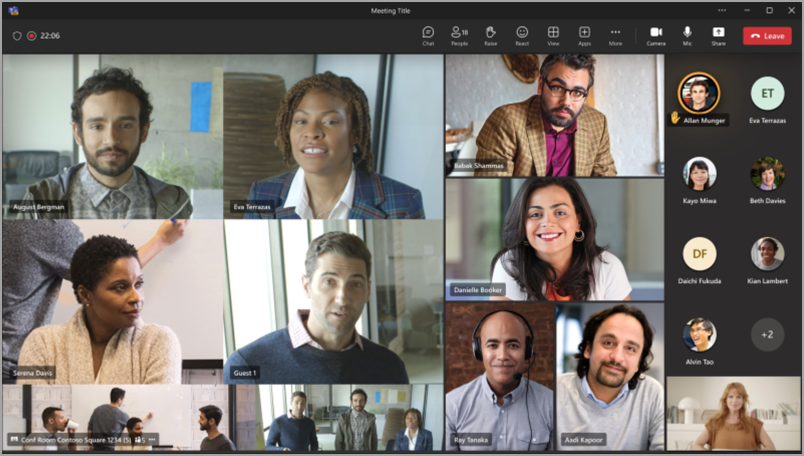
Kā tas darbojas
Lai jūs atpazītu no sapulču telpas, ieplānojiet Teams sapulci. Uzaiciniet Teams sapulču telpu un citus klātesošus un attālinātus dalībniekus un pievienojieties sapulcei.
Pirms apmeklējat sapulci aprīkotā Teams telpā, varat izveidot atpazīšanas profilu. Tas ļaus jebkurai atbalstītajai kamerai un skaļrunim atpazīt jūsu seju un balsi un identificēt jūs jebkurā sapulcē, jums neveicot papildu darbības.
Piezīme
IntelliFrame atbalsta ne vairāk kā 12 personas Teams telpā un ne vairāk kā 64 sapulces dalībniekus kopā.
Balss un sejas atpazīšanas profilu izveide
Lai kamera un skaļrunis jūs atpazītu, vispirms ir jāizveido balss profils un sejas profils. Pēc atpazīšanas kamera un runātājs automātiski ievietos jūsu vārdu video plūsmā un tērzēšanas norakstā, kad runājat. Būs iespējams meklēt arī dalībnieku sarakstā.
Lai izmantotu IntelliFrame vai intelektisko skaļruņu pieredzi, atpazīšanas profili nav nepieciešami. Dalībnieki, kuri nav iestatījuši šos profilus, tiks atzīmēti kā viesi.
Piezīme
Atpazīšana iestatījumos būs redzama tikai tad, ja IT administrators ir ieslēdzis šo līdzekli. Sazinieties ar viņiem, lai uzzinātu vairāk.
- Teams datora versijā dodieties uz Iestatījumi un citas
 >Atpazīšana. Šis iestatījums ir pieejams tikai tad, ja jūsu organizācija ir iespējojusi šo opciju. Ja to neredzat, sazinieties ar IT administratoru.
 - Lai iestatītu balss profilu, sadaļā Balss atpazīšana atlasiet Sākt balss tveršanu.

Pēc piekrišanas Teams sāks ģenerēt jūsu balss profilu nākamajā piemērotajā sapulcē.
Kad Teams būs pabeigusi jūsu balss profila ģenerēšanu, zem sadaļas Balss atpazīšana būs redzams rādītājs Balss profils ir pabeigts .
Ja nevēlaties gaidīt, līdz Teams ģenerēs šo balss profilu, varat manuāli reģistrēt balss profilu. Šī funkcionalitāte ir pieejama arī tad, ja vēlaties atjaunināt savu balss profilu pēc tā ģenerēšanas.
- Lai reģistrētu manuāli, atlasiet Izveidot vai Atjaunināt.
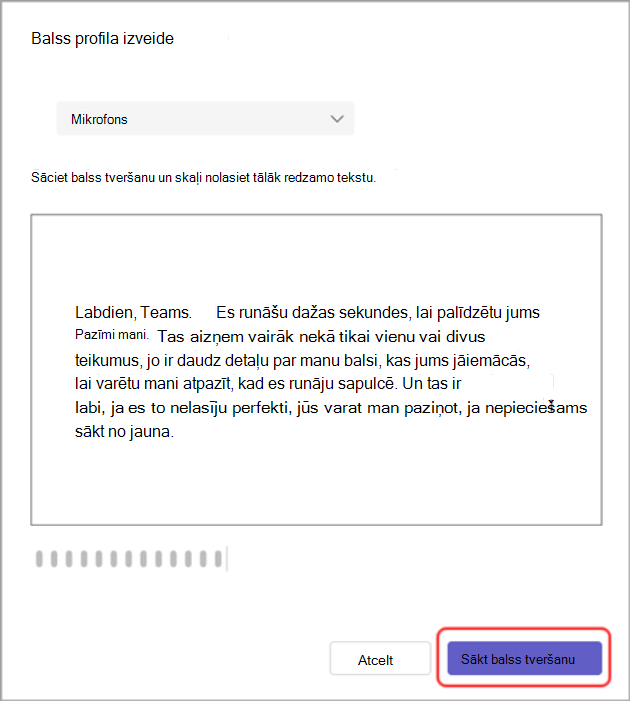
- Jums tiks lūgts mikrofonā nolasīt fragmentu. Pārliecinieties, vai mikrofons ir atlasīts ierīces nolaižamajā izvēlnē.
- Atlasiet Sākt balss tveršanu un lasiet tekstu.
Padoms
Ierakstiet savu balss profilu klusā vietā, izmantojot augstas kvalitātes mikrofonu, lai iegūtu vislabākos rezultātus.
- Kad esat pabeidzis, atlasiet Beigt balss tveršanu .
- Varat sākt sejas atpazīšanas iestatīšanu uzreiz pēc tam, kad esat pabeidzis veidot savu balss profilu, vai atlasīt Aizvērt , lai to izdarītu citā dienā.
Visbeidzot, noteikti reģistrējiet arī savu sejas profilu, lai aizpildītu savu Teams atpazīšanas profilu.
Padoms
Lai iegūtu vislabākos rezultātus, uzņemiet fotoattēlus labi apgaismotā telpā.
Sadaļā Sejas atpazīšana atlasiet Sākt sejas tveršanu.
Izpildiet norādījumus, lai uzņemtu deviņus savas sejas attēlus.
Kad abi profili būs veiksmīgi ģenerēti, tiksit automātiski noteikts visās turpmākajās sapulcēs. Ja vēlaties atjaunināt vai dzēst savu balss vai sejas profilu, apmeklējiet šo cilni vēlreiz.
Balss vai sejas profila atjaunināšana vai noņemšana
Ja rodas problēmas ar atkarīgajiem līdzekļiem, piemēram, balss izolēšanu vai runātāja attiecināšanu, varat atkārtoti reģistrēt savu balss vai sejas profilu.

Ja atteiksities dzēst savu balss vai sejas profilu, turpmākajās sapulcēs jūsu runa netiks identificēta.
Produktā Teams atlasiet Iestatījumi un citas iespējas
> >Iestatījumi Atpazīšana.
Sadaļā Balss atpazīšana vai sejas atpazīšana atlasiet Atjaunināt , lai atkārtoti reģistrētu savu profilu, vai atlasiet Atteikties , lai dzēstu savu profilu.
Balss un sejas datu eksportēšana
Ja reģistrējāt balsi, skaļi nolasot fragmentu, šis balss klips ir pieejams eksportēšanai. Lai eksportētu:
Dodieties uz sadaļu Iestatījumi un citas iespējas
>>Atpazīšana.Lai lejupielādētu datus, atlasiet Eksportēt . Dati tiks saglabāti tieši jūsu ierīces mapē Lejupielādes .
Datu lietojums un konfidencialitāte
Jūsu sejas un balss profili tiek izmantoti tikai tiem mērķiem, kuriem esat sniedzis tiešu piekrišanu. Microsoft šos profilus neizmantos nekādiem citiem mērķiem. Lai iegūtu papildinformāciju par to, kā mēs apstrādājam jūsu personas datus, lūdzu, skatiet Microsoft paziņojumu par konfidencialitāti. Ja vēlaties jebkurā laikā piekļūt sejas vai balss profila datiem, sazinieties ar savu IT administratoru.
Sejas profils tiks dzēsts, ja tas nav bijis izmantots vienu gadu.
Piezīmes
- Lai kamera darbotos pareizi, sapulces telpa ir jāpievieno uzaicinājumam. Lai uzzinātu, kā pievienot telpu sapulcei no Teams vai Outlook, skatiet rakstu Microsoft Teams telpas (Windows).
- Ja dalībnieks ekrānā izskatās izplūdis, mēģiniet nedaudz pagriezt kameru.
- Dažkārt kamera var identificēt nedzīvus objektus kā cilvēkus. Tas visdrīzāk notiek kustības rezultātā, kratot galdu, ēnas vai vējš kustina objektu fonā. Šī nepareizā identifikācija jāpārtrauc, kad kustība notiek.
- Atpazīšana vislabāk darbojas, ja dalībnieki atrodas mazāk nekā 5 metru attālumā no kameras.
- Dalībnieku kadrēšana vislabāk darbojas, ja viņi sēž vismaz metra attālumā viena no otras.
- Ja uz sapulci tiek uzaicinātas vairāk nekā 64 personas, IntelliFrame tiks automātiski izslēgts. Ja Teams telpā ir vairāk nekā 12 personas, dalībnieku sarakstā tiks parādīts ziņojums ar informāciju, ka ne visus dalībniekus var identificēt.
Saistītās tēmas
Hibrīdo sapulču uzlabošana, izmantojot Microsoft IntelliFrame Teams telpām
Novērtējiet mākoni IntelliFrame, izmantojot Microsoft Teams telpas