Microsoft Teams paneļi ir krāsainas skārienekrāna ierīces, kuras redzat uzstādītas ārpus sapulču telpām. No tālienes tās sniedz tūlītēju informāciju par telpu pieejamību, un tuvumā jūs atradīsit detalizētu informāciju par pašreizējo sapulci un gaidāmo sapulču sarakstu.
Izmantojiet Teams paneļus, lai:
- Detalizētas informācijas par sapulcēm un gaidāmo rezervāciju skatīšana
- Pieejamas sapulču telpas rezervēšana tūlīt vai nākamajai sapulcei
- Telpas atbrīvošana citiem lietotājiem
- Pagarināt numura rezervāciju
Sapulces atrašana
Ja esat ceļā uz ieplānotu sapulci, Teams panelis informēs, vai esat īstajā vietā. Ekrāna labajā pusē tiks parādīts pašreizējās sapulces nosaukums, laiks un rīkotājs.
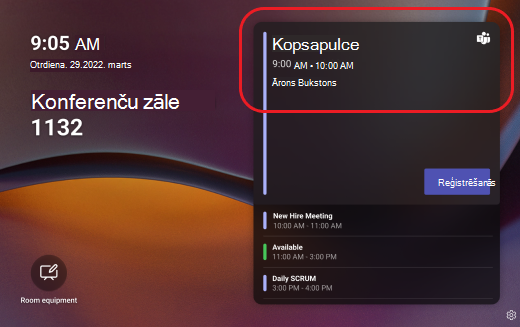
Ja esat agri, vienkārši skatiet ritināmo sarakstu, lai skatītu gaidāmās sapulces.
Atrast bezmaksas numuru
Ja meklējat vietu, kur rīkot ad hoc sanāksmi, komisija jums pateiks, vai telpa tagad ir pieejama. Zaļa josla nozīmē, ka numurs ir brīvs.
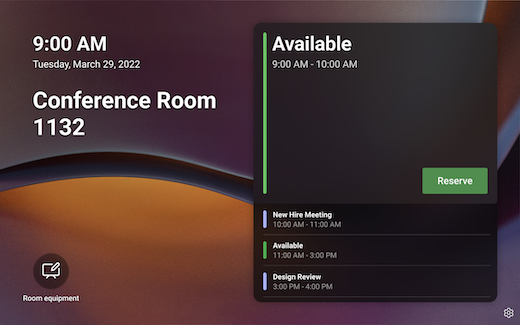
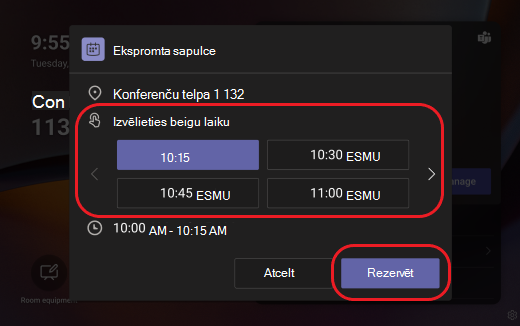
Lai pieprasītu sapulcei pieejamo telpu, pieskarieties pie Rezervēt, izvēlieties beigu laiku un pieskarieties pie Rezervēt.
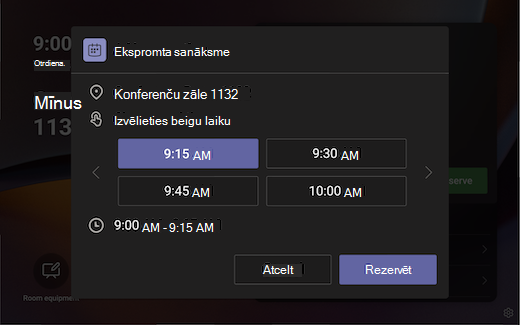
Kad telpa ir rezervēta, automātiski tiek izveidota Teams sapulce.
Piezīme
Ja telpa ir Microsoft Teams telpa, varat pievienoties sapulcei, izmantojot Teams telpu vai Surface Hub ierīces, kas atrodas telpā.
Rezervējiet nākamo rezervāciju
Ja meklējat vietu nākamai sapulcei, panelis jums pateiks, vai telpa ir pieejama līdz nākamās dienas pusnaktij. Zaļa josla nozīmē, ka attiecīgajā datumā un laikā numurs ir brīvs.
Lai pieteiktos uz pieejamo vietu gaidāmajai sapulcei, pieskarieties bultiņai blakus vienumam Pieejamais laiks. Izvēlieties sākuma laiku, beigu laiku, viesi, ko pievienot rezervācijai (neobligāti), un pieskarieties vienumam Rezervēt.
Kad esat rezervējis telpu, automātiski tiek izveidota Teams sapulce nākamajam rezervācijas laikam un kalendāra uzaicinājums tiek nosūtīts sapulces viesim, ja tāds ir pievienots.
Atbrīvot telpu
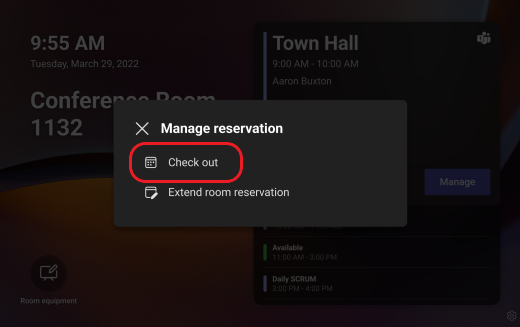
Ja jūsu sapulce beidzas agri un jūs vēlaties telpu atbrīvot citiem to izmantošanai, vienkārši pieskarieties pie Pārvaldīt>Paņemtieties>.
Pagarināt numura rezervāciju
Ja telpu nepieciešams izmantot ilgāk nekā paredzēts un tā ir pieejama pēc sākotnējā sapulces beigu laika, varat pagarināt rezervāciju. Lai pagarinātu numura rezervāciju:
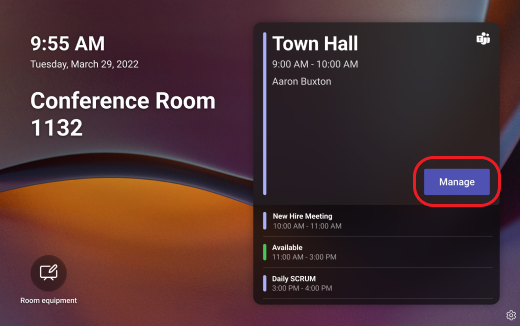
- Pieskarieties vienumam Pārvaldīt.
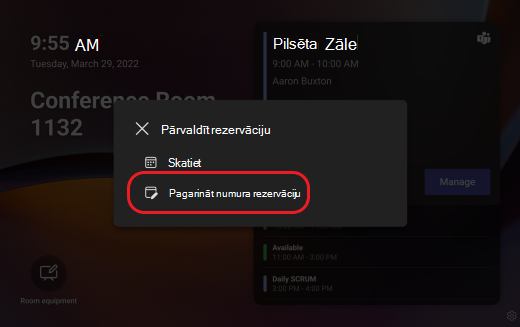
- Pieskarieties pie Pagarināt telpas rezervāciju.
- Izvēlieties jaunu laiku un pēc tam pieskarieties pie Rezervēt.
Pieejamība un citas opcijas
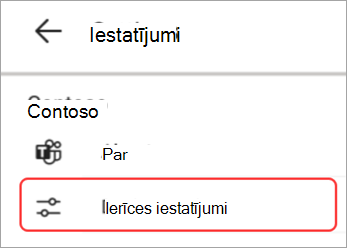
Lai ziņotu par problēmu ar ierīci, paneļa apakšējā labajā stūrī pieskarieties  Iestatījumu iestatījumi.
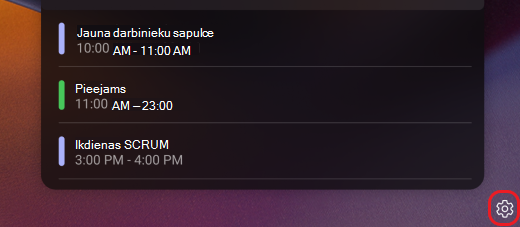
Lai iestatītu pieejamības opcijas vai restartētu paneli, pieskarieties Ierīces iestatījumu iestatījumu ekrānā.