
Sapulču telpas režīms optimizē Teams darbvirsmas sapulču interfeisu izmantošanai sapulču telpās, ja nav spējīgāku telpu risinājumu, piemēram, Microsoft Teams telpas. Ieslēdzot sapulču telpas režīmu, tiek veiktas šādas darbības:
Aktivizē telpas audio un video perifērijas ierīces kā aktīvo skaļruni, mikrofonu un kameru, lai taupītu laiku un nodrošinātu, ka personiskās ierīces netiek izmantotas nejauši.
Vienkāršo satura koplietošanu, parādot jaunu logu tīrai izvadei ārējā displejā, vienlaikus aizsargājot jūsu privāto informāciju, atstājot vadīklas un piezīmes jūsu personiskajā ierīcē.
Iespējo runātāja attiecināšanu un identifikāciju, ja ir iespējotas atbilstošās politikas, uzlabojot mākslīgā intelekta sapulču līdzekļus, piemēram, kopsavilkumu un Copilot.
Atspējo balss izolēšanu, lai lietotāji, kas nav resursdators, varētu būt skaidri sadzirdami.
Parāda telpu dalībnieku izvēlnē un zem tās uzskaita telpas lietotājus, lai nodrošinātu precīzu attēlojumu.
Aktivizēšana pirms pievienošanās sapulcei
Sapulču telpas režīma automātiska aktivizēšana
Kad klēpjdatoru savienojat ar telpas audio perifērijas ierīci, izmantojot USB, Teams to automātiski nosaka un iesaka izmantot šo perifērijas ierīci ekrānā, kas redzams pirms pievienošanās. Lai režīms tiktu automātiski aktivizēts, ir jāizpilda viens no šiem nosacījumiem:
Ja ir zināms, ka pievienotā perifērijas ierīce atrodas koplietojamā telpā (piemēram, ja to izmanto vairākas unikālas personas), Teams ieteiks telpas audio opciju no sapulces ekrāna, kas redzama pirms pievienošanās.
Ja savienotā perifērijas ierīce korporācijai Microsoft ir zināma kā ierīce, kas bieži sastopama sapulču telpās, Teams automātiski pārvietos jūs uz telpas audio opciju. Tas optimizē telpas režīmu, kad pievienojaties.
Ja IT administrators ir saistījis savienoto perifēro ierīci ar BYOD telpu , Teams lietotājam automātiski pāries uz telpas audio opciju.
Telpas audio izmantošana pirms pievienošanās sapulcei
Varat arī aktivizēt sapulču telpas režīmu pirms pievienošanās sapulcei. Savienojiet klēpjdatoru ar sapulces telpā esošajām audio un video ierīcēm, lai nodrošinātu, ka tās ir pareizi atlasītas sapulces opcijās.
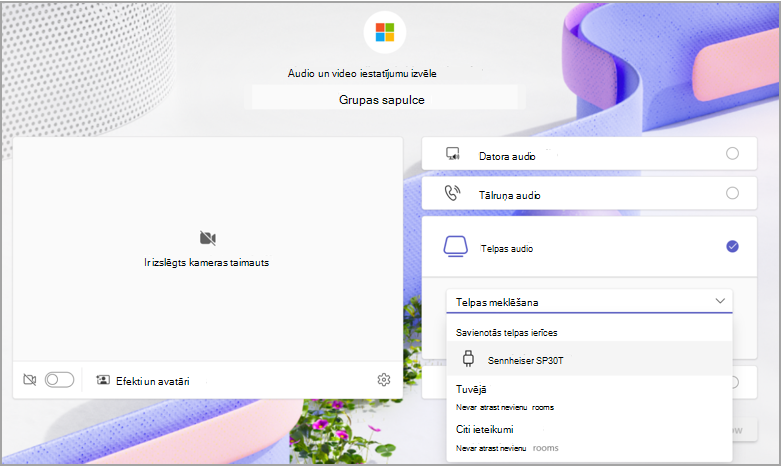
- Izmantojot nepieciešamos kabeļus, pievienojiet klēpjdatoru ārējai audioierīcei (piemēram, skaļrunim). Ja neesat pārliecināts, kādi kabeļi ir nepieciešami, sazinieties ar IT administratoru.
- Palaidiet programmu Teams klēpjdatorā un pievienojieties sapulcei. Papildinformāciju par pievienošanos sapulcēm skatiet rakstā Pievienošanās sapulcei programmā Microsoft Teams.
- Ekrānā, kas redzams pirms pievienošanās, atlasiet Telpas audio.
- Sadaļā Savienotās telpas ierīces izvēlieties audio ierīces nosaukumu.
- Pievienojieties sapulcei.
Aktivizēšana sapulces laikā
Izvēlnē Vēl sapulces laikā
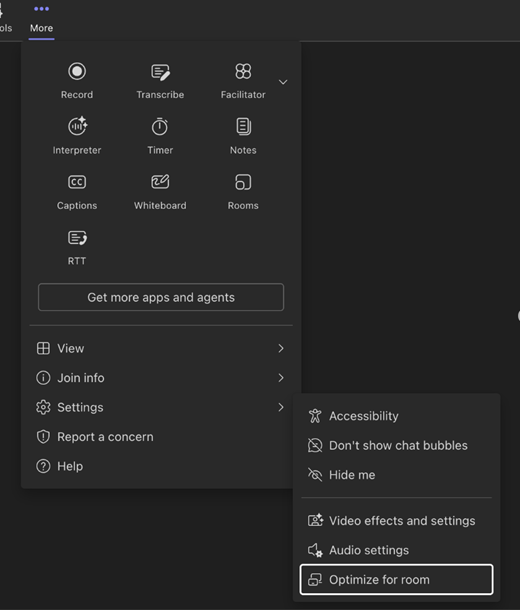
Ja jūsu Teams sapulcē sapulču telpas režīms jums nav automātiski iespējots, atlasiet pogu Papildu >
> >Iestatījumi Optimizēt telpai. Tādējādi tiks iespējotas visas nepieciešamās funkcijas, lai palīdzētu jums iegūt vislabāko sapulces pieredzi sapulču telpā.
Satura kopīgošana
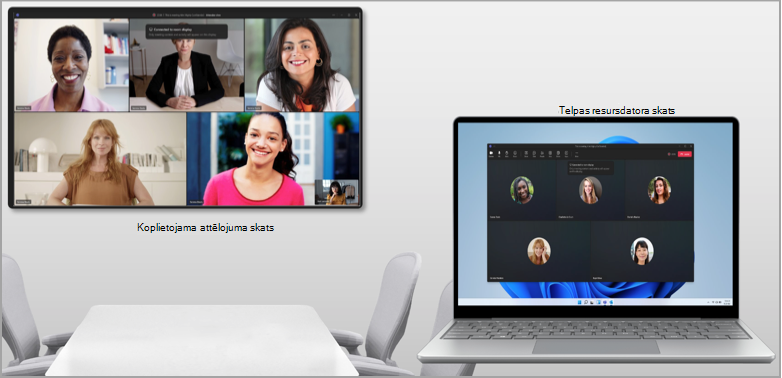
Sapulču telpas režīms automātiski nosaka pievienoto ekrānu. Teams apraida tikai sapulces logā esošo tieši televizorā.
Piezīme
Sapulču telpas režīms darbosies vienādi neatkarīgi no tā, vai jūsu preferencēs ir iestatīta displeju dublēšana vai paplašināšana klēpjdatora sistēmas iestatījumos.
Sapulču vadīklas paliks jūsu ierīces ekrāna augšdaļā, tāpat kā parastas ekrāna koplietošanas gadījumā.
Sapulču telpas režīma izslēgšana
Pārejiet uz Vairāk> Papildu opcijas >Iestatījumi Iestatījumi Lai izslēgtu šo režīmu, veiciet tālāk norādītās darbības. Atvienojot BYOD ierīci, sapulču telpas režīms tiks pārtraukts.
Zināmās problēmas
Izmantojot režīmu Kopā, klēpjdatora telpas saimnieka skatā būs redzams tukšs ekrāns.
Pārslēdzoties starp dalībnieku video galerijām telpas resursdatora skatā, galerijas skats koplietotā displeja skatā nemainīsies.
Izmantojot PowerPoint tiešraide cameo sapulču telpas režīmā, var rasties problēmas, ieslēdzot video.
Dalībnieka video piespraušana no darbvirsmas netiek atbalstīta. Pagaidām blakus dalībniekam koplietotā displeja skatā atlasiet Papildu opcijas.
Grupu apspriežu telpas netiek atbalstītas sapulču telpas režīmā.