
Piezīme
Ar Microsoft Copilot licenci katrai personai mēnesī ir iekļautas 20 mutiskās tulkošanas stundas. Piekļuve pēc norādītā darba laika ir atkarīga no pieejamās ietilpības.
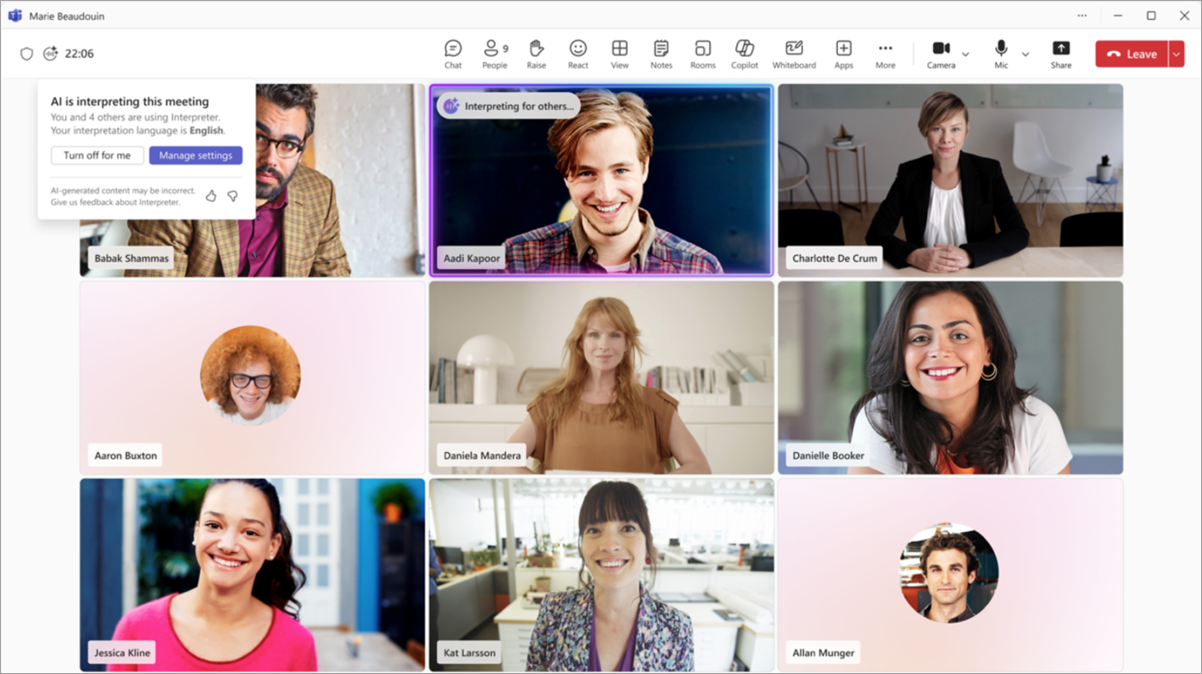
Noņemiet valodas barjeras daudzvalodu Microsoft Teams sapulcēs un zvanos, izmantojot aģentu Tulks. Tulks palīdz dalībniekiem runāt un klausīties vēlamajā valodā, izmantojot reāllaika runas tulkošanu.
Tēmas šajā rakstā
Tulks sapulcēs un zvanos
Izmantojiet aģentu Tulks, lai padarītu Teams sapulces un zvanus iekļaujošākus, ja dalībniekiem nepatīk kopīga valoda. Tulks ir ideāli piemērots sapulcēm un zvaniem, kur dalībnieki runā dažādās valodās un tradicionāli paļaujaties uz tulku.
Tulks palīdz novērst saziņas plaisas, tulkojot runu katra dalībnieka vēlamajā valodā, ļaujot ikvienam runāt un klausīties valodā, kas viņiem ir visērtākā, un pilnībā iesaistīties sarunā.
Ieslēdzot tulku, varēsit dzirdēt, kā tulks tulko citus dalībniekus jums vēlamajā valodā.
Mutiskā tulkošana: ja kāds runā valodā, kas nav jūsu vēlamā valoda, jūs dzirdēsit tulkojumu oriģinālā runātāja audio. Sākotnējā runātāja video plūsmā redzēsit arī indikatoru, kas rāda, ka tiek tulkota runātāja runa.
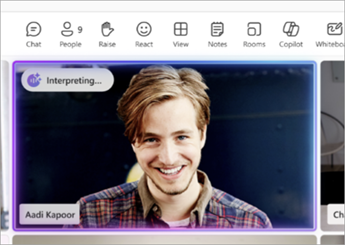
Mutiskā tulkošana citiem: ja runājat valodā, kas atšķiras no citu dalībnieku vēlamajām valodām, viņi dzirdēs jūsu runu tulkotu viņu izvēlētajās valodās. Video plūsmas indikators parādīs, ka jūsu runa tiek tulkota citu lietotāju vajadzībām.
Turklāt, kad esat beidzis klausīties interpretēto audio, ja citi joprojām klausās vēlamajā valodā, jūs redzēsit indikatoru, kas aicinās uzgaidīt, līdz visi ir beiguši klausīties, pirms runāt vēlreiz.
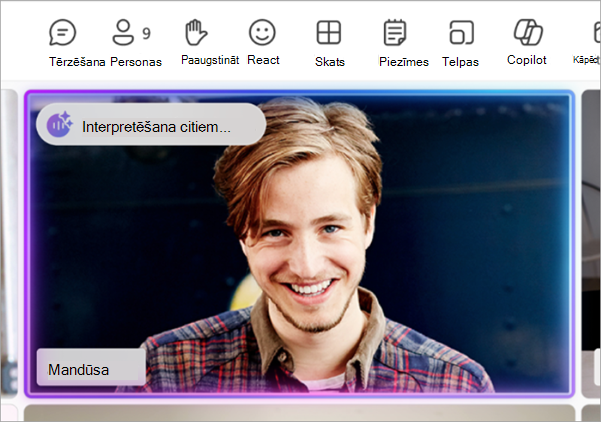
People, kuriem nav ieslēgts tulks, redzēs arī indikatoru, ka kāda runa tiek tulkota. Šādi ikviens lietotājs var sniegt vizuālu paiežu, lai tulkojums tiktu pabeigts, pirms tiek ieslēgta skaņa un sākta runa.
Atbalstītās valodas
Tulks pašlaik atbalsta šādas valodas: angļu, spāņu, portugāļu, japāņu, vienkāršotā ķīniešu (mandarīnu), itāļu, vācu, franču, korejiešu un taivāniešu.
Piezīme
- Tulks var atpazīt dažas runas valodas, bet tulkošanas precizitāte netiek garantēta.
- Neatkarīgi no ievades valodas, mutiskās tulkošanas izvade vienmēr būs vienā no iepriekš minētajām atbalstītajām valodām.
Tulka ieslēgšana sapulcēs
Ieslēdziet tulku sapulcēs ar līdz pat 1000 dalībniekiem, kurās runā vairākās valodās.
Ieslēdzot tulku, automātiski tiks ieslēgta arī daudzvalodu runas atpazīšana , ļaujot dalībniekiem iestatīt runas un tulkošanas valodu. Daudzvalodu runas atpazīšanu rīkotājs sapulces opcijās var ieslēgt neatkarīgi no tulka.
Lai ieslēgtu tulku, veiciet tālāk norādītās darbības.
Atlasiet Citas darbības
 vadīklās ir ikona Papildu opcijas.
Atlasiet Valoda un runa
 >Tulka
 >Ieslēdziet man tulka ikonu.
Tulka iestatījumos:
- Atlasiet valodu, kurā tulkam ir jāveic tulkošana, nolaižamajā izvēlnē Klausīties sapulci .
- Regulējiet līdzsvara skaļuma slīdni, lai dzirdētu vairāk oriģināla vai interpretēta audio.
- Izvēlieties balsi, kurā citi dalībnieki dzirdēs jūsu tulkoto runu, izvēlnē Izvēlieties savu balsi tulkošanas laikā opcijās. Lai uzzinātu vairāk par balss simulāciju, skatiet sadaļu Balss simulācija līdzeklī Tulks.
Atlasiet Ieslēgt.
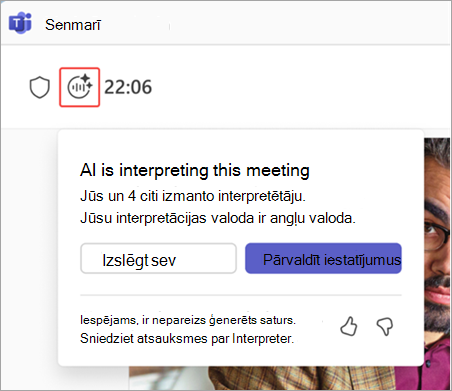
Lai pielāgotu tulka iestatījumus vai izslēgtu tulku, sapulces logā atlasiet tulka indikatoru.
Atlasiet Pārvaldīt iestatījumus , lai atvērtu tulka iestatījumus, vai Izslēgt man , lai izslēgtu tulku sev.

Piezīme
- Tulka iestatījumi saglabāsies arī turpmākajās sapulcēs.
- Tulks pašlaik netiek atbalstīts ekspromta sapulcēs, sapulcēs, izmantojot Microsoft Teams telpas ar personiskajām ierīcēm, kopsapulcēs, tīmekļsemināros vai Teams bezmaksas sapulcēs.
Tulka ieslēgšana zvanos
- Sarunas laikā atlasiet Citas darbības zvana vadīklās.
- Atlasiet Valoda un runa>Ieslēgt tulku man.
Tulka iestatījumu izvēle
Kad ieslēdzat tulku, tulka iestatījumu rūts tiek atvērta automātiski.
Ja iestatījumu rūts nav atvērta, zvana logā atlasiet tulka ikonu un pēc tam atlasiet Pārvaldīt iestatījumus.
Tulka iestatījumos veiciet tālāk norādītās darbības.
- Sadaļā Klausīties sarunu atlasiet valodu, kurā tulkam ir jāveic tulkojums.
- Izmantojiet līdzsvara skaļuma slīdni, lai pielāgotu, cik daudz oriģinālā audio vai interpretētā audio jūs dzirdat.
- Sadaļā Izvēlēties balsi tulkošanas laikā atlasiet Simulēt manu balsi , lai tulks izmantotu balss datus jūsu balss simulēšanai. Izvēlieties Automātiska balss, lai atlasītu balsi, ko citi dalībnieki dzirdēs, kad tiks tulkota jūsu runa.
Atlasiet Ieslēgt.
Mainiet iestatījumus vai izslēdziet tulku
- Zvana loga augšējā kreisajā stūrī atlasiet tulka ikonu.
- Atlasiet Pārvaldīt iestatījumus , lai mainītu preferences, vai atlasiet Izslēgt, lai pārtrauktu izmantot tulku.
Runas valodas automātiskā noteikšana
Kad ir ieslēgts tulks, runas valoda tiek automātiski noteikta un atjaunināta, izmantojot tulku, tiešraides titrus un tiešraides transkripciju.
Lai izslēgtu automātisko tiešraides titru vai transkripcijas noteikšanu, veiciet tālāk norādītās darbības.
-
Transkripcijas rūtī atlasiet Valodas iestatījumi
 un mainiet atlasi jūsu runas valodas nolaižamajā izvēlnē no Automātiski noteikt uz vēlamo valodu.
 - Blakus opcijai tiešraides titri atlasiet Atvērt titru iestatījumus
 >Valodas iestatījumi . Nolaižamajā izvēlnē Jūsu runas valoda mainiet atlasi no Automātiski noteikt uz vēlamo valodu.
Ja ir izslēgts tulks, runas valoda netiek automātiski atjaunināta, ja dalībnieki sapulces laikā maina valodu, un tas var izraisīt neprecīzu saturu.
Balss simulācija tulkā
Izmantojot balss simulāciju tulkā, tulkotā runa tiek ģenerēta jūsu balsī, tāpēc citi dalībnieki dzirdēs tulkojumus tā, it kā jūs runātu viņu valodā tieši. Sistēma īsi analizē īsus jūsu runas segmentus reāllaikā, lai simulētu jūsu unikālo toni, stilu un balss īpašības.
Balss paraugi vai biometriskie dati nekad netiek saglabāti. AI uzreiz rada dabiski skanošu balsi izvēlētajā valodā, saglabājot jūsu autentisko toni, toni un runas stilu, nepārspīlējot emocijas. Tas nodrošina pazīstamu un nevainojamu daudzvalodu sarunu pieredzi.
Datu konfidencialitāte
Balss dati tiek apstrādāti nekavējoties, reāllaikā, nesaglabājot jūsu balss paraugus vai biometrisko informāciju. Papildinformāciju skatiet rakstā Tulka aģenta pārvaldība savai organizācijai.
Balss simulācijas politika un iestatījumi
Ja jūsu IT administrators ir ieslēdzis balss simulācijas politiku, iestatījums Simulēt manu balsi tiks ieslēgts automātiski. Ja politika nav ieslēgta, jūsu runa tiks tulkota, izmantojot noklusējuma automātisko balsi.
Lai pārvaldītu balss preferences sapulces laikā:
Atlasiet Citas darbības
vadīklās ir ikona Papildu opcijas.Atlasiet valodu un runas ievadi
>Tulks Tulka>Tulka iestatījumi .
.Sadaļā Choose your voice when interpreted, atlasiet:
- Simulēt manu balsi , lai citi varētu dzirdēt jūsu tulkoto runu simulētajā balsī.
- Automātiska balss ievade , lai citi lietotāji varētu dzirdēt jūsu tulkoto runu noklusējuma automātiskajā balsī (piemēram, Ava).
Atlasiet vienumu Apstiprināt.
Labākā prakse saistībā ar tulku
Ievērojiet tālāk norādītos vislabākās prakses piemērus, lai sapulces būtu vienmērīgi un efektīvas:
Kad izmantot tulku
- Sapulcēs bez kopīgas valodas: ideāls gadījumos, kad dalībniekiem nav kopīgas valodas.
- Strukturētās diskusijās: vislabāk piemērots strukturētām sarunām, kurās vienlaikus runā viena persona.
Padomi efektīvai daudzvalodu saziņai
- Runājiet vienā valodā vienlaikus. Konsekventi pieturieties pie vienas valodas, it īpaši, ja runājat bilingvāls.
- Esiet skaidrs un kodolīgs. Izmantojiet īsus teikumus, bieži pauzējiet un vienkāršojiet tehnisko valodu, lai uzlabotu interpretācijas precizitāti.
- Paceliet roku. Sapulces vadīklās atlasiet pacelt
 , lai norādītu, kad vēlaties runāt, un novērstu runas pārklāšanos.
 - Ļauj pabeigt tulkošanu. Pievērsiet uzmanību vizuālajiem rādītājiem, kas liecina, ka citi ir pabeiguši klausīties mutisko tulkojumu, pirms turpināt vai mainīt tēmu.
- Atbalstiet savu ziņojumu vizuāli. Kopīgojiet savu ekrānu vai izmantojiet tērzēšanas līdzekļus, lai sniegtu papildu kontekstu (saites, ekrānuzņēmumi, dokumenti).
- Ieslēdziet kameru. Vizuālie norādījumi var izveidot saistošāku un dabiskāku daudzvalodu sarunu.
Sapulces iestatīšanas ieteikumi
- Pārliecinieties, vai sapulces rīkotājam ir Microsoft Copilot vai Teams Premium licence. Sapulces opcijās ieslēdziet daudzvalodu runas atpazīšanu, lai visi dalībnieki varētu individuāli atlasīt runas valodas, un tiešraides titru tulkošanas iestatījumus, lai nodrošinātu skaidru saziņu ar vai bez tulka.
- Ērti sekojiet galvenajām diskusijām, izmantojot intelektisku sapulces kopsavilkumu, kas tagad atbalsta daudzvalodu sapulces. Pēc sapulces kopsavilkums tiek automātiski ģenerēts tulkošanas valodā, ko atlasījāt tiešraides transkripcijai un titriem.
Tulka ierobežojumi
- Sapulces ieraksti tver tikai sākotnējo sapulces audio un neietver tulkošanas audio.
- Tulkotās transkripcijas ir pieejamas tikai tiešraidē sapulces laikā. Pēc sapulces beigām norakstā tiek rādīta tikai sākotnējā (runātā) valoda.
- Tulks nav optimizēts sapulcēm, kurās notiek ātra apmaiņa, pārtraukumi vai dialogu pārklāšanās, jo tulkojums var aizņemt vairāk laika nekā oriģinālruna, tāpēc ir grūtāk sekot līdzi un atbildēt dabiski.
- Personu vārdu, dzimumu vai tehnisko terminu interpretācija var būt neprecīza.
Bieži uzdotie jautājumi
Kā darbojas balss simulācija?
Ja ieslēdzat balss simulāciju, tulks izlasīs īsus jūsu balss segmentus, lai simulētu jūsu toni, stilu un balss īpašības. Kad tulks tulkoja jūsu runu citu lietotāju vārdā, cilvēki dzirdēs tulkojumu simulētā balsī. Izslēdziet balss simulāciju jebkurā laikā un tulka iestatījumos izvēlieties citu balss stilu.
Balss simulācija apstrādā jūsu balsi tikai reāllaikā un nesaglabā jūsu biometriskos datus un nepievieno emocionālu noskaņojumu ārpus tā, kas tiek runāts. Ja nevarat piekļūt tulkam, sazinieties ar savu IT administratoru.
Kādas tehnoloģijas nodrošina tulku?
Teams aģents Tulks iespējo reāllaika runas pārveidošanas runā (STS) tulkošanu, izmantojot Azure AI pakalpojumus. Tas automātiski nosaka runas valodas sapulcē un atbalsta daudzrunātāju sarunas.
Kā tas darbojas:
- Runas atpazīšana (ST): pārvērš runāto valodu par tekstu angļu valodā.
- Tulkošana (MT): tulko angļu valodas tekstu atlasītajā(s) valodā(s).
- Balss ģenerēšana (TTS): nodrošina tulkotu runu mērķa valodā. Tas var simulēt runātāja balsi vai izmantot iepriekš definētu balsi, pamatojoties uz viņu vēlmēm un IT administratora politiku.
- Robots pārsūta sapulces audio apstrādei mākonī un uzreiz atgriež tulkojumus.
Vai tulks atbalsta sapulces ar personām no citām organizācijām?
Jā. People no citām organizācijām var izmantot tulku, ja viņi pievienojas no verificētiem M365 kontiem ar derīgām Microsoft Copilot licencēm. People, kas pievienojas anonīmi vai kā viesi, nevar izmantot tulku, jo viņu identitāti un licences statusu nevar pārbaudīt.
Iesniegt atsauksmes
Mēs vienmēr meklējam veidus, kā uzlabot līdzekļus. Lai sniegtu atsauksmes, sapulces logā programmā Microsoft Teams atlasiet tulka indikatora . Atlasiet pogas ar īkšķi uz augšu vai uz leju.
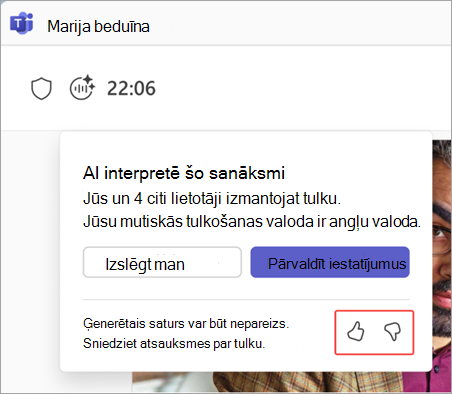
Pievienojiet atsauksmes un atlasiet Iesniegt , lai savus komentārus nosūtītu tieši korporācijai Microsoft.
Saistītās tēmas
Daudzvalodu runas atpazīšana programmā Microsoft Teams