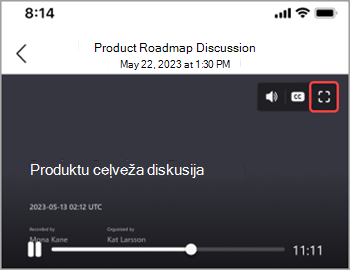
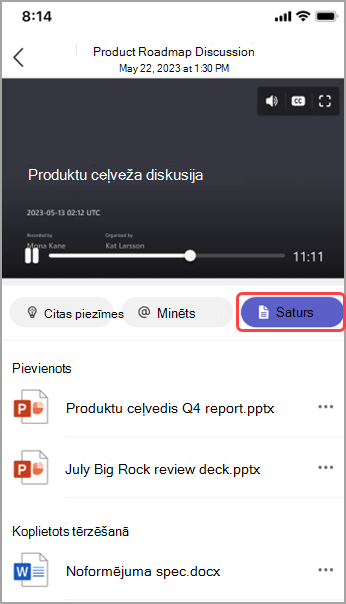
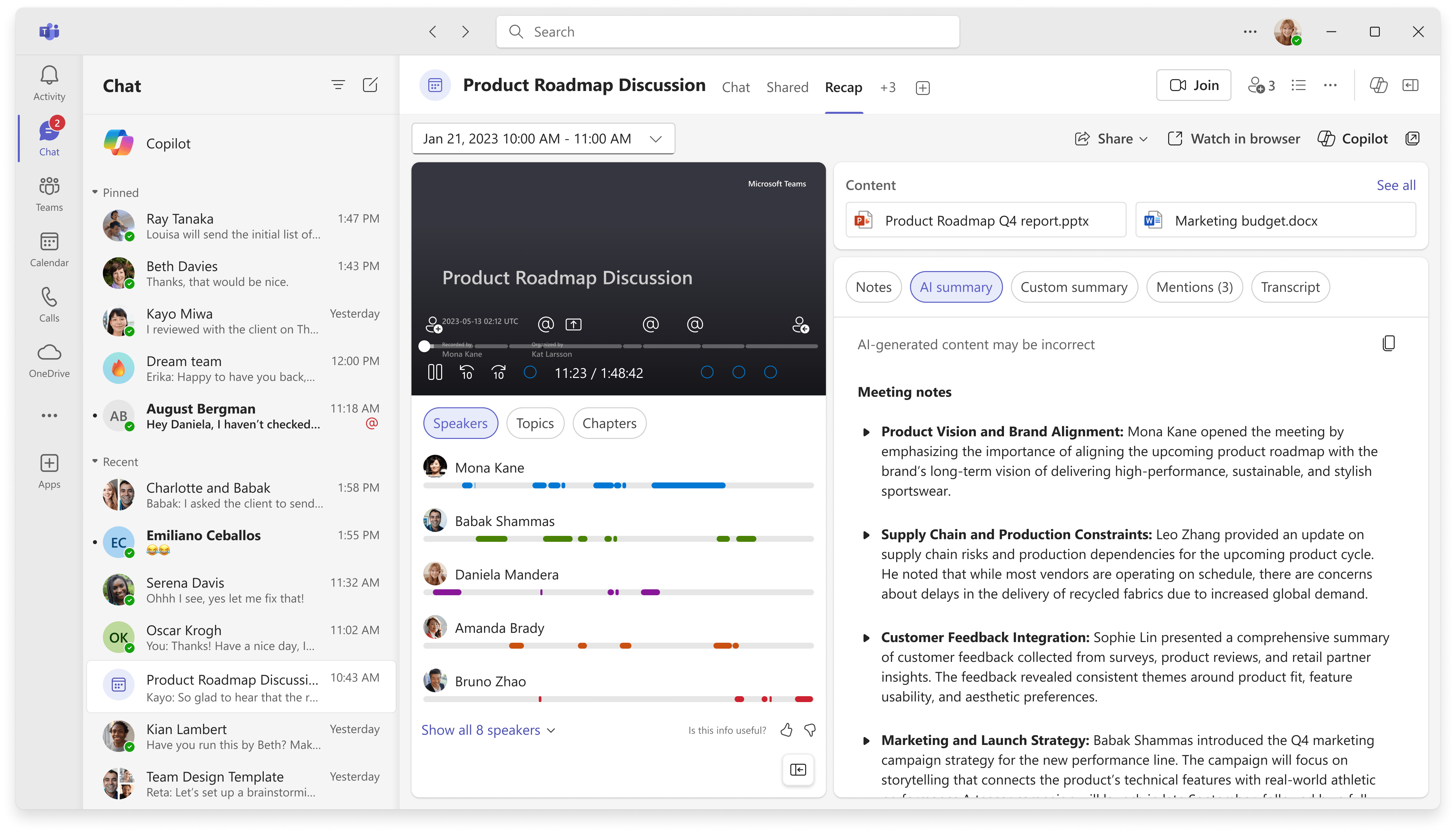
Ātri pārskatiet Teams notikumu ierakstus ar kopsavilkumu. Skatiet pasākuma ierakstu, kopīgoto saturu un daudz ko citu, nepārslēdzot ekrānus vai programmas.
Ātri pārskatiet notikumu ierakstus, transkripcijas un daudz ko citu, izmantojot Teams apkopojumus. Apskatiet pagātnes pasākuma materiālus, tostarp tā failus, kopīgoto saturu un daudz ko citu, nepārslēdzot ekrānus vai programmas.
Kopsavilkums
Kopsavilkumi ir pieejami pēc Teams notikumiem, tostarp sapulcēm, kopsapulcēm, tīmekļsemināriem un zvaniem, kas tika ierakstīti vai transkribēti. Kopsavilkumā varat atrast pasākuma ierakstu, transkripciju, koplietojamos failus, piezīmes, pielāgotu kopsavilkumu, darba kārtību un sekojuma uzdevumus.
Tēmas šajā rakstā
Skatīt kopsavilkumu
Lai skatītu pasākuma kopsavilkumu:
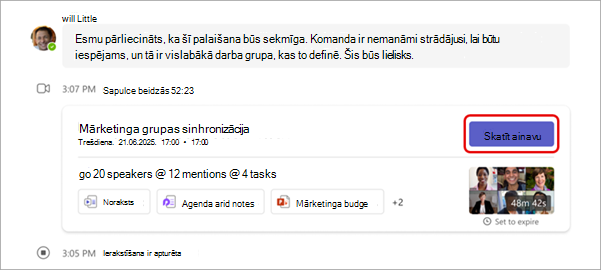
Notikuma tērzēšanas sīktēlā atlasiet Skatīt kopsavilkumu .
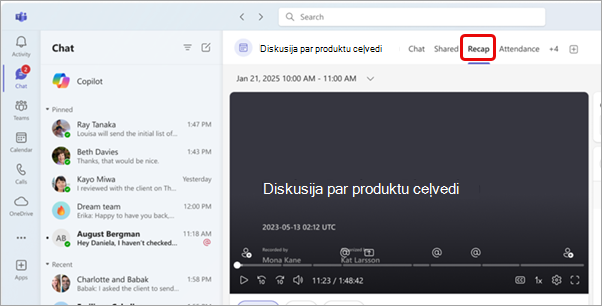
Pēc pasākuma beigām atlasiet Kopsavilkums pasākuma tērzēšanā.
Lai skatītu kopsavilkumu atsevišķā logā, atlasiet Atvērt sapulces kopsavilkumu jaunā logā
 .
.Periodiskos pasākumos ērti skatiet kopsavilkumus par jebkuru gadījumu. Atveriet kopsavilkumu un nolaižamajā izvēlnē atlasiet gadījumu. Ja neredzat vajadzīgo gadījumu, atlasiet Ielādēt papildu sapulces.

Piezīme
Kopsavilkuma paziņojumi, piezīmes un saturs pašlaik nav pieejami ekspromta pasākumiem.
Kopsavilkuma kopīgošana
Kopīgojiet saiti uz kopsavilkumu ar ikvienu jūsu organizācijā, lai būtu vieglāk atsaukties uz iepriekšējo saturu. Ir vairāki veidi, kā atrast un kopēt kopsavilkuma saiti:
- Atveriet kopsavilkumu un atlasiet Kopīgot
 . Pievienojiet adresātu vārdus, e-pasta ziņojumus, grupas vai atzīmes. Pēc tam atlasiet Kopīgot. Norādītajām personām būs kopsavilkuma piekļuve, kad kopīgojat.
 -
Atveriet kopsavilkumu un atlasiet saiti Kopīgot> kopiju. Ielīmējiet nokopēto saiti tērzēšanā vai kanālā, lai kopīgotu. Ikviens, kam vēl nav piekļuves kopsavilkumam, var pieprasīt piekļuvi.
Intelektisko iespēju kopsavilkums
Iegūstiet personalizētu pārskatu par saviem pasākumiem, izmantojot intelektisko iespēju kopsavilkumu. Ietaupiet laiku, veicot pārskatīšanu, izmantojot mākslīgā intelekta līdzekļus, kas aizved jūs tieši uz meklētajiem mirkļiem. Tīmekļsemināru un kopsapulču intelektiskajiem kopsavilkumiem var piekļūt pasākumu rīkotāji, līdzorganizatori un prezentētāji.
Piezīme
- Intelektiskas kopsavilkuma iespējas ir pieejamas kā daļa no Teams Premium, pievienojumprogrammu licences, kas nodrošina papildu līdzekļus, lai padarītu Teams pasākumus personalizētākus, intelektiskākus un drošākus. Lai iegūtu piekļuvi Teams Premium licencei, sazinieties ar IT administratoru.
- Intelektisko iespēju kopsavilkuma pieredze ir pieejama arī kā daļa no Microsoft Copilot licences.
Atbalstītās valodas
angļu, ķīniešu (vienkāršotā, Ķīna), franču, vācu, itāļu, japāņu, somu, spāņu, portugāļu, holandiešu, zviedru, dāņu, somu, krievu, norvēģu (bukmols), korejiešu, ķīniešu (tradicionālā, Taivāna), poļu, turku, arābu, ivrits, portugāļu (Portugāle), čehu, ungāru, ukraiņu un taju.
Papildinformāciju skatiet sadaļā Microsoft Copilot atbalstītās valodas. Ja tiek atbalstīta pasākuma runas un transkriba valoda, visi mākslīgā intelekta līdzekļi būs pieejami programmā Teams Premium.
Svarīgi!
Mākslīgā intelekta ģenerētā satura pamatā ir notikuma transkripcija, un to darbina GPT un citi mākslīgā intelekta modeļi. Noteikts mākslīgā intelekta ģenerēts saturs var būt neprecīzs, nepilnīgs vai nepiemērots. Microsoft pastāvīgi strādā, lai uzlabotu tehnoloģiju, kas samazina šādu gadījumu skaitu.
Laika grafika marķieri
Ieraksta norises joslā tiek rādīti laika grafika marķieri un rāda jums svarīgākās daļas. Skatiet laika grafika marķierus, norādot uz notikuma ierakstu. Atlasiet vienu, lai pārietu tieši uz šo ieraksta daļu.
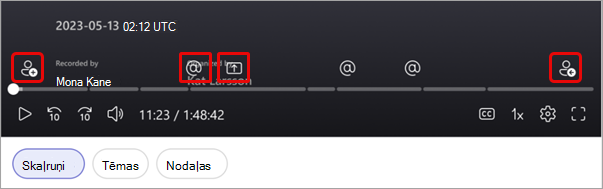
Laika grafika marķieri ietver:
Vārda pieminēšanas marķieri
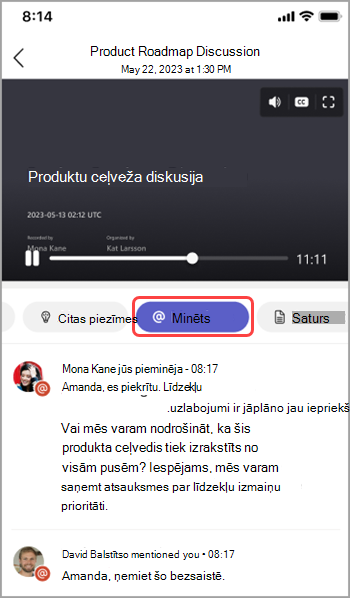
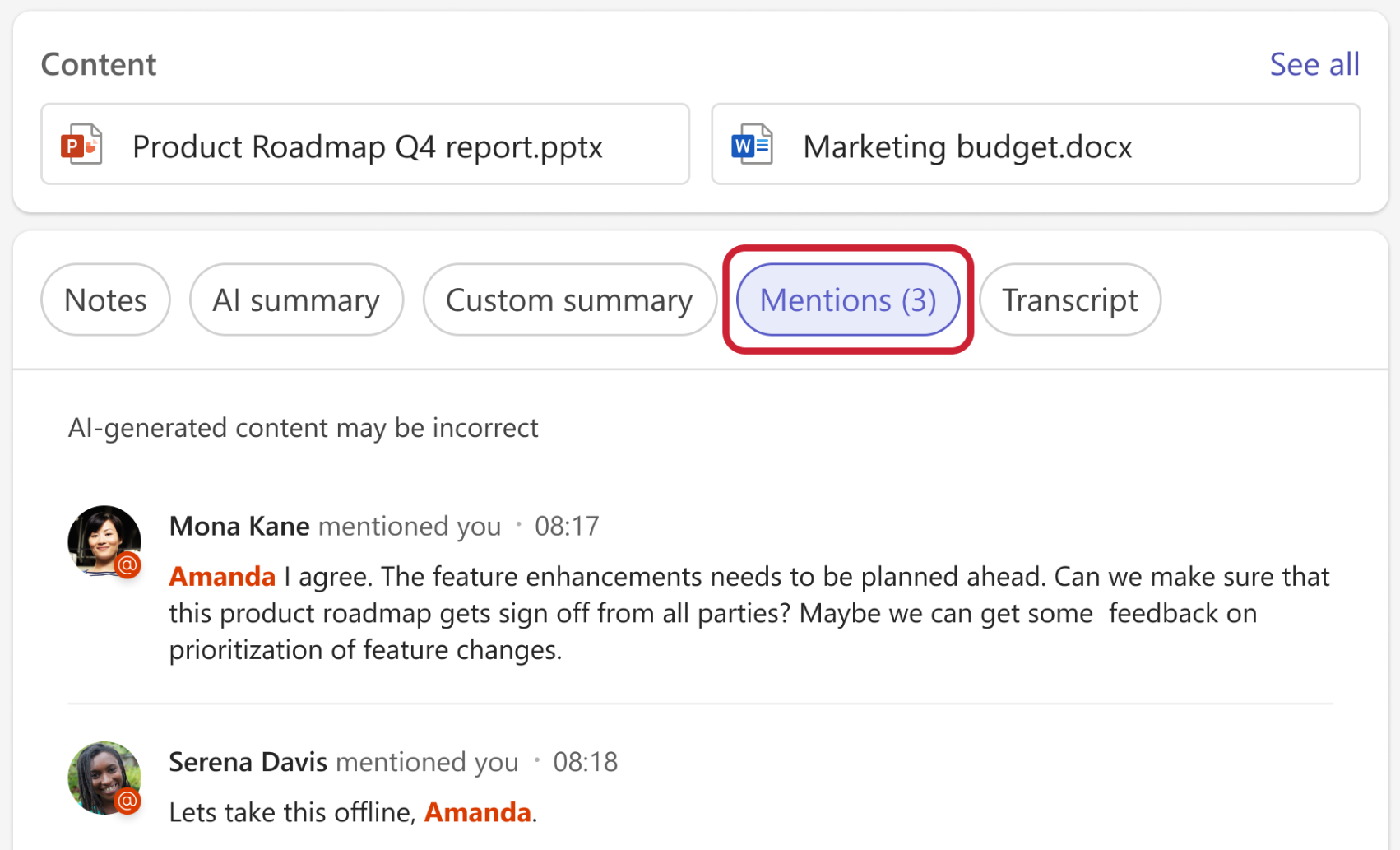
Pārejiet uzreiz uz ieraksta daļu, kad kāds pateica jūsu vārdu ar vārda pieminēšanas laika grafika marķieriem. Kad atskaņojat pasākuma ierakstu, varat noskaidrot, vai jūsu vārds ir pieminēts, norādot uz laika grafiku.
Ja jūsu vārds tika pieminēts, redzēsit @ ikonu. Atlasiet ikonu @ , lai pārietu pa labi uz attiecīgo ieraksta daļu. Varat arī skatīt teiktā un teiktā transkripciju, atverot transkripcijas rūti. Tikai jūs varat redzēt savu vārdu pieminēšanas marķierus.
Piezīme
- Lai izmantotu vārdu pieminēšanas marķierus, pasākums ir jāieraksta vai jātranskribē.
- Vārda pieminēšana darbojas tikai tad, ja personas vārds transkripcijā sakrīt ar parādāmo vārdu.
Savienojuma un atstāšanas marķieru pievienošana
Pievienošanās un atstāšanas marķieri rāda, kad esat iestājies notikumā un izgājis no tā. Kad atskaņojat pasākuma ierakstu, novietojiet kursoru virs laika grafika, lai redzētu, kad pievienojāties vai aizgājāt. Atlasiet marķieri Pievienoties vai Atstāt
 , lai pārietu uz šo ieraksta daļu. Tikai jūs varat redzēt savus savienojumu un atstāšanas marķierus.
Ekrāna kopīgošanas marķieri
Prezentāciju vai cita koplietojamā satura pārskatīšana, izmantojot ekrāna koplietošanas marķierus. Ekrāna koplietošanas marķieri  rāda, kad kāds lietotājs kopīgoja savu ekrānu.
Norādiet uz ierakstīšanas laika grafiku, lai skatītu ekrāna kopīgošanas marķierus. Atlasiet marķieri, lai pārietu uz šo ieraksta daļu.
AI kopsavilkums
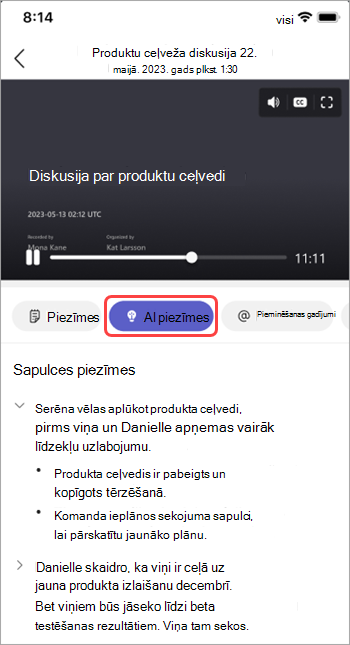
Skatiet mākslīgā intelekta ģenerētas piezīmes un sekojuma uzdevumus no notikuma, atlasot AI kopsavilkumu. Mākslīgā intelekta kopsavilkumi ir pieejami notikumiem, kas transkribēti atbalstītā valodā. Pasākumam jābūt arī piecu minūšu vai ilgākam.
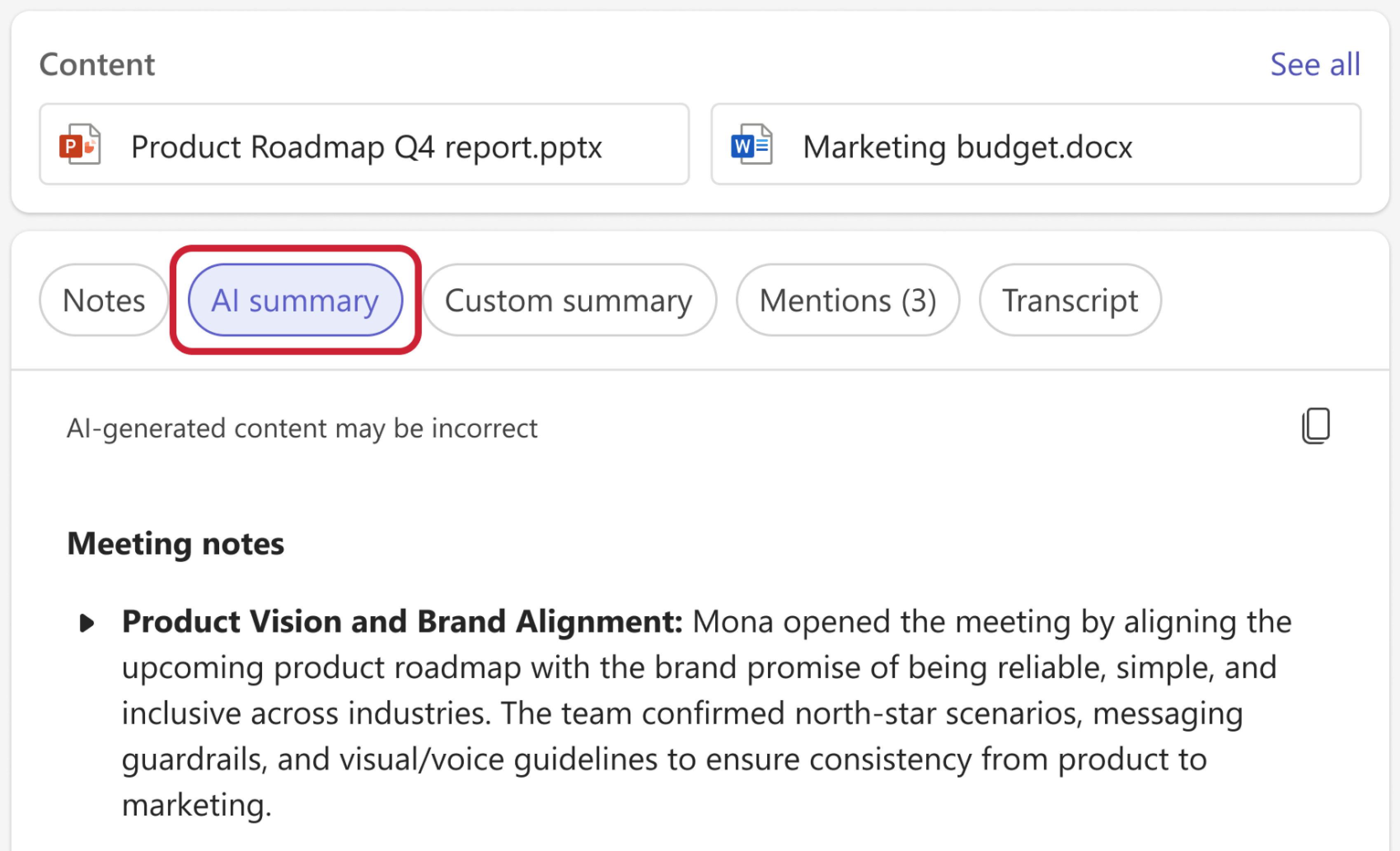
Iespējams, nevarēsit kopēt AI kopsavilkumu, ja notikuma sensitivitātes etiķete to neļauj.
Piezīme
- Lai izmantotu šo līdzekli, notikumam jābūt vismaz transkribētam. Lai iegūtu vislabāko kopsavilkuma pieredzi, ierakstiet un transkribējiet notikumu.
- AI kopsavilkumi var atšķirties atkarībā no pasākuma transkripcijas valodas. Tas ir saistīts ar atšķirībām AI valodu modeļos. Mēs turpinām uzlabot šos līdzekļus.
Mākslīgā intelekta kopsavilkuma kopīgošana
Kopīgojiet mākslīgā intelekta kopsavilkumus no intelektiskā kopsavilkuma ar dalībniekiem, tostarp ārpus jūsu organizācijas, ģenerējot Outlook e-pasta ziņojumu tieši no pasākuma kopsavilkuma. E-pasta ziņojumā automātiski tiks izveidots melnraksts, un tajā tiks iekļauts sapulces kopsavilkums un turpmākie uzdevumi.
Lai nosūtītu kopsavilkuma e-pasta ziņojumu:
Atlasiet Chat
 pakalpojumā Teams.
Atveriet pasākuma tērzēšanu.
Atlasiet Kopsavilkums.
Atlasiet Kopīgot
>Kopīgot e-pastā .
.Rediģējiet melnraksta e-pasta ziņojuma precizitāti.
- E-pasta adresāti būs uz pasākumu uzaicinātas personas. Pirms nosūtīšanas pievienojiet vai noņemiet adresātus laukā Kam .
Kad e-pasta ziņojums ir gatavs, atlasiet Sūtīt.
E-pasta ziņojums tiks nosūtīts no tās personas e-pasta adreses, kura to ierosināja. Sapulces rīkotāji, līdzorganizatori un prezentētāji programmā Teams var iniciēt kopsavilkuma e-pasta ziņojumus.
Svarīgi!
- AI kopsavilkumu koplietošana nav pieejama tālāk minētajos gadījumos.
- Sapulces sensitivitātes etiķete ir iestatīta kā Tikai konfidenciāli adresāti vai Tikai īpaši konfidenciāli adresāti.
- Sapulcei nav pieejams ieraksts un transkripcija.
- Piekļuve ierakstīšanai un transkripcijai ir ierobežota vai nu organizatoriem un līdzorganizatoriem, vai konkrētām personām.
- Papildinformāciju skatiet rakstā Piekļuves pielāgošana sapulču ierakstiem vai transkripcijām programmā Microsoft Teams un Sensitivitātes etiķetes Teams sapulcēm.
Skaļruņu marķieri
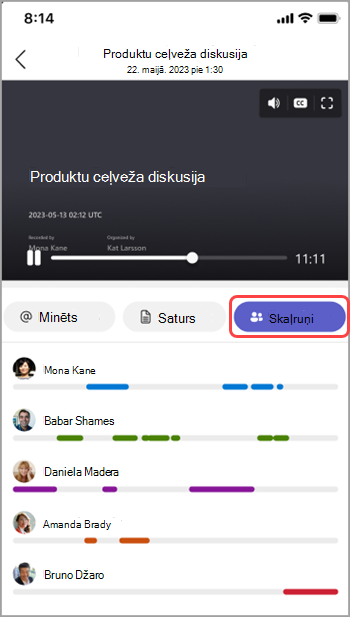
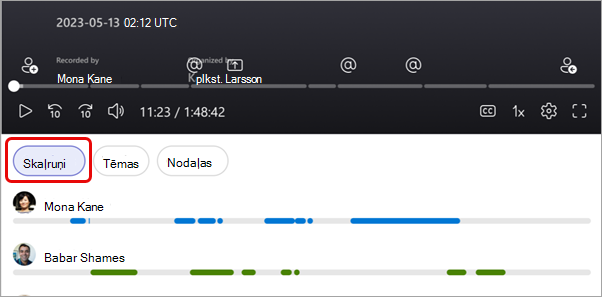
Mākslīgā intelekta runātāju skats palīdz atrast konkrētus runātājus un pārskatīt viņu galvenos punktus pasākuma ierakstā. Atlasiet Runātāji, lai uzzinātu, kurš un kad runāja. Atlasiet kāda lietotāja runātāja joslu, lai skatītos, kad viņš runā.
Piezīme
Lai izmantotu šo līdzekli, notikums ir jāieraksta un jātranskribē.
Kopsavilkumi un noraksti
Lai uzzinātu vairāk par to, kā tiek glabāti ieraksti, transkripcijas un citi dati, kas nodrošina šo līdzekli, skatiet rakstu Video transkripciju un titru skatīšana, rediģēšana un pārvaldība , kā arī Intelektisko kopsavilkumu dati, konfidencialitāte un drošība.
Tēmas un nodaļas
Nodaļās un tēmās pasākums tiek sadalīts sadaļās, izmantojot atslēgvārdus no transkripcijas, saturu, kas kopīgots ar PowerPoint tiešraide, un daudz ko citu.
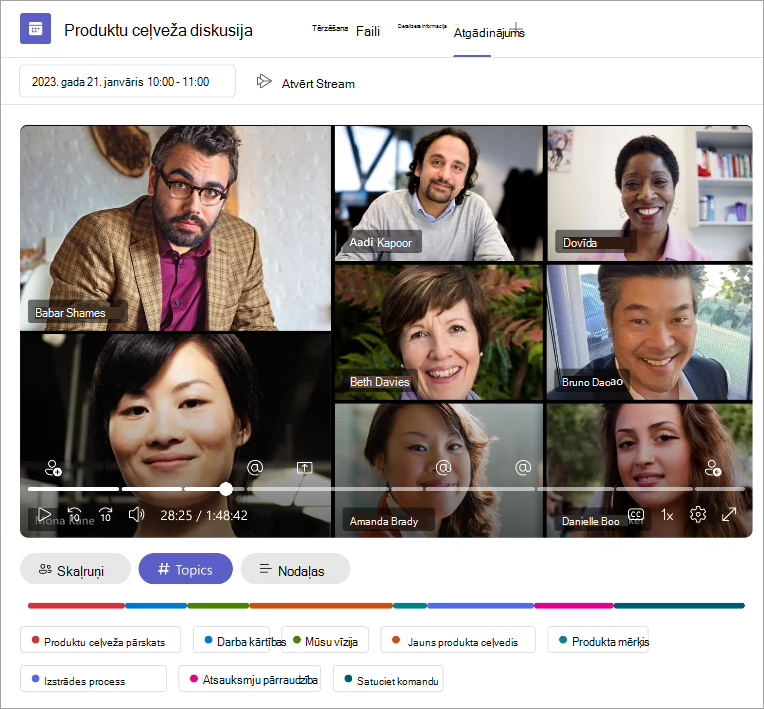
Piezīme
Lai izmantotu šo līdzekli, notikums ir jāieraksta un jātranskribē.
Uzziniet vairāk par automātiski ģenerētām nodaļām Teams videoklipos un PowerPoint tiešraide ierakstos.
Copilot
Izmantojiet Copilot kopsavilkumā, lai apkopotu galvenos punktus no notikuma, ģenerētu sekojuma uzdevumus un daudz ko citu. Papildinformāciju skatiet rakstā Darba sākšana ar Copilot programmā Microsoft Teams.
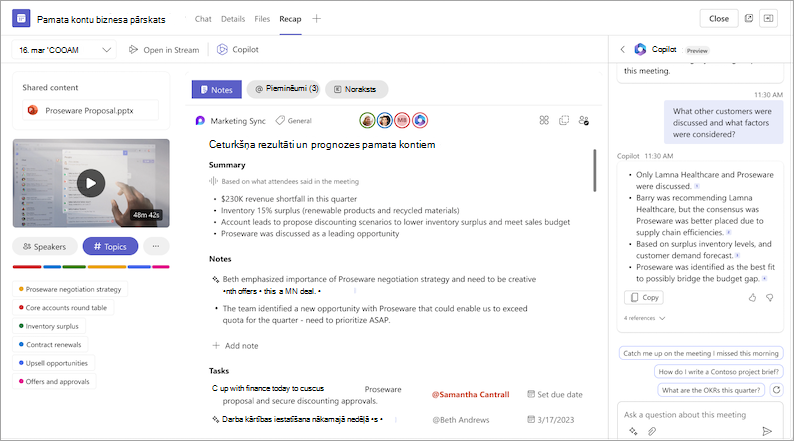
Dzēst kopsavilkumu
Sapulces rīkotāji un līdzorganizatori var izdzēst kopsavilkumu un tā saturu, piemēram, sapulces ierakstu, transkripciju un citu kopsavilkumā tverto informāciju. Šī darbība neatgriezeniski dzēš atbalstīto kopsavilkuma saturu, un to nevar atsaukt.
Lai izdzēstu sapulces kopsavilkumu:
- Atveriet sapulces kopsavilkumu.
- Kopsavilkuma lapā atlasiet Papildu opcijas
 >Dzēst kopsavilkuma saturu
 .
.
Koplietojamie faili paliks to sākotnējā atrašanās vietā. Daļa satura, piemēram, Loop piezīmes, ir iekļauta tikai atbalstītiem sapulču veidiem, un dzēšana var būt atkarīga no pašreizējā īpašnieka atļaujām.
Piezīme
Kopsavilkuma satura selektīva dzēšana pašlaik nav pieejama. Izdzēšot kopsavilkumu, tiks neatgriezeniski izdzēsts viss tā saturs.
Bieži uzdotie jautājumi
Kādus datus Teams izmanto, lai nodrošinātu intelektisko iespēju kopsavilkumu?
Teams izmanto pasākuma transkripciju, apmeklējuma datus un PPT tiešraide datus, lai nodrošinātu mākslīgā intelekta līdzekļus intelektiskajā kopsavilkumā.
Vai Teams glabā notikumu datus?
Teams glabā notikumu datus, bet Microsoft tiem nevar piekļūt. Saglabāšanas veids ir atkarīgs no IT administratora iestatītajām politikām. Notikumu dati tiek glabāti ar jūsu organizāciju saistītajā ģeogrāfiskajā reģionā. Ieraksti tiek glabāti pakalpojumā OneDrive un SharePoint saskaņā ar Microsoft Purview politiku. Uzziniet vairāk par SharePoint pārvaldības pārvaldību šeit.
Vai beidzas mākslīgā intelekta ģenerētās piezīmes un mākslīgā intelekta ģenerētie uzdevumi?
Saskaņā ar jūsu organizācijas politikām beigsies mākslīgā intelekta ģenerēto piezīmju un mākslīgā intelekta ģenerēto uzdevumu derīgums. Lai iegūtu papildinformāciju, sazinieties ar savu IT administratoru.
Kas var piekļūt pasākuma intelektisko iespēju kopsavilkumam?
People jūsu organizācijā var piekļūt pasākuma intelektisko iespēju kopsavilkumam, ja viņi ir uzaicināti uz pasākumu. Nevienam, kurš netika uzaicināts vai nav jūsu organizācijā, nebūs piekļuves pat tad, ja viņam ir ieraksta saite vai Teams Premium.
Saistītās tēmas
Sapulces ierakstīšana programmā Teams