
Izveidojiet Viva Amplify kampaņu, kas nodrošina vienu centrālo vietu jums un jūsu kampaņas dalībniekiem, lai plānotu un veidotu saistošu saturu, strādātu pie kampaņu iniciatīvām un sadarbotos no jebkuras vietas. Kampaņa nodrošina kampaņas kopsavilkuma veidni, kas palīdz plānot kampaņu, izmantojot tālāk norādītos rīkus.
- Mērķi un galvenie vēstījumi
- Saistītu Amplify publikāciju grupa ar gatavām veidnēm
- Universālās publicēšanas iespējas vairākos kanālos
- Resursu (ātrās) saites
- Atskaišu ieskati, lai novērtētu kampaņas veiktspēju
- Un vēl
Viva Amplify ietver iepriekš izveidotas kampaņas, kuras varat pielāgot un kopīgot ar savu organizāciju. Šīs kampaņas ietver pielāgojamas publikācijas, kā arī iepriekš sagatavotus kampaņas kopsavilkumus ar mērķiem un galvenajiem vēstījumiem. Uzziniet, kā izmēģināt iepriekš izveidotās kampaņas.
Kas ir Viva Amplify kampaņa?
Viva Amplify kampaņa ir plānotu un organizētu publikāciju sērija, kas vērsta uz kopīgu mērķi un kuras mērķis ir veicināt rīcību, veicināt izpratni un veicināt darbinieku iesaisti. Kampaņas tiek veidotas, lai sasniegtu dažādas auditorijas, izmantojot dažādus saziņas kanālus, tostarp SharePoint, Outlook, Teams un Viva Engage.
Piezīme
Viva Amplify neatbalsta apakšvietnes, tostarp publicēšanu apakšvietnēs.
Piemēri:
Priekšrocības& Reģistrācijas kampaņa
Produktu palaišanas kampaņa
Filantropijas kampaņa
Kā atrast un pārvaldīt savas kampaņas
Varat pārvaldīt savas kampaņas un saistītās publikācijas programmā Amplify vai naviģējot SharePoint publicēšanas pieredzē no SharePoint lietojumprogrammu joslas. Publicēt apvieno Amplify lapas, ziņu ziņas un kampaņas vienā vienmērīgā modernā komunikācijas centrā, lai ļautu komunikatoriem ērti pārvaldīt un publicēt savu saturu.
Papildinformāciju par SharePoint publicēšanu uzziniet šeit: Darba sākšana ar publicēšanu
Kad izveidot Viva Amplify kampaņu?
Izmantojiet Viva Amplify kampaņu, ja vēlaties reklamēt pasākumu, jaunu produktu izlaišanu, veidot izmaiņu pārvaldības komunikāciju savai organizācijai vai ja jums ir nepieciešams netraucēts veids, kā pārvaldīt visu saziņu un statusa atjauninājumus, kas saistīti ar mērķi, projektu vai pasākumu. Labi izplānota kampaņa var veicināt izpratni par noteiktu tēmu un palielināt iesaisti, lai izraisītu jaunu interesi jūsu organizācijā.
Piezīme: jaunajā SharePoint publicēšanas pieredzē nevar izveidot Amplify kampaņu.
Pirms sākat darbu
Lai izbaudītu pilnu Viva Amplify pieredzi, administratoram būs jāizvieto Viva Amplify jūsu organizācijai. Lai izveidotu Viva Amplify kampaņu, jums ir nepieciešamas kampaņu izveides atļaujas.
Priekšnosacījumi
- Kampaņas tiek glabātas pakalpojumā OneDrive darbam. Ja neesat iestatījis OneDrive darbam, sazinieties ar administratoru.
- Kampaņām ir nepieciešama Exchange pastkaste. Ja neesat iestatījis Exchange, sazinieties ar administratoru.
Microsoft Viva Amplify kampaņas izveide
Pierakstieties pakalpojumā Microsoft 365 un naviģējiet uz Viva Amplify.
Viva Amplify sākuma lapas augšdaļā atlasiet + Izveidot kampaņu.
Piezīme
Ja neredzat pogu + Izveidot kampaņu , administrators ir ierobežojis piekļuvi tiem, kuri var veidot kampaņas. Ja jums ir nepieciešama atļauja izveidot kampaņu, varat sazināties ar administratoru.
Parādītajā jaunajā ekrānā atlasiet Tukša kampaņa , lai izveidotu savu kampaņu, vai Iepriekš izveidota kampaņa , lai izmēģinātu kādu no iepriekš izveidotajām kampaņām.
Piešķiriet kampaņai unikālu nosaukumu.
Piezīme
- Ja pakalpojumā SharePoint ir atspējotas Microsoft 365 grupas, lauks E-pasta adrese netiks parādīts.
- Jūsu organizācijā var būt SharePoint vietņu nosaukumdošanas kārtulas, kas var attiekties uz kampaņu vietnēm. Ja rodas problēmas veidot kampaņas bloķēta vārda vai trūkstoša vārda dēļ, jums jāsaņem informācija par nosaukumu piešķiršanas prasībām no sava administratora. Uzziniet vairāk par nosaukumu piešķiršanas konvenciju politikām.
Kampaņas apraksta laukā aprakstiet kampaņas mērķi. Iekļaujiet informāciju, kas var būt noderīga kampaņas dalībniekiem vai kas palīdz atšķirt jūsu kampaņu no citiem.
Izvēlieties sīktēla krāsu, kuru vēlaties izmantot, lai vizuāli identificētu kampaņu un atšķirtu to no citām kampaņu sarakstā iekļautajām kampaņām.
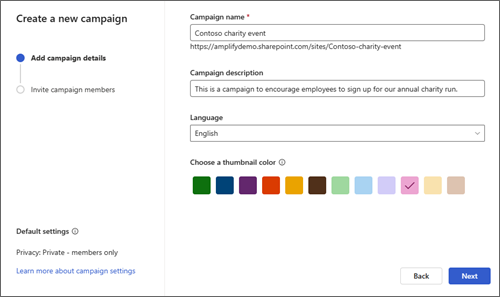
Piezīme
Piezīme. Kampaņas izveides laikā konfidencialitātes iestatījumus un kampaņu klasifikāciju nevar rediģēt. Konfidencialitātes iestatījumus mainīt nevar. Tomēr pēc kampaņas izveides, ja to ir iespējojis administrators, varat izvēlēties kampaņas klasifikāciju kampaņas mērķlapas sadaļā Kampaņas iestatījumi. Uzskaitītās opcijas var attiekties uz sensitīvu informāciju vai jūsu kampaņas informācijas dzīves ciklu. Papildinformācija par sensitivitātes etiķetēm — Microsoft Purview (atbilstība) | Microsoft Learn
Dalībnieku pievienošana savai kampaņai
Apsveriet iespēju uzaicināt citus palīdzēt veidot savu kampaņu. Kampaņas dalībnieki var palīdzēt veidot saturu un publicēt saturu kampaņā vai apstiprināt kampaņā publicēto informāciju. Kampaņas dalībniekiem ir dažādu atļauju līmeņi atkarībā no viņiem piešķirtās lomas, kas ļauj pielāgot dalībnieku iesaisti un ieguldījumu.
Dalībnieku lomas
| Kampaņas loma | Apraksts | Spējas | Atļauja | Kampaņas dalībnieku pārvaldība |
|---|---|---|---|---|
| Īpašnieks | Pārrauga un pārvalda visu kampaņu | Lietotāji pilnībā kontrolē kampaņu. Kampaņas iestatījumus var mainīt tikai kampaņu īpašnieki. | Pilnīga kontrole | Var pārvaldīt visus kampaņas dalībniekus un atjaunināt visas lomas |
| Apstiprinātājs | Lietotāji, kas var apstiprināt kampaņas publikācijas | Amplify satura, saraksta elementu un dokumentu rediģēšana un apstiprināšana | Līdzdalības atļaujas, Pārvaldīt sarakstus, Ignorēt saraksta darbību, Apstiprināt elementus | Pēc nepieciešamības var pārvaldīt citus apstiprinātājus |
| Redaktors | Lietotāji, kas izveido un pārvalda kampaņu publikācijas | Sarakstu pārvaldība un kampaņu satura rediģēšana | Līdzdalības atļaujas, sarakstu pārvaldība | Var skatīt kampaņas dalībniekus |
Papildinformācija par lietotāja atļaujām un atļauju līmeņiem produktā SharePoint Server un koplietošanas & atļaujām SharePoint mūsdienīgajā lietošanas pieredzē — SharePoint programmā Microsoft 365 | Microsoft Learn
un
Pievienojiet un uzaiciniet kampaņas dalībniekus pievienoties savai kampaņai, pievienojot to dalībnieku vārdus vai e-pasta adreses, kurus vēlaties uzaicināt, un atlasot Pievienot sarakstam.
Varat atjaunināt kampaņas dalībnieku lomas, atlasot nolaižamo sarakstu blakus personas lomai un izvēloties no pieejamo lomu saraksta.
Piezīme
Veidojot kampaņu, jūs pēc noklusējuma kļūstat par kampaņas īpašnieku, un to nevar mainīt kampaņas izveides procesā. Tomēr, kad būsiet veiksmīgi izveidojis kampaņu, jūs varēsiet atjaunināt savu lomu atbilstoši savām vajadzībām.
Padoms
Kampaņas dalībnieki ir līdzstrādnieki, kas palīdz veidot kampaņu, veidot un izplatīt saturu dažādos kanālos, kā arī pārvaldīt kampaņas līdzekļus. Kampaņas dalībnieki nav auditorijas. Uzziniet vairāk par publicēšanu un mērķauditoriju pievienošanu saviem izplatīšanas kanāliem.
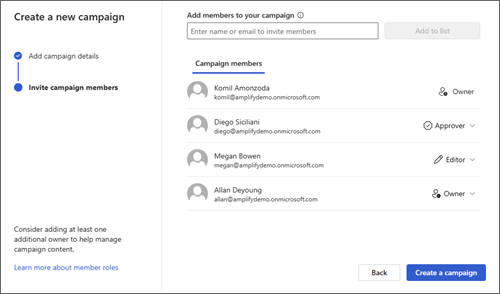
Kad esat pievienojis visus kampaņas dalībniekus sarakstam, atlasiet Izveidot kampaņu. Kad kampaņa būs izveidota, tā tiks parādīta Viva Amplify kampaņu sarakstā. Jūs saņemsiet e-pasta ziņojumu ar saiti uz jauno kampaņu.
Kampaņas statuss
Varat pārbaudīt kampaņas statusu, lai noteiktu, kurā kampaņas dzīves cikla posmā iekļauta kampaņa.
| Kampaņas statuss | Definīcija |
|---|---|
| Melnraksts | Pie šīs kampaņas tiek strādāts. Tas vēl nav palaists un nav tiešsaistē. Kad pirmo reizi izveidojat kampaņu, tai ir melnraksta statuss. |
| Tiešraide | Kampaņa ir aktīva un vismaz viena publikācija ir sekmīgi publicēta izvēlētajai auditorijai. |