
Kas ir Viva Amplify publikācija?
Viva Amplify publikācija ir paziņojums, kas izveidots kā daļa no kampaņas. Katrai kampaņai varat izveidot vairākas publikācijas, lai informētu, izglītotu un iesaistītu auditoriju. Publikācijas var publicēt e-pastā, Teams un SharePoint. Viva Amplify publikācijas var palīdzēt jums savlaicīgi un efektīvi sasniegt auditoriju.
Galvenais melnraksts ļauj izveidot pamata publikāciju, ko Viva Amplify pielāgo e-pastam, SharePoint un Teams. Šeit uzzināsit, kā izveidot galveno melnrakstu.
Viva Amplify ietver iepriekš izveidotas kampaņas, kuras varat pielāgot un kopīgot ar savu organizāciju. Šobrīd pieejamās kampaņas ietver pielāgojamas publikācijas, kā arī iepriekš sagatavotus kampaņas kopsavilkumus ar mērķiem un galvenajiem vēstījumiem. Uzziniet, kā izmēģināt iepriekš izveidotās kampaņas.
Piezīme
Maksimālais attēla pielikuma lielums ir 12582912 baiti.
Piezīme
Viva Amplify neatbalsta apakšvietnes, tostarp publicēšanu apakšvietnēs.
Piezīme
Viva Amplify ir ierobežojumi attiecībā uz adresātu skaitu, kam var nosūtīt katru publikāciju:
- 200 atsevišķas e-pasta adreses (tostarp personas, adresātu saraksti un grupas)
- 10 SharePoint vietnes
- 5 Teams kanāli
- Jaunas publikācijas izveide
- Piekļuve esošai publikācijai
- Satura pievienošana, noņemšana un modificēšana
- Sadaļu izmantošana satura izveidei
- Satura pielāgošana, izmantojot tīmekļa daļas
- Satura saglabāšana
- Rakstīšanas norādījumu izmantošana, lai uzlabotu satura efektivitāti
Jaunas publikācijas izveide
Kampaņas pārskata lapā
Kampaņas pārskata lapā varat izveidot publikāciju no veidnes.
No publikācijas lapas
Lapā Publikācijas varat atlasīt pogu +Jauns , lai izveidotu tukšu publikāciju.
Piekļuve esošai publikācijai
Pārskata lapā
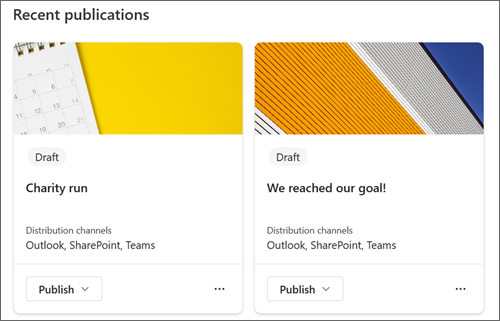
Nesen izveidotos melnrakstus varat skatīt lapā Pārskats. Atlasiet melnraksta virsrakstu, lai skatītu un rediģētu publikāciju.
No publikācijas lapas
Atveriet publikācijas pārskata lapu, galvenajā navigācijā atlasot Publikācijas . Šeit varat atlasīt publikāciju, kuru vēlaties rediģēt, atlasot virsrakstu.
Satura pievienošana, noņemšana un modificēšana
Jebkurai jaunai veidnei vai esošai publikācijai varat viegli pievienot un modificēt saturu un formatējumu, izveidojot personalizētu saziņu. Katrai veidnei ir noformējuma sākumpunkts, bet varat to pielāgot atbilstoši savām vajadzībām un vajadzībām.
Virsraksta apgabala pielāgošana
Varat pielāgot virsraksta apgabalu ar šādām opcijām:
- Attēls
- Četru izkārtojumu izvēle
- Teksts virs virsraksta
- Parādītais autors
- Publicēšanas datuma rādīšana vai paslēpšana
Nosaukuma pievienošana (obligāti)
Nosaukuma pievienošana publikācijai ir svarīgs solis izveides procesā. Tādējādi publikācijai tiek piešķirts skaidrs un kodolīgs nosaukums, bet arī varat saglabāt savu darbu un koplietot to ar līdzstrādniekiem.
Piezīme
Pirms pāriet pie nākamās darbības, ir jāievada virsraksts. Ja aizmirsīsit pievienot nosaukumu, pirms varēsit turpināt, tiks parādīts uznirstošais atgādinājums.
Virsraksta attēla pievienošana (neobligāti)
Lai pievienotu attēlu, rīkjoslā atlasiet ikonu Pārlūkot attēlus . Norādiet ar kursoru virs virsraksta, lai skatītu rīkjoslu.
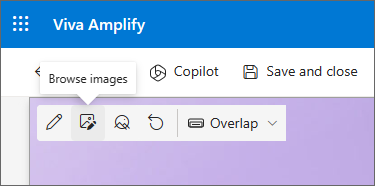
Lai mainītu attēlu, dodieties uz Pārlūkot attēlus un atlasiet citu attēlu.
Izvēlieties jaunākus attēlus vai iegūstiet to no Microsoft nodrošinātajiem arhīva attēliem no meklēšanas tīmeklī, jūsu vietnes, datora vai saites. Ja jūsu organizācija ir norādījusi apstiprinātu attēlu kopu, varēsit izvēlēties no šīs kopas sadaļā Jūsu organizācija.
EKRĀNUZŅĒMUMS
Piezīme
- Tīmekļa meklēšanā tiek izmantoti Bing attēli, kas izmanto Creative Common licenci. Jūs esat atbildīgs par attēla licencēšanas pārskatīšanu pirms tā ievietošanas savā lapā.
- Attēli izskatās vislabāk, ja tie ir ainavas vai 16:9 vai lielāka proporcija.
- Pārliecinieties, vai visos kanālos adresātiem ir piekļuve jūsu pievienotajam attēlam.
Fokusa punkta iestatīšana (neobligāti)
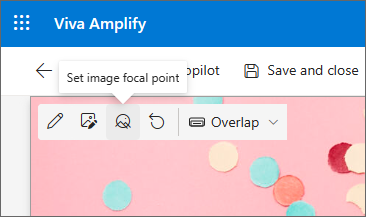
Varat iestatīt fokusa punktu, lai nodrošinātu, ka svarīgākā attēla daļa atrodas kadrā. Rīkjoslā atlasiet Iestatīt attēla fokusa punktu un pēc tam velciet fokusa punktu attēlā uz vēlamo vietu.
Parādītās lapas autora pievienošana vai maiņa (neobligāti)
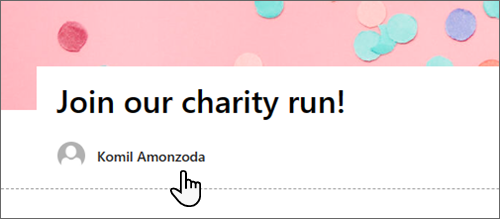
Virsraksta apgabalā pievienojiet vārdu, daļēju vārdu vai e-pasta adreses vārdu lodziņā Autors . Amplify meklēs vārdu jūsu organizācijas profilos un iepazīstinās ar ieteiktajiem cilvēkiem. Izvēlieties vēlamo kontaktpersonu. Ja neievadīsit nosaukumu, publikācijā netiks rādīts autora novietojums.
Virsraksta izkārtojuma izvēle (neobligāti)
Atlasiet rediģēšanas un pēc tam rīkjoslā izvēlieties vajadzīgo izkārtojumu.
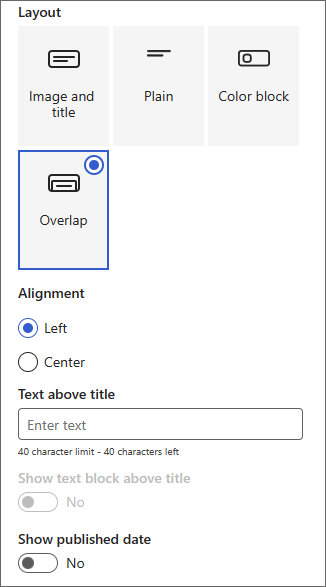
Iestatīt virsraksta līdzinājumu (neobligāti)
Ja rīklodziņš vēl nav redzams, atlasiet Rīklodziņā izvēlieties Pa kreisi vai Centrēt.
Teksta pievienošana virs virsraksta (nav obligāti)
Varat pievienot tekstu kontrastējošā blokā virs virsraksta, lai pievienotu atbilstošu informāciju vai pievērstu uzmanību kādai lietai lapā. Bloka krāsa ir atkarīga no jūsu vietnes dizaina.
-
Atlasiet rediģēšanas tīmekļa daļu
- Rīklodziņa lodziņā Teksts virs virsraksta ievadiet līdz 40 rakstzīmēm garu tekstu.
- Pēc tam mainiet pārslēgu Rādīt teksta bloku virs virsraksta uz Jā.
Publicēšanas datuma rādīšana vai paslēpšana (neobligāti)
- Atlasiet virsraksta apgabalu.
-
Atlasiet rediģēšanas tīmekļa daļu
- Sadaļā Rādīt publicēšanas datumu izmantojiet pārslēgu, lai rādītu vai paslēptu publicēšanas datumu.
Sadaļu izmantošana galvenā satura izveidē
Izveidojiet pievilcīgus, sakārtotus izkārtojumus, pievienojot sadaļas ar kolonnām. Lai rādītu saturu līdzās, katrā sadaļā varat pievienot līdz pat trim kolonnām. Varat arī izveidot grēdas vairākās sadaļās ar dažādu kolonnu skaitu. Labajā pusē varat pat pievienot vertikālu sadaļu, kas lieliski noder, lai rādītu, piemēram, ātrās saites, kontaktpersonas, atpakaļskaitīšanas taimeri un daudz ko citu.
Tālāk sniegtajā piemērā ir trīs sadaļas ar vienu kolonnu pa kreisi un vertikāla sadaļa pa labi.
Piezīme
Organizācijām, kuras ir piekritušas piedalīties atlasītās versijas laidiena programmā, dažas funkcijas tiek piedāvātas pakāpeniski. Tas nozīmē, ka šis līdzeklis vēl nav redzams vai tas var izskatīties citādi, nekā šeit aprakstīts.
Sadaļu izkārtojuma pievienošana
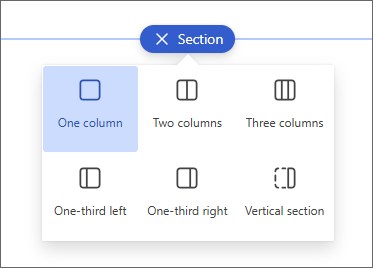
- Pārliecinieties, vai ir atvērts rediģēšanas režīms. Novietojiet kursoru virs ikonas + sadaļu atdalītājā un atlasiet + Sadaļa.
- Atlasiet vajadzīgo kolonnu skaitu. Varat arī atlasīt vienu pilna platuma kolonnu, kas aptver visu lappusi.
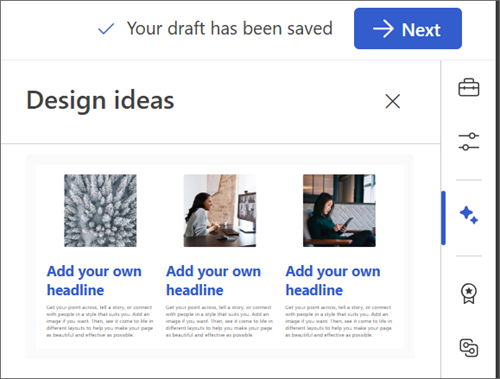
Noformējuma ideju izmantošana sadaļu izveidei
Varat izmantot noformējuma idejas, lai viegli izveidotu sadaļas, kas atbilst jūsu vajadzībām. Atlasiet noformējuma ideju ikonu, lai izpētītu dažādas sadaļas.
Uzziniet vairāk par noformējuma idejām.
Sadaļas veidnes pievienošana
- Novietojiet peles rādītāju zem virsraksta apgabala vai virs vai zem esošas tīmekļa daļas lapas kreisajā malā. Tiks parādīta rindiņa ar apvilktu plusa zīmi (+) ar rīka padomu, kurā rakstīts Pievienot jaunu sadaļu.
- Atlasiet pluszīmes ikonu.
- Rūtī, kas tiek atvērta, atlasiet cilni Veidnes .
- Veidņu sarakstā atlasiet to, kas vislabāk atbilst jūsu vajadzībām. Pēc tam pievienojiet saturu katrā veidnes laukā.
Vertikālas sadaļas pievienošana
Padoms
Šaurā pārlūkprogrammas logā vertikāla sadaļa tiek pārvietota uz lapas apakšdaļu. Paplašinot logu, vertikālā sadaļa atgriezīsies lapas labajā pusē. Tā var notikt arī tad, ja skatītāja ekrāna platums ir mazāks par 1024 pikseļiem.
Novietojiet peles rādītāju zem virsraksta apgabala vai virs vai zem esošas tīmekļa daļas lapas kreisajā malā. Tiks parādīta rindiņa ar apvilktu plusa zīmi (+) ar rīka padomu, kurā rakstīts Pievienot jaunu sadaļu.
Atlasiet pluszīmes ikonu.
Sadaļas izkārtojumā atlasiet Vertikāla sadaļa.
Šaurā pārlūkprogrammas logā vertikālu sadaļu var pārvietot uz lapas apakšu vai sākumu. Izvēlieties, vai vertikālajai sadaļai jāiet uz lapas augšu vai apakšu, kad pārlūkprogrammas logs ir samazināts, atlasot Rediģēt sadaļu.
Piezīme
- Vertikālās sadaļas pašlaik ir pieejamas tikai lapas labajā pusē.
- Vertikālo sadaļu garums tiek pielāgots atkarībā no lapas satura, kas palielinās vai samazinās līdz ar satura garumu sadaļās, kas nav vertikālas.
- Vienā lappusē nevar būt pilna platuma kolonna un vertikāla sadaļa
Esošas sadaļas mainīšana
Padoms
Ja saturs ir divās vai vairāk kolonnās un pēc tam samazināsiet kolonnu skaitu, labās malējās kolonnas saturs tiks pārvietots uz nākamo kolonnu kreisajā pusē. Ja samazināt līdz vienai kolonnai, otrās vai trešās kolonnas saturs tiek pārvietots uz pirmās kolonnas apakšu.
Katra lappuses sadaļa ir atzīmēta ar līniju. Atlasiet sadaļu, kurai vēlaties pievienot kolonnas, un pēc tam atlasiet Rediģēt rekvizītus.
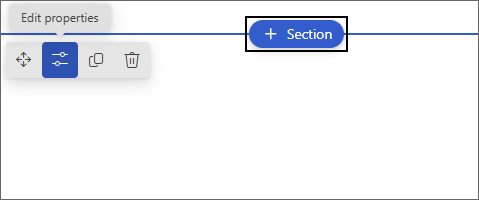
Sadaļu rīklodziņā izvēlieties vajadzīgo kolonnu skaitu un veidu. Ja vēlaties izcelt sadaļu vai mainīt izskatu, izvēlieties sadaļas fona krāsu. Pieejamās krāsas ir atkarīgas no jūsu vietnes dizaina.
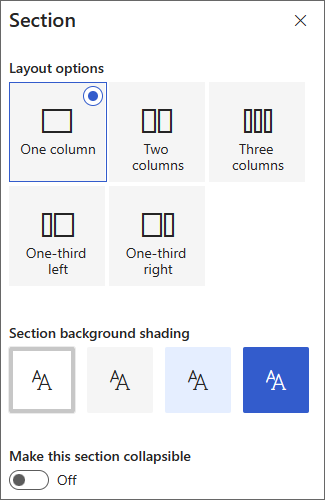
Piezīme
Sadaļas fona krāsa ir redzama lielākajā daļā tīmekļa daļu. Citas tīmekļa daļas saglabā lapas fonu, nevis sadaļu. Pieejamības nolūkos saraksts, dokumentu bibliotēka un ātrās diagrammas tīmekļa daļas vienmēr saglabās lapas fonu.
Satura pievienošana kolonnai
- Atveriet kolonnu, kurā vēlaties pievienot saturu.
- Novietojiet kursoru virs kolonnas un atlasiet pluszīmes (+) ikonu.
- Atlasiet tīmekļa daļu, kuru vēlaties pievienot kolonnai, un pēc tam pievienojiet tīmekļa daļai savu saturu.
Sadaļu sakļaušana
- Atlasiet sadaļu, kuru vēlaties padarīt sakļaujamu. Pēc tam atlasiet Rediģēt sadaļu.
-
Sadaļu formatēšanas rūtī atrodiet opciju Padarīt šo sadaļu sakļaujamu un pārslēdziet slēdzi pozīcijā Ieslēgts.
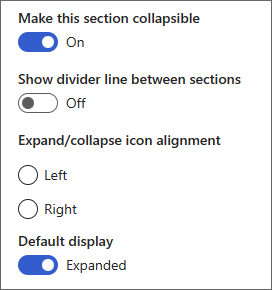
- Pievienojiet sadaļas parādāmo nosaukumu , lai identificētu sadaļu.
- Izvēlieties, vai iespējot atdalītāja līniju starp sadaļām, izmantojot pārslēgu Rādīt atdalītāja līniju starp sadaļām .
- Izvēlieties izvēršanas vai sakļaušanas ikonu līdzinājumu, atlasot Pa kreisi vai Pa labi.
- Pārslēdzot slēdzi, izlemiet, vai katrā sadaļā noklusējuma attēlojums tiks izvērsts vai sakļauts.
Satura pielāgošana, izmantojot tīmekļa daļas
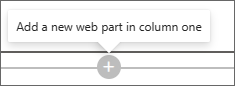
Viva Amplify piedāvā tīmekļa daļu izvēli, lai pārveidotu jūsu galveno melnrakstu saistošā un pievilcīgā saziņā, kas ir pielāgota dažādiem saziņas kanāliem, piemēram, Teams un Outlook. Tīmekļa daļas varat atrast, novietojot rādītāju zem virsraksta apgabala. Atlasiet rindiņu ar apvilktu pluszīmi (+), lai skatītu visas pieejamās rediģēšanas opcijas. Varat arī pievienot tīmekļa daļas no rīklodziņa.
Piezīme
- Ja iepriekš izmantojāt SharePoint lapas, iespējams, esat redzējis papildu tīmekļa daļas, kas nav pieejamas pakalpojumā Viva Amplify. Samazināta tīmekļa daļu izvēle ir paredzēta, lai katru tīmekļa daļu varētu pareizi attēlot dažādos izplatīšanas kanālos, piemēram, Outlook un Teams. Mēs strādājam, lai šo izvēli paplašinātu.
- Satura un formatējuma pielāgojumi: dažām tīmekļa daļām un tīmekļa daļu rekvizītiem tiks rādīta darbība, kas atšķiras no noklusējuma darbības. Piemēram, izkārtojumā Sadaļas, organizējot saturu divās vai trīs kolonnās, tas pats saturs publicēšanas brīdī tiek sakrauts vienā kolonnā. Turklāt šim izplatīšanas kanālam var būt mainīti daži rekvizīti, piemēram, teksts attēlos, kolonnās un vidēji lielos un lielos personu tīmekļa daļās. Pilnu satura un formatējuma pielāgojumu sarakstu skatiet sadaļā Formatēšanas izmaiņas programmā Viva Amplify.
Teksts
Izmantojiet teksta tīmekļa daļu, lai lapai pievienotu rindkopas. Ir pieejamas formatēšanas opcijas, piemēram, stili, aizzīmes, atkāpes, marķējums un saites. Varat arī ielīmēt iekļautos attēlus ar tekstu.
- Atlasiet pluszīmi un tīmekļa daļu sarakstā izvēlieties Teksts .
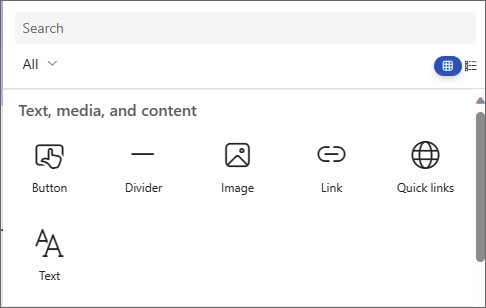
- Noklikšķiniet lodziņā. Tiks parādīta formatēšanas rīkjosla.
- Ievadiet tekstu un formatējiet to, izmantojot rīkjoslu. Skatiet papildu formatēšanas opcijas, rīkjoslā atlasot daudzpunktes (...).
- Lai pievienotu tabulu, atlasiet daudzpunkti un izvēlieties Ievietot tabulu. Noklikšķinot uz tabulas, parādīsies tabulu stilu opcijas. Šai izvēlnei varat piekļūt, arī atlasot pašu tabulu.
Piezīme
Lai gan Amplify sadalījumam var pievienot jebkuru tabulas lielumu, lielāku tabulu pārvēršana par 600px sadalījuma platumu var izraisīt nevēlamu pārplūdi. Pārliecinieties, vai tabula izskatās labi, skatot to priekšskatījumā. Horizontāla ritjosla, lai novērstu plūduma sakārtošanas problēmas, ir pieejama dažos pasta klientos, bet ne visos.
Attēli
Izmantojiet attēla tīmekļa daļu, lai lapai pievienotu attēlus.
Atlasiet pluszīmi un izvēlieties Attēls.
Pārlūkojiet attēlu atlasītāju, lai atlasītu attēlu.
Kad esat izvēlējies attēlu, attēlu rīkjoslā tiek rādītas tālāk norādītās opcijas.
Uzziniet vairāk par attēlu rediģēšanas iespējām.- Pārvietošana
- Rediģēt
- Dublikāts
- Tīmekļa daļas dzēšana
- Pārlūkot attēlus
- Teksta pārklājums (tas būs redzams virs attēla)
- Mainītu izmērus
- Apgriezt
- Līdzināšana uz centru
- Veikt izvērstu rediģēšanu
- Atiestatīšana
Iekļautie attēli
Varat pievienot iekļauto attēlu ar tekstu, kopējot attēlu un ielīmējot to teksta tīmekļa daļā kursora atrašanās vietā. Pēc tam atlasiet attēlu tīmekļa daļā un izmantojiet rīkjoslu attēla augšējā kreisajā stūrī, lai rediģētu attēlu, pārvietotu vai līdzinātu to pa kreisi, pa labi vai centrā. Varat mainīt attēla izmērus, atlasot turus katrā attēla stūrī.
Piezīme
Ģenerētajā e-pasta izplatījumā attēli netiks rādīti vienā rindiņā ar tekstu. Tā vietā teksts tiks atveidots virs vai zem attēla atkarībā no to atrašanās vietas attiecībā pret iekļauto attēlu. Iekļautā attēla lielums tiks saglabāts. Lai iegūtu vislabākos konvertēšanas rezultātus, izmantojiet pilna attēla tīmekļa daļu.
Personas
Kas ir komandā? Par ko viņi ir atbildīgi? Kā es varu ar viņiem sazināties? Uz šiem jautājumiem lasītājiem ir viegli atbildēt, izmantojot tīmekļa daļu People. Tajā var tikt rādīti fotoattēli, kontaktinformācija un citi lietotāji jūsu organizācijā.
- Atlasiet pluszīmi un tīmekļa daļu sarakstā izvēlieties People.
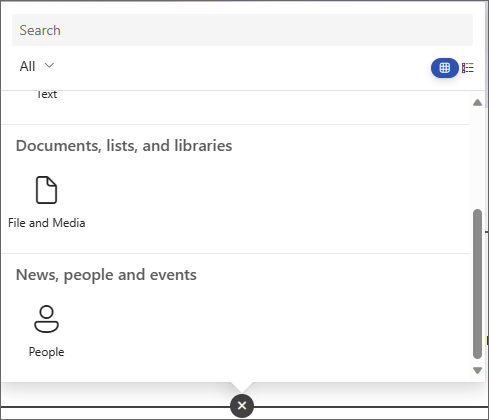
- Mainiet tīmekļa daļas virsrakstu, atlasot tekstu, kurā rakstīts People profili, un rakstot virs tā.
- Lodziņā ievadiet vārdu vai vārda daļu. Tiks parādīts atbilstošo rezultātu saraksts un varat atlasīt vajadzīgo personu. Pēc tam atlasiet Pievienot profilam.
- Atlasiet tik daudz personu, cik nepieciešams.
Kartīšu veidi
Tiek atbalstīti trīs dažādi karšu veidi: mazas, vidējas un lielas. Varat izvēlēties rādīt vairāk vai mazāk informācijas, atlasot rādāmās kartītes veidu. Mazās kartītēs tiek rādīts attēls (ja tāds ir pieejams) un personas vārds vai e-pasta adrese, kā parādīts attēlā augstāk. Izkārtojums Vidējais parāda vienu teksta apraksta rindu. Liels izkārtojums rāda attēlu, vārdu vai e-pasta adresi, virsrakstu (ja pieejams) un papildu saiti un aprakstu.
Lai mainītu kartītes tipu, izmantojiet nolaižamo izvēlni tīmekļa daļas rīkjoslā.
Lai pārkārtotu personu profilus, velciet un nometiet tos vēlamajā pozīcijā, izmantojot pogu Pārvietot .
Personu kartītes var arī pārkārtot, izmantojot taustiņu kombināciju Ctrl + kreisais vai Ctrl + labais bulttaustiņš.
Failu skatītājs
Izmantojiet faila un multivides tīmekļa daļu, lai ievietotu failu savā lapā. Ievietojamo failu tipi ir Excel, Word, PowerPoint, Visio, PDF, 3D modeļi, video un citi.
Atlasiet pluszīmi un pēc tam izvēlieties faila un multivides tīmekļa daļu.
Izvēlieties nesen lietotu failu vai iegūstiet failu no SharePoint vietnes, datora vai saites. Ja jūsu organizācija ir norādījusi apstiprinātu attēlu kopu, varēsit izvēlēties no šīs kopas sadaļā Jūsu organizācija. Pēc tam šis fails jūsu lapā tiks parādīts vienā rindā.
Piezīme
- Tīmekļa meklēšanā tiek izmantoti Bing attēli, kas izmanto Creative Commons licenci. Jūs esat atbildīgs par attēla licencēšanas pārskatīšanu pirms tā ievietošanas melnrakstā.
- Jebkura iegultā faila tīmekļa daļa tiek tulkota kā kartīte, kurā ir saite uz pilno faila veidlapu. Videoklipiem tiek ģenerēta lielāka kartīte, kurā tiek rādīts pirmā kadra priekšskatījums.
Padoms
- Attēlu faili netiek atbalstīti failu un multivides tīmekļa daļā. Ja vēlaties ievietot attēlu, varat izmantot attēla tīmekļa daļu.
Atdalītājs
- Atlasiet pluszīmi, pēc tam izvēlieties atdalītāja tīmekļa daļu.
- Atlasiet Rediģēt tīmekļa daļu, lai pielāgotu atdalītāja garumu un platumu.
- Iestatiet atdalītāja garumu no 20% līdz 100%. Vilkt slīdni, lai varētu priekšskatīt izmaiņas, atšķirtāja garums mainīsies.
- Iestatiet dalītāja svaru no 1 (plānākais) līdz 6 (biezākais). Atdalītāja biezums mainīsies, ja velkat slīdni, lai varētu priekšskatīt izmaiņas.
Ātrās saites
Atlasiet pluszīmi un pēc tam izvēlieties ātro saišu tīmekļa daļu.
Pievienojiet savu nosaukumu, ierakstot virs ātro saišu virsraksta.
Lai atlasītu izkārtojumu, virs ātrajām saitēm atlasiet izkārtojumu.
Piezīme
Neatkarīgi no izvēlētā izkārtojuma izplatīšanas tas tiks konvertēts pogas formātā.
Saišu pievienošana
Atlasiet + Pievienot.
Izvēlieties nesen lietotu failu vai iegūstiet failu vai attēlu no kādas no šīm atrašanās vietām:
- Arhīva attēlus, ko nodrošina Microsoft
- SharePoint vietne.
- Jūsu OneDrive konts
- Jūsu dators
- Saite
- Ja jūsu organizācija ir norādījusi apstiprinātu attēlu kopu, varēsit izvēlēties no šīs kopas sadaļā Jūsu organizācija.
Izvēlieties attēlu, lapu vai dokumentu un atlasiet Ievietot.
Rīklodziņā būs pieejamas opcijas katrai saitei. Opcijas ir atkarīgas no izkārtojumam izvēlētajiem iestatījumiem. Piemēram, ja izvēlējāties Rādīt aprakstus saraksta izkārtojumam, varat pievienot aprakstu atsevišķai saitei. Citi atsevišķu saišu opciju veidi atkarībā no izkārtojuma opcijām ietver attēla maiņu, ikonu formatēšanu, aprakstu pievienošanu un alternatīvā teksta pievienošanu.
Saišu rediģēšana, noņemšana vai pārkārtošana
Norādiet uz vienumu, kuru vēlaties rediģēt. Atlasiet rediģēšanas ikonu
rediģējamā vienuma apakšdaļā.Tiks atvērts attiecīgā vienuma rīklodziņš, kurā būs pieejamas šīs saites opcijas. Opcijas ir atkarīgas no izkārtojumam izvēlētajiem iestatījumiem. Piemēram, ja izvēlējāties Rādīt aprakstus saraksta izkārtojumam, varat pievienot aprakstu atsevišķai saitei. Citi atsevišķu saišu opciju veidi atkarībā no izkārtojuma opcijām ietver attēla maiņu, ikonu formatēšanu, aprakstu pievienošanu un alternatīvā teksta pievienošanu.
Lai noņemtu saites, atlasiet vienuma atkritnes ikonu.
Lai pārkārtotu saites, velciet un nometiet vienumus jaunā pozīcijā, izmantojot pārvietošanas ikonu. Varat arī pārkārtot saites, izmantojot taustiņus Ctrl + kreisais vai Ctrl + labais taustiņš.
Piezīme
Izkārtojumā Filmstrip saites nevar pārkārtot.
Saites
Izmantojiet saites tīmekļa daļu, lai pievienotu saiti kopā ar tās priekšskatījumu uz iekšēju vai ārēju lapu, video, attēlu vai dokumentu.
- Atlasiet pluszīmi un pēc tam izvēlieties saites tīmekļa daļu.
- Ielīmējiet saiti uz lapu, video vai dokumentu. Papildus saites tekstam lapā tiks parādīts vienuma priekšskatījums, ja tāds ir pieejams. Lai noņemtu saiti vai priekšskatījumu, atlasiet X tam blakus.
Saites tīmekļa daļa izskatīsies līdzīgi arī galīgajā izplatījumā.
Satura saglabāšana
Viva Amplify piedāvā vairākus līdzekļus, kas sadarbību publikācijās padara nevainojamāku un efektīvāku.
Automātiskā saglabāšana
Amplify saturs tiek automātiski saglabāts regulāros intervālos, lai nodrošinātu, ka negaidītu pārtraukumu gadījumā jūs nezaudējat progresu melnrakstā.
Saglabāt un aizvērt
Kad esat pabeidzis rediģēšanu, varat atlasīt Saglabāt un aizvērt , lai izietu no rediģēšanas režīma un ļautu citiem līdzstrādniekiem ieiet un veikt izmaiņas.
Ietaupījums navigācijai
Ja naviģējat prom no galvenā melnraksta, izmantojot kampaņu vai tālāk, saturs tiek automātiski atjaunināts kampaņas līdzstrādniekiem. Tas nodrošina, ka ikviens strādās ar jaunāko publikācijas versiju.
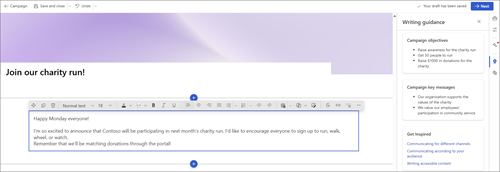
Rakstīšanas norādījumu izmantošana melnraksta sagatavošanai
Rakstīšana auditorijai ir kritisks efektīvas komunikācijas veidošanas aspekts. Atkarībā no tā, kur var sasniegt auditoriju, ir svarīgi atrast pareizo ziņojuma toni. Izprotot auditoriju, varat pielāgot ziņojumu, lai tas rezonētu ar viņiem un sasniegtu vēlamo rezultātu.
Iedvesmojošs lietošanai gatavs saturs
Lai palīdzētu jums rakstīt dažādām auditorijām, mēs piedāvājam iedvesmojošu saturu, kas sniedz norādījumus par to, kā rakstīt pieejamu saturu un izveidot saziņu dažādiem izplatīšanas kanāliem. Šis saturs ir veidots, lai palīdzētu lietotājiem saprast, kā izveidot saistošu un efektīvu komunikāciju neatkarīgi no auditorijas vai izplatīšanas kanāla.
Galvenie vēstījumi un mērķi no kampaņas kopsavilkuma
Viva Amplify importē galvenos vēstījumus un mērķus, kurus lietotāji iepriekš ir noteikuši kampaņas kopsavilkumā, galvenajā melnrakstā. Šie ziņojumi tiek parādīti publikācijas sānjoslā, nodrošinot, lai veidojot saturu, tie vienmēr būtu priekšā un centrā. Šī funkcija palīdz nodrošināt, ka saturs ir saskaņots ar kampaņas mērķiem un efektīvi paziņo vēlamo vēstījumu auditorijai.