
Kad publikācijas galvenais melnraksts ir izveidots , varat atlasīt kanālus, kuros vēlaties publicēt, un pielāgot savu publikāciju katram izplatīšanas kanālam.
Piezīme
Jūsu saturs var atšķirties atkarībā no tā, kādos izplatīšanas kanālos to publicējat. Uzziniet vairāk par to, kā mainās saturs dažādos izplatīšanas kanālos.
- Izvēlieties, kuros kanālos vēlaties publicēt
- Satura priekšskatīšana un pārbaude
- Pielāgošanaprogrammai Outlook, Teams un SharePoint
- Sūtītāja pielāgošana programmai Outlook, Teams un SharePoint
Izvēlieties, kuros kanālos vēlaties publicēt
Satura rūtī atlasiet ikonu Izplatīšanas kanāli .
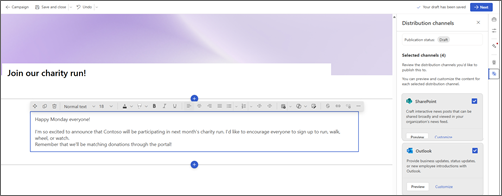
Tiks atvērts sānu panelis, kurā var atzīmēt izvēles rūtiņas izplatīšanas kanāliem, kuros vēlaties publicēt.
Kad esat atlasījis izplatīšanas kanālus, kuros vēlaties publicēt, izvēlieties Tālāk.
Svarīgi!
Viva Amplify ir ierobežojumi attiecībā uz adresātu skaitu vienā publikācijā
- 200 e-pasta adreses, tostarp personas, grupas un adresātu kanāli
- 10 SharePoint vietnes
- 5 Teams kanāli
Tiks atvērts pirmais kanāls, kuru atlasījāt priekšskatījuma režīmā. Varat mainīt priekšskatāmo kanālu, atverot sadaļu Priekšskatīšana: un izvēloties kanālu, kuru vēlaties priekšskatīt.
Pielāgojiet saturu katram izplatīšanas kanālam, atlasot Pielāgot. Varat pārslēgties atpakaļ uz priekšskatījuma režīmu, atlasot Priekšskatījums.
Priekšskatījuma precizitāte
Mēs cenšamies nodrošināt jums pēc iespējas precīzāku priekšskatījumu jūsu saturam dažādās publicēšanas programmās. Tomēr ir svarīgi ņemt vērā, ka priekšskatījums ne vienmēr ir pilnīgi precīzs, jo dažādās programmu versijās saturs var tikt attēlots atšķirīgi. Lai nodrošinātu iespējami labāko rezultātu, ieteicams izmantot pārbaudes e-pasta un testa ziņas funkcionalitāte, kas pieejama attiecīgi programmai Outlook un Teams.
Publikāciju pārbaude un skatīšana dažādās programmu versijās
Viva Amplify piedāvā rīkus, kas palīdz pārbaudīt saturu pirms nosūtīšanas vai publicēšanas, lai nodrošinātu, ka publikācija tiek publicēta vai nosūtīta tā, kā vēlaties. Varat izlikt ziņu vai nosūtīt tik bieži, cik vēlaties, pārliecinoties, ka jūsu saturs ir bez kļūdām un gatavs nosūtīšanai. Tādējādi varat veikt visas nepieciešamās izmaiņas pirms sūtīšanas lielākai auditorijai, lai jūsu ziņojums būtu skaidrs un efektīvs. Šo testēšanas rīku izmantošana var palīdzēt nodrošināt, ka jūsu saturs bez problēmām sasniedz auditoriju.
Outlook
Rūtī Auditorijas pievienošana priekšskatījuma vai pielāgošanas režīmā atlasiet Nosūtīt sev testa e-pasta ziņojumu. Ar šo darbību jūs saņemat e-pasta ziņojumu, ļaujot jums redzēt, kā jūsu saturs būs redzams paredzētajai auditorijai. Ir ieteicams izpētīt dažādos veidos, kā auditorija redz šo informāciju, tostarp, izmantojot Outlook tīmekļa vai datora versiju.
Teams
Rūtī Auditorijas pievienošana priekšskatījuma vai pielāgošanas režīmā atlasiet Izlikt testa ziņojumu. Ar šo ziņa tiek pievienota jūsu vispārīgajam kanālam, kuram var piekļūt tikai šīs kampaņas saziņas dalībnieki. Ieteicams skatīt testa ziņu dažādās Teams versijās, kas tiek izmantotas jūsu organizācijā, īpaši tajā versijā, kuru izmanto lielākā daļa lietotāju.
Satura pielāgošana katram izplatīšanas kanālam
Poga Pielāgot Teams, SharePoint un Outlook skatos ļauj veikt konkrētus rediģējumus atlasītajam izplatīšanas kanālam. Ziņojuma pielāgošana dažādām programmām nodrošina pēc iespējas efektīvāku komunikācijas mērķu sasniegšanu. Tas var veicināt labāku iesaisti, produktivitāti un ciešākas attiecības ar auditoriju.
Svarīgi!
- Veicot izmaiņas programmā Outlook vai Teams, jūsu publikācija tiks pielāgota konkrēti kanālam un izmaiņas netiks atspoguļotas citos kanālos vai galvenajā melnrakstā.
- Visas izmaiņas, kuras veiksit vidē SharePoint, tiks atspoguļotas arī galvenajā melnrakstā, bet ne programmā Outlook un Teams, ja šie kanāli jau ir pielāgoti.
No galvenā melnraksta
Satura rūtī atlasiet ikonu Izplatīšanas kanāli , lai atvērtu sānu paneli. Pēc tam atlasiet Pielāgot izplatīšanas kanālam, kuru vēlaties pielāgot.
No priekšskatījuma režīma
Komandjoslā atlasiet Pielāgot .
Pielāgojumu atiestatīšana
Nospiediet Atiestatīt, lai atgrieztu saturu, ko iestatījāt galvenajā melnrakstā. Tādējādi tiks atsaukti jūsu pielāgojumi. Atiestatīšanas poga attiecas tikai uz kanālu, kuru skatāt, un tikai atiestata šī kanāla saturu.
Pielāgošana programmai Outlook
Outlook izmanto redaktoru, kas ir līdzīgs SharePoint un galvenā melnraksta redaktoram. Šos pašus rīkus varat izmantot, lai veidotu formatējumu un pievienotu tīmekļa daļas. Tomēr varat izmantot tikai tādas tīmekļa daļas un formātus, kas tiek atbalstīti programmā Outlook. Tas nozīmē, ka tīmekļa daļām un izkārtojumiem nebūs redzamas visas tās pašas opcijas, kas ir galvenajā melnrakstā.
Pielāgošana programmai Teams
Teams izmanto līdzīgu redaktoru kā SharePoint un galvenais melnraksts. Šos pašus rīkus varat izmantot, lai veidotu formatējumu un pievienotu tīmekļa daļas. Tomēr varat izmantot tikai tādas tīmekļa daļas un formātus, kas tiek atbalstīti pakalpojumā Teams. Tas nozīmē, ka tīmekļa daļām un izkārtojumiem nebūs redzamas visas tās pašas opcijas, kas ir galvenajā melnrakstā. Viva Amplify piedāvā dažādas iespējas, kā publicēt savu ziņojumu programmā Teams.
Publicēšanas opcijas
Varat izvēlēties publicēt ziņojumu kā parastu ziņu vai kā paziņojumu.
Kas var atbildēt
Varat izvēlēties atļaut ikvienam atbildēt uz jūsu ziņojumu vai ierobežot atbildes tikai jums un kanāla moderatoriem.
Teksta formatēšana
Varat izvēlēties tikai tādas formatēšanas opcijas, kas ir pieejamas pakalpojuma Teams ziņās. Tas nozīmē, ka neredzēsit visas tās pašas formatēšanas opcijas, kas galvenajā melnrakstā.
Pielāgošana pakalpojumam SharePoint
Svarīgi!
Pielāgojumi, ko veiksit vidē SharePoint, tiks atspoguļoti jūsu galvenajā pamatnē.
Viva Amplify izmanto SharePoint jaunumu ziņas pakalpojumā Viva Microsoft Amplify, lai ļautu jums viegli priekšskatīt, modificēt un publicēt savu ziņojumu jaunumu plūsmā un savienojumos. Uzziniet vairāk par to, kā pielāgot SharePoint jaunumu ziņas.
Ziņojuma sūtītāja pielāgošana
Lai izvēlētos ziņojumu sūtītājus un auditorijas, atlasiet Pievienot auditoriju , lai atvērtu satura rūti.
Outlook
Programmā Outlook varat pielāgot ziņojuma sūtītāju, izvēloties No un ievadot tās personas e-pasta adresi, kuru vēlaties redzēt adresātu iesūtņu laukā No. To var paveikt tikai tad, ja tas ir pielāgošanas režīmā programmā Outlook. Pievienojiet tēmu un izvēlieties, kam nosūtīt e-pasta ziņojumu, izmantojot laukus Kam, Kopija un Diskrētā kopija.
Lai nosūtītu testa e-pasta ziņojumu, atlasiet Nosūtīt sev testa e-pasta ziņojumu.
Piezīme
- Izmantot var tikai personu, kas publicē e-pasta ziņojumu vai pastkasti, pret kuru viņiem ir atkarības tiesības. Ja jums nav atkarības tiesību attiecībā uz personu, kas ir pievienota laukā No, e-pasta ziņojums tiks nosūtīts, bet sūtītāja iesūtnē tiks ģenerēts apliecinājums par neizdevušos piegādi.
- Ja rediģējat lauku No un nosūtāt testa e-pasta ziņojumu, testa e-pasta ziņojumā netiks rādīts ievadītais lauks No. Persona, kas publicē e-pasta ziņojumu, vienmēr sūta testa e-pasta ziņojumus uz tās personas pastkasti, kura publicē e-pasta ziņojumu.
Teams
Programmā Teams varat pielāgot lauku Izlikt kā , lai norādītu tās personas vārdu, kura galu galā publicēs ziņu. To var paveikt tikai tad, ja kanālā Teams ir ieslēgts pielāgošanas režīms.
Piezīme
Laukā Izlikt kā norādītajai personai ir jābūt tai pašai personai, kura galu galā publicē saturu, pretējā gadījumā publikācija netiks veiksmīgi publicēta.
SharePoint
Koplietošanas vidē SharePoint varat pielāgot šo rindiņu, virsrakstā atlasot tīmekļa daļu People un ievadot personu, kurai jāparādās kā satura publicētājam. To var paveikt tikai tad, ja tas ir pielāgošanas režīmā koplietošanas vidē SharePoint vai galvenajā melnrakstā.
Piezīme
Pakalpojumā SharePoint nav atļauju pārbaudes, tāpēc jums ir jāpārliecinās, ka persona, kas norādīta šajā rindiņā, zina par publikāciju savā vārdā.