
Izmantojiet lapu People, lai izveidotu, skatītu un rediģētu kontaktpersonas, kontaktpersonu sarakstus un grupas. Izveidojiet pilnībā jaunas kontaktpersonas no sākuma vai pievienojiet kādu kontaktpersonu no viņu profila kartītes. Varat izveidot vienkāršu kontaktpersonu sarakstu e-pasta ziņojumu sūtīšanai personu grupai vai izveidot grupas sadarbībai grupā.
Piezīme
Daudzi līdzekļi jaunajā programmā Outlook darbam ar Windows darbojas tāpat vai līdzīgi kā Outlook tīmeklī. Ja vēlaties izmēģināt jaunās iespējas, skatiet rakstu Darba sākšana ar jauno Outlook darbam ar Windows.
Piezīme
Ja norādījumi neatbilst redzamajam, iespējams, ka izmantojat vecāku Outlook tīmeklī versiju. Izmēģiniet klasiskās Outlook tīmeklī instrukcijas.
Kontaktpersonu izveide programmā Outlook
Jaunās kontaktpersonas tiek saglabātas jūsu noklusējuma mapē Kontaktpersonas, un tās būs redzamas arī sadaļā Jūsu kontaktpersonas. Ja vēlaties saglabāt kontaktpersonu citā mapē, atlasiet mapi pirms kontaktpersonas izveides.
Jaunas kontaktpersonas pievienošana no sākuma programmā Outlook klasiskajā versijā:
- Navigācijas rūts apakšdaļā atlasiet ikonu
 .
. - Lapas People rīkjoslā atlasiet Jauna kontaktpersona.
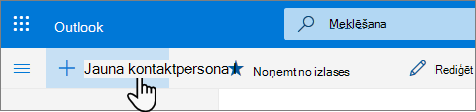
- Ievadiet kontaktpersonas datus. Atlasiet Pievienot vēl, lai pievienotu papildinformāciju, piemēram, kontaktpersonas adresi un dzimšanas dienu.
- Atlasiet Izveidot.
Pievienojiet jaunu kontaktpersonu no sākuma jaunā Outlook:
- Sānu panelī atlasiet ikonu People .
- Lapas People rīkjoslā atlasiet Jauna kontaktpersona.
- Ievadiet kontaktpersonas datus.
- Atlasiet Saglabāt.
Pievienojiet kontaktpersonu no personas profila kartītes klasiskajā Outlook versijā:
Noklikšķinot uz kāda lietotāja vārda vai attēla programmā Outlook vai citās Office programmās un pakalpojumos, tiek parādīta lietotāja profila kartīte ar informāciju par šo personu. No viņu profila kartītes varat saglabāt tos pie savām kontaktpersonām, piemēram, ja vēlaties pievienot piezīmes vai citu informāciju.
Lūk, kā varat pievienot kontaktpersonu no e-pasta ziņojuma:
- Programmā Pasts lasīšanas rūtī atveriet e-pasta ziņojumu un pēc tam atlasiet tā sūtītāja vai saņēmēja vārdu, ko vēlaties pievienot savām kontaktpersonām.
- Atvērtajā profila vizītkartē atlasiet
 >Pievienot kontaktpersonām.
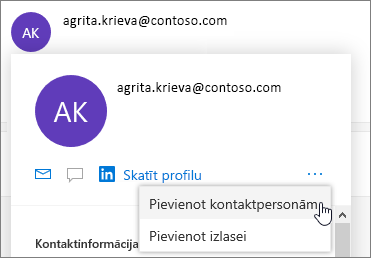
- Ja vēlaties, pievienojiet papildinformāciju. Atlasiet Pievienot vēl, lai pievienotu papildinformāciju, piemēram, kontaktpersonas adresi un dzimšanas dienu.
- Atlasiet Izveidot.
Piezīme
Kontaktpersona tiek automātiski saglabāta noklusējuma kontaktpersonu mapē lapā People.
Pievienojiet kontaktpersonu no kāda lietotāja profila kartītes jaunā programmā Outlook:
- Programmā Pasts lasīšanas rūtī atveriet e-pasta ziņojumu un pēc tam atlasiet tā sūtītāja vai saņēmēja vārdu, ko vēlaties pievienot savām kontaktpersonām.
- Atvērtajā profila vizītkartē vizītkartes apakšā atlasiet Pievienot kontaktpersonām.
- Ievadiet kontaktpersonas datus.
- Atlasiet Saglabāt.
Pievienojiet personas no savas organizācijas saglabātajām kontaktpersonām klasiskajā Outlook versijā
Ja jūsu uzņēmumā ir iestatīts direktorijs, varēsit skatīt informāciju par saviem kolēģiem, nesaglabājot tos kā kontaktpersonas. Varat meklēt šo personu vai atlasīt tās vārdu vai attēlu e-pasta ziņojumā. Viņu profila kartītē būs redzama informācija, kas savākta no citām sistēmām (direktorijs). Ja vēlaties pievienot citu informāciju, piemēram, piezīmes, varat saglabāt kolēģus pie savām kontaktpersonām. Jaunā kontaktpersona tiek automātiski saistīta ar esošo direktorija kontaktpersonu. Tikai jūs redzēsit pievienoto informāciju.
Kontaktpersonas pievienošana izlasei Outlook klasiskajā versijā
 Lai personu pievienotu izlasei, atlasiet kontaktpersonu un pēc tam rīkjoslā atlasiet Pievienot izlasei .
Padoms
Izlases kontaktpersonas, kurām ir e-pasta adrese, arī parādīsies pasta navigācijas rūtī, lai jūs varētu redzēt visus šo personu e-pasta ziņojumus vienuviet.
Kontaktpersonas atrašana programmā Outlook klasiskajā versijā
Šeit ir daži veidi, kā atrast kontaktpersonu lapā Personas:
Izmantojiet meklēšanu.
Lapas augšdaļā atlasiet Izlase, lai skatītu personas, kuras esat pievienojis izlasei.
Atlasiet savas kontaktpersonas.
Padoms
Atlasiet burtu sarakstu atdalītājā, lai ātri pārietu starp kontaktpersonām sarakstā.
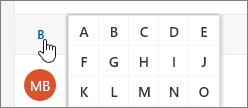
Lai savā organizācijā (direktorijā) atrastu personas, kuru nav jūsu saglabāto kontaktpersonu sarakstā, izmantojiet meklēšanu.
Kontaktinformācijas skatīšana un rediģēšana programmā klasiskais Outlook
Lapā Personas atlasiet kontaktpersonu vidējā rūtī, lai redzētu vai rediģētu informāciju par šo personu. Tas, ko jūs redzat, ir profila kartītes versija. Redzamās cilnes un sadaļas var atšķirties.
- Faili: pēdējie faili, ko kontaktpersona ir kopīgojusi ar jums.
- E-pasts: pēdējie e-pasta ziņojumi un e-pasta pielikumi starp jums un kontaktpersonu.
- LinkedIn: ja kontaktpersonai ir publisks LinkedIn profils ar to pašu e-pasta adresi, kuru esat saglabājis šai kontaktpersonai, šeit redzama LinkedIn informācija.
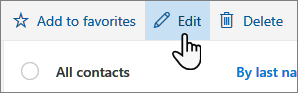
Lai rediģētu kontaktpersonu, atlasiet Rediģēt kontaktpersonu pie Kontaktinformācija vai rīkjoslā atlasiet Rediģēt .
Fotoattēla pievienošana kontaktpersonām programmā Outlook klasiskajā versijā
Lapā Personas atlasiet kontaktpersonu.
Atlasiet kameras ikonu.

Atlasiet Augšupielādēt jaunu fotoattēlu, izvēlieties failu, kuru vēlaties izmantot, un pēc tam atlasiet Atvērt , lai augšupielādētu.
Ja vēlaties fotoattēlu novietot citur, noklikšķiniet aplī un velciet rādītāju. Lai tuvinātu vai tālinātu, izmantojiet slīdni zem fotoattēla.
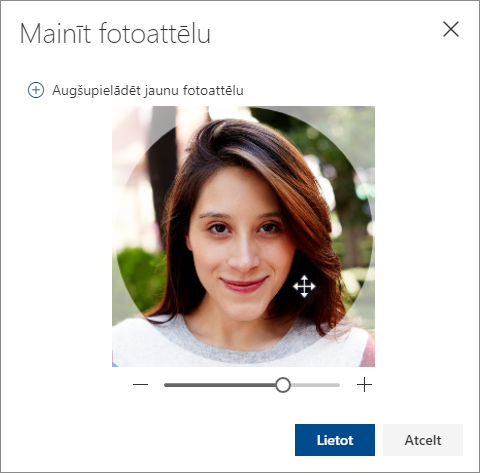
Atlasiet Lietot un pēc tam atlasiet Gatavs.
Kontaktpersonu parādīšanas un kārtošanas veida mainīšana Outlook klasiskajā versijā
- Lai mainītu kontaktpersonu vārdu attēlošanu, atlasiet Iestatījumi un pēc tam atlasiet Rādīt kontaktpersonas pēc>vārda vai uzvārda.
- Lai atlasītu kārtošanu, izmantojiet kārtošanas izvēlni saraksta augšdaļā. Piemēram, atlasiet Kārtot pēc>uzvārda.
Kontaktpersonu saistīšana
Varat saistīt kontaktpersonas, lai norādītu, ka tās ir saistītas, piemēram, ja jums ir vairāki ieraksti vienai personai. Saistītās kontaktpersonas parādās kā viena kontaktpersona.
Lai saistītu kontaktpersonas, veiciet tālāk norādītās darbības.
- Lapā People atlasiet divas vai vairākas kontaktpersonas un pēc tam parādītajā panelī atlasiet Saistīt kontaktpersonas.
Lai atsaistītu saistītu kontaktpersonu:
- Lapā Personas atlasiet kontaktpersonu, rīkjoslā atlasiet Saistītās kontaktpersonas un pēc tam atlasiet Atsaistīt.
Kontaktpersonas dzēšana programmā klasiskais Outlook
- Atlasiet vienu vai vairākas kontaktpersonas un pēc tam atlasiet Dzēst.
- Lai apstiprinātu, atlasiet Dzēst.
Skatiet arī: Izdzēsto kontaktpersonu atjaunošana programmā Outlook
Kontaktpersonu sarakstu izveide Outlook klasiskajā versijā
Kontaktpersonu saraksts ir e-pasta adrešu kopums, kas lieti noder e-pasta ziņojumu sūtīšanai personu grupai. Kontaktpersonu saraksti dažkārt tiek dēvēti par adresātu sarakstiem.
Piemēram, varat izveidot kontaktpersonu sarakstu ar nosaukumu Mans grāmatu klubs un pievienot tam visus grāmatu kluba dalībniekus. Ja vēlaties nosūtīt e-pasta ziņojumu katram kluba dalībniekam, vienkārši ievadiet "Mans grāmatu klubs" e-pasta ziņojuma adresāta rindiņā.
Pēc noklusējuma kontaktpersonu saraksti tiek izveidoti noklusējuma kontaktpersonu mapē, un jūs varat tos redzēt arī sadaļā Jūsu kontaktpersonu saraksti. Ja vēlaties saglabāt kontaktpersonu sarakstu citā mapē, atlasiet mapi, pirms atlasāt Jauns kontaktpersonu saraksts.
Kontaktpersonu saraksta izveide klasiskajā Outlook versijā
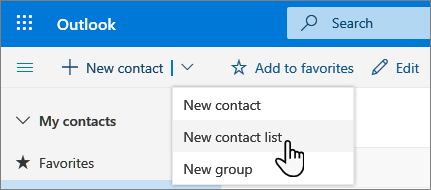
- Lapas People rīkjoslā atlasiet bultiņu blakus Jauna kontaktpersona un pēc tam atlasiet Jauns kontaktpersonu saraksts.
- Ievadiet saraksta nosaukumu un pēc tam pievienojiet vārdus un e-pasta adreses.
- Atlasiet Izveidot.
Personu pievienošana kontaktpersonu sarakstam Outlook klasiskajā versijā
Personas (e-pasta adreses) kontaktpersonu sarakstam var pievienot divos veidos: rediģējot kontaktpersonu sarakstu un pievienojot tam personas no saraksta vai atlasot vienu vai vairākas kontaktpersonas un pievienojot tās sarakstam, izmantojot rīkjoslas opciju Pievienot sarakstam .
Piezīme
Tā kā kontaktpersonu saraksts ir tikai e-pasta adrešu apkopojums, varat pievienot tikai kontaktpersonas, kurām ir e-pasta adrese.
Personu pievienošana kontaktpersonu sarakstam, rediģējot kontaktpersonu sarakstu:
- Lapā People navigācijas rūtī atlasiet Jūsu kontaktpersonu saraksti vai meklējiet kontaktpersonu saraksta nosaukumu.
- Atlasiet kontaktpersonu sarakstu un pēc tam atlasiet Rediģēt.
- Ievadiet vārdus vai e-pasta adreses.
- Atlasiet Saglabāt.
Pievienojiet kontaktpersonu sarakstam vienu vai vairākas kontaktpersonas, izmantojot opciju Pievienot sarakstam :
Lapā People atlasiet kontaktpersonas, kuras vēlaties pievienot sarakstam.
Rīkjoslā augšdaļā atlasiet Pievienot sarakstam.
- Atlasiet pluszīmi blakus tam kontaktpersonu sarakstam, kuram vēlaties pievienot kontaktpersonas.
vai - Atlasiet Jauns kontaktpersonu saraksts , lai atlasītās kontaktpersonas pievienotu jaunam sarakstam, un pēc tam ievadiet jaunā kontaktpersonu saraksta nosaukumu.
- Atlasiet pluszīmi blakus tam kontaktpersonu sarakstam, kuram vēlaties pievienot kontaktpersonas.
Noklikšķiniet ārpus rūts, lai to aizvērtu, kad esat pabeidzis.
Personu noņemšana no kontaktpersonu saraksta klasiskajā Outlook versijā
Personas (e-pasta adreses) no kontaktpersonu saraksta var noņemt divos veidos: rediģējot kontaktpersonu sarakstu vai atlasot kontaktpersonu un noņemot to no saraksta, izmantojot rīkjoslas opciju Pievienot sarakstam .
Personu noņemšana no kontaktpersonu saraksta, rediģējot sarakstu:
- Lapā People navigācijas rūtī atlasiet Jūsu kontaktpersonu saraksti vai meklējiet kontaktpersonu saraksta nosaukumu.
- Atlasiet kontaktpersonu sarakstu un pēc tam atlasiet Rediģēt.
Atlasiet tā vārda vai e-pasta adreses x, kuru vēlaties noņemt. - Atlasiet Saglabāt.
Noņemiet atlasītās personas no viena vai vairākiem kontaktpersonu sarakstiem, izmantojot opciju Pievienot sarakstam :
- Lapā People atlasiet kontaktpersonu, kuru vēlaties noņemt no kontaktpersonu saraksta.
- Rīkjoslā atlasiet Pievienot sarakstam. Jūs redzēsit, kādiem kontaktpersonu sarakstiem šī kontaktpersona jau ir pievienota.
- Atlasiet X blakus tam kontaktpersonu sarakstam, no kura vēlaties noņemt atlasīto kontaktpersonu.
- Noklikšķiniet ārpus rūts, lai to aizvērtu, kad esat pabeidzis.
Kontaktpersonu saraksta dzēšana programmā klasiskais Outlook
- Atlasiet kontaktpersonu sarakstu, ko vēlaties izdzēst, un atlasiet Dzēst.
- Lai apstiprinātu, atlasiet Dzēst.
Skatiet arī: Izdzēsto kontaktpersonu atjaunošana programmā Outlook
Grupu izveide klasiskajā Outlook
Vai kopā strādājat pie projekta vai kopīga mērķa? Izveidojiet grupu, lai piešķirtu sarunām un failiem brīvu vietu, kur rīkot sarunas, koplietojamus failus, plānot notikumus un veikt citas darbības.
Lai iegūtu informāciju par to, kā pārvaldīt jums piederošās grupas, skatiet rakstu Grupas rediģēšana vai dzēšana programmā Outlook.
Jaunas grupas izveide klasiskajā Outlook
- Lapas People rīkjoslā atlasiet bultiņu blakus Jauna kontaktpersona un pēc tam atlasiet Jauna grupa.
- Ievadiet grupas nosaukumu un pievienojiet savu informāciju.
Papildinformāciju skatiet sadaļā Grupas izveide programmā Outlook - Atlasiet Izveidot.
Norādījumi par Outlook tīmeklī
Kontaktpersonas vai kontaktpersonu saraksta izveidošana Outlook tīmeklī
Kontaktpersonas vai kontaktpersonu saraksta izveidošana no nulles
Navigācijas rūts apakšdaļā atlasiet ikonu People.
Navigācijas rūts sadaļā Jūsu kontaktpersonas atlasiet mapi, kurā vēlaties izveidot kontaktpersonu. Ja neesat izveidojis nevienu mapi, pārejiet pie 3. darbības.
Piezīme
Lai izveidotu mapi, atlasiet Jūsu kontaktpersonas, noklikšķiniet ar peles labo pogu un pēc tam atlasiet Jauna mape. Ierakstiet mapes nosaukumu.
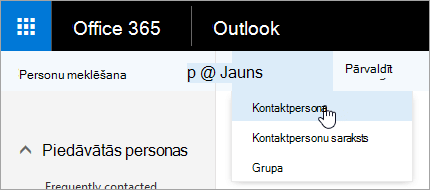
Atlasiet Jauns un pēc tam atlasiet Kontaktpersona vai Kontaktpersonu saraksts.
Ievadiet kontaktpersonas vai kontaktpersonu saraksta datus.
Atlasiet
 , Saglabāt.
Piezīme
Kad mapē ir izveidota jauna kontaktpersona, to nevar pārvietot uz citu mapi. Lai pēc kontaktpersonas izveides to glabātu citā mapē, izdzēsiet kontaktpersonu un izveidojiet atkārtoti vajadzīgajā mapē.
Kontaktpersonas izveide no e-pasta ziņojuma Outlook tīmeklī
Lasīšanas rūtī atveriet e-pasta ziņojumu un pēc tam atlasiet tā sūtītāja vai saņēmēja vārdu, ko vēlaties pievienot savām kontaktpersonām.
Šai personai parādītajā kontaktpersonas vizītkartē atlasiet
>Pievienot kontaktpersonām.Ievadiet kontaktpersonas datus.
Atlasiet
, Saglabāt.Piezīme
Pēc jaunās kontaktpersonas saglabāšanas tā tiek automātiski pievienota mapei Kontaktpersonas. Ja kontaktpersonu izveidosit šādi, to nevarēsit saglabāt citā mapē vai pārvietot uz citu mapi.
Kontaktpersonas pievienošana kontaktpersonu sarakstam Outlook tīmeklī
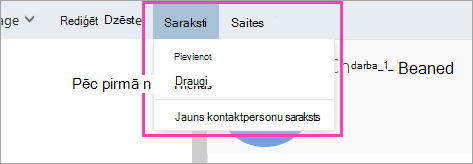
- Atlasiet kontaktpersonu, kuru vēlaties pievienot sarakstam.
- Atlasiet Saraksti un izvēlieties kontaktpersonu sarakstu, kam vēlaties pievienot kontaktpersonu.
Kontaktpersonas vai kontaktpersonu saraksta rediģēšana Outlook tīmeklī
Programmā Outlook tīmeklī navigācijas rūts apakšdaļā atlasiet ikonu People.
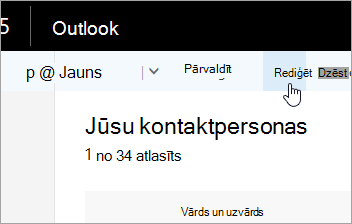
Atlasiet rediģējamo kontaktpersonu vai kontaktpersonu sarakstu un atlasiet Rediģēt.
Piezīme
Ja poga Rediģēt nav redzama, iespējams, ka kontaktpersona ir Skype darbam kontaktpersona vai kontaktpersona no pievienota sociālā tīkla konta. Lai rediģētu kontaktpersonu, atveriet programmu Skype darbam vai tīmekļa pārlūkprogrammā atveriet sociālā tīkla kontu, kurā atrodas kontaktpersona.
Veiciet nepieciešamās izmaiņas.
Atlasiet
, Saglabāt.
Kontaktpersonas bloķēšana vai atbloķēšana Outlook tīmeklī
Skatiet rakstu E-liekpasta un surogātpasta filtrēšana pakalpojumā Outlook tīmeklī.
Kontaktpersonas vai kontaktpersonu saraksta dzēšana
Brīdinājums
Nevar atjaunot kontaktpersonu vai kontaktpersonu sarakstu, kas izdzēsts programmā Outlook tīmeklī.
Atlasiet kontaktpersonu vai kontaktpersonu sarakstu, ko vēlaties izdzēst, un atlasiet Dzēst.
Piezīme
Ja neredzat pogu Dzēst, iespējams, ka kontaktpersona ir no Skype darbam vai pievienota sociālā tīkla konta. Lai izdzēstu kontaktpersonu, atveriet programmu Skype darbam vai tīmekļa pārlūkprogrammā atveriet sociālā tīkla kontu, kurā atrodas kontaktpersona.
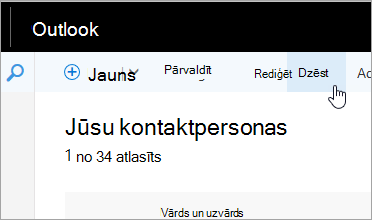
Lai apstiprinātu, atlasiet Dzēst.