
Kad esat izveidojis Microsoft 365 grupu, izmantojiet opciju Rediģēt grupu , lai atjauninātu tās fotoattēlu, nosaukumu, e-pasta adresi, aprakstu, iestatījumus un dalībniekus.
Varat dzēst grupu un visu tās saturu vienā ekrānā Grupas rediģēšana . Atcerieties, ka varat atjaunot izdzēstu grupu 30 dienas pēc tās izdzēšanas. Uzziniet, kā programmā Outlook pārvaldīt grupas, kurām beidzas derīgums.
Izveidotās Microsoft 365 grupas veids nosaka, kāda veida iestatījumus varat rediģēt. Uzziniet par Microsoft 365 grupām.
Vai meklējat informāciju par kontaktpersonu sarakstiem? Skatiet informāciju izveidojiet, rediģējiet vai dzēsiet kontaktpersonu sarakstu (vai kontaktpersonu grupas) programmā Outlook.
Piezīme
Tikai grupas īpašnieki var rediģēt grupas iestatījumus vai izdzēst grupu. Ja neesat grupas īpašnieks, programmā Outlook varat pievienoties, atstāt Microsoft 365 grupu vai sekot tai.
Microsoft 365 grupas rediģēšana vai dzēšana jaunā programmā Outlook
Piezīme
Šīs iespējas ir pieejamas tikai personām, kuras izmanto darba vai mācību kontu ar atbilstošu Microsoft 365 abonementu.
Atveriet jauno programmu Outlook.
Pastāv divi veidi, kā atrast jūsu grupas:
Programmas joslā, kas atrodas loga kreisajā pusē, atlasiet Grupu
 .
. Pastkastes mapju sarakstā atlasiet Doties uz grupām.
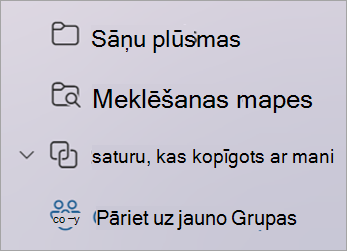
Grupu sarakstā atlasiet tās grupas nosaukumu, kuru vēlaties rediģēt.
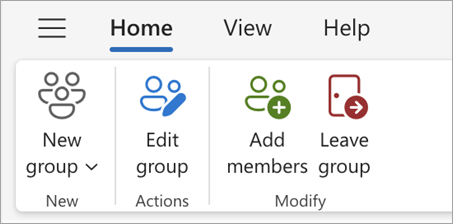
Blakus grupas nosaukumam atlasiet Rediģēt grupas
 opciju.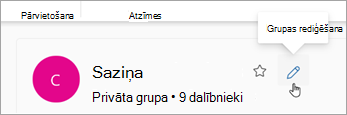
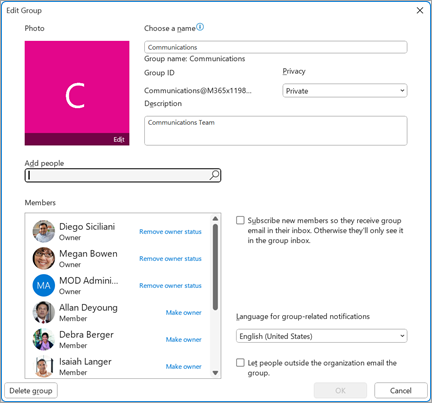
Šeit varat rediģēt grupas fotoattēlu, vārdu,e-pasta adresi vai aprakstu. Sadaļā Rediģēt iestatījumus varat atjaunināt:
- Grupas privātums
- Ar grupu saistītu paziņojumu valoda
- Ārējie e-pasta iestatījumi, lai personas ārpus jūsu organizācijas varētu sūtīt grupai e-pasta ziņojumus
- E-pasta abonementa iestatījums jauniem dalībniekiem
Atlasiet cilni Dalībnieki , lai pievienotu dalībniekus, mainītu dalībnieku un īpašnieku statusu vai dzēstu dalībniekus.
Microsoft 365 grupas dzēšana jaunā programmā Outlook
Dzēšot grupu, tiek izdzēsts arī viss tās iesūtnes saturs un saistītie dati.
- Lai izdzēstu visu grupu, izmantojiet iepriekš sniegtos norādījumus, lai atvērtu ekrānu Rediģēt grupu un atlasītu Dzēst grupu.
Svarīgi!
Izdzēstu grupu varat atjaunot 30 dienas pēc tās dzēšanas. Uzziniet, kā programmā Outlook pārvaldīt grupas, kurām beidzas derīgums.
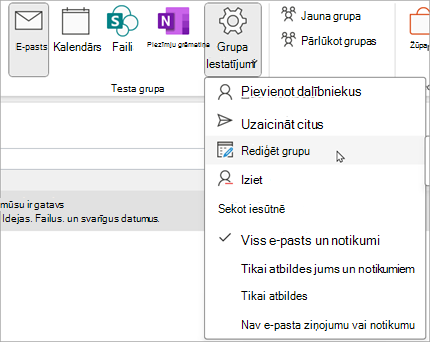
Skatiet arī
Jaunās Microsoft 365 grupas iespējas programmā Outlook
Grupas izveide programmā Outlook
Grupas dalībnieku pievienošana, rediģēšana vai noņemšana programmā Outlook
Viesu pievienošana Microsoft 365 grupām
Pievienošanās grupām, izstāšanās no tām vai sekošana tām programmā Outlook
E-pasta ziņojuma nosūtīšana grupai programmā Outlook
Notikuma plānošana grupas kalendārā programmā Outlook
Koplietojamo failu izmantošana ar Microsoft 365 grupu programmā Outlook
Grupas rediģēšana vai dzēšana programmā Outlook
Izmantojiet Microsoft 365 grupas kā viesim
Viesi nesaņem Microsoft 365 grupas e-pasta ziņojumus
Vai tomēr nepieciešama palīdzība?

|
Lai saņemtu atbalstu programmā Outlook.com, pieskarieties vai noklikšķiniet šeit vai atlasiet Palīdzība izvēļņu joslā un ievadiet savu vaicājumu. Ja ar pašpalīdzību problēma netiek novērsta, ritiniet uz leju līdz Vai joprojām nepieciešama palīdzība? un atlasiet Jā. Ja iepriekš norādītās darbības nedarbojas vai ja nevarat pierakstīties, pieskarieties vai noklikšķiniet šeit. |
|---|---|

|
Lai saņemtu citu palīdzību saistībā ar jūsu Microsoft kontu un abonementiem, apmeklējiet konta & norēķinu palīdzību. |

|
Lai saņemtu palīdzību un novērstu citas Microsoft produktu un pakalpojumu problēmas, ievadiet savu problēmu šeit. |

|
Publicējiet jautājumus, sekojiet diskusijām un dalieties ar savām zināšanām Outlook.com kopienā. |