
Ja vēlaties aizsargāt e-pasta ziņojuma konfidencialitāti, šifrējiet to. E-pasta ziņojuma šifrēšana programmā Outlook nozīmē, ka tas no lasāma vienkārša teksta tiek pārvērsts par šifrētu tekstu. Tikai adresāts, kam ir privātā atslēga, kas atbilst publiskajai atslēgai, kas izmantota ziņojuma šifrēšanai, var atšifrēt ziņojumu lasīšanai. Tomēr jebkurš adresāts bez atbilstošās privātās atslēgas redz neatšifrējamu tekstu.
Ciparparaksts e-pasta ziņojumā palīdz adresātam pārbaudīt, vai esat autentiskais sūtītājs, nevis krāpnieks. Lai lietotu ciparparakstus, gan sūtītājam, gan adresātam ir nepieciešama pasta lietojumprogramma, kas atbalsta vienu un to pašu šifrēšanas veidu.
Programma Outlook atbalsta divas šifrēšanas opcijas:
- S/MIME šifrēšana . Lai izmantotu S/MIME šifrēšanu, sūtītājam un saņēmējam ir jābūt pasta lietojumprogrammai, kas atbalsta S/MIME standartu. Outlook atbalsta S/MIME standartu.
- Microsoft 365 ziņojumu šifrēšana (informācijas piekļuves tiesību pārvaldība) — lai izmantotu Microsoft 365 ziņojumu šifrēšanu, sūtītājam ir jābūt Microsoft 365 ziņojumu šifrēšanai, kas ir iekļauta Office 365 Enterprise E3 licencē.
Piezīme
Lai izmantotu šifrēšanu, jūsu kontam ir jābūt atbilstošam Microsoft 365 abonementam. Salīdziniet visus Microsoft 365 plānus.
Ziņojuma ar ciparparakstu sūtīšana programmā Outlook darbam ar Mac
Pirms sākat šo procedūru, sava datora atslēgu saišķim ir jāpievieno sertifikāts. Informāciju par to, kā pieprasīt ciparsertifikātu no sertificēšanas iestādes, skatiet rakstā Ciparu ID vai ciparparakstu pakalpojumu atrašana un Mac palīdzība.
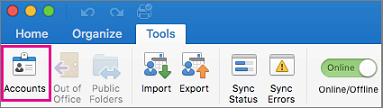
Izvēlieties Outlook un atlasiet Konti.
Atlasiet kontu, no kura vēlaties sūtīt šifrētu ziņojumu, un pēc tam atlasiet Drošība.
Sadaļā Sertifikātā atlasiet sertifikātu, kuru vēlaties izmantot. Jūs redzēsit tikai tos sertifikātus, ko esat pievienojis sava Mac OSX lietotāja konta atslēgu saišķim, un tos sertifikātus, kas ir derīgi ciparparakstīšanai vai šifrēšanai. Lai uzzinātu vairāk par to, kā atslēgu saišķim pievienot sertifikātus, skatiet Mac palīdzību.
Atlasiet kādu no šīm opcijām:
Sūtīt ziņojumus ar pievienotu ciparparakstu kā skaidru tekstu , ja vēlaties nodrošināt, ka jūsu ziņojumus ar pievienotu ciparparakstu var atvērt visi adresāti, pat ja viņiem nav S/MIME pasta lietojumprogrammas un nevar verificēt sertifikātu.
Sertifikātu iekļaušana parakstītos ziņojumos Ja vēlaties atļaut adresātiem nosūtīt šifrētus ziņojumus, pārliecinieties, vai esat atlasījis parakstīšanas un šifrēšanas sertifikātus.Izvēlieties Labi un pēc tam aizveriet dialoglodziņu Konti .
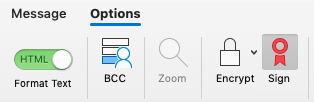
Ziņojumā izvēlieties Skatīt citus vienumus
 un atlasiet S/MIME>Pievienot ciparparakstu.
Padoms
Ja S/MIME nav redzams sadaļā Skatīt vairāk ,
atlasiet Pielāgojama rīkjosla un pievienojiet S/MIME rīkjoslai.Pabeidziet rakstīt ziņojumu.
Šifrēta ziņojuma nosūtīšana, izmantojot S/MIME programmā Outlook darbam ar Mac
Pirms sākat šo procedūru, vispirms sava datora atslēgu saišķim ir jāpievieno sertifikāts. Informāciju par to, kā pieprasīt ciparsertifikātu no sertificēšanas iestādes, skatiet rakstā Ciparu ID vai ciparparakstu pakalpojumu atrašana un Mac palīdzība. Jums arī jābūt katra adresāta sertifikāta kopijai, kas saglabāta kopā ar kontaktpersonu ierakstiem programmā Outlook.
Ja adresāts ir norādīts globālajā adrešu sarakstā (GAL), ko izmanto Microsoft Exchange Server, adresāta sertifikāts tiek publicēts direktoriju pakalpojumā un ir pieejams jums kopā ar citu kontaktinformāciju.
Izvēlieties Outlook un atlasiet Konti.
Atlasiet kontu, no kura vēlaties sūtīt šifrētu ziņojumu, un atlasiet Drošība.
Sadaļā Sertifikātā atlasiet sertifikātu, kuru vēlaties izmantot. Jūs redzēsit tikai tos sertifikātus, ko esat pievienojis sava Mac OSX lietotāja konta atslēgu saišķim, un tos sertifikātus, kas ir derīgi ciparparakstīšanai vai šifrēšanai. Lai uzzinātu vairāk par to, kā atslēgu saišķim pievienot sertifikātus, skatiet Mac palīdzību.
Izvēlieties Labi un pēc tam aizveriet dialoglodziņu Konti .
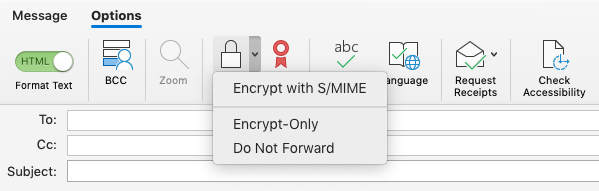
Ziņojumā izvēlieties Skatīt vairāk vienumu
un atlasiet S/MIME>šifrēt ar S/MIME.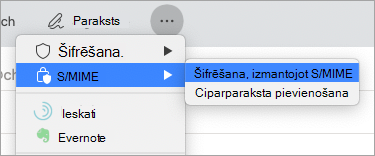
Padoms
Ja S/MIME nav redzams sadaļā Skatīt vairāk , atlasiet Pielāgojama rīkjosla un pievienojiet S/MIME rīkjoslai.
6. Pabeidziet rakstīt ziņojumu.
Piezīme
Nosūtot šifrētu ziņojumu, adresāta sertifikāts tiek izmantots, lai šifrētu viņa ziņojuma kopiju. Jūsu sertifikāts tiks izmantots, lai šifrētu kopiju, kas ir saglabāta Outlook mapē Nosūtītie vienumi vai Melnraksti.
Papildinformācija par ciparparakstu, šifrēšanu un sertifikāta autentifikāciju
Piedāvājam informāciju un padomus par ciparparakstu, šifrēšanu un sertifikāta autentifikāciju programmā Outlook darbam ar Mac.
| Termins | Definīcija |
|---|---|
| Sertifikāts | Atlasiet sertifikātu, kuru vēlaties parakstīt ar ciparparakstu. Pirms uznirstošajā izvēlnē Sertifikāts atlasāt opciju Izvēlēties sertifikātu, vispirms datora atslēgu saišķī ir jāpievieno sertifikāts. Informāciju par to, kā pieprasīt ciparsertifikātu no sertificēšanas iestādes, skatiet Mac palīdzībā. |
| Parakstīšanas algoritms | Metode, kas palīdz aizsargāt ciparparaksta integritāti. Outlook var izveidot ciparparakstu ar jebkuru no šiem algoritmiem: SHA-512, SHA-384, SHA-256 un SHA-1. No šiem četriem algoritmiem SHA-1 ir vissaderīgākais ar citām S/MIME lietojumprogrammām, un SHA-512 ir visdrošākais. |
| Izrakstīties izejošos ziņojumus | Atlasiet šo opciju, ja vēlaties visiem izejošajiem ziņojumiem pēc noklusējuma pievienot ciparparakstu. |
| Ziņojumu ar pievienotu ciparparakstu sūtīšana skaidra teksta veidā | Atlasiet šo opciju, ja vēlaties, lai ziņojuma saturs būtu salasāms visiem adresātiem. Tas attiecas arī uz adresātiem, kuriem nav S/MIME pasta lietojumprogrammas. Adresāts bez S/MIME pasta lietojumprogrammas var izlasīt skaidru teksta ziņojumu, bet nevar verificēt ciparparakstu. |
| Sertifikātu iekļaušana parakstītos ziņojumos | Atlasiet šo opciju, ja vēlaties, lai adresāti varētu jums sūtīt šifrētus ziņojumus. |
Šifrēšanas iestatījumi
| Termins | Definīcija |
|---|---|
| Sertifikāts | Izvēlieties sertifikātu, ko citi lietotāji izmantos, lai sūtītu jums šifrētus ziņojumus. Outlook izmanto šifrēšanas sertifikātu arī šifrētiem ziņojumiem, kas tiek glabāti mapēs Nosūtītie vienumi un Melnraksti . Pirms uznirstošajā izvēlnē Sertifikāts atlasāt opciju Izvēlēties sertifikātu, vispirms datora atslēgu saišķī ir jāpievieno sertifikāts. Informāciju par to, kā pieprasīt ciparsertifikātu no sertificēšanas iestādes, skatiet Mac palīdzībā. |
| Šifrēšanas algoritms | Ziņojuma un tā pielikumu šifrēšanas metode. Outlook var šifrēt ziņojumus, izmantojot kādu no šiem algoritmiem: AES-256, AES-192, AES-128 un 3DES. No šiem četriem algoritmiem 3DES ir vissaderīgākais ar citām S/MIME lietojumprogrammām, un AES-256 ir visdrošākais. |
| Izejošo ziņojumu šifrēšana | Atlasiet šo opciju, ja vēlaties šifrēt visus izejošos ziņojumus pēc noklusējuma. |
Sertifikāta autentifikācija (pieejama tikai Exchange kontiem)
| Termiņš | Definīcija |
|---|---|
| Klienta sertifikāts | Izvēlieties sertifikātu, kuru vēlaties izmantot sertifikāta autentifikācijai. Pirms izvēlnē Sertifikātsatlasāt Izvēlēties sertifikātu, vispirms sertifikātam ir jābūt pievienotam datora atslēgu saišķim. Informāciju par to, kā pieprasīt ciparsertifikātu no sertificēšanas iestādes, skatiet Mac palīdzībā. |
Skatiet arī
Ziņojuma jutīguma iestatīšana programmā Outlook darbam ar Mac
Šifrētu un aizsargātu ziņojumu atvēršana
Kā atrast ciparu ID vai ciparparakstu pakalpojumus
E-pasta ziņojuma ciparparaksta pārbaude
Uzziniet par e-pasta ziņojumu drošību un aizsardzību programmā Outlook