
Ja saņemat šifrētu e-pasta ziņojumu vai e-pasta ziņojumu, kuram ir lietota aizsardzība, iespējams, būs jāveic dažas papildu darbības, lai to atvērtu vai uz to atbildētu. Ja atverat ziņojumu lielākajā daļā Outlook versiju, tostarp Outlook mobilajā versijā un Outlook tīmeklī, iespējams, nekas cits nav jādara. Ja atverat ziņojumu pakalpojumā Gmail, Yahoo vai citā e-pasta klientā, iespējams, saņemsit ziņojumu ar saiti uz papildu darbībām. Šīs papildu darbības ir jāveic, lai validētu jūsu identitāti un pārliecinātos, ka esat paredzētais saņēmējs.
Galu galā, tas ir nodoms aiz šifrēšanas un aizsargātas ziņojumu politikas. Kad kāds jums sūta sensitīvu informāciju, kas ir jāaizsargā, viņš vēlas būt drošs, ka to atver paredzētais adresāts.
Veidi, kā identificēt šifrētus vai aizsargātus e-pasta ziņojumus

Slēdzenes ikona  var liecināt, ka e-pasta ziņojums ir šifrēts.

Outlook aizsargātajiem ziņojumiem ziņojuma augšdaļā ir reklāmkarogs, kas informē par ierobežojumiem.
Programmai Outlook vajadzētu atvērt ziņojumu tāpat kā parasti. Pretējā gadījumā izpildiet šifrēta vai aizsargāta pasta atvēršanas norādījumus

Izpildiet saņemtajā e-pasta ziņojumā sniegtos norādījumus, ja izmantojat e-pasta klientu, piemēram, Gmail vai Yahoo, vai Outlook bez Microsoft 365 abonementa.
Šī raksta tēmas:
Šifrētu e-pasta ziņojumu atvēršana
Aizsargāto e-pasta ziņojumu atvēršana
Šifrētu e-pasta ziņojumu atvēršana
Ziņojums, kas ir šifrēts, izmantojot Microsoft Purview ziņojumu šifrēšana, tiek piegādāts jūsu iesūtnē tāpat kā jebkurš cits e-pasta ziņojums. Ja izmantojat programmu Outlook, lasīšanas rūtī blakus ziņojuma iesākumam tiks rādīts brīdinājums par vienuma ierobežotajām atļaujām. Atveriet ziņojumu jaunā logā, lai skatītu ziņojumu tāpat kā jebkuru citu.
Ziņojumus, kuriem ir lietota tikai šifrēšanas politika, var lasīt tieši jaunajā programmā Outlook, Outlook tīmeklī, Outlook darbam ar iOS un Android, Outlook darbam ar Windows 2019 un jaunākā versijā, kā arī pakalpojumā Microsoft 365. Ja izmantojat citu pasta pakalpojumu, tiks parādīts ziņojums ar saiti. Šī saite jūs novirzīs uz Outlook tīmeklī, ja esat Microsoft 365 abonents, vai arī jums tiks piedāvāts iegūt vienreizēju ieejas kodu, lai lasītu ziņojumu pārlūkprogrammas logā.
- Šifrēta Microsoft 365 ziņojuma skatīšana un atbildēšana uz to
- S/MIME šifrēta ziņojuma skatīšana un atbildēšana uz to
- Šifrēta ziņojuma skatīšana un atbildēšana uz to, izmantojot citu e-pasta klientu
- Ciparparakstīta ziņojuma S/MIME paraksta pārbaude
Šifrēta ziņojuma skatīšana un atbildēšana uz to
Ja strādājat Microsoft 365 organizācijā, varat lasīt ziņojumus, kas šifrēti ar tikai šifrēšanas vai nepārsūtīšanas politikām vai pielāgotām aizsardzības veidnēm. Jūs nevarēsit atbildēt, ja sūtītājs tam ir lietojis politiku Neatbildēt .
Lai atbildētu uz šifrētu ziņojumu
- Izvēlieties Atbildēt vai Atbildēt visiem.
- Lapā, kas tiek parādīta, ierakstiet atbildi un izvēlieties Sūtīt. Jums tiek nosūtīta šifrēta atbildes ziņojuma kopija.
Piezīme
Programmā Outlook tīmeklim, atverot e-pasta ziņojumu, kas aizsargāts ar ekrāna tveršanas aizsardzību, ekrāna tveršana var tikt bloķēta visā pārlūkprogrammas logā. Lai atkārtoti iespējotu ekrāna tvērumu, lapa ir jāatsvaidzina.
Ja izvēlēsities Vairs nerādīt šo informāciju, šī informācijas josla nekad netiks rādīta.

Šifrēta S/MIME ziņojuma skatīšana un atbildēšana uz to programmā Outlook
Slēdzenes ikona norāda, ka e-pasts ir šifrēts. Ja S/MIME ir šifrēts, Outlook pārbauda, vai datorā ir pieejams sertifikāts. Ja nepieciešams, iespējams, jums būs jāpiešķir piekļuve atslēgu krātuvei.
Ja ir pieejams sertifikāts, atverot ziņojumu, tas tiks atšifrēts. Ja sertifikāts tiek glabāts viedkartē, tiks lūgts ievietot viedkarti, lai izlasītu ziņojumu. Viedkartei arī var būt jāievada PIN kods, lai piekļūtu sertifikātam.
Piezīme
Ja izmantojat Outlook datorā, tīmeklī vai Outlook mobilajā versijā, lai izlasītu ziņojumu, tas būs jāatver jaunā logā. Sarunas skats neatbalsta šifrētu ziņojumu skatīšanu.
Šifrēta ziņojuma skatīšana un atbildēšana uz to citā e-pasta pakalpojumā, piemēram, Gmail vai Yahoo
Ja izmantojat programmu Outlook bez pakalpojuma Microsoft 365, šifrētā ziņojuma pamattekstā būs iekļauta saite.
Atlasiet Lasīt ziņojumu.
Atlasiet, kā vēlaties pierakstīties, lai lasītu ziņojumu. Ja jūsu e-pasta pakalpojumu sniedzējs ir Google, Yahoo vai Microsoft, varat atlasīt opciju Pierakstīties, izmantojot attiecīgi Google, Yahoo vai Microsoft. Pretējā gadījumā atlasiet Pierakstīties, izmantojot vienreizēju ieejas kodu.
Kad ieejas kodu esat saņēmis e-pasta ziņojumā, pierakstiet ieejas kodu, pēc tam atgriezieties tīmekļa lapā, kur pieprasījāt ieejas kodu, ievadiet ieejas kodu un atlasiet Turpināt.
Padoms
Katra ieejas koda derīgums beidzas pēc 15 minūtēm. Ja tā notiek vai ja kādu iemeslu dēļ nevarat atvērt ziņojumu, sāciet no jauna, vēlreiz atverot pielikumu un izpildot norādītās darbības.
Ciparparakstīta ziņojuma S/MIME paraksta pārbaude
Lentes ikona ziņojumu sarakstā vai lasīšanas rūtī norāda ziņojumu ar ciparparakstu. Informācija par ciparparakstu atradīsies ziņojuma augšdaļā kopā ar saiti, kuru var atlasīt, lai uzzinātu papildinformāciju par ciparparakstu.
Piezīme
- Jaunajā Outlook, ja parasti izmantojat sarunas skatu, lai izlasītu ziņojumu, tas būs jāatver jaunā logā.
- Pašlaik, jaunā programma Outlook automātiski neinstalē ciparu ID jeb sertifikātus. Sertifikātu varat instalēt manuāli vai lūgt administratoram konfigurēt politikas, lai automātiski instalētu sertifikātu.
Aizsargāto e-pasta ziņojumu atvēršana
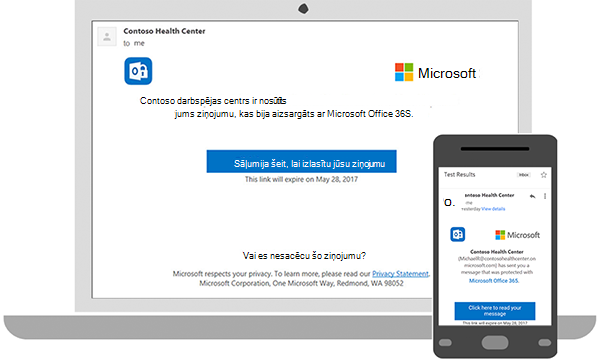
Aizsargātie ziņojumi ļauj sūtītājam iestatīt ziņojumam noteiktas atļaujas, piemēram, Nepārsūtīt vai Nedrukāt. Ja saņemat aizsargātu e-pasta ziņojumu, kas nosūtīts uz darba vai mācību kontu, kuru izmantojat ar Microsoft 365 jebkurā Outlook platformā, ziņojumam vajadzētu tikt atvērtam tāpat kā jebkuram citam ziņojumam. Ziņojuma augšdaļā tiks parādīts reklāmkarogs, kas informēs par jebkādiem ziņojuma ierobežojumiem.
Ja izmantojat citu e-pasta kontu vai e-pasta programmu, iespējams, saņemsit paziņojumu par to, ka esat saņēmis aizsargātu ziņojumu un jāveic papildu darbības.
- Aizsargāta ziņojuma lasīšana programmā Outlook
- Aizsargāta ziņojuma lasīšana, izmantojot Gmail
- Aizsargāta ziņojuma lasīšana, izmantojot vienreizējo kodu
Aizsargāta ziņojuma lasīšana programmā Outlook
Ja izmantojat darba vai mācību kontu ar Microsoft 365 jebkurā Outlook datora vai tiešsaistes versijā (jaunajā vai klasiskajā Outlook, Outlook for Mac, Outlook tīmeklī vai Outlook.com), jums nav jāveic nekas īpašs, lai izlasītu savu ziņojumu.
Aizsargāta ziņojuma lasīšana, izmantojot Gmail
Darbvirsma/pārlūkprogramma:
- Atveriet ziņojumu.
- Atlasiet Lasīt ziņojumu.
- Atlasiet Pierakstīties, izmantojot Google.
- Jūs tiksit novirzīts uz Gmail pierakstīšanās lapu. Pēc pierakstīšanās atlasiet Atļaut.
- Jūsu aizsargātais ziņojums tiks parādīts jaunā pārlūkprogrammas cilnē. Aizsargāto ziņojumu nevarēsit skatīt Gmail logā.
Aizsargāta ziņojuma lasīšana, izmantojot vienreizējo kodu
Daži e-pasta klienti un pakalpojumi nevar automātiski atvērt aizsargātos ziņojumus. Ja jums ir e-pasta konts pie Yahoo vai cita interneta pakalpojumu sniedzēja, jums būs jāiegūst vienreizējās lietošanas kods, lai lasītu ziņojumu.
Darbvirsma/pārlūkprogramma:
- Atveriet ziņojumu.
- Atlasiet Lasīt ziņojumu.
- Tiksit novirzīts uz lapu, kurā varēsit pierakstīties un saņemt vienreizējo kodu.
- Pārbaudiet e-pastu, lai saņemtu vienreizējo kodu. Pārlūkprogrammas logā ievadiet kodu un pēc tam atlasiet Turpināt , lai lasītu ziņojumu.
Skatiet arī
E-pasta ziņojuma ciparparaksta pārbaude
Uzziniet par e-pasta ziņojumu drošību un aizsardzību programmā Outlook
Šifrētu ziņojumu sūtīšana, izmantojot individuālai lietošanai vai ģimenes Microsoft 365 abonementu
Šifrētu S/MIME vai Microsoft Purview e-pasta ziņojumu sūtīšana programmā Outlook