
Bibliotēka ir vieta vietnē, kur varat augšupielādēt, izveidot, atjaunināt failus un sadarboties ar tiem kopā ar grupas dalībniekiem. Katrā bibliotēkā ir redzams failu saraksts un pamatinformācija par failiem, piemēram, kurš pēdējais modificēja failu. Veidojot vietni, lielākajā daļā vietņu ir iekļauta bibliotēka. Piemēram, grupas vietnē ir dokumentu bibliotēka, kur varat kārtot un koplietot savus dokumentus.
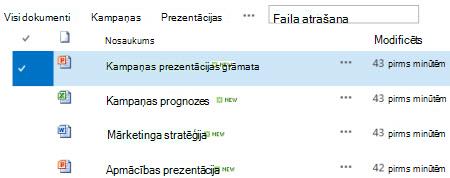
Ja jums ir nepieciešams vairāk bibliotēku, varat izvēlēties kādu no vairākām lietošanai gatavām bibliotēku programmām un pievienot tās savai vietnei. Bibliotēkas var pielāgot arī vairākos veidos. Piemēram, varat kontrolēt, kā tiek skatīti, pārvaldīti un izveidoti dokumenti. vai izsekojiet failu versijas, tostarp cik daudz un kāda veida versijas. Varat pat izveidot pielāgotus skatus, veidlapas un darbplūsmas, lai atvieglotu projektu un biznesa procesu pārvaldību.
Norādījumu saites
Ja tikai vēlaties izveidot bibliotēkas vai strādāt ar tām un jums ir nepieciešama praktiskā informācija, šeit ir bieži veicami un noderīgi uzdevumi.
- Dokumentu bibliotēku izveide, pievienošana, skatīšana un pārdēvēšana
- Video: Dokumentu glabāšanas un koplietošanas iestatīšana pakalpojumā Microsoft 365
- SharePoint failu atvēršana Failu pārlūkā
- Mapes izveide dokumentu bibliotēkā
- Faila, mapes vai saites izdzēšana SharePoint dokumentu bibliotēkā
- Failu augšupielāde, izveide vai dzēšana bibliotēkā
- Kolonnas izveide sarakstā vai bibliotēkā
- Saraksta vai bibliotēkas skata izveide, mainīšana vai dzēšana
- Saraksta vai bibliotēkas versiju pārvaldīšanas iespējošana un konfigurēšana
- Faila veidnes iestatīšana dokumentam vai veidlapu bibliotēkai
- Failu sinhronizēšana ar OneDrive operētājsistēmā Windows
- Darbplūsmu izmantošana ar bibliotēku
- Atļauju un papildu iestatījumu iestatīšana bibliotēkā Informācija par SharePoint atļauju līmeņiem
- Darbs ar fotoattēliem attēlu bibliotēkā
- Līdzekļu bibliotēkas iestatīšana attēlu, audio vai video failu glabāšanai
- Sarakstu un bibliotēku ar vairākiem vienumiem pārvaldīšana
- Lielu dokumentu un ierakstu bibliotēku pārvaldība, izmantojot metadatus (skatiet rakstu Ievads par pārvaldītajiem metadatiem)
Kā parasta darba grupa izmanto bibliotēku?
Contoso mārketinga grupa izveido grupas vietni, kur plāno pārvaldīt projektus un dokumentus. Viņi izvēlas vietnes īpašnieku, kurš pārvaldīs vietni. Vietnes īpašnieks saņem pilnīgas kontroles atļauju līmeni, kad tiek pievienots vietnes grupai Īpašnieki. Viņa kopīgo vietni un sniedz visiem atļaujas piedalīties tajā. Komanda izlemj izmantot dokumentu bibliotēku, lai pārvaldītu paziņojumus presei, budžeta failus, līgumus, priekšlikumus un citus grupas dokumentus.
Vietnes īpašnieks augšupielādē svarīgus dokumentus, lai darba grupa sāktu izmantot bibliotēku kā centrālo atrašanās vietu. Pēc tam viņa ieslēdz versiju izveidi, lai darba grupa varētu iegūt failu attīstības vēsturi un vajadzības gadījumā atjaunot iepriekšējo versiju. Vietnes īpašnieks bibliotēkai pievieno arī standarta veidnes mārketinga atskaitēm, pārdošanas līgumiem, kampaņu plāniem un budžeta darblapām. Katrā veidnē ir iekļauts uzņēmuma logotips un formāts, kuru visi ir piekrituši izmantot. Kad dalībnieki dokumentu bibliotēkā izveido jaunu failu, viņi var vienkārši atlasīt, kuru veidni izmantot.
Kad grupas dalībnieki pievieno failus un kopīgi strādā ar dokumentiem, viņi kārto bibliotēku, pievienojot kolonnas un izveidojot skatus, kas palīdz ātri atrast dokumentus. Piemēram, vietnes īpašnieks pievieno kolonnu "Projekta nosaukums", lai dalībnieki varētu filtrēt vai kārtot pēc šīs kolonnas. Citi grupas dalībnieki pievieno publiskus skatus, kas grupē pēc finanšu ceturkšņa, un filtrē līgumus, kuru termiņš beidzas sešu mēnešu laikā. Katrs dalībnieks izveido arī personiskus skatus, lai palīdzētu viņiem ātri atrast informāciju un pabeigt darbu.
Pēc ilgām diskusijām personāla sapulcē komanda nolemj iestatīt brīdinājumus bibliotēkas līmenī, lai ziņotu par atjauninājumiem reizi nedēļā. Katrs dalībnieks var izlemt, kā iestatīt papildu brīdinājumus vai RSS plūsmas konkrētiem failiem, ja nepieciešams.
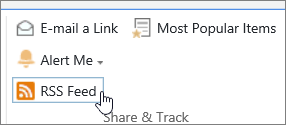
Komanda arī apņemas īstenot svarīgu "labāko praksi" šajā jaunajā sadarbības pasaulē. Kad dalībnieki vēlas koplietot dokumentu, viņi pretojas kārdinājumam pievienot dokumentu e-pasta ziņojumam un tā vietā nosūtīt saiti uz dokumentu pa e-pastu. Saites nosūtīšana pa e-pastu ir viegli paveicama no bibliotēkas, un tā novirza lietotājus uz jaunāko versiju grupas vietnē.
Šīs komandas kritiskā atbildība ir mārketinga kampaņu ierosināšana, lai veicinātu pārdošanu un ieņēmumus. Kad grupas dalībnieki izstrādā jaunu kampaņas plānu, viņi kopīgi rediģē dokumentus un seko failu mazāksvarīgām versijām. Izmantojot koprediģēšanu, vairāki lietotāji var vienlaikus rediģēt dokumentu bez nepieciešamības saskaņot izmaiņas. Ja viņi kļūdās vienā dokumenta versijā, viņi var atjaunot iepriekšējo versiju. Kad viņi pabeidz kampaņas plānu, viņi var izveidot galveno versiju un pēc tam nosūtīt to apstiprināšanai juridiskajā nodaļā un pārvaldniekā. Kad fails ir apstiprināts, citi uzņēmuma darbinieki to var skatīt.
Vietnes īpašnieks izpēta tiešsaistes dokumentāciju un apmācību, kā arī apgūst, kā iestatīt darbplūsmu, saistīt to ar bibliotēku un automatizēt atsauksmju apkopošanas, parakstu apkopošanas un gala dokumenta publicēšanas procesu.
Pēc trīs mēnešu lietošanas dokumentu bibliotēka un vietne ir kļuvušas par kritisku nozīmi mārketinga komandai un palīdzējušas uzlabot produktivitāti un redzamību visā uzņēmumā. Viņi neiedomājas darbu bez tās un pēta citus veidus, kā izmantot SharePoint tehnoloģijas, lai sadarbotos.
Metodes darbam ar bibliotēkām
Tālāk ir aprakstīti daži veidi, kā strādāt ar bibliotēkām un padarīt tās noderīgākas savai grupai (no pamata līdz sarežģītākai informācijai):
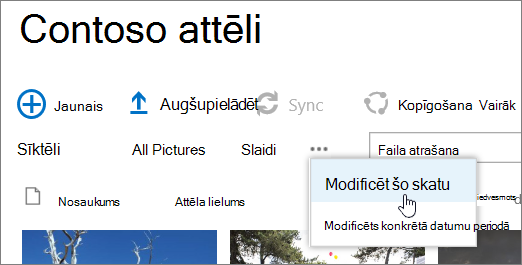
Skatu lietošana un izveide Skatu var izmantot, lai skatītu bibliotēkas failus, kas jums ir vissvarīgākie vai vislabāk atbilst kādam mērķim. Bibliotēkas saturs netiek mainīts, bet katrā skatā faili tiek organizēti vai filtrēti, lai tos būtu vieglāk atrast un jēgpilni pārlūkot. Papildinformāciju par skatiem skatiet sadaļā Saraksta vai bibliotēkas skata izveide, mainīšana vai dzēšana.
Versiju izsekošana Ja vēlaties paturēt failu iepriekšējās versijas, bibliotēkas var palīdzēt izsekot, glabāt un atjaunot failus. Varat izvēlēties izsekot visas versijas vienādi. Vai arī varat izvēlēties norādīt dažas versijas kā galveno, piemēram, pievienot jaunu nodaļu rokasgrāmatai, un dažas versijas kā mazāk svarīgas, piemēram, labot pareizrakstības kļūdu. Lai palīdzētu pārvaldīt krātuves vietu, varat izvēlēties katra tipa versiju, kuru vēlaties saglabāt, numuru.
Padoms
Ja jūsu darba grupa plāno izmantot koprediģēšanu, ieteicams bibliotēkā ieslēgt vismaz galvenās versijas izveidi gadījumam, ja kāds pieļauj kļūdu un bibliotēkā, kur visi lietotāji veic koprediģēšanu, augšupielādē dokumentu ar tādu pašu nosaukumu. Šādi, pat ja zaudēsit izmaiņas, jūs varēsit atjaunot dokumenta iepriekšēju versiju.
Papildinformāciju par versiju izveidi skatiet rakstā Saraksta vai bibliotēkas versiju izveides iespējošana un konfigurēšana.
Failu koprediģēšana vai paņemšana Ja rediģējat Microsoft Word vai PowerPoint dokumentu no bibliotēkas bez tā atlasīšanas, citas personas var to rediģēt vienlaikus (tas tiek saukts par koprediģēšanu). Paņemot failu, līdz fails ir atdots, to var rediģēt tikai viena persona. Varat pieprasīt dokumentu paņemšanu bibliotēkās, kurās ir sensitīvi dokumenti, vai arī, ja vēlaties rūpīgi sekot dokumentu attīstībai. Tomēr ņemiet vērā, ka, pieprasot paņemšanu, lietotājiem nebūs iespējams veikt dokumentu koprediģēšanu. Izmantojot paņemšanu, lietotājiem tiks lūgts atstāt komentāru par izmaiņām dokumentā, bet paņemšana arī palēninās rediģēšanas un pārskatīšanas procesu. Papildinformāciju skatiet rakstā Dokumentu sadarbība un koprediģēšana vai Bibliotēkas failu paņemšana, atdošana vai tajos veikto izmaiņu atmešana.
Failu rediģēšana no darbvirsmas programmām Ja dokumenti tiek glabāti SharePoint vietnē, varat izveidot, rediģēt un koprediģēt dokumentus tieši no saderīgām datora programmām, piemēram, Microsoft Word vai PowerPoint, pat neapmeklējot vietni. Piemēram, PowerPoint prezentāciju var rediģēt vienlaikus ar citiem lietotājiem (šī tiek saukta arī par koprediģēšanu). Varat arī pārvaldīt reģistrēšanos un izrakstīšanos tieši programmā PowerPoint. Turklāt varat izmantot OneDrive darbam vai mācībām vai Outlook, lai bibliotēkas saturu paņemtu bezsaistē, strādātu ar tām no attālas atrašanās vietas un pēc tam vienmērīgi sinhronizētu izmaiņas, atgriežoties tiešsaistē.
Esiet informēts par izmaiņām Lai saņemtu jaunāko informāciju par dokumentu izmaiņām bibliotēkā, iestatiet brīdinājumus, abonējiet RSS plūsmas vai sekojiet dokumentiem. Galvenā atšķirība starp brīdinājumiem, RSS un sekošanu ir vieta, kur saņemat paziņojumus. Gan brīdinājumi, gan RSS plūsmas informē par atjauninājumiem, un abas sniedz iespēju pielāgot saņemamās informācijas apjomu. Varat iestatīt brīdinājumus vai RSS, lai uzzinātu, kad bibliotēkā notiek izmaiņas. Ja jūs interesē tikai konkrēts dokuments, iestatiet brīdinājumu vai sekojiet dokumentam. Brīdinājumi var tikt saņemti e-pasta vai īsziņu veidā. RSS paziņojumi tiek saņemti konsolidētā plūsmā, kuru varat lasīt programmā Outlook vai citā plūsmas lasītājā. Ja sekojat dokumentam, saņemsit paziņojumu savā jaunumu plūsmā (ja jūsu organizācija izmanto jaunumu plūsmu). Papildinformāciju par paziņojumiem skatiet rakstā Brīdinājuma vai RSS plūsmas abonementa izveide.
Pieprasīt dokumenta apstiprināšanu Varat pieprasīt, lai dokumenti tiktu apstiprināti, pirms visi tos var redzēt. Dokumenti paliek gaidīšanas stāvoklī, līdz tos apstiprina vai noraida kāds, kam ir atļauja to darīt. Varat kontrolēt, kuras lietotāju grupas var skatīt dokumentu pirms tā apstiprināšanas. Šis līdzeklis var noderēt, ja jūsu bibliotēkā ir svarīgas vadlīnijas vai procedūras, kurām jābūt pabeigtām, lai tās redzētu citi.
Atļauju iestatīšana SharePoint grupas un atļauju līmeņi palīdz efektīvi pārvaldīt piekļuvi saturam. Pēc noklusējuma atļaujas bibliotēkām, mapēm bibliotēkās un dokumentiem tiek pārmantotas no vietnes. Unikālu atļauju piešķiršana konkrētai bibliotēkai vai dokumentam var palīdzēt aizsargāt sensitīvu saturu, piemēram, līgumus vai budžeta informāciju, neierobežojot piekļuvi pārējai vietnei. Papildinformāciju par atļaujām skatiet sadaļā Informācija par SharePoint atļauju līmeņiem.
Darbplūsmu izveide Dokumentu bibliotēka vai satura tips var izmantot darbplūsmas, ko jūsu organizācija ir definējusi biznesa procesiem, piemēram, dokumentu apstiprināšanas vai pārskatīšanas pārvaldībai. Grupa var lietot biznesa procesus savos dokumentos, kas tiek dēvēti par darbplūsmām, kas norāda secīgi veicamās darbības, piemēram, dokumentu apstiprināšanu. SharePoint darbplūsma ir automatizēts veids, kā pārvietot dokumentus vai vienumus, izmantojot darbību vai uzdevumu secību. Bibliotēkām pēc noklusējuma ir pieejamas trīs darbplūsmas: apstiprināšana, kas dokumentu maršrutē personu grupai apstiprināšanai; Apkopot atsauksmes, kas maršrutē dokumentu personu grupai, lai saņemtu atsauksmes, un atgriež dokumentu personai, kas uzsāka darbplūsmu kā kompilāciju. un parakstu apkopošana, kas dokumentu maršrutē personu grupai, lai apkopotu viņu ciparparakstus.
Piezīme
Programmā SharePoint Foundation ir pieejama tikai trīs posmu darbplūsma.
Papildinformāciju par darbplūsmām skatiet rakstā Par darbplūsmām, kas iekļautas pakalpojumā SharePoint.
Satura tipu definēšana Ja jūsu grupa strādā ar vairāku veidu failiem, piemēram, darblapām, prezentācijām un dokumentiem, varat paplašināt bibliotēkas funkcionalitāti, iespējojot un definējot vairākus satura tipus. Satura tipi nodrošina elastību un konsekvenci vairākās bibliotēkās. Katrs satura tips var norādīt veidni un pat darbplūsmas procesus. Veidnes kalpo kā sākuma punkts formatējumam un tekstam, kā arī rekvizītiem, kas attiecas uz šī tipa dokumentiem, piemēram, nodaļas nosaukums vai līguma numurs.
Audita izsekošana Ja jums ir sensitīvu failu grupa un būtu noderīgi uzzināt, kā dokumenti tika izmantoti, varat definēt politiku, kas ļauj iespējot notikumu, piemēram, failu izmaiņu, kopiju vai dzēšanas, audita izsekošanu.
Politiku iestatīšana Politikas iestatījumi iespējo noteikta vecuma dokumentu derīguma termiņa beigšanos, automātisku dzēšanu vai periodisku pārskatīšanu (darbplūsmā). Bibliotēkām attīstoties, šo izvietojuma iestatījumu izmantošana var ietaupīt laiku un pūles, mēģinot manuāli iztīrīt pilnu vietu cietajā diskā vai izvairīties no kvotu ierobežojumu sasniegšanas.
Piezīme
Politikas iestatījumi nav pieejami programmā SharePoint Foundation.
Dokumentu centra vietnes izmantošana Lai izveidotu, pārvaldību un glabātu lielu skaitu dokumentu, varat izmantot dokumentu centra vietni. Dokumentu centrs ir paredzēts kā centralizēta krātuve, kurā pārvaldīt lielus dokumentu apjomus. Līdzekļus, piemēram, metadatu un koka skata navigāciju, satura tipus un tīmekļa daļas, palīdz organizēt un izgūt dokumentus. "Satura pārvaldnieki" var ātri konfigurēt metadatu navigāciju, lai tā veiksmīgi darbotos vairums bibliotēkām bez indeksu izveides. Satura pārvaldnieki var arī izveidot indeksus, lai uzlabotu vairāku filtru un skatu veiktspēju. Dokumentu centra vietni varat izmantot kā autorēšanas vidi (kur lietotāji paņem un atdot failus apritē un izveido šo failu strukturizētas mapes) vai kā satura arhīvu (kur lietotāji tikai skata vai augšupielādē dokumentus).
Piezīme
Dokumentu centrs nav pieejams programmā SharePoint Foundation.
Bibliotēku organizēšana vietnē
Failu kārtošana bibliotēkā ir atkarīga no grupas vajadzībām un tā, kā vēlaties glabāt un meklēt informāciju. Neliela plānošana var palīdzēt iestatīt struktūru, kas vislabāk darbojas jūsu grupai. Bibliotēkām ir vairāki līdzekļi, kas palīdz strādāt ar vairākiem failiem vienā bibliotēkā. Tomēr vairākas bibliotēkas var būt piemērotākas jūsu grupai.
Dokumentu glabāšana vienā bibliotēkā
Iespējams, vēlēsities, lai viena bibliotēka kalpotu dažādām vajadzībām. Piemēram, vienā grupā var būt vairāki projekti vai vairākas grupas, kas strādā pie viena projekta. Apsveriet iespēju izmantot vienu bibliotēku, ja:
- Jūsu grupai ir jāredz kopsavilkuma informācija par vienu failu kopu vai dažādi skati. Piemēram, vadītājs vēlas skatīt visus failus, kas grupēti pēc nodaļas vai izpildes datuma.
- People vēlas meklēt failus vienā un tajā pašā vietnes atrašanās vietā.
- Vēlaties failiem lietot tādus pašus iestatījumus, piemēram, izsekot failu versijas vai pieprasīt apstiprināšanu.
- Grupām, kas strādā ar bibliotēku, ir līdzīgas īpašības, piemēram, vienādi atļauju līmeņi.
- Jūs vēlaties analizēt informāciju par izklājlapā esošajiem failiem vai saņemt konsolidētus atjauninājumus par failiem.
Lai efektīvi strādātu ar dokumentiem vienā bibliotēkā, varat organizēt failus bibliotēkā, pievienojot kolonnas, definējot skatus vai izveidojot mapes.
Dokumentu glabāšana vairākās bibliotēkās
Iespējams, vēlēsities izveidot vairākas bibliotēkas, ja pastāv ievērojamas atšķirības starp failu kopām, kuras vēlaties saglabāt un pārvaldīt, vai starp personu grupām, kas strādā ar failiem. Izmantojiet vairākas bibliotēkas, ja:
- Failu tipi, kurus vēlaties glabāt un pārvaldīt, ir atšķirīgi, un nav paredzams, ka lietotāji bieži skatīsies failu kopsavilkumus vai meklēs failus kopā.
- Personu grupas, kas izmanto failus, ir atšķirīgas un tām ir būtiski atšķirīgi atļauju līmeņi.
- Dažādām failu kopām ir jālieto dažādi iestatījumi, piemēram, versiju izveide vai apstiprināšana.
- Jums nav nepieciešams analizēt failus kopā vai saņemt konsolidētus atjauninājumus par failiem.
- Jūs vēlaties nodrošināt dažādas opciju kopas jaunu failu izveidei vai bibliotēkas izvēlnes Jauns opcijas parādīt citā secībā.
Tālāk ir sniegti daži veidi, kā varat efektīvi strādāt ar vairākām bibliotēkām.
Vietņu veidņu un kolonnu iestatīšana Ja jūsu organizācija vēlas izveidot konsekventus iestatījumus savās bibliotēkās, tā var iestatīt vietņu veidnes un vietņu kolonnas. Iestatījumus varat koplietot vairākās bibliotēkās, lai iestatījumi katru reizi nebūtu jāveido atkārtoti.
Failu nosūtīšana uz citu atrašanās vietu Ja vēlaties, lai fails būtu pieejams vairākās bibliotēkās, varat to glabāt vienā bibliotēkā un pēc tam nosūtīt tā kopiju citām bibliotēkām. Varat izvēlēties saņemt atgādinājumu atjaunināt visas dokumenta kopijas, kad veicat izmaiņas oriģinālā.
Bibliotēku veidņu izveide Ja bibliotēkām vēlaties izveidot dažus vienotus iestatījumus vai atkārtoti izmantot raksturlielumus bibliotēkās, bibliotēku var saglabāt kā veidni. Bibliotēku veidnes ir pieejamas kā opcija programmas pievienošanas lapā jūsu vietnē.
Failu organizēšana bibliotēkā
Pastāv vairāki veidi, kā organizēt failus bibliotēkā. Varat pievienot kolonnas, definēt skatus un izveidot mapes. Katrai pieejai ir savas priekšrocības, un jūs varat apvienot katru pieeju kopā, lai atbilstu savas bibliotēkas un darba grupas unikālajām vajadzībām.
Kolonnu pievienošana
Pēc noklusējuma bibliotēkas izseko faila nosaukumu, kā arī informāciju par faila statusu, piemēram, vai tas ir atdots. Tomēr varat norādīt papildu kolonnas, kas palīdz grupai kategorizēt un izsekot failus, piemēram, kampaņas nosaukumu vai projekta numuru vai citu jūsu grupai svarīgu informāciju. Izveidojamās kolonnas tipam ir pieejamas vairākas opcijas, tostarp viena teksta rindiņa, opciju nolaižamais saraksts, skaitlis, kas tiek aprēķināts no citām kolonnām, vai pat vietnē norādītās personas vārds un attēls.
Kolonnās ir kolonnu galvenes, kas lietotājiem atvieglo dokumentu kārtošanu un filtrēšanu. Parādot failus bibliotēkā, varat īslaicīgi kārtot vai filtrēt failus, norādot uz kolonnas nosaukumu un pēc tam noklikšķinot uz lejupvērstās bultiņas blakus nosaukumam. Tas ir noderīgi, ja vēlaties skatīt failus noteiktā veidā, bet darbības ir jāatkārto nākamajā bibliotēkas skatīšanas reizē.
Papildinformāciju par kolonnu pievienošanu skatiet sadaļā Kolonnas izveide, mainīšana vai dzēšana sarakstā vai bibliotēkā.
Skatu definēšana
Vai lietotāji bieži vēlēsies skatīt: visus dokumentus, kas attiecas uz noteiktu projektu, visus dokumentus, kas pieder noteiktai nodaļai, vai sagrupēt dokumentus pēc termiņa, kurā tie ir jāiesniedz? Ja paredzams, ka faili tiks skatīti noteiktā veidā bieži, varat definēt skatu. Šo skatu var izmantot jebkurā laikā, kad strādājat ar bibliotēku. Kad izveidojat skatu, tas tiek pievienots bibliotēkas lentes nolaižamajam sarakstam Pašreizējie skati.
Bibliotēkas skats ir kolonnu atlase lapā, kurā tiek rādīti vienumi bibliotēkā un bieži definēta noteikta kārtošanas secība, filtrēšana, grupēšana un pielāgots izkārtojums. Bibliotēkām var būt personisks skats un publisks skats. Ikviens, kurš ir piešķirts grupas Dalībnieki grupā vietnē (kurai ir atļauju līmenis Līdzdalība), var izveidot personisku skatu, lai noteiktā veidā skatītu failus vai filtrētu tikai tos failus, kurus vēlas skatīt. Ja jums ir atļauja noformēt bibliotēku, varat izveidot publisku skatu, kuru var izmantot ikviens, skatot bibliotēku. Jebkuru publisko skatu var arī padarīt par noklusējuma skatu, lai lietotāji automātiski redzētu šo bibliotēkas skatu.
Ja jūsu grupas dalībnieki bibliotēkas skatās mobilajā ierīcē, varat pat izveidot mobilos skatus, kas nodrošina ierobežojumus, piemēram, skatā parādāmo vienumu skaitu, kas ir optimāli piemēroti ierīču joslas platumam un ierobežojumiem.
Papildinformāciju par skatiem skatiet sadaļā Saraksta vai bibliotēkas skata izveide, mainīšana vai dzēšana.
Mapju izveide un lietošana
Mapes ir konteineri, ko var izmantot, lai grupētu un pārvaldītu bibliotēkas vai saraksta saturu. Ja bibliotēkai ir iespējotas mapes, tās var pievienot vairākumam bibliotēku tipu. Ja bibliotēkā ir daudz vienumu, mapes arī uzlabo iespēju tiem piekļūt. Izveidojot mapi, patiesībā tiek izveidots iekšējais indekss. Šis iekšējais indekss tiek izveidots arī saknes mapei un bibliotēkas vai saraksta augšējam līmenim. Kad piekļūstat mapes vienumiem, jūs efektīvi izmantojat šo iekšējo indeksu, lai piekļūtu datiem.
Ja bibliotēkā ir daudz vienumu, ko var grupēt noteiktā veidā, satura kārtošanai bibliotēkā var izmantot mapes. Labs grupu piemērs ir projekti, grupas, nodaļas, produktu kategorijas, vecuma diapazoni, alfabētiski sakārtoti saraksti un alfabētiskas apakšgrupas (A-C, D-F utt.). Mapes lietotājiem palīdz līdzīgi skenēt un pārvaldīt lielu failu apjomu.
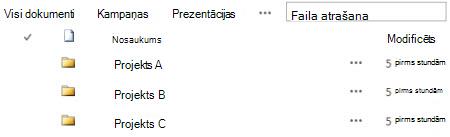
Pēc noklusējuma bibliotēka, kurā iespējotas mapes, bibliotēkas noklusējuma skatā parāda mapes, neizmantojot filtrus. Tas ir noderīgi, jo, ievietojot jaunus dokumentus, lietotāji var izvēlēties atbilstošo mapi. Ja tiek rādītas visas mapes, pastāv mazāka iespēja, ka vienumi tiks nepareizi novietoti ārpus bibliotēkas mapēm. Varat viegli pārkārtot dokumentus citās bibliotēkas mapēs, izmantojot bibliotēkas lentē pieejamo komandu Atvērt ar Explorer .
Piezīme
Bibliotēkas skatu var iestatīt uz Kārtot tikai pēc noteiktiem kritērijiem, un šādā gadījumā skatā mapes netiek rādītas pirms vienumiem. Ja vēlaties, lai lietotāji varētu ērti atrast pareizo mapi, iespējams, neizmantosit šo skata kārtošanas opciju.
Lai gan bibliotēku mapes netiek rādītas vietnes navigācijā, vietnes īpašnieks vai lietotājs ar atļauju noformēt vietni var iespējot koka skatu, kas vietnes navigācijā parāda vietnes satura sadaļu un ļauj izvērst, sakļaut un ērti naviģēt bibliotēkas mapēs.
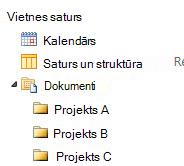
Papildinformāciju par mapēm skatiet sadaļā Mapes izveide dokumentu bibliotēkā vai Mapes dzēšana bibliotēkā.
Kolonnu, skatu un mapju kopīga izmantošana
Visas trīs pieejas var darboties kopā. Tās pašas kolonnas, kuras bibliotēkas noklusējuma skatā izmantojat dokumentu izsekošanai, varat izmantot, lai izveidotu skatu ar vairākiem filtrēšanas kritērijiem. People var dinamiski kārtot un filtrēt skatu, noklikšķinot uz kolonnu galvenēm, lai ātri atrastu saturu. Ja bibliotēkā ir definēta mapju struktūra, bibliotēkas skatu var "izplāt", skata izveides vai modificēšanas laikā sadaļā Mapes iestatot opciju Rādīt visus vienumus bez mapēm. Katra pieeja var papildināt otru, lai iegūtu pareizo saturu īstajā laikā un jums piemērotajā veidā.
Bibliotēku tipi
Dažas bibliotēkas tiek izveidotas, veidojot jaunu vietni, piemēram, dokumentu bibliotēka grupas vietnē. Šīs bibliotēkas varat pielāgot atbilstoši savām vajadzībām vai arī varat izveidot savas papildu bibliotēkas. Katram bibliotēku tipam ir noteikts mērķis, bet dažiem ir atšķirīga darbība un līdzekļi.
Svarīgi!
Jūsu vietnē var būt pieejams mazāk vai vairāk bibliotēku atkarībā no SharePoint versijas, kas ir jūsu vietnes pamatā, Microsoft 365 plāna, ko abonē jūsu organizācija, un tā, vai jūsu vietnē ir iespējoti noteikti līdzekļi.
Līdzekļu bibliotēka Lai koplietotu un pārvaldītu ciparu multivides līdzekļus, piemēram, attēlu, audio un video failus, izmantojiet līdzekļu bibliotēku. Līdzekļu bibliotēka lietotājiem atvieglo citu jau izveidotu ciparu multivides failu, piemēram, logotipu un uzņēmuma attēlu, atklāšanu un atkārtotu izmantošanu. Līdzekļu bibliotēka arī nodrošina satura tipus ar rekvizītiem un skatiem, lai pārvaldītu un pārlūkotu multivides līdzekļus, piemēram, sīktēlus un metadatu atslēgvārdus. Piemēram, iespējams, vēlēsities pārvaldīt un glabāt zīmola attēlus un atkārtoti lietojama satura fragmentus no lietojumprogrammām, lai tie būtu pieejami visā uzņēmumā un konsekventi izmantoti.
Informācijas paneļu bibliotēka Satur tīmekļa daļu lapas, tīmekļa daļu lapas ar statusa sarakstiem un PerformancePoint izvietotos informācijas paneļus.
Datu savienojumu bibliotēka Lai vienkāršotu datu savienojumu uzturēšanu un pārvaldību, izmantojiet datu savienojumu bibliotēku. Datu savienojumu bibliotēka ir centralizēta vieta, kur glabāt Office datu savienojuma (ODC) failus. Katrā no šiem failiem (.odc) ir informācija par to, kā atrast, pieteikties, veikt vaicājumu un piekļūt ārējam datu avotam. ODC failu centralizēšana datu savienojumu bibliotēkā arī ļauj koplietot, pārvaldīt un meklēt datu savienojumu failus SharePoint vietnē, kā arī palīdz nodrošināt, ka biznesa dati un atskaites, īpaši izklājlapas, uztur konsekventu vērtību un formulu rezultātu kopu kā "patieso versiju".
Piezīme
Lai vienkāršotu PerformancePoint datu savienojumu failu uzturēšanu un pārvaldību, izmantojiet PerformancePoint datu savienojumu bibliotēku. Šajā bibliotēkā varat glabāt ODC un universālā datu savienojuma (UDC) failus.
Dokumentu bibliotēka Daudziem failu tipiem, tostarp dokumentiem un izklājlapām, izmantojiet dokumentu bibliotēku. Cita veida failus var glabāt dokumentu bibliotēkā, tomēr daži failu tipi drošības apsvērumu dēļ ir bloķēti. Strādājot ar programmām, kas nav bloķētas, šos failus var izveidot no bibliotēkas. Piemēram, jūsu mārketinga grupai var būt sava dokumentu bibliotēka plānošanas materiāliem, preses relīzēm un publikācijām.
Veidlapu bibliotēka Ja jums ir jāpārvalda XML biznesa veidlapu grupa, izmantojiet veidlapu bibliotēku. Piemēram, jūsu organizācija izdevumu atskaitēm var izmantot veidlapu bibliotēku. Lai iestatītu veidlapu bibliotēku, ir nepieciešams XML redaktors vai XML veidlapu noformēšanas programma, piemēram, Microsoft InfoPath. Personu aizpildītā veidlapa ir tikai .xml fails, kurā ir veidlapā ievadītie dati (un tikai dati), piemēram, izdevumu datums un summa. Visu pārējo, kas veido izdevumu atskaiti, nodrošina veidlapas veidne. Kad lietotāji ir aizpildījuši veidlapas, varat sapludināt veidlapas datus vai eksportēt tos analīzes veikšanai.
Attēlu bibliotēka Lai koplietotu ciparu attēlu vai grafiku kolekciju, izmantojiet attēlu bibliotēku. Lai gan attēlus var glabāt citu veidu SharePoint bibliotēkās, attēlu bibliotēkām ir vairākas priekšrocības. Piemēram, attēlu bibliotēkā varat skatīt attēlus slaidrādē, lejupielādēt attēlus datorā un rediģēt attēlus, izmantojot saderīgas grafikas programmas, piemēram, Microsoft molberts. Apsveriet iespēju izveidot attēlu bibliotēku, ja vēlaties saglabāt grupas pasākumu vai produktu palaišanas attēlus. Varat arī izveidot saiti uz bibliotēkas attēliem no citām vietnes vietām, piemēram, no vikivietnēm un emuāriem.
Ierakstu bibliotēka Lai saglabātu centrālo krātuvi organizācijas ierakstu vai svarīgu biznesa dokumentu glabāšanai un pārvaldībai, izmantojiet ierakstu bibliotēku. Piemēram, jūsu organizācijai, iespējams, ir jāievēro atbilstības noteikumi, kas pieprasa organizētu procesu saistīto dokumentu pārvaldībai. Ierakstu centra vietnē var būt vairākas ierakstu bibliotēkas dažādu tipu ierakstu glabāšanai. Katrai bibliotēkai varat iestatīt politikas, kas nosaka, kādus ierakstus glabāt, kā maršrutēt un pārvaldīt dokumentus un cik ilgi šie ieraksti ir jāglabā.
Atskaišu bibliotēka Lai vienkāršotu tīmekļa lapu, dokumentu un metrikas un mērķu izpildes pamatrādītāju (KPI) izveidi, pārvaldību un piegādi, izmantojiet atskaišu bibliotēku. Atskaišu bibliotēka ir centrālā vieta, kur varat izveidot un saglabāt atskaites, piemēram, Excel darbgrāmatas un informācijas paneļa lapas. Kad publicējat Excel darbgrāmatu atskaišu bibliotēkā, tiek iespējota viena klikšķa atvēršana pārlūkprogrammas skatā, un tas ir ērts veids, kā skatīt darbgrāmatu, nepievienojot to tīmekļa daļu lapai.
Procesu shēmu bibliotēka (metriskās un ASV vienības) Lai glabātu un koplietotu shēmu procesu dokumentus, piemēram, tos, kas izveidoti ar Microsoft Visio, izmantojiet procesu shēmu bibliotēku. Metrikas un ASV vienību bibliotēkas ir pielāgotas to attiecīgajiem mērījumiem.
Wiki lapu bibliotēka Lai izveidotu savienoto vikivietnes lapu kolekciju, izmantojiet vikivietnes lapu bibliotēku. Vikivietne ļauj vairākiem lietotājiem apkopot informāciju formātā, ko ir viegli izveidot un modificēt. Bibliotēkai varat pievienot arī vikilapas, kurās ir attēli, tabulas, hipersaites un iekšējās saites. Piemēram, ja jūsu grupa projektam izveido vikivietni, vietnē padomi un ieteikumi var tikt glabāti vairākās lapās, kas veido savstarpēju savienojumu.
Piezīme
Atkarībā no vietnes un konfigurācijas jūsu vajadzībām automātiski tiek izveidotas papildu sistēmas bibliotēkas, piemēram, stilu bibliotēka, vietnes materiālu bibliotēka un vietnes lapu bibliotēka. Tomēr šīs konkrētās bibliotēkas nevar izveidot, izmantojot lietotāja interfeisu.