
Pareizi izveidota datu bāze ne tikai palīdz nodrošināt datu integritāti, bet arī ir vieglāk uzturēt un atjaunināt. Access datu bāze nav fails tādā pašā nozīmē kā Microsoft Word dokuments vai Microsoft PowerPoint slaidu komplekts. Tā ir objektu kolekcija — tabulas, formas, atskaites, vaicājumi un citi —, kuriem ir jādarbojas kopā, lai darbotos pareizi.
Lietotāji ievada datus galvenokārt ar vadīklu starpniecību. Darbības, ko veicam ar konkrēto vadīklu, ir atkarīgas no pamatā esošajam tabulas laukam iestatītā datu tipa, laukam iestatītajiem rekvizītiem un vadīklai iestatītajiem rekvizītiem. Visbeidzot, apsveriet iespēju izmantot datu bāzu papildu metodes, piemēram, validāciju, noklusējuma vērtības, sarakstus un uzmeklēšanas, kā arī kaskadētās atjaunināšanas.
Papildinformāciju par datu atjaunināšanu no lietotāja skatu punkta skatiet sadaļā Kā pievienot, rediģēt un dzēst ierakstus.
Tēmas šajā rakstā
- Datu bāzes noformējuma ietekme uz datu ievadi
- Lauka vai vadīklas noklusējuma vērtības iestatīšana
- Validācijas kārtulu izmantošana, lai ierobežotu datus
- Darbs ar vērtību sarakstiem un uzmeklēšanas laukiem
- Datu dzēšana no saraksta vai uzmeklēšanas laukiem
- Datu tipu ietekme uz datu ievadi
- Kā tabulas lauka rekvizīti ietekmē datu ievadi
- Kaskadēto atjauninājumu izmantošana, lai mainītu primārās un ārējās atslēgas vērtības
- Kāpēc reizēm šķiet, ka ID numuri izlaiž skaitli
- Lielapjoma datu atjaunināšana, izmantojot vaicājumus
Datu bāzes noformējuma ietekme uz datu ievadi
Datu bāzē saglabātā informācija tiek glabāta tabulās, kurās ir dati par noteiktu tēmu, piemēram, par aktīviem vai kontaktpersonām. Katrs tabulas ieraksts satur informāciju par vienu vienumu, piemēram, konkrētu kontaktpersonu. Ieraksts sastāv no tādiem laukiem kā vārds, adrese un tālruņa numurs. Ieraksts parasti tiek dēvēts par rindu un lauks parasti tiek saukts par kolonnu. Šiem objektiem ir jāievēro dizaina principu kopa, pretējā gadījumā datu bāze darbosies slikti vai vispār nedarbosies. Savukārt šie noformējuma principi ietekmē datu ievadi. Apsveriet tālāk norādīto:
- Tabulas Access saglabā visus datus vienā vai vairākās tabulās. Izmantoto tabulu skaits ir atkarīgs no datu bāzes noformējuma un sarežģītības. Kaut arī datus var skatīt formā, atskaitē vai vaicājuma atgrieztajos rezultātos, Access glabā datus tikai tabulās, un pārējie datu bāzes objekti ir izveidoti uz šīm tabulām. Katras tabulas pamatā ir jābūt vienai tēmai. Piemēram, darba kontaktinformācijas tabulā nedrīkst būt pārdošanas informācija. Ja tā notiek, atrast un rediģēt pareizo informāciju var kļūt grūti, pat neiespējami.
-
Datu tipi Parasti katrs tabulas lauks pieņem tikai viena tipa datus. Piemēram, piezīmes nevar glabāt laukā, kas iestatīts akceptēt skaitļus. Mēģinot ievadīt tekstu šādā laukā, Access parāda kļūdas ziņojumu. Tomēr tas nav stingrs un ātrs noteikums. Piemēram, var glabāt skaitļus (piemēram, pasta indeksus) laukā, kura datu tips ir iestatīts kā Īss teksts, bet nevar veikt aprēķinus ar šiem datiem, jo Access tos uzskata par teksta fragmentu.
Ar dažiem izņēmumiem ieraksta laukiem ir jāakceptē tikai viena vērtība. Piemēram, adreses laukā var ievadīt tikai vienu adresi. Tas atšķiras no Microsoft Excel, kas ļauj vienā šūnā ievadīt jebkādu vārdu, adrešu vai attēlu skaitu, ja vien šī šūna nav iestatīta, lai tā akceptētu ierobežotus datu tipus. - Vairākvērtību lauki Access nodrošina līdzekli, ko sauc par vairākvērtību lauku, lai pievienotu vairākus datu fragmentus vienam ierakstam un izveidotu sarakstus, kuri akceptē vairākas vērtības. Vairākvērtību sarakstu vienmēr var identificēt, jo programma Access blakus katram saraksta elementam parāda izvēles rūtiņu. Piemēram, datu bāzes ierakstam var pievienot Microsoft PowerPoint slaidu komplektu un jebkādu attēlu daudzumu. Varat arī izveidot vārdu sarakstu un atlasīt tik daudz vārdu, cik nepieciešams. Vairākvērtību lauku izmantošana var šķist datu bāzes noformējuma noteikumu pārkāpums, jo vienā tabulas laukā var saglabāt vairāk nekā vienu ierakstu. Bet programma Access noteikumus īsteno "aizkulisēs", glabājot datus īpašās, slēptās tabulās.
- Veidlapu izmantošana Parasti formas tiek veidotas, lai atvieglotu datu bāzes izmantošanu un palīdzētu nodrošināt, lai lietotāji datus ievadītu pareizi. Veidlapas izmantošana datu rediģēšanai ir atkarīga no formas noformējuma. Formās var būt jebkāds daudzums vadīklu, piemēram, sarakstu, tekstlodziņu, pogu un pat datu lapu. Savukārt, katra formas vadīkla lasa datus no pamatā esošā tabulas lauka vai tajā raksta datus.
Papildinformāciju skatiet sadaļā Datu bāzu izveides pamati un Tabulas izveide un lauku pievienošana.
Lauka vai vadīklas noklusējuma vērtības iestatīšana
Ja lielam skaitam ierakstu ir vienāda vērtība attiecīgajā laukā, piemēram, pilsētā vai valstī/reģionā, varat ietaupīt laiku, iestatot noklusējuma vērtību vadīklai, kas ir saistīta ar šo lauku vai pašu lauku. Kad atverat formu vai tabulu, lai izveidotu jaunu ierakstu, šajā vadīklā vai laukā tiek parādīta noklusējuma vērtība.
Tabulā
- Atveriet tabulu noformējuma skatā.
- Skata augšdaļā atlasiet lauku.
- Skata apakšā atlasiet cilni Vispārīgi .
- Iestatiet rekvizītu Noklusējuma vērtība uz vajadzīgo vērtību.
Formā
- Atveriet formu izkārtojuma vai noformējuma skatā.
- Ar peles labo pogu noklikšķiniet uz vadīklas, ar kuru vēlaties strādāt, un pēc tam noklikšķiniet uz Rekvizīti.
- Cilnē Dati iestatiet rekvizītu Noklusējuma vērtība uz vajadzīgo vērtību.
Validācijas kārtulu izmantošana, lai ierobežotu datus
Izmantojot validācijas kārtulas, jūs varat validēt datus Access datora datu bāzēs to ievadīšanas laikā. Validācijas kārtulas var iestatīt tabulas noformējuma vai tabulas datu lapas skatā. Programmā Access ir trīs veidu validācijas kārtulas:
- Lauka validācijas kārtula . Jūs varat izmantot lauka validācijas kārtulu, lai norādītu kritēriju, kuram jāatbilst visām derīgajām lauka vērtībām. Jums nav jānorāda pašreizējais lauks kā daļa no kārtulas, ja vien šo lauku neizmantojat kādā funkcijā. Laukā ievadāmo rakstzīmju veidu ierobežojumus, iespējams, vieglāk ir izveidot ar ievades maskas palīdzību. Piemēram, datu laukā var būt validācijas kārtula, kas neļauj ievadīt pagātnes vērtības.
- Ieraksta validācijas kārtula . Jūs varat izmantot ieraksta validācijas kārtulu, lai norādītu nosacījumu, kuram jāatbilst visiem derīgajiem ierakstiem. Varat salīdzināt vērtības dažādos laukos, izmantojot ierakstu validācijas kārtulu. Piemēram, ierakstam ar diviem datumu laukiem var būt nepieciešams, lai viena lauka vērtības vienmēr būtu pirms otra lauka vērtībām (piemēram, StartDate ir pirms EndDate).
- Validācija formā. Jūs varat izmantot formas vadīklas rekvizītu Validācijas kārtula, lai norādītu kritēriju, kuram jāatbilst visām attiecīgās vadīklas ievades vērtībām. Vadīklas rekvizīts Validācijas kārtula darbojas kā lauka validācijas kārtula. Parasti formas validācijas kārtulu izmanto lauka validācijas kārtulas vietā, ja kārtula attiecas tikai uz atbilstošo formu, bet ne uz tabulu neatkarīgi no tā, kur tā tika izmantota.
Papildinformāciju skatiet sadaļā Datu ievades ierobežošana, izmantojot validācijas kārtulas.
Darbs ar vērtību sarakstiem un uzmeklēšanas laukiem
Programmā Access ir divi saraksta datu tipi:
- Vērtību saraksti Tajos ir iekodēta vērtību kopa, ko ievadāt manuāli. Vērtības atrodas lauka rekvizītā Rindas avots .
-
Uzmeklēšanas lauki Tie izmanto vaicājumu, lai izgūtu vērtības no citas tabulas. Lauka rekvizīts Rindas avots satur vaicājumu, nevis iekodētu vērtību sarakstu. Vaicājums izgūst vērtības no vienas vai vairākām datu bāzes tabulām. Pēc noklusējuma uzmeklēšanas laukā šīs vērtības tiek parādītas saraksta veidā. Atkarībā no uzmeklēšanas lauka iestatīšanas, šajā sarakstā varat atlasīt vienu vai vairākus vienumus.
Piezīme Uzmeklēšanas lauki var maldināt jaunus Access lietotājus, jo vienumu saraksts tiek parādīts vienā vietā (saraksts, ko Access izveido no uzmeklēšanas lauka datiem), bet dati var atrasties citā atrašanās vietā (tabulā, kurā iekļauti dati).
Pēc noklusējuma Access parāda saraksta datus kombinētā lodziņa vadīklā, lai gan jūs varat norādīt sarakstlodziņa vadīklu. Tiek atvērts kombinētais lodziņš, lai parādītu sarakstu, un pēc tam tas tiek aizvērts, kad veicat atlasi. Savukārt sarakstlodziņš vienmēr ir atvērts.
Lai rediģētu sarakstus, var arī izpildīt komandu Rediģēt saraksta elementus vai datus rediģēt tieši avota tabulas rekvizītā Rindas avots . Atjauninot datus uzmeklēšanas laukā, jūs atjaunināt avota tabulu.
Ja sarakstlodziņa vai kombinētā lodziņa rekvizīts Rindas avota tips ir iestatīts uz Vērtību saraksts, varat rediģēt vērtību sarakstu, kamēr forma ir atvērta formas skatā — izvairoties no nepieciešamības pārslēgties uz noformējuma vai izkārtojuma skatu, atvērt rekvizītu lapu un rediģēt vadīklas rekvizītu Rindas avots katru reizi, kad ir jāveic izmaiņas sarakstā. Lai rediģētu vērtību sarakstu, sarakstlodziņa vai kombinētā lodziņa rekvizīts Atļaut vērtību saraksta rediģējumus ir jāiestata uz Jā.
Papildinformāciju skatiet sadaļā Izvēļu saraksta izveide, izmantojot sarakstlodziņu vai kombinēto lodziņu.
Vērtību saraksta rediģēšanas nepieļaušana formas skatā
- Navigācijas rūtī ar peles labo pogu noklikšķiniet uz formas un noklikšķiniet uz Noformējuma skats vai Izkārtojuma skats.
- Noklikšķiniet uz vadīklas, lai to atlasītu, un pēc tam nospiediet taustiņu F4, lai parādītu rekvizītu lapu.
- Rekvizītu lapas cilnē Dati rekvizītu Atļaut vērtību saraksta rediģējumus iestatiet uz Nē.
- Noklikšķiniet uz Fails un pēc tam uz Saglabāt vai nospiediet taustiņu kombināciju Ctrl+S
 .
.
Citas formas norādīšana vērtību saraksta rediģēšanai
Pēc noklusējuma programma Access nodrošina iebūvētu veidlapu vērtību saraksta rediģēšanai. Ja jums ir cita forma, kuru vēlaties izmantot šim nolūkam, varat ievadīt formas nosaukumu rekvizītā Saraksta elementu rediģēšanas forma , kā norādīts tālāk.
- Navigācijas rūtī ar peles labo pogu noklikšķiniet uz formas un pēc tam īsinājumizvēlnē noklikšķiniet uz Noformējuma skats vai Izkārtojuma skats .
- Noklikšķiniet uz vadīklas, lai to atlasītu, un pēc tam nospiediet taustiņu F4, lai parādītu rekvizītu lapu.
- Rekvizītu lapas cilnē Dati noklikšķiniet uz nolaižamās bultiņas saraksta elementu rediģēšanas rekvizīta lodziņā
- Noklikšķiniet uz formas, kuru vēlaties izmantot vērtību saraksta rediģēšanai.
- Noklikšķiniet uz faila un pēc tam noklikšķiniet uz Saglabāt vai nospiediet taustiņu kombināciju Ctrl+S .
Uzmeklēšanas lauka pārbaude formā
Atveriet formu izkārtojuma vai noformējuma skatā.
Ar peles labo pogu noklikšķiniet uz sarakstlodziņa vai kombinētā lodziņa vadīklas un noklikšķiniet uz Rekvizīti.
Rekvizītu lapā noklikšķiniet uz cilnes Visi un atrodiet rekvizītus Rindas avota tips un Rindas avots . Rekvizītam Rindas avota tips ir jābūt vērtību sarakstam vai tabulai/vaicājumam, savukārt rekvizītā Rindas avots ir jābūt ietvertam ar semikoliem atdalītu vienumu sarakstam vai vaicājumam. Lai iegūtu vairāk vietas, ar peles labo pogu noklikšķiniet uz rekvizīta un atlasiet Tālummainīt vai nospiediet taustiņu kombināciju Shift+F2.
Parasti vērtību sarakstos tiek izmantota šāda vienkārša sintakse: "vienums";" Vienums";" Vienums"
Šajā gadījumā saraksts ir vienumu kopa, kas ietver dubultpēdiņas un atdala ar semikoliem.
Atlases vaicājumi izmanto šādu vienkāršu sintaksi: SELECT [table_or_query_name].[ field_name**] NO [table_or_query_name]**.
Šajā gadījumā vaicājumā ir divas klauzulas (SELECT un FROM). Pirmā klauzula attiecas uz tabulu vai vaicājumu un uz šīs tabulas vai vaicājuma lauku. Otrā klauzula attiecas tikai uz tabulu vai vaicājumu. Atcerieties svarīgu aspektu: klauzulās SELECT nav obligāti jāiekļauj tabulas vai vaicājuma nosaukums, lai gan tas ir ieteicams, un tajās ir jābūt vismaz viena lauka nosaukumam. Tomēr visām klauzulām FROM jānorāda uz tabulu vai vaicājumu. Tāpēc jūs vienmēr varat atrast uzmeklēšanas lauka avota tabulu vai avota vaicājumu, izlasot klauzulu FROM.Veiciet kādu no tālāk norādītajām darbībām.
- Ja izmantojat vērtību sarakstu, rediģējiet saraksta elementus. Pārliecinieties, vai katrs vienums ir ietverts dubultajās pēdiņās un atdaliet ar semikolu.
- Ja vaicājums uzmeklēšanas sarakstā atsaucas uz citu vaicājumu, atveriet šo otro vaicājumu noformējuma skatā (ar peles labo pogu noklikšķiniet uz vaicājuma navigācijas rūtī un noklikšķiniet uz noformējuma skats). Pierakstiet tabulas nosaukumu, kas tiek parādīts vaicājumu noformētāja augšējā sadaļā, un pēc tam pārejiet pie nākamās darbības.
Pretējā gadījumā, ja vaicājums uzmeklēšanas laukā atsaucas uz tabulu, ņemiet vērā tabulas nosaukumu un pārejiet pie nākamās darbības.
Atveriet tabulu datu lapas skatā un pēc tam rediģējiet saraksta elementus, kā nepieciešams.
Uzmeklēšanas lauka pārbaude tabulā
Atveriet tabulu noformējuma skatā.
Vaicājuma noformējuma režģa augšējā sadaļā, kolonnā Datu tips , noklikšķiniet uz jebkura lauka Teksts, Skaitlis vai Jā/Nē vai citādi novietojiet fokusu uz tā.
Tabulas noformējuma režģa apakšējā sadaļā noklikšķiniet uz cilnes Uzmeklēšana un pēc tam apskatiet rekvizītus Rindas avota tips un Rindas avots .
Rindas avota tipa rekvizītam ir jābūt šādam kā Vērtību saraksts vai Tabula/vaicājums. Rekvizītā Rindas avots ir jābūt vērtību sarakstam vai vaicājumam.
Vērtību sarakstos tiek izmantota šāda vienkārša sintakse: "item";" Vienums";" Vienums"
Šajā gadījumā saraksts ir vienumu kopa, kas ietver dubultpēdiņas un atdala ar semikoliem.
Parasti atlases vaicājumos tiek izmantota šāda vienkārša sintakse: SELECT [table_or_query_name].[ field_name**] NO [table_or_query_name]**.
Šajā gadījumā vaicājumā ir divas klauzulas (SELECT un FROM). Pirmā klauzula attiecas uz tabulu vai vaicājumu un uz šīs tabulas vai vaicājuma lauku. Otrā klauzula attiecas tikai uz tabulu vai vaicājumu. Atcerieties svarīgu aspektu: klauzulās SELECT nav obligāti jāiekļauj tabulas vai vaicājuma nosaukums, lai gan tas ir ieteicams, un tajās ir jābūt vismaz viena lauka nosaukumam. Tomēr visām klauzulām FROM jānorāda uz tabulu vai vaicājumu. Tāpēc jūs vienmēr varat atrast uzmeklēšanas lauka avota tabulu vai avota vaicājumu, izlasot klauzulu FROM.Veiciet kādu no tālāk norādītajām darbībām.
- Ja izmantojat vērtību sarakstu, rediģējiet saraksta elementus. Pārliecinieties, vai katrs vienums ir ietverts dubultajās pēdiņās un atdaliet ar semikolu.
- Ja vaicājums uzmeklēšanas laukā atsaucas uz citu vaicājumu, navigācijas rūtī atveriet šo otro vaicājumu noformējuma skatā (ar peles labo pogu noklikšķiniet uz vaicājuma un noklikšķiniet uz Noformējuma skats). Pierakstiet tabulas nosaukumu, kas tiek parādīts vaicājumu noformētāja augšējā sadaļā, un pēc tam pārejiet pie nākamās darbības.
Pretējā gadījumā, ja vaicājums uzmeklēšanas laukā atsaucas uz tabulu, ņemiet vērā tabulas nosaukumu un pārejiet pie nākamās darbības.
Atveriet tabulu datu lapas skatā un pēc tam rediģējiet saraksta elementus, kā nepieciešams.
Datu dzēšana no vērtību saraksta vai uzmeklēšanas lauka
Elementi vērtību sarakstā atrodas tajā pašā tabulā, kurā atrodas citas vērtības ierakstā. Turpretim uzmeklēšanas lauka dati atrodas vienā vai vairākās citās tabulās. Lai noņemtu datus no vērtību saraksta, atveriet tabulu un rediģējiet vienumus.
Datu noņemšanai no uzmeklēšanas saraksta ir nepieciešamas papildu darbības, un šīs darbības atšķiras atkarībā no tā, vai vaicājums uzmeklēšanas sarakstiem ņem datus no tabulas vai cita vaicājuma. Ja uzmeklēšanas saraksta vaicājuma pamatā ir tabula, jūs identificējat šo tabulu un lauku, kurā ir dati, kas tiek rādīti sarakstā. Pēc tam atveriet avota tabulu un rediģējiet datus šajā laukā. Ja uzmeklēšanas saraksta vaicājuma pamatā ir cits vaicājums, atveriet šo otru vaicājumu, atrodiet avota tabulu un lauku, no kura otrs vaicājums ņem datus, un mainiet vērtības šajā tabulā.
Datu noņemšana no vērtību saraksta
- Atveriet tabulu noformējuma skatā.
- Noformējuma režģa augšējā sadaļā atlasiet tabulas lauku, kurā ir vērtību saraksts.
- Režģa apakšējā sadaļā noklikšķiniet uz uzmeklēšanas cilnes un pēc tam atrodiet rekvizītu Rindas avots.
Pēc noklusējuma pēdiņās ir ietverti elementi vērtību sarakstā, un katrs elements ir atdalīts ar semikolu:"Excellent";"Fair";"Average";"Poor" - Noņemiet vienumus sarakstā atbilstoši nepieciešamajam. Atcerieties, ka jāizdzēš pēdiņas, kas ietver katru izdzēsto vienumu. Kā arī neatstājiet semikolu sākumā, neatstājiet kopā semikolu pārus (;), un, ja noņemat pēdējo elementu sarakstā, izdzēsiet pēdējo semikolu.
Tas ir svarīgi Ja izdzēšat vienumu no vērtību saraksta un ieraksti tabulā jau izmanto šo izdzēsto vienumu, izdzēstais vienums joprojām ir daļa no ieraksta, līdz to mainīsit. Piemēram, pieņemsim, ka jūsu uzņēmumam ir noliktava pilsētā A, bet pēc tam šī ēka tiek pārdota. Ja noņemsit vienumu "Pilsēta A" noliktavu sarakstā, šis vienums tabulā būs redzams līdz brīdim, kad mainīsit šīs vērtības.
Datu noņemšana no uzmeklēšanas lauka
Atveriet tabulu noformējuma skatā.
Noformējuma režģa augšējā sadaļā atlasiet uzmeklēšanas lauku.
Noformējuma režģa apakšējā sadaļā noklikšķiniet uz uzmeklēšanas cilnes un atrodiet rekvizītus Rindas avota tips un Rindas avots.
Rekvizītam Rindas avota tips jābūt iestatītam kā Tabula/vaicājums un rekvizītam Rindas avots ir jāsatur vaicājums, kas atsaucas uz tabulu vai citu vaicājumu. Vaicājumi uzmeklēšanas laukiem vienmēr sākas ar vārdu SELECT.
Parasti (taču ne vienmēr) atlasīšanas vaicājumā tiek izmantota šāda vienkārša sintakse: SELECT [table_or_query_name]. field_name*] NO [table_or_query_name]*.
Šajā gadījumā vaicājumā ir divas klauzulas (SELECT un FROM). Pirmā klauzula attiecas uz tabulu un lauku šajā tabulā; Savukārt otrā klauzula attiecas tikai uz tabulu. Paturiet prātā! Klauzula FROM vienmēr norādīs avota tabulas vai vaicājuma nosaukumu. Klauzulās SELECT ne vienmēr ietilpst tabulas vai vaicājuma nosaukums, lai gan tajās vienmēr ietilpst vismaz viena lauka nosaukums. Tomēr visām klauzulām FROM jānorāda uz tabulu vai vaicājumu.Izpildiet vienu no šīm darbībām:
- Ja vaicājums uzmeklēšanas laukā atsaucas uz citu vaicājumu, noklikšķiniet uz pogas Izveidot (rekvizītu lapas cilnē Dati noklikšķiniet uz
 ), lai atvērtu vaicājumu noformējuma skatā. Atzīmējiet tabulas nosaukumu, kas tiek parādīts vaicājumu noformētāja augšējā sadaļā, un pēc tam pārejiet pie 5. darbības.
 - Ja vaicājums uzmeklēšanas laukā atsaucas uz tabulu, piefiksējiet tabulas nosaukumu un pēc tam pārejiet pie 5. darbības.
- Ja vaicājums uzmeklēšanas laukā atsaucas uz citu vaicājumu, noklikšķiniet uz pogas Izveidot (rekvizītu lapas cilnē Dati noklikšķiniet uz
Atveriet avota tabulu datu lapas skatā.
Atrodiet lauku, kurā ir uzmeklēšanas sarakstā izmantotie dati, un pēc tam rediģējiet datus, kā nepieciešams.
Datu tipu ietekme uz datu ievadi
Noformējot datu bāzes tabulu, katram tabulas laukam tiek atlasīts datu tips, un šis process palīdz nodrošināt precīzāku datu ievadi.
Skatīt datu tipus
Veiciet vienu no šīm darbībām:
Datu lapas skata izmantošana
- Atveriet tabulu datu lapas skatā.
- Cilnes Lauki grupā Formatēšana skatiet vērtību sarakstā Datu tips. Vērtība mainās, kad kursoru novietojat dažādos tabulas laukos:

Noformējuma skata izmantošana
- Atveriet tabulu noformējuma skatā.
- Apskatiet noformējuma režģi. Režģa augšējā sadaļā tiek rādīts katra tabulas lauka nosaukums un datu tips.
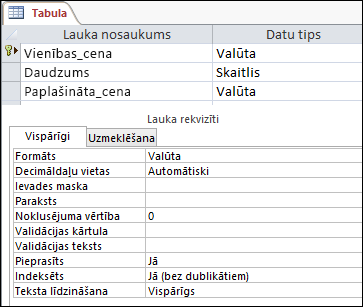
Kā datu tipi ietekmē datu ievadi
Katram tabulas laukam iestatītais datu tips nodrošina pirmā līmeņa kontroli pār to, kāda tipa dati ir atļauti laukā. Dažos gadījumos, piemēram, garā teksta laukā, var ievadīt jebkādus datus. Citos gadījumos, piemēram, AutoNumber laukā, lauka datu tipa iestatījums neļauj ievadīt nekādu informāciju. Tālāk esošajā tabulā ir uzskaitīti datu tipi, ko nodrošina programma Access, un aprakstīts, kā tie ietekmē datu ievadi.
Papildinformāciju skatiet sadaļā Access datoru datu bāzu datu tipi un Lauka datu tipa iestatījuma modificēšana vai mainīšana.
| Datu tips | Ietekme uz datu ievadi |
|---|---|
| Īsais teksts | Īsā teksta lauki pieņem teksta vai skaitliskas rakstzīmes, tostarp norobežotus vienumu sarakstus. Teksta lauks pieņem mazāku rakstzīmju skaitu nekā garā teksta lauks — no 0 līdz 255 rakstzīmēm. Dažos gadījumos konvertēšanas funkcijas var izmantot, lai veiktu aprēķinus ar datiem īsā teksta laukā. |
| Garais teksts | Šajā laukā var ievadīt lielu teksta un skaitlisku datu apjomu, kas nepārsniedz 64 000 rakstzīmes. Lauks ir iestatīts arī bagātināta teksta formatējuma atbalstam, un var lietot tādus formatējuma veidus, kādi parasti ir teksta apstrādes programmās, piemēram, Word. Piemēram, varat lietot dažādus fontus un fontu lielumus konkrētām teksta rakstzīmēm, tās pārveidot treknrakstā vai slīprakstā utt. Datiem varat pievienot arī hiperteksta iezīmēšanas valodas (Hypertext Markup Language — HTML) tagus. Papildinformāciju skatiet sadaļā Bagātināta teksta lauka ievietošana vai pievienošana. Turklāt garā teksta laukiem ir rekvizīts Tikai pievienošana. Iespējojot šo rekvizītu, varat pievienot jaunus datus garā teksta laukam, bet nevarat mainīt esošos datus. Šis līdzeklis ir paredzēts lietošanai tādās lietojumprogrammās kā problēmu izsekošanas datu bāzes, kur var būt nepieciešams saglabāt pastāvīgu ierakstu, kas paliek nemainīgs. Novietojot kursoru garā teksta laukā ar iespējotu rekvizītu Tikai pievienošana , teksts laukā pēc noklusējuma pazūd. Tekstam nevar lietot formatējumu vai citas izmaiņas. Līdzīgi īsā teksta laukiem arī garā teksta lauka datiem var palaist konvertēšanas funkcijas. |
| Skaitlis | Šī tipa laukā var ievadīt tikai skaitļus, un var veikt aprēķinus ar vērtībām laukā Skaitlis. |
| Liels skaitlis Ņemiet vērā, ka datu tipi Liels skaitlis ir pieejami tikai Microsoft 365 abonementa versijā Access. |
Šī tipa laukā var ievadīt tikai skaitļus, un var veikt aprēķinus ar vērtībām liela skaitļa laukā. Papildinformāciju skatiet rakstā Datu tipa Liels skaitlis izmantošana. |
| Datums un laiks | Šī tipa laukā var ievadīt tikai datumu un laiku. Laukam var iestatīt ievades masku (literāļu un vietturu rakstzīmju sērija, kas tiek parādīta, atlasot lauku), ir jāievada dati maskas nodrošinātajās atstarpēs un formātā. Piemēram, ja redzat masku, piemēram, MMM_DD_YYYY, paredzētajās vietās ir jāieraksta "Oct 11 2017". Nevar ievadīt pilnu mēneša nosaukumu vai divciparu gada vērtību. Papildinformāciju skatiet sadaļā Datu ievades formātu kontrolēšana ar ievades maskām. Ja neveidojat ievades masku, varat ievadīt vērtību, izmantojot jebkuru derīgu datuma vai laika formātu. Piemēram, varat rakstīt 11 okt. 2017, 10/11/17, 11. oktobris 2017 utt. Laukam var lietot arī parādīšanas formātu. Šādā gadījumā, ja nav ievades maskas, varat ievadīt vērtību gandrīz jebkurā formātā, bet programma Access parāda datumus saskaņā ar parādīšanas formātu. Piemēram, varat ievadīt 10.11.2017., bet parādīšanas formāts, iespējams, ir iestatīts tā, ka vērtība tiek rādīta kā 11.okt.2017. Papildinformāciju skatiet sadaļā Šodienas datuma ievietošana. |
| Valūta | Šī tipa laukos var ievadīt tikai valūtas vērtības. Turklāt valūtas simbols nav jāievada manuāli. Pēc noklusējuma programma Access lieto valūtas simbolu (¥, £, $ utt.), kas norādīts Windows reģionālajos iestatījumos. Ja nepieciešams, varat mainīt šīs valūtas simbolu, lai atspoguļotu citu valūtu. |
| Autom_num | Datus šajā laukā nekad nevar ievadīt vai mainīt. Programma Access palielina vērtības AutoNumber laukā, kad tabulai pievienojat jaunu ierakstu. |
| Aprēķināts | Datus šajā laukā nekad nevar ievadīt vai mainīt. Šī lauka rezultātus nosaka jūsu definēta izteiksme. Access atjaunina vērtības aprēķinātajā laukā, kad pievienojat vai rediģējat jaunu ierakstu tabulā. |
| Jā/nē | Noklikšķinot uz lauka, kuram iestatīts šis datu tips, Access parāda izvēles rūtiņu vai nolaižamo sarakstu atkarībā no lauka formatēšanas. Ja formatējat lauku, lai parādītu sarakstu, sarakstā varat atlasīt Jā vai Nē, Patiess vai Aplams, vai Ieslēgts vai Izslēgts , atkal atkarībā no laukam lietotā formāta. Nevar ievadīt vērtības sarakstā vai mainīt tās tieši no formas vai tabulas. |
| OLE objekts | Šo lauka tipu izmanto, lai parādītu datus no faila, kas izveidots citā programmā. Piemēram, OLE objektu laukā varat parādīt teksta failu, Excel diagrammu vai PowerPoint slaidu komplektu. Pielikumi nodrošina ātrāku, vieglāku un elastīgāku veidu, kā skatīt datus no citām programmām. |
| Hipersaite | Šajā laukā var ievadīt jebkurus datus, un programma Access tos aplauž tīmekļa adresē. Piemēram, laukā ievadot vērtību, programma Access tekstu iekļauj http://www,your_text**.com**. Ja ievadāt derīgu tīmekļa adresi, saite darbosies. Pretējā gadījumā saite parādīs kļūdas ziņojumu. Turklāt esošo hipersaišu rediģēšana var būt sarežģīta, jo, noklikšķinot uz hipersaites lauka ar peli, tiek palaista pārlūkprogramma un tiek atvērta saitē norādītā vietne. Lai rediģētu hipersaites lauku, atlasiet blakusesošo lauku, izmantojiet tabulēšanas taustiņu vai bulttaustiņus, lai pārvietotu fokusu uz hipersaites lauku, un pēc tam nospiediet taustiņu F2, lai iespējotu rediģēšanu. |
| Pielikums | Šim laukam var pievienot datus no citām programmām, taču nevar ievadīt tekstu vai skaitliskus datus. Papildinformāciju skatiet sadaļā Failu un grafiku pievienošana ierakstiem datu bāzē. |
| Uzmeklēšanas vednis | Uzmeklēšanas vednis nav datu tips. Tā vietā izmantojiet vedni, lai izveidotu divu veidu nolaižamos sarakstus: vērtību sarakstus un uzmeklēšanas laukus. Vērtību sarakstā tiek izmantots norobežots vienumu saraksts, kas tiek ievadīts manuāli, kad izmantojat Uzmeklēšanas vedni. Šīs vērtības var būt neatkarīgas no citiem datiem vai objektiem jūsu datu bāzē. Turpretim uzmeklēšanas lauks izmanto vaicājumu, lai izgūtu datus no vienas vai vairākām citām datu bāzes tabulām. Pēc tam uzmeklēšanas lauks parāda datus nolaižamajā sarakstā. Pēc noklusējuma uzmeklēšanas vednis tabulas laukam iestata datu tipu Skaitlis. Ar uzmeklēšanas laukiem var strādāt tieši tabulās, kā arī formās un atskaitēs. Pēc noklusējuma uzmeklēšanas lauka vērtības tiek parādītas saraksta vadīklā, ko sauc par kombinēto lodziņu — sarakstā ar nolaižamo bultiņu: 
Varat izmantot arī sarakstlodziņu, kurā tiek parādīti vairāki vienumi, ar ritjoslu, lai redzētu vairāk vienumu: 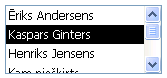
Atkarībā no uzmeklēšanas lauka un kombinētā lodziņa iestatīšanas varat rediģēt saraksta elementus un pievienot vienumus sarakstam, izslēdzot uzmeklēšanas lauka rekvizītu Ierobežot ar sarakstu . Ja sarakstā nevar tieši rediģēt vērtības, ir jāpievieno vai jāmaina dati iepriekš definētajā vērtību sarakstā vai tabulā, kas tiek izmantota kā uzmeklēšanas lauka avots. Visbeidzot, veidojot uzmeklēšanas lauku, varat tam pēc izvēles iestatīt vairāku vērtību atbalstu. To darot, iegūtajā sarakstā blakus katram saraksta elementam tiek parādīta izvēles rūtiņa un varat atlasīt vai notīrīt tik daudz vienumu, cik nepieciešams. Šajā attēlā ir parādīts tipisks vairākvērtību saraksts: 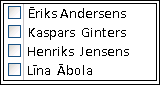
Informāciju par vairākvērtību uzmeklēšanas lauku izveidi un iegūto sarakstu izmantošanu skatiet sadaļā Vairākvērtību lauka izveide un dzēšana. |
Kā tabulas lauka rekvizīti ietekmē datu ievadi
Papildus noformējuma principiem, kas kontrolē datu bāzes struktūru un datu tipiem, kas kontrolē to, ko var ievadīt norādītajā laukā, datu ievadi Access datu bāzē var ietekmēt arī vairāki lauku rekvizīti.
Tabulas lauka rekvizītu skatīšana
Programma Access nodrošina divus veidus, kā skatīt tabulas lauka rekvizītus.
Datu lapas skatā
- Atveriet tabulu datu lapas skatā.
- Noklikšķiniet uz cilnes Lauki un izmantojiet vadīklas grupā Formatēšana , lai skatītu katra tabulas lauka rekvizītus.
Noformējuma skatā
- Atveriet tabulu noformējuma skatā.
- Režģa apakšējā daļā noklikšķiniet uz cilnes Vispārīgi , ja tā vēl nav atlasīta.
- Lai skatītu uzmeklēšanas lauka rekvizītus, noklikšķiniet uz uzmeklēšanas cilnes.
Kā rekvizīti ietekmē datu ievadi
Šajā tabulā norādīti rekvizīti, kuriem ir vislielākā ietekme uz datu ievadi, un paskaidrots, kā tie ietekmē datu ievadi.
| Īpašums | Atrašanās vieta tabulas noformējuma režģī | Iespējamās vērtības | Darbība, mēģinot ievadīt datus |
|---|---|---|---|
| Lauka lielums | Cilne Vispārīgi | 0-255 | Rakstzīmju ierobežojums attiecas tikai uz laukiem, kuriem iestatīts datu tips Teksts. Ja mēģināsit ievadīt vairāk rakstzīmju nekā norādīts, lauks tos nogriež. |
| Obligāts | Cilne Vispārīgi | Jā/nē | Ja šis rekvizīts ir ieslēgts, tas liek laukā ievadīt vērtību, un programma Access neļauj saglabāt jaunus datus, kamēr neesat aizpildījis nepieciešamo lauku. Kad lauks ir izslēgts, tas akceptē vērtības Null, kas nozīmē, ka lauks var palikt tukšs. Vērtība Null nav tas pats, kas nulles vērtība. Null ir cipars, bet "null" ir trūkstoša, nedefinēta vai nezināma vērtība. |
| Atļaut nulles garuma virknes | Cilne Vispārīgi | Jā/nē | Ja ieslēgta opcija, varat ievadīt nulles garuma virknes — virknes, kurās nav rakstzīmju. Lai izveidotu nulles garuma virkni, laukā ievadiet pēdiņas (""). |
| Indeksēts | Cilne Vispārīgi | Jā/nē | Indeksējot tabulas lauku, programma Access neļauj pievienot dublētas vērtības. Indeksu var izveidot arī no vairākiem laukiem. Tādējādi vērtības var dublēt vienā laukā, bet ne abos laukos. |
| Ievades maska | Cilne Vispārīgi | Iepriekš definētas vai pielāgotas literāļu un vietturu rakstzīmju kopas | Ievades maska liek ievadīt datus iepriekš definētā formātā. Maskas tiek rādītas, atlasot lauku tabulā vai vadīklu formā. Piemēram, iedomāsimies, ka noklikšķināt uz datuma lauka un tiek parādīta šāda rakstzīmju kopa: MMM DD GGGG. Tā ir ievades maska. Tas liek ievadīt mēnešu vērtības kā trīs burtu saīsinājumu, piemēram, OCT, un gada vērtību kā četrus ciparus, piemēram, OCT-15-2017. Ievades maskas kontrolē tikai to, kā ievadāt datus, nevis to, kā Access glabā vai parāda šos datus. Papildinformāciju skatiet sadaļā Datu ievades formātu kontrolēšana ar ievades maskām un Datuma un laika lauka formatēšana. |
| Ierobežot ar sarakstu | Uzmeklēšanas cilne | Jā/nē | Iespējo vai atspējo uzmeklēšanas lauka vienumu izmaiņas. Dažreiz lietotāji uzmeklēšanas laukā esošos vienumus mēģina mainīt manuāli. Ja Access neļauj mainīt vienumus laukā, šis rekvizīts tiek iestatīts uz Yes. Ja šis rekvizīts ir iespējots un vēlaties mainīt saraksta elementus, atveriet sarakstu (ja vēlaties rediģēt vērtību sarakstu) vai tabulu, kurā ietverti saraksta avota dati (ja vēlaties rediģēt uzmeklēšanas lauku), un mainiet tur vērtības. |
| Atļaut vērtību saraksta rediģējumus | Uzmeklēšanas cilne | Jā/nē | Iespējo vai atspējo komandu Rediģēt saraksta elementus vērtību sarakstiem, bet ne uzmeklēšanas laukiem. Lai iespējotu šo komandu uzmeklēšanas laukiem, rekvizītā Saraksta elementu rediģēšana veidlapas rekvizītā ievadiet derīgu veidlapas nosaukumu. Komanda Atļaut vērtību saraksta rediģējumus tiek rādīta īsinājumizvēlnē, ko atverat, ar peles labo pogu noklikšķinot uz sarakstlodziņa vai kombinētā lodziņa vadīklas. Palaižot komandu, tiek parādīts dialoglodziņš Saraksta elementu rediģēšana . Alternatīvi, ja norādāt formas nosaukumu rekvizītā Saraksta elementu rediģēšana formā , Access startē šo formu, nevis parāda dialoglodziņu. Komandu Rediģēt saraksta elementus var izpildīt no sarakstlodziņa un kombinētā lodziņa vadīklām, kas atrodas formās, kā arī no kombinētā lodziņa vadīklām, kas atrodas tabulās un vaicājumu rezultātu kopās. Formām jābūt atvērtām noformējuma skatā vai pārlūkošanas skatā; Tabulām un vaicājumu rezultātu kopām jābūt atvērtām datu lapas skatā. |
| Saraksta elementu rediģēšanas forma | Uzmeklēšanas cilne | Datu ievades formas nosaukums | Ja ievadāt datu ievades formas nosaukumu kā vērtību šajā tabulas rekvizītā, šī forma tiek atvērta, lietotājam palaižot komandu Rediģēt saraksta elementus . Pretējā gadījumā dialoglodziņš Saraksta elementu rediģēšana tiek parādīts, kad lietotājs izpilda komandu. |
Kaskadēto atjauninājumu izmantošana, lai mainītu primārās un ārējās atslēgas vērtības
Dažkārt var būt nepieciešams atjaunināt primārās atslēgas vērtību. Ja šo primāro atslēgu izmantojat kā ārējo atslēgu, izmaiņas var automātiski atjaunināt visās ārējās atslēgas bērnstancēs.
Atgādinām, ka primārā atslēga ir vērtība, kas unikāli identificē katru rindu (ierakstu) datu bāzes tabulā. Ārējā atslēga ir kolonna, kas atbilst primārajai atslēgai. Parasti ārējās atslēgas atrodas citās tabulās un ļauj izveidot relāciju (saiti) starp tabulās esošajiem datiem.
Piemēram, kā primāro atslēgu izmantojat produkta ID numuru. Viens ID numurs unikāli identificē vienu produktu. Šo ID numuru varat izmantot arī kā ārējo atslēgu pasūtījumu datu tabulā. Tādējādi varat atrast visus pasūtījumus, kas attiecas uz katru produktu, jo ikreiz, kad kāds veic šī produkta pasūtījumu, ID kļūst par pasūtījuma daļu.
Dažreiz šie ID numuri (vai cita veida primārās atslēgas) mainās. Kad tās notiek, varat mainīt primārās atslēgas vērtību un šīs izmaiņas automātiski kaskadēt visos saistītajos bērna ierakstos. To var iespējot, ieslēdzot attiecinošo integritāti un kaskadēto atjaunināšanu starp abām tabulām.
Ņemiet vērā šos svarīgos noteikumus:
- Kaskadēto atjaunināšanu var iespējot tikai primārās atslēgas laukiem, kuriem iestatīts datu tips Teksts vai Skaitlis. Kaskadēgos atjauninājumus laukiem, kuriem iestatīts datu tips AutoNumber, nevar izmantot.
- Kaskadēto atjauninājumu var iespējot tikai starp tabulām ar relāciju viens pret daudziem.
Papildinformāciju par relāciju izveidi. Skatiet tabulu relāciju ceļvedi un Relācijas izveide, rediģēšana vai dzēšana.
Tālāk minētās darbības iet roku rokā un izskaidro, kā vispirms izveidot relāciju un pēc tam iespējot šai relācijai kaskadētos atjauninājumus.
Relācijas izveide
- Cilnes Datu bāzu rīki grupā Rādīt/paslēpt noklikšķiniet uz Relācijas.
- Cilnes Noformējums grupā Relācijas noklikšķiniet uz Pievienot tabulas (Rādīt tabulu programmā Access).
- Atlasiet cilni Tabulas , atlasiet tabulas, kuras vēlaties mainīt, noklikšķiniet uz Pievienot un pēc tam uz Aizvērt.
Varat nospiest taustiņu SHIFT, lai atlasītu vairākas tabulas, vai arī pievienot katru tabulu atsevišķi. Atlasiet tikai tabulas, kas atrodas relācijas pusē "viens" un "daudzi". -
Logā Relācijas velciet primāro atslēgu no tabulas, kas atrodas relācijas pusē "viens", un nometiet to tabulas laukā Ārējā atslēga, kas atrodas relācijas pusē "daudzi".
Tiek parādīts dialoglodziņš Relāciju rediģēšana. Nākamajā attēlā ir parādīts šis dialoglodziņš:
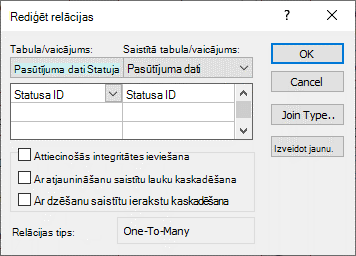
- Atzīmējiet izvēles rūtiņu Ieviest attiecinošo integritāti un noklikšķiniet uz Izveidot.
Kaskadēto atjauninājumu iespējošana primārajās atslēgās
- Cilnes Datu bāzu rīki grupā Rādīt/paslēpt noklikšķiniet uz Relācijas.
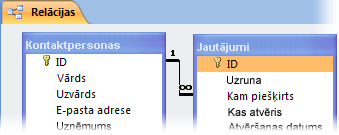
- Tiek parādīts logs Relācijas , un tajā ir parādīti datu bāzes tabulu savienojumi (parādīti kā savienojošās līnijas). Šajā attēlā ir parādīta tipiska relācija:
- Ar peles labo pogu noklikšķiniet uz savienojuma līnijas starp vecāku un bērntabulu un noklikšķiniet uz Rediģēt relāciju.
Tiek parādīts dialoglodziņš Relāciju rediģēšana. Nākamajā attēlā ir parādīts šis dialoglodziņš:
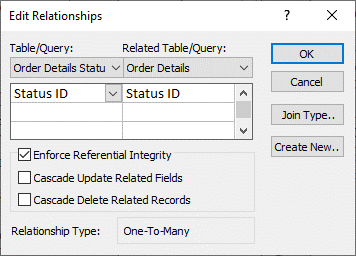
- Atlasiet Kaskadēt ar atjaunināšanu saistītus laukus, pārliecinieties, vai ir atzīmēta izvēles rūtiņa Ieviest attiecinošo integritāti , un pēc tam noklikšķiniet uz Labi.
Kāpēc reizēm šķiet, ka ID numuri izlaiž skaitli
Veidojot lauku, kuram iestatīts datu tips AutoNumber, Access automātiski ģenerē vērtību šim laukam katrā jaunajā ierakstā. Vērtība tiek palielināta pēc noklusējuma, tādējādi katrs jaunais ieraksts iegūst nākamo pieejamo kārtas numuru. Datu tipa AutoNumber mērķis ir nodrošināt vērtību, kas ir piemērota lietošanai kā primārā atslēga. Papildinformāciju skatiet sadaļā Primārās atslēgas pievienošana, iestatīšana, mainīšana vai noņemšana.
Dzēšot rindu no tabulas, kurā ir lauks, kuram iestatīts datu tips AutoNumber, vērtība AutoNumber laukā ne vienmēr automātiski tiek izmantota atkārtoti. Šī iemesla dēļ programmas Access ģenerētais skaitlis var nebūt tāds, kādu paredzēts redzēt, un ID numuru secībā var parādīties atstarpes — tas ir paredzēts. Paļaujieties tikai uz AutoNumber lauka vērtību unikalitāti, nevis to secību.
Lielapjoma datu atjaunināšana, izmantojot vaicājumus
Pievienošanas, atjaunināšanas un dzēšanas vaicājumi ir jaudīgs veids, kā pievienot, mainīt vai noņemt ierakstus masveidā. Turklāt lielapjoma atjauninājumus ir vieglāk un efektīvāk veikt, ja izmantojat labus datu bāzes noformēšanas principus. Pievienošanas, atjaunināšanas vai dzēšanas vaicājumu izmantošana var ietaupīt laiku, jo vaicājumu var izmantot arī atkārtoti.
Tas ir svarīgi Pirms šo vaicājumu izmantošanas dublējiet datus. Rezerves kopija var palīdzēt ātri novērst jebkādas nejauši pieļautas kļūdas.
Vaicājumu pievienošana Izmantojiet, lai pievienotu daudz ierakstu vienai vai vairākām tabulām. Viens no visbiežāk sastopamajiem pievienošanas vaicājuma lietojumiem ir ierakstu grupas pievienošana vienai vai vairākām tabulām avota datu bāzē vienai vai vairākām tabulām mērķa datu bāzē. Piemēram, pieņemsim, ka iegūstat jaunus klientus un datu bāzi, kurā ir tabula ar informāciju par šiem klientiem. Lai izvairītos no jauno datu manuālas ievades, varat tos pievienot attiecīgajai tabulai vai tabulām savā datu bāzē. Papildinformāciju skatiet sadaļā Ierakstu pievienošana tabulai, izmantojot pievienošanas vaicājumu.
Atjaunināšanas vaicājumi Izmantojiet, lai pievienotu, mainītu vai dzēstu daudzu esošo ierakstu daļu (bet ne visus). Atjaunināšanas vaicājumi ir kā jaudīgs dialoglodziņa Atrašana un aizstāšana variants. Ievadiet atlases kritēriju (meklēšanas virknes aptuvenais ekvivalents) un atjaunināšanas kritēriju (aptuveni ekvivalents aizstāšanas virknei). Atšķirībā no dialoglodziņa atjaunināšanas vaicājumi var akceptēt vairākus kritērijus, ļaut vienā reizē atjaunināt lielu skaitu ierakstu un mainīt ierakstus vairākās tabulās. Papildinformāciju skatiet sadaļā Atjaunināšanas vaicājuma izveide un palaišana.
Vaicājumu dzēšana Ja vēlaties ātri izdzēst lielu datu apjomu vai regulāri dzēst datu kopu, dzēšana ir noderīga, jo vaicājumi ļauj norādīt kritērijus ātrai datu atrašanai un izdzēšanai. Papildinformāciju skatiet sadaļā Kā pievienot, rediģēt un dzēst ierakstus.