
Šis raksts ir paredzēts personām, kuras vēlas vadīt savu datoru un autorēt tekstu, izmantojot savu balsi ar Windows. Šis raksts ir daļa no Windows pieejamības rīku satura kopas, kurā varat atrast papildinformāciju par Windows pieejamības funkcijām. Lai saņemtu vispārīgu palīdzību, apmeklējiet Microsoft atbalsta sākumlapu.
Balss piekļuvi tagad var izmantot, lai iestatītu jaunu Windows datoru un naviģētu, izmantojot OOBE (Out-of-Box Experience). Iestatīšanas laikā nepieciešams tikai interneta savienojums. Balss piekļuves komandu sarakstu skatiet balss piekļuves komandu sarakstā.
Balss piekļuve ir līdzeklis operētājsistēmā Windows 11, kas ļauj ikvienam kontrolēt savu datoru un autorēt tekstu, izmantojot tikai savu balsi. Piemēram, varat atvērt un pārslēgties starp programmām, pārlūkot tīmekli, kā arī lasīt un rediģēt e-pastu, izmantojot balsi. Papildinformāciju skatiet sadaļā Balss piekļuves izmantošana, lai vadītu datoru un autorētu tekstu ar balsi.
Balss piekļuve ir pieejama Windows 11 versijā 22H2 un jaunākās versijās. Papildinformāciju par Windows 11 22H2 jaunajiem līdzekļiem un to, kā iegūt atjauninājumu, skatiet sadaļā Jaunumi jaunākajos Windows atjauninājumos. Vai neesat pārliecināts, kura Windows versija jums ir? Skatiet: Atrast Windows versiju.
Šajā tēmā
Jauna Windows datora iestatīšana ar balss piekļuvi
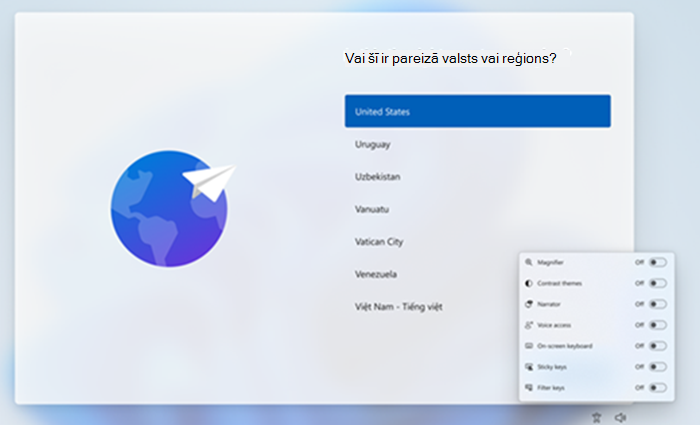
Varat iestatīt jaunu Windows datoru un naviģēt uzreiz izmantojamās pieredzes (OOBE) ekrānā, izmantojot balss piekļuvi.
- Palaidiet pieejamības izlidošanas elementu uzreiz izmantojamās pieredzes (OOBE) ekrānā un atlasiet balss piekļuvi, lai to iespējotu.
Piezīme
Iestatot datoru, pārliecinieties, vai ir izveidots savienojums ar internetu, lai iespējotu valodas modeļa lejupielādi un iestatītu balss piekļuvi.
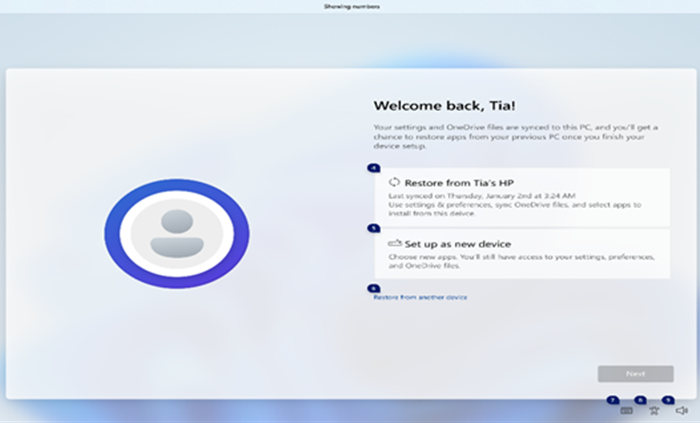
- Naviģējiet OOBE un ievietojiet paroli, izmantojot skārientastatūru. Sakiet "show keyboard" (rādīt tastatūru), lai atvērtu skārientastatūru ar ciparu etiķetēm. Papildinformāciju par skārientastatūru skatiet sadaļā "Skārientastatūras izmantošana" rakstā Teksta diktēšana ar balsi.
- Kontrolējiet peli un fokusu, izmantojot skaitļu un režģu pārklājumus. Lai uzzinātu vairāk par pārklājumu izmantošanu, skatiet sadaļu "Mijiedarbība ar lietotāja interfeisa elementiem, izmantojot skaitļu pārklājumus" tēmā Balss izmantošana, lai mijiedarbotos ar vienumiem ekrānā.
Pierakstīšanās datorā, izmantojot balss piekļuvi
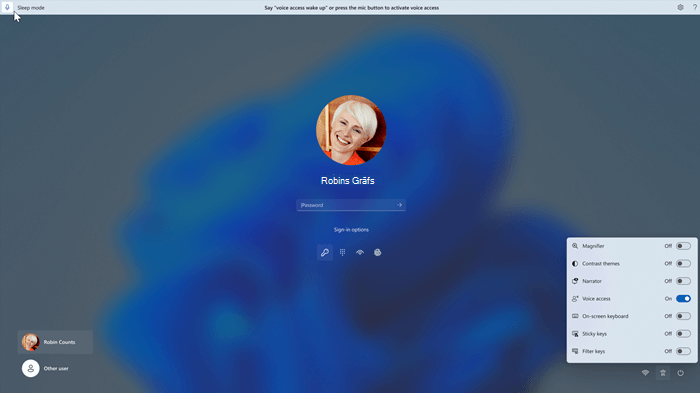
Veiciet tālāk norādītās darbības, lai pieteiktos datorā un piekļūtu citiem bloķēšanas ekrāna apgabaliem, izmantojot balss piekļuvi.
- Ieslēdziet balss piekļuvi no pieejamības izlidošanas lodziņa bloķēšanas ekrānā.
Piezīme
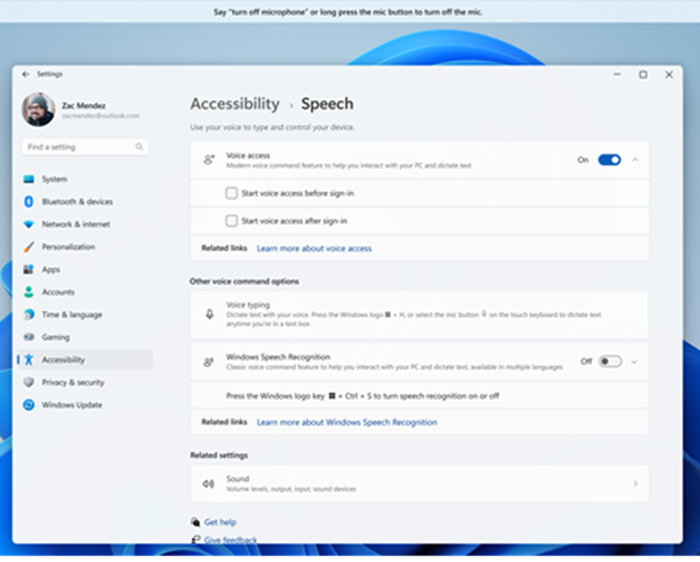
- Ja nekad neesat mēģinājis izmantot balss piekļuvi, ieteicams meklēt balss piekļuvi uzdevumjoslas sadaļā Meklēšana un pabeigt sākotnējo iestatīšanu, pirms mēģināt to pirmo reizi bloķēšanas ekrānā.
- Lai automātiski ieslēgtu balss piekļuvi katru reizi, sākuma izvēlnē atlasiet Iestatījumi>, pieejamība > Runas ievade un pirms pierakstīšanās atzīmējiet opciju Sākt balss piekļuvi.
- Izpildiet norādījumus balss piekļuves joslā, lai pārvietotu fokusu uz paroles lauku, un izmantojiet balsi, lai diktētu paroli vai PIN.
- Varat arī pateikt "show keyboard" (rādīt tastatūru), lai atvērtu skārientastatūru ar ciparu etiķetēm.
- Varat pateikt ciparus uz taustiņiem, lai ievadītu ar taustiņu saistītos burtus. Tādējādi faktiskā parole, ko ievadāt, netiks sadzirdēta nevienam jūsu tuvumā esošam lietotājam. Papildinformāciju par skārientastatūru lietošanu skatiet sadaļā "Skārientastatūras izmantošana" rakstā Teksta diktēšana ar balsi.
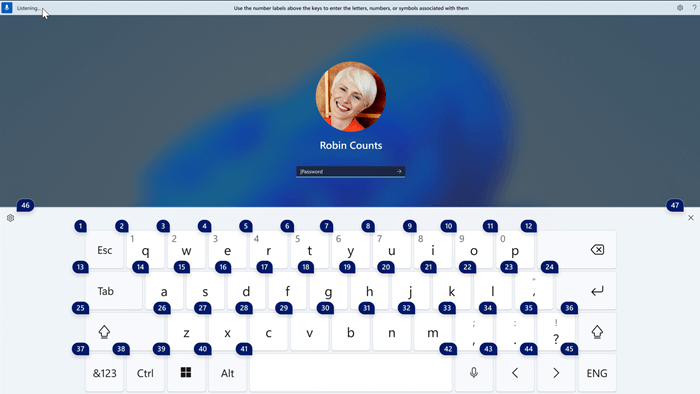
- Varat arī izmantot citas komandas, piemēram, "Rādīt skaitļus" vai "Noklikšķiniet uz <elementa nosaukuma>", lai piekļūtu citiem elementiem bloķēšanas ekrānā.
Skatiet arī
Lietojiet balsi, lai mijiedarbotos ar vienumiem ekrānā
Balss piekļuves komandu saraksts
Bieži uzdotie jautājumi par balss piekļuvi
Tehniskais atbalsts lietotājiem ar funkcionāliem traucējumiem
Microsoft vēlas nodrošināt iespējami labāko pieredzi visiem lietotājiem. Ja jums ir traucējumi vai jums ir jautājumi saistībā ar pieejamību, lūdzu, sazinieties ar Microsoft pieejamības uzziņu vietni Answer Desk , lai saņemtu tehnisko palīdzību. Palīdzības dienesta saistībā ar funkcionāliem traucējumiem atbalsta komanda ir apmācīti daudzu populāru palīdzības tehnoloģiju lietošanā un var piedāvāt palīdzību angļu, spāņu, vācu un amerikāņu zīmju valodā. Lūdzu, apmeklējiet Microsoft palīdzības dienesta saistībā ar funkcionāliem traucējumiem vietni, lai uzzinātu kontaktinformāciju savā reģionā.
Ja esat lietotājs valsts iestādē, komercsektorā vai uzņēmumā, lūdzu, sazinieties ar palīdzības dienestu uzņēmumiem saistībā ar funkcionāliem traucējumiem.