

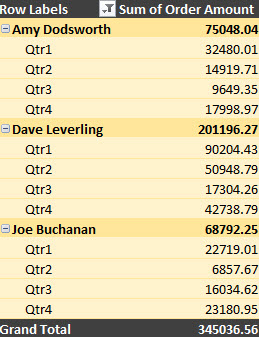
Ja jums nepatīk rakurstabulas izskats pēc tās izveides, varat izvēlēties citu stilu. Piemēram, ja rakurstabulā ir daudz datu, var būt noderīgi rādīt joslas rindas vai kolonnas, lai atvieglotu skenēšanu, vai izcelt svarīgus datus , lai to izceltu.
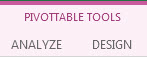
Noklikšķiniet jebkurā rakurstabulas vietā, lai lentē tiktu rādīta cilne Rakurstabulu rīki.
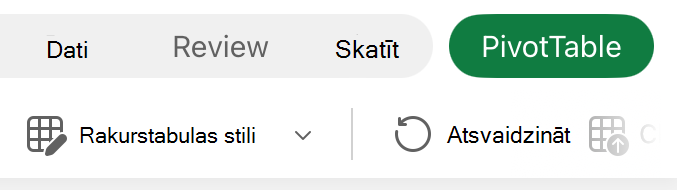
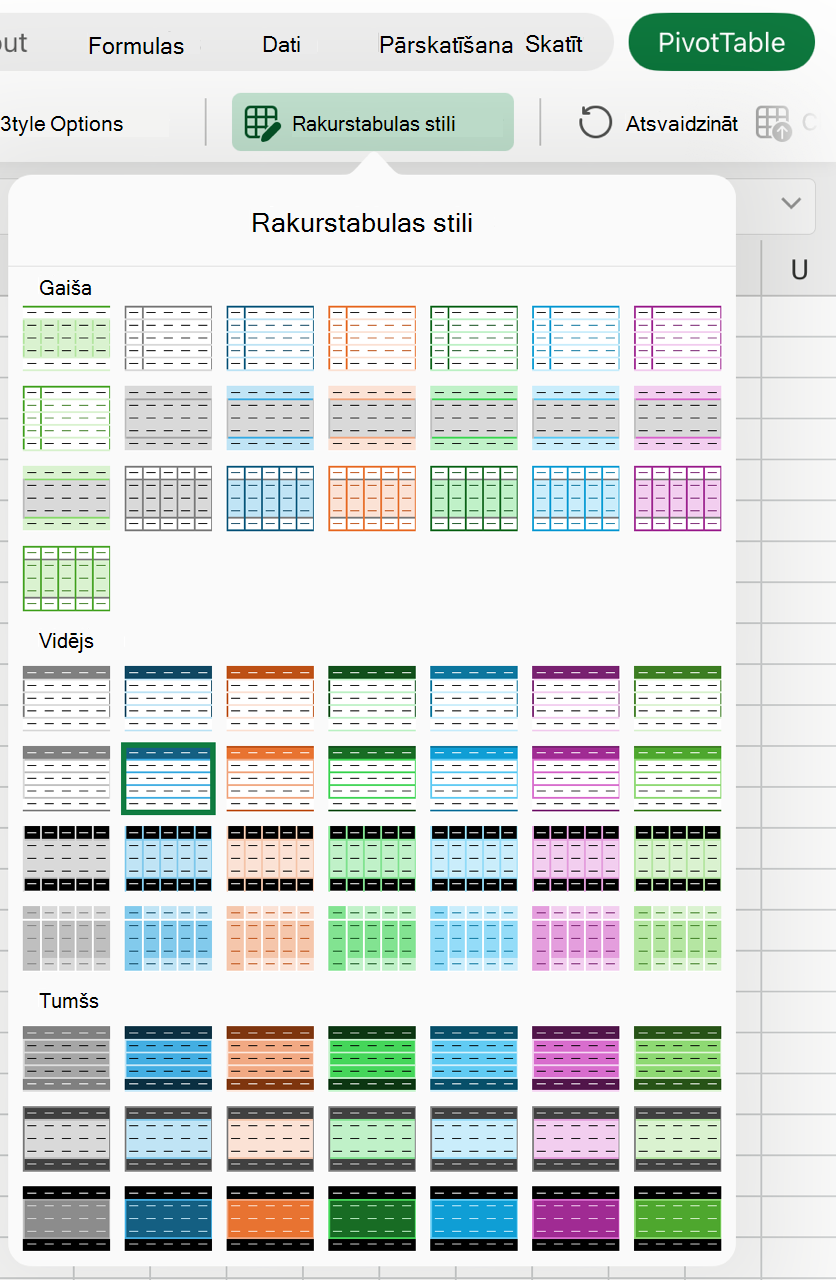
Noklikšķiniet uz Noformējums un pēc tam rakurstabulas stilu galerijā noklikšķiniet uz pogas Vēl, lai redzētu visus pieejamos stilus.

Izvēlieties stilu, kuru vēlaties izmantot.
Ja neredzat vajadzīgo stilu, varat izveidot savu stilu. Galerijas apakšdaļā noklikšķiniet uz Jauns rakurstabulas stils , norādiet pielāgotā stila nosaukumu un pēc tam izvēlieties vajadzīgās opcijas.
Padoms
Ja vēlaties mainīt rakurstabulas veidu un lauku, kolonnu, rindu, starpsummu, tukšo šūnu un līniju attēlošanas veidu, varat noformēt rakurstabulas izkārtojumu un formātu.
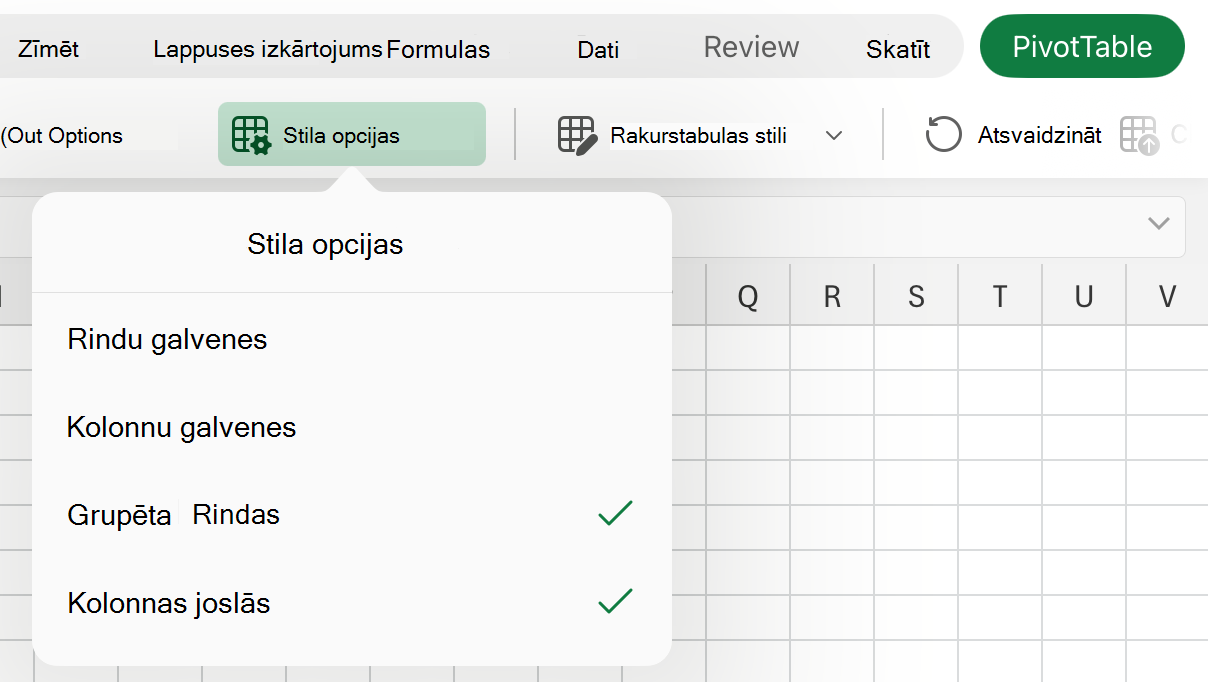
Rādīt rindas joslās, lai atvieglotu skenēšanu
- Noklikšķiniet jebkurā rakurstabulas vietā, lai lentē tiktu rādīta cilne Rakurstabulu rīki.
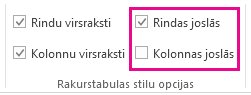
- Noklikšķiniet uz Noformēt>rindas joslās (vai kolonnas joslās).

Vai nepieciešama papildu palīdzība?
Vienmēr varat pajautāt speciālistam Excel tehnoloģiju kopienā vai saņemt atbalstu kopienās.
Skatiet arī
Rakurstabulas izveide darblapas datu analizēšanai
PivotTable izveide ārējo datu analizēšanai
Rakurstabulas izveide datu analizēšanai vairākās tabulās
Rakurstabulas izkārtojuma datu maiņa
Nosacījumformatējuma pievienošana, meklēšana, mainīšana vai notīrīšana