
Ierakstiet uzdevumu savā darbgrāmatā, lai izveidotu atkārtoti izmantojamu pielāgotu prasmi, izmantojot Copilot programmā Excel. Copilot reģistrē izmaiņas darbgrāmatā, uzdod jautājumus par visu, kas nav skaidrs, un izveido prasmi, ko varat izmantot ar līdzīgām darbgrāmatām.
Prasmju reģistrēšana ir līdzīga makro ierakstītāja izmantošanai programmā Excel. Koda vietā Copilot izveido instrukcijas, kas tver jūsu darbību mērķi un metodi. Šī prasme var pielāgoties jauniem datiem, nevis atkārtot izmaiņas konkrētās ieraksta šūnās.
Piezīme
Prasmju ierakstīšana tiek izlaista ražošanā. Ja neredzat iespēju Ierakstīt prasmi, iespējams, šis līdzeklis jums vēl nav pieejams.
Svarīgi!
Copilot programmā Excel un pieejamie modeļi strauji attīstās. Ierakstītās prasmes var atšķirties dažādos modeļos un laika gaitā. Pirms prasmes saglabāšanas pārskatiet to un pārbaudiet rezultātus ikreiz, kad to izmantojat.
Ierakstiet prasmi
- Atveriet darbgrāmatu, kurā vēlaties demonstrēt uzdevumu, un pēc tam atlasiet Copilot ikonu Excel apakšējā labajā stūrī.
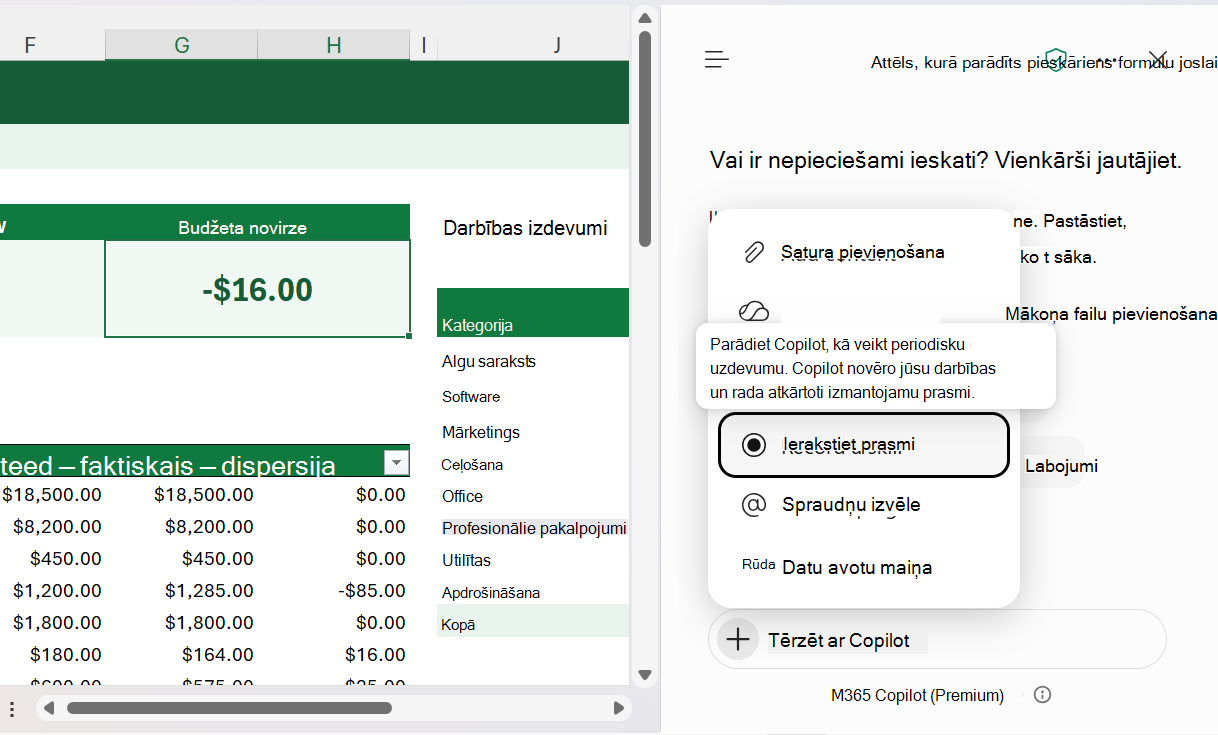
- Copilot rūtī uzvednes laukā atlasiet izvēlni Pievienot un pēc tam atlasiet Ierakstīt prasmi.
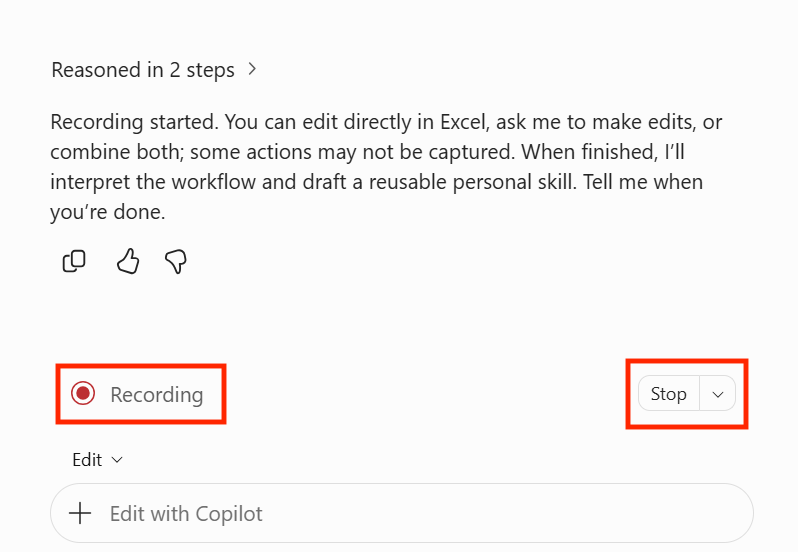
- Uzgaidiet, līdz Copilot apstiprina, ka tas ir gatavs. Kamēr ierakstīšana ir aktīva, virs uzvednes lauka tiek rādīta ierakstīšanas josla.
- Pabeidziet uzdevumu darbgrāmatā. Piemēram, pievienojiet darblapu, ievadiet formulas, veidojiet tabulu vai diagrammu.
- Kad esat pabeidzis, apakšējā labajā stūrī atlasiet Apturēt . Uzvednes laukā varat arī ierakstīt Pārtraukt ierakstīšanu .
Pārskatiet un saglabājiet savas prasmes
Pēc ierakstīšanas pārtraukšanas Copilot pārskata izmaiņas un nosaka, kurām tām katru reizi būtu jāpaliek nemainās un kurām būtu jāmainās. Vērtības, šūnu adreses un darblapu nosaukumi no ieraksta tiek uzskatīti par piemēriem, nevis fiksētām prasībām, ja vien jūs Copilot nenorādāt citādi.
- Ja Copilot uzdod jautājumu par jūsu ierakstu, izvēlieties opciju un pēc tam atlasiet Tālāk. Piemēram, Copilot var jautāt, kā šai prasmei izvēlēties datus par turpmākajiem darbināšanas rezultātiem vai kā pārbaudīt, vai rezultāts ir pareizs. Lai ļautu Copilot izvēlēties atbildes uz visiem atlikušajiem jautājumiem, atlasiet Sākt izveidi.
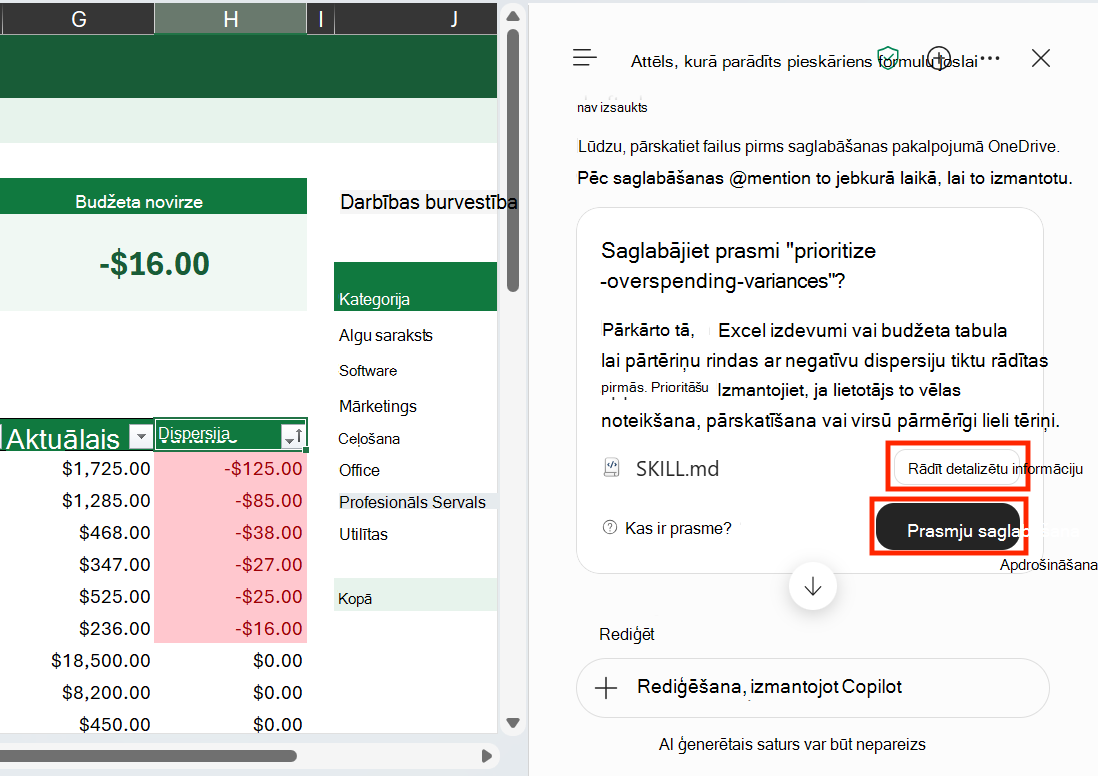
- Kad prasme ir gatava, Copilot parāda saglabāšanas prasmes karti ar prasmes nosaukumu un aprakstu. Lai pārskatītu prasmes failus, atlasiet Rādīt detalizētu informāciju .
- Lai mainītu prasmi pirms tās saglabāšanas, pastāstiet Copilot, ko mainīt. Copilot sagatavo jaunu prasmju karti Saglabāt kopā ar jūsu atjauninājumiem.
- Kad esat gatavs, atlasiet Saglabāt prasmi. Copilot saglabā prasmi prasmju mapē pakalpojumā OneDrive.
Svarīgi!
Jūsu prasme netiek saglabāta, kamēr neatlasāt Saglabāt prasmi.
Izmantojiet savas ierakstītās prasmes
Ierakstītās prasmes darbojas tāpat kā citas pielāgotas prasmes. Lai izmantotu vienu no tiem, uzvednes laukā ierakstiet @ prasmes nosaukumu. Lai pārlūkotu pieejamās prasmes, atlasiet izvēlni Pievienot , atlasiet Izvēlēties spraudņus un pēc tam atlasiet savas prasmes. Aprakstiet darbgrāmatu vai datus, kas jāizmanto, un pēc tam nosūtiet uzvedni.
Lai ieslēgtu vai izslēgtu ierakstītu prasmi, pārdēvētu vai noņemtu to, skatiet rakstu Prasmju pārvaldība un Pielāgotu prasmju rediģēšana vai noņemšana. Varat arī lūgt Copilot atjaunināt prasmi.
 Atjauniniet manu ikmēneša budžeta pārbaudes prasmi, lai arī izceltu pārtēriņus sarkanā krāsā.
Ieraksta atcelšana
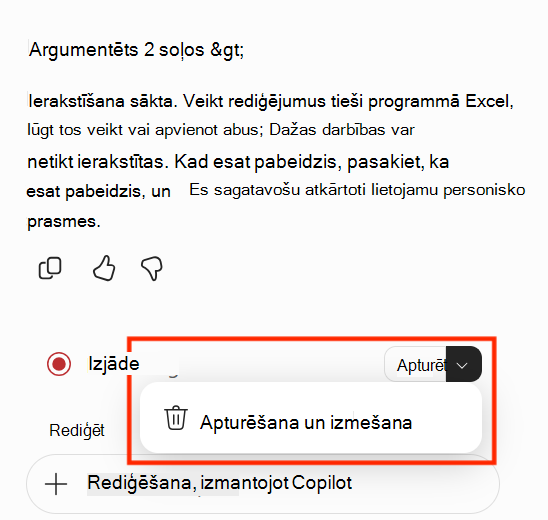
Lai pārtrauktu ierakstīšanu, neizveidojot prasmi, atlasiet bultiņu blakus Apturēt apakšējā labajā stūrī un pēc tam atlasiet Apturēt un atmest. Copilot atmet ierakstu. Izmaiņas, kuras veicāt darbgrāmatā ierakstīšanas laikā, netiek atsauktas.
Ieraksta saglabāšana darbgrāmatas kārtulu veidā
Ja vēlaties, lai jūsu ierakstītais uzdevums attiektos tikai uz pašreizējo darbgrāmatu, lūdziet Copilot saglabāt to kā kārtulas, nevis prasmi. Pirms pārtraucat ierakstīšanu vai kad Copilot jautā par jūsu ierakstu, palūdziet Copilot izveidot . kārtulu darblapa.
Copilot pievieno norādījumus darbgrāmatas . kārtulu darblapu vai izveido darblapu, ja tā nepastāv. Kārtulas paliek kopā ar darbgrāmatu, tāpēc visi, ar kuriem to kopīgojat, saņems tādus pašus norādījumus. Papildinformāciju skatiet sadaļā Vadlīniju izveide darbgrāmatai ar Copilot programmā Excel kārtulām.
| Saglabāt kā | Kur tas tiek saglabāts | Vislabākais |
|---|---|---|
| Prasmes (noklusējums) | Prasmju mape pakalpojumā OneDrive | Uzdevumi, kas tiek atkārtoti vairākās darbgrāmatās. |
| Kārtulas | A . Kārtulu darblapa pašreizējā darbgrāmatā | Norādījumi par vienu darbgrāmatu, ko vēlaties koplietot ar citiem. |
Padomi prasmju ierakstīšanai
- Demonstrējiet pa vienam uzdevumam. Mērķtiecīga ierakstīšana, piemēram, ikmēneša kopsavilkuma sagatavošana, sniedz skaidrāku prasmi nekā vairāku nesaistītu uzdevumu ierakstīšana.
- Strādājiet attēlojošā darbgrāmatā. Izmantojiet darbgrāmatu, kas ir līdzīga tām, ar kurām vēlāk izmantosit prasmi.
- Izmantojiet jēgpilnus nosaukumus un galvenes. Tabulu nosaukumu, galveņu un darblapu nosaukumu notīrīšana palīdz Copilot izprast jūsu nolūku.
- Pastāstiet Copilot, kas mainās katru reizi. Ja vērtība, datums vai avota fails katrā izpildē atšķiras, pasakiet to, kad Copilot lūdz.
- Aprakstiet, kā jūs pārbaudāt savu darbu. Paskaidrojiet, kā zināt, vai rezultāts ir pareizs, piemēram, pārbaudiet, vai kopsummas atbilst, lai palīdzētu Copilot pārbaudīt turpmākos darbiniekus.
Ierobežojumi
- Viens ieraksts vienā reizē. Ja ierakstīšana jau notiek, Copilot jautā, vai vēlaties turpināt šo ierakstu.
- Dažas darbības netiek ierakstītas. Copilot ieraksta atbalstītās izmaiņas jūsu darbgrāmatā, piemēram, šūnu vērtības, formulas un formatējumu. Dažas Excel darbības netiek tvertas. Ja trūkst kādas darbības, aprakstiet to līdzeklim Copilot, kad tas vaicā par jūsu ierakstu.
- Ierakstīšana neatsauc izmaiņas darbgrāmatā. Apturot vai atceļot ierakstīšanu, izmaiņas darbgrāmatā netiek atceltas. Lai atgrieztu izmaiņas, izmantojiet opciju Atsaukt vai skatiet iepriekšējās versijas.