
Izmantojiet kārtulas ar Copilot programmā Excel, lai standartizētu konkrētas darbgrāmatas izskatu un darbību. Izmantojot kārtulas, jūs mācāt Copilot programmā Excel, kā rīkoties konkrētā darbgrāmatā. Tādējādi tiek noteiktas formatēšanas konvencijas, pielāgotas funkcijas un izkārtojuma vajadzības. Kad tie ir definēti, Copilot programmā Excel rezultāti atbilst šīs darbgrāmatas kārtulām.
Copilot programmā Excel kārtulas atrodas īpašā darbgrāmatas darblapā. Šī kārtulu darblapa paliek darbgrāmatā, tāpēc kārtulas lieto Copilot programmā Excel. Kopīgojot darbgrāmatu, tiek kopīgotas arī kārtulas. Personai, ar kuru koplietojat kontu, nav jāveic nekāda atsevišķa iestatīšana.
Svarīgi!
Copilot programmā Excel un pieejamie modeļi strauji attīstās. Kārtulas var atšķirties dažādos modeļos un laika gaitā, paplašinoties Copilot programmā Excel līdzekļiem.
Kā izveidot kārtulas
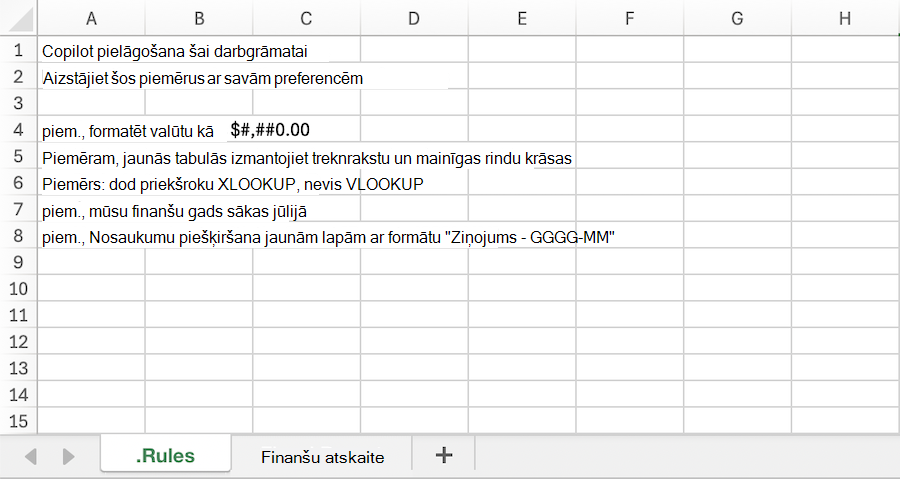
Kārtulu darblapu darbgrāmatai var izveidot vairākos veidos. Lai sāktu darbu, atveriet rūti Copilot programmā Excel un uzvednes laukā atveriet izvēlni Pievienot darba saturu . Atlasiet Izveidot darbgrāmatas kārtulas. Tādējādi tiek ģenerēta darblapa ar nosaukumu . Kārtulas un veidne ar ieteiktajām kārtulām.
Varat arī manuāli izveidot darblapu ar nosaukumu . kārtulas un pievienojiet savu saturu, kopējiet kārtulu darblapas darbgrāmatās vai lūdziet Copilot izveidot kārtulu darblapu.
Prasības kārtulu darblapām
Kārtulām jābūt norādītām kolonnā A, un kārtulu darblapai jābūt virsrakstam . Noteikumi. Kārtulu darblapai jābūt redzamai darbgrāmatā, lai Copilot to varētu izmantot. Slēpts . Copilot programmā Excel neizmanto kārtulu darblapas.
Paraugprakse attiecībā uz kārtulām
Skaidru kārtulu rakstīšana
Copilot programmā Excel kārtulas vislabāk darbojas, ja instrukcijas ir īsas, konkrētas un sakārtotas. Daži padomi:
- Katrā šūnā norādiet vienu kārtulu vai ideju.
- Izmantojiet virsrakstu šūnas, piemēram, ## SKAITĻUS vai ## DIAGRAMMAS, lai grupētu saistītās kārtulas, lai tās būtu viegli pārskatāmas un rediģējamas.
- Iekļaujiet īsus piemērus. Parādīt vēlamo rezultātu ir efektīvāk nekā to aprakstīt.
- Kārtulu fokuss ir pašreizējai darbgrāmatai.
Kārtulu pielāgošana, izmantojot formulas
Kārtulas var vadīt formulas. Tādējādi kārtulas var atbilst darbgrāmatas stāvoklim.
- Pārslēdziet darbību, izmantojot nolaižamo izvēlni. Nolaižamā šūna var mainīt, kura kārtula ir aktīva. Piemēram:
=IF(B1="Executive","Show KPI summary only","Include full drill-down tables"). - React ar jūsu datiem. Kārtula var mainīties atkarībā no tā, vai dati vēl ir ievadīti:
=IF(COUNTA(Actuals!A:A)>1,"Compare forecast to actuals","Build forecast only").
Kad darbgrāmata tiek pārrēķināta, Copilot nolasa formulas izvadi nākamajā uzvednē.
Uzvednes, ko izmēģināt
Kad ir ieviestas kārtulas, Copilot programmā Excel uzvednes automātiski seko norādījumiem. Varat arī lūgt Copilot strādāt ar kārtulu darblapu tieši.
 Izveidojiet . kārtulu darblapu, kuras pamatā ir formatējums, kas jau izmantots šajā darbgrāmatā.
Pievienot kārtulu manam . Kārtulu darblapa, ka visās diagrammās jāizmanto uzņēmuma krāsu palete.