
Liela datu apjoma rādīšana rakurstabulas hierarhijā vienmēr ir bijis laikietilpīgs uzdevums, kurā ir daudz izvēršanas, sakļaušanas un filtrēšanas.
Ātrās pārlūkošanas līdzeklis ļauj detalizēti iedziļināties tiešsaistes analītiskās apstrādes (OLAP) kubā vai datu modeļa rakurstabulas hierarhijā, lai analizētu datus dažādos līmeņos. Ātrā pārlūkošana palīdz naviģēt uz datiem, kurus vēlaties redzēt, un darbojas kā filtrs, kad veicat detalizāciju. Poga tiek parādīta ikreiz, kad laukā atlasāt vienumu.
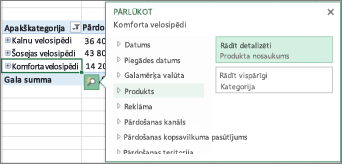
Parasti sākat ar detalizētu izklāsta novietošanu uz nākamo hierarhijas līmeni. Tālāk aprakstīts, kā to izdarīt.
OLAP kubā vai datu modeļa rakurstabulā izvēlieties vienumu (piemēram, mūsu piemērā Piederumi) laukā (piemēram, kategorijas lauku mūsu piemērā).
Vienlaikus varat detalizēti skatīt tikai vienu vienumu.Noklikšķiniet uz ātrās pārlūkošanas pogas
 , kas tiek parādīta atlases labajā apakšējā stūrī.
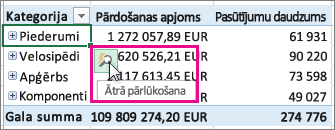
Lodziņā Pārlūkot izvēlieties vienumu, kuru vēlaties izpētīt, un noklikšķiniet uz Detalizēt.
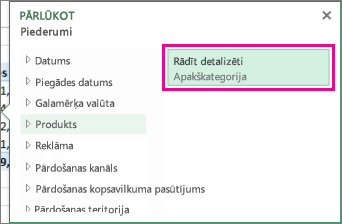
Tagad ir redzami šī vienuma apakškategorijas dati (šajā gadījumā piederumi).
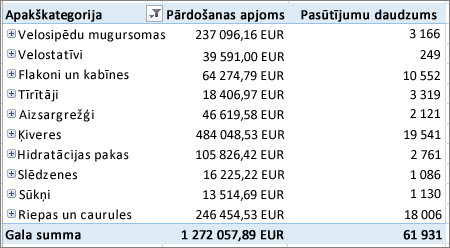
Turpiniet izmantot ātro pārlūkošanu, līdz ir iegūti vajadzīgie dati.
Piezīme
- Nevar detalizēti rakties plakanās hierarhijās (piemēram, hierarhijās, kurās tiek rādīti viena vienuma atribūti, bet netiek nodrošināti dati nākamajā līmenī) vai citās hierarhijās, kur nav vairāku līmeņu datu.
- Ja rakurstabulā esat sagrupējis vienumus, varat skatīt detalizētu informāciju grupas nosaukumā tāpat kā detalizēt citus vienumus.
- Nevar detalizēti skatīt kopas ar nosaukumiem (bieži lietotu vienumu kopas vai vienumu kopas, kas apvieno vienumus no dažādām hierarhijām).
Rādīt vispārīgi, lai izpētītu plašāku informāciju
Pēc detalizācijas varat atgriezties vispārīgi, lai analizētu kopsavilkuma datus. Lai gan atsaukšanas darbība ātrās piekļuves rīkjoslā palīdz atgriezties vietā, kur sākāt, savukārt rādīšana vispārīgi ļauj veikt jebkuru citu ceļu, lai gūtu plašāku ieskatu.
Rakurstabulas hierarhijā, kurā esat iedziļinājies, izvēlieties vienumu, kuru vēlaties rādīt vispārīgi.
Noklikšķiniet uz ātrās pārlūkošanas pogas
, kas tiek parādīta atlases labajā apakšējā stūrī.Lodziņā Pārlūkot izvēlieties vienumu, kuru vēlaties izpētīt, un pēc tam noklikšķiniet uz Rādīt vispārīgi.
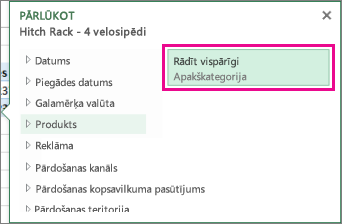
Tagad jūs redzat datus no augstākā līmeņa.Turpiniet izmantot ātro pārlūkošanu, līdz ir iegūti vajadzīgie dati.
Piezīme
- Varat vienlaikus detalizēti aplūkot vairākus hierarhijas līmeņus. Ar peles labo pogu noklikšķiniet uz vienuma, kuru vēlaties rādīt vispārīgi, noklikšķiniet uz Rādīt vispārīgi/Vispārīgi un pēc tam izvēlieties līmeni, līdz kuram vēlaties rādīt vispārīgi.
- Ja rakurstabulā esat sagrupējis vienumus, varat skatīt pat grupas nosaukumu.
- Nevar detalizēti skatīt kopas ar nosaukumiem (bieži lietotu vienumu kopas vai vienumu kopas, kuras apvieno vienumus no dažādām hierarhijām).
Vai nepieciešama papildu palīdzība?
Vienmēr varat pajautāt speciālistam Excel tehnoloģiju kopienā vai saņemt atbalstu kopienās.
Skatiet arī
Rakurstabulas izveide ārējo datu analizēšanai
Rakurstabulas izveide datu analizēšanai vairākās tabulās