

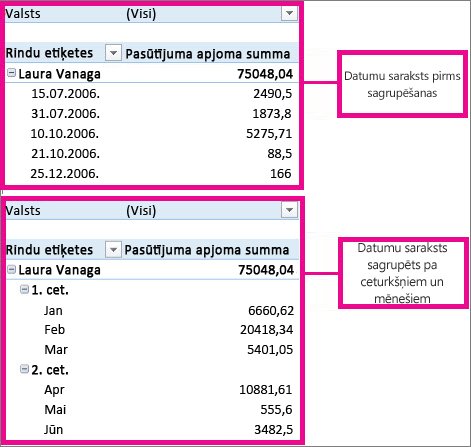
Datu grupēšana rakurstabulā var palīdzēt parādīt analizējamo datu apakškopu. Piemēram, varat grupēt neparocīgus datumu un laiku laukus rakurstabulā ceturkšņos un mēnešos
Datu grupēšana
- Rakurstabulā ar peles labo pogu noklikšķiniet uz vērtības un atlasiet Grupēt.
- Lodziņā Grupēšana atzīmējiet izvēles rūtiņas Sākot no un Beidzot ar un pēc vajadzības rediģējiet vērtības.
- Sadaļā Līdz atlasiet laika periodu. Skaitliskiem laukiem ievadiet skaitli, kas norāda katras grupas intervālu.
- Atlasiet Labi.
Atlasīto vienumu grupēšana
- Turiet nospiestu taustiņu Ctrl un atlasiet divas vai vairākas vērtības.
- Noklikšķiniet ar peles labo pogu un atlasiet Grupēt.
Grupēšana pēc datuma un laika
Izmantojot laika grupēšanu, ar laiku saistītu lauku relācijas tiek automātiski noteiktas un sagrupētas, kad pievienojat rindas laika laukiem savās rakurstabulās. Pēc tam, kad lauki ir sagrupēti, varat ievilkt grupu savā rakurstabulā un sākt analīzi.
Nosaukuma piešķiršana grupai
- Atlasiet grupu.
- Atlasiet Analizēt>lauka iestatījumus. Rakurstabulas cilnes Analīze sadaļā Aktīvais lauks noklikšķiniet uz Lauka iestatījumi.
- Mainiet pielāgoto nosaukumu uz vēlamo un pēc tam atlasiet Labi.
Grupēto datu atgrupēšana
- Ar peles labo pogu noklikšķiniet uz jebkura vienuma attiecīgajā grupā.
- Atlasiet Atgrupēt.
Vai nepieciešama papildu palīdzība?
Vienmēr varat pajautāt speciālistam Excel tehnoloģiju kopienā vai saņemt atbalstu kopienās.