
Rakurstabulā vai rakursdiagrammā varat izvērst vai sakļaut datu detalizāciju līdz jebkādam līmenim un pat visiem detalizācijas līmeņiem, veicot vienu darbību. Operētājsistēmā Windows un Mac varat arī izvērst vai sakļaut līdz detalizācijas līmenim, kas pārsniedz nākamo līmeni.
Piemēram, sākot no valsts/reģiona līmeņa, varat izvērst līdz pilsētas līmenim, kas izvērš gan novada, gan arī pilsētas līmeni. Tā var būt laiku taupoša darbība, strādājot ar daudziem detalizācijas līmeņiem. Turklāt varat izvērst vai sakļaut visus dalībniekus katram laukam tiešsaistes analītiskās apstrādes (Online Analytical Processing — OLAP) datu avotā. Varat arī skatīt detalizēto informāciju, kas tiek lietota, lai apkopotu vērtību lauka vērtību.
Līmeņu izvēršana vai sakļaušana rakurstabulā
Rakurstabulā veiciet kādu no šīm darbībām:
Atlasiet izvēršanas vai sakļaušanas pogu blakus vienumam, kuru vēlaties izvērst vai sakļaut.
Piezīme
Ja neredzat izvēršanas vai sakļaušanas pogas, skatiet šīs tēmas sadaļu Izvēršanas un sakļaušanas pogu parādīšana vai paslēpšana rakurstabulā.
Veiciet dubultklikšķi uz tā vienuma, kuru vēlaties izvērst vai sakļaut.
Ar peles labo pogu noklikšķiniet uz vienuma, noklikšķiniet uz Izvērst/sakļaut un veiciet kādu no šīm darbībām:
- Lai skatītu detalizēto informāciju par pašreizējo vienumu, atlasiet Izvērst.
- Lai paslēptu detalizēto informāciju par pašreizējo vienumu, atlasiet Sakļaut.
- Lai paslēptu detalizētu informāciju par visiem lauka vienumiem, atlasiet Sakļaut visu lauku.
- Lai skatītu detalizētu informāciju par visiem lauka vienumiem, atlasiet Izvērst visu lauku.
- Lai skatītu detalizācijas līmeni, kas pārsniedz nākamo līmeni, atlasiet Izvērst līdz "<Lauka nosaukums>".
- Lai paslēptu līdz detalizācijas līmenim, kas pārsniedz nākamo līmeni, atlasiet Sakļaut Uz "<Lauka nosaukums>".
Līmeņu izvēršana vai sakļaušana rakursdiagrammā
Rakursdiagrammā ar peles labo pogu noklikšķiniet uz tās kategorijas etiķetes, kurai vēlaties rādīt vai paslēpt līmeņa detalizēto informāciju, noklikšķiniet uz Izvērst/sakļaut un pēc tam veiciet kādu no šīm darbībām:
- Lai skatītu detalizēto informāciju par pašreizējo vienumu, atlasiet Izvērst.
- Lai paslēptu detalizēto informāciju par pašreizējo vienumu, atlasiet Sakļaut.
- Lai paslēptu detalizētu informāciju par visiem lauka vienumiem, atlasiet Sakļaut visu lauku.
- Lai skatītu detalizētu informāciju par visiem lauka vienumiem, atlasiet Izvērst visu lauku.
- Lai skatītu detalizācijas līmeni, kas pārsniedz nākamo līmeni, atlasiet Izvērst līdz "<Lauka nosaukums>".
- Lai paslēptu līdz detalizācijas līmenim, kas pārsniedz nākamo līmeni, atlasiet Sakļaut Uz "<Lauka nosaukums>".
Izvēršanas un sakļaušanas pogu rādīšana vai paslēpšana rakurstabulā
Izvēršanas un sakļaušanas pogas tiek rādītas pēc noklusējuma, taču, iespējams, tās esat paslēpis (piemēram, ja nevēlaties, lai tās būtu redzamas izdrukātā atskaitē). Lai izmantotu šīs pogas un izvērstu vai sakļautu atskaites detalizācijas līmeņus, ir jāpārliecinās, vai tās ir redzamas.
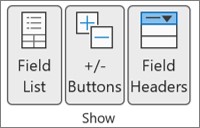
Cilnes Analizēt grupā Rādīt noklikšķiniet uz pogām +/- , lai rādītu vai paslēptu izvēršanas un sakļaušanas pogas.
Piezīme
Izvēršanas un sakļaušanas pogas ir pieejamas tikai tiem laukiem, kuros ir detalizēti dati.
Vērtību lauka detalizētas informācijas rādīšana vai paslēpšana rakurstabulā
Varat rādīt vai paslēpt detalizētu informāciju un atspējot vai iespējot attiecīgo opciju.
Vērtību lauka detalizētās informācijas rādīšana
Rakurstabulā veiciet kādu no šīm darbībām:
- Ar peles labo pogu rakurstabulā noklikšķiniet uz vērtību apgabala un pēc tam atlasiet Rādīt detaļas.
- Veiciet dubultklikšķi uz PivotTable vērtību apgabala lauka.
Šī vērtību lauka atbilstošie detalizētie dati tiek ievietoti jaunā darblapā.
Vērtību lauka detalizētās informācijas paslēpšana
- Ar peles labo pogu noklikšķiniet uz tās darblapas lapas cilnes, kurā ir vērtību lauka dati, un pēc tam noklikšķiniet uz Paslēptvai Dzēst.
Opcijas rādīt vērtību lauka detalizēto informāciju atspējošana vai iespējošana
Noklikšķiniet jebkurā rakurstabulas vietā.
Lentes cilnes Opcijas vai Analīze (atkarībā no izmantojamās Excel versijas) grupā Rakurstabula noklikšķiniet uz Opcijas.
Dialoglodziņā Rakurstabulas opcijas noklikšķiniet uz cilnes Dati.
Sadaļā Rakurstabulas dati notīriet vai atzīmējiet izvēles rūtiņu Iespējot detalizētās informācijas rādīšanu, lai atspējotu vai iespējotu šo opciju.
Piezīme
Šis iestatījums nav pieejams OLAP datu avotam.

Vai nepieciešama papildu palīdzība?
Vienmēr varat pajautāt speciālistam Excel tehnoloģiju kopienā vai saņemt atbalstu kopienās.
Skatiet arī
Lauku saraksta izmantošana lauku sakārtošanai rakurstabulā