Datu griezumi nodrošina pogas, uz kurām varat noklikšķināt, lai filtrētu tabulas vai rakurstabulas. Papildus ātrai filtrēšanai datu griezumi norāda pašreizējo filtrēšanas stāvokli, kas palīdz saprast, kas tieši pašlaik tiek rādīts.
Varat izmantot datu griezumu, lai viegli filtrētu datus tabulā vai rakurstabulā.
Datu griezuma izveide datu filtrēšanai tabulā vai rakurstabulā
Noklikšķiniet jebkurā tabulas vai rakurstabulas vietā.
Cilnē Ievietošana atlasiet Datu griezums.

Dialoglodziņā Datu griezumu ievietošana atzīmējiet to lauku izvēles rūtiņas, kurus vēlaties parādīt, un pēc tam atlasiet Labi.
Datu griezums tiks izveidots katram atlasītajam laukam. Noklikšķinot uz jebkuras datu griezuma pogas, šis filtrs automātiski tiks lietots saistītajai tabulai vai rakurstabulai.
Piezīme
- Lai atlasītu vairākus vienumus, turiet nospiestu taustiņu Ctrlun pēc tam atlasiet vienumus, kurus vēlaties parādīt.
- Lai notīrītu datu griezuma filtrus, atlasiet Notīrīt filtru
 datu griezumā.
- Datu griezuma preferences var pielāgot lentes cilnē Datu griezums (jaunākās Excel versijās) vai cilnē Noformējums (Excel 2016 un vecākās versijās).
- Cilnē Datu griezums vai Noformējums atlasiet vēlamo krāsu stilu.
Piezīme
Atlasiet un turiet datu griezuma stūri, lai pielāgotu un mainītu tā izmērus.
Kā padarīt datu griezumu pieejamu citā rakurstabulā
Ja rakurstabulā jau ir datu griezums, varat to izmantot, lai filtrētu citu rakurstabulu.
Piezīme
Datu griezumus var savienot tikai ar rakurstabulām, kurām ir kopīgs datu avots.
- Vispirms izveidojiet rakurstabulu, kuras pamatā ir tas pats datu avots kā rakurstabulai, kurā jau ir datu griezums, ko vēlaties atkārtoti izmantot.
- Atlasiet datu griezumu, ko vēlaties koplietot citā rakurstabulā. Tiek parādīta cilne Datu griezums.
- Cilnē Datu griezums atlasiet Atskaišu savienojumi.
- Dialoglodziņā atzīmējiet tās rakurstabulas izvēles rūtiņu, kur datu griezumam ir jābūt pieejamam.
Datu griezuma atvienošana
- Noklikšķiniet jebkurā rakurstabulas vietā, kuru datu griezumu vēlaties atvienot. Tiek parādīta cilne Rakurstabulas analīze.
- Atlasiet rakurstabulas cilni Analīze un pēc tam atlasiet Filtru savienojumi.
- Dialoglodziņā notīriet visu to rakurstabulu lauku izvēles rūtiņas, kuru datu griezumu vēlaties atvienot.
Datu griezuma dzēšana
Veiciet kādu no šīm darbībām:
- Atlasiet datu griezumu un pēc tam nospiediet taustiņu Delete.
- Ar peles labo pogu noklikšķiniet uz datu griezuma un pēc tam atlasiet Noņemt <datu griezuma> nosaukumu.
Datu griezuma komponenti
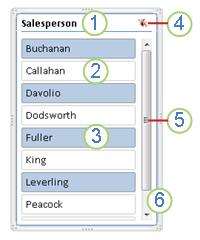
Datu griezumā parasti tiek rādīti tālāk minētie komponenti.
|
1. Datu griezuma galvenē tiek norādīta datu griezumā esošo vienumu kategorija.
2. Filtrēšanas poga, kas nav atlasīta, norāda, ka vienums nav iekļauts filtrā.
3. Filtrēšanas poga, kas ir atlasīta, norāda, ka vienums ir iekļauts filtrā.
4. Poga Notīrīt filtru noņem filtru, atlasot visus vienumus datu griezumā.
5. Ritjosla iespējo ritināšanu, ja ir vairāk vienumu nekā pašlaik redzams datu griezumā.
6. Apmaļu pārvietošanas un izmēru maiņas vadīklas sniedz iespēju mainīt datu griezuma lielumu un atrašanās vietu. |
Varat izmantot datu griezumu, lai viegli filtrētu datus tabulā vai rakurstabulā.
Datu griezuma izveide datu filtrēšanai tabulā vai rakurstabulā
Noklikšķiniet jebkurā vietā tabulā vai rakurstabulā , kurai vēlaties izveidot datu griezumu.
Cilnē Ievietošana atlasiet Datu griezums.
Dialoglodziņā Datu griezumu ievietošana atzīmējiet to lauku izvēles rūtiņas, kurus vēlaties parādīt, un pēc tam atlasiet Labi.
Datu griezums tiek rādīts katram atlasītajam laukam. Noklikšķinot uz jebkuras datu griezuma pogas, šis filtrs automātiski tiks lietots saistītajai tabulai vai rakurstabulai.
Piezīme
- Lai atlasītu vairākus vienumus, turiet nospiestu taustiņu Command un pēc tam atlasiet vienumus, kurus vēlaties rādīt.
- Lai notīrītu datu griezuma filtrus, atlasiet Notīrīt filtru datu griezumā.
- Noklikšķiniet uz datu griezuma, ko vēlaties formatēt.
Tiek parādīta cilne Datu griezums.
- Cilnē Datu griezums noklikšķiniet uz vēlamā krāsu stila.
Kā padarīt datu griezumu pieejamu lietošanai citā rakurstabulā
Ja rakurstabulā jau ir datu griezums, varat to izmantot, lai filtrētu citu rakurstabulu. Ņemiet vērā, ka tas darbojas tikai tad, ja abām rakurstabulām ir kopīgs datu avots.
- Vispirms izveidojiet rakurstabulu, kuras pamatā ir tāds pats datu avots kā rakurstabulai ar datu griezumu.
- Noklikšķiniet uz datu griezuma, ko vēlaties koplietot citā rakurstabulā. Tiek parādīta cilne Datu griezums.
- Cilnē Datu griezums atlasiet Atskaišu savienojumi.
- Dialoglodziņā atzīmējiet to rakurstabulas izvēles rūtiņu, kur datu griezumam ir jābūt pieejamam.
- Atlasiet Labi.
Datu griezuma atvienošana
- Noklikšķiniet jebkurā rakurstabulas vietā, kurai vēlaties atvienot datu griezumu.
Tiek parādīta cilne Rakurstabulas analīze.
- Atlasiet rakurstabulas cilni Analīze un pēc tam atlasiet Filtru savienojumi.
- Dialoglodziņā notīriet visu to rakurstabulu lauku izvēles rūtiņas, kuriem vēlaties atvienot datu griezumu.
- Atlasiet Labi.
Datu griezuma dzēšana
Veiciet kādu no šīm darbībām:
- Atlasiet datu griezumu un pēc tam nospiediet taustiņu Delete.
- Ar peles labo pogu noklikšķiniet uz datu griezuma (vai taustiņu kombināciju Command+noklikšķiniet) un pēc tam atlasiet Noņemt <datu griezuma> nosaukumu. Datu griezuma komponenti
Datu griezumā parasti tiek rādīti tālāk minētie komponenti.
|
1. Datu griezuma galvenē tiek norādīta datu griezumā esošo vienumu kategorija.
2. Filtrēšanas poga, kas nav atlasīta, norāda, ka vienums nav iekļauts filtrā.
3. Filtrēšanas poga, kas ir atlasīta, norāda, ka vienums ir iekļauts filtrā.
4. Poga Notīrīt filtru noņem filtru, atlasot visus vienumus datu griezumā.
5. Ritjosla iespējo ritināšanu, ja ir vairāk vienumu nekā pašlaik redzams datu griezumā.
6. Apmaļu pārvietošanas un izmēru maiņas vadīklas sniedz iespēju mainīt datu griezuma lielumu un atrašanās vietu. |
Varat izmantot datu griezumu, lai viegli filtrētu datus tabulā vai rakurstabulā.
Piezīme
Programmā Excel tīmeklim ir pieejama tikai lokāla rakurstabulas datu griezuma izveide. Lai izveidotu datu griezumus tabulām, datu modeļa rakurstabulām vai Power BI rakurstabulām, izmantojiet Excel darbam ar Windows vai Excel darbam ar Mac.
Datu griezuma izveide datu filtrēšanai rakurstabulā
Noklikšķiniet jebkur rakurstabulā.
On the PivotTable Analyze tab, select Slicer.
Dialoglodziņā Datu griezumu ievietošana atzīmējiet to lauku izvēles rūtiņas, kurus vēlaties parādīt, un pēc tam atlasiet Labi.
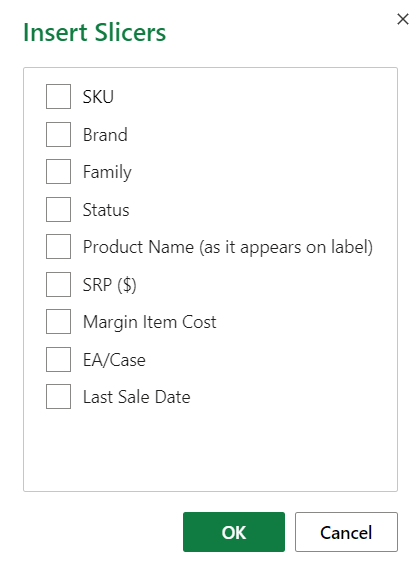
Datu griezums tiks izveidots katram atlasītajam laukam. Atlasot kādu no datu griezuma pogām, šis filtrs automātiski tiks lietots saistītajai tabulai vai rakurstabulai.
Piezīme
- Lai datu griezuma lodziņā atlasītu vairākus vienumus, turiet nospiestu taustiņu Control un pēc tam atlasiet vienumus, kurus vēlaties rādīt.
- Lai notīrītu datu griezuma filtrus, atlasiet Notīrīt filtru datu griezumā.
Atlasiet datu griezumu, ko vēlaties formatēt. Tiek parādīta cilne Datu griezums.
Cilnē Datu griezums atlasiet vēlamo krāsu stilu.
Piezīme
Atlasiet un turiet datu griezuma stūri, lai pielāgotu un mainītu tā izmērus.
Kā padarīt datu griezumu pieejamu lietošanai citā rakurstabulā
Ja rakurstabulā jau ir datu griezums, varat to izmantot, lai filtrētu citu rakurstabulu.
Piezīme
Datu griezumus var savienot tikai ar rakurstabulām, kurām ir kopīgs datu avots.
- Vispirms izveidojiet rakurstabulu, kuras pamatā ir tāds pats datu avots kā rakurstabulai ar datu griezumu.
- Atlasiet datu griezumu, ko vēlaties koplietot citā rakurstabulā. Tiek parādīta cilne Datu griezums.
- Cilnē Datu griezums atlasiet Datu griezuma iestatījumi.
- Rūts sadaļā Rakurstabulu savienojumi atzīmējiet to rakurstabulu izvēles rūtiņu, kurās datu griezumam jābūt pieejamam.
- Atlasiet Labi.
Datu griezuma atvienošana
- Atlasiet jebkuru vietu rakurstabulā, kurai vēlaties atvienot datu griezumu. Tiek parādīta cilne Rakurstabula .
- Atlasiet cilni Rakurstabulas analīze un pēc tam atlasiet Iestatījumi.
- Rūts sadaļā Datu griezumu savienojumi notīriet visu to rakurstabulu lauku izvēles rūtiņas, kuriem vēlaties atvienot datu griezumu.
Datu griezuma dzēšana
Veiciet kādu no šīm darbībām:
- Atlasiet datu griezumu un pēc tam nospiediet taustiņu Delete.
- Ar peles labo pogu noklikšķiniet uz datu griezuma un pēc tam atlasiet Noņemt.
Datu griezuma komponenti
Datu griezumā parasti tiek rādīti tālāk minētie komponenti.
|
1. Datu griezuma galvenē tiek norādīta datu griezumā esošo vienumu kategorija.
2. Filtrēšanas poga, kas nav atlasīta, norāda, ka vienums nav iekļauts filtrā.
3. Filtrēšanas poga, kas ir atlasīta, norāda, ka vienums ir iekļauts filtrā.
4. Poga Notīrīt filtru noņem filtru, atlasot visus vienumus datu griezumā.
5. Ritjosla iespējo ritināšanu, ja ir vairāk vienumu nekā pašlaik redzams datu griezumā.
6. Apmaļu pārvietošanas un izmēru maiņas vadīklas sniedz iespēju mainīt datu griezuma lielumu un atrašanās vietu. |
Vai nepieciešama papildu palīdzība?
Vienmēr varat pajautāt speciālistam Excel tehnoloģiju kopienā vai saņemt atbalstu kopienās.
Skatiet arī
Datu filtrēšana rakurstabulā

