
Tā vietā, lai pielāgotu filtrus, lai tie rādītu datumus, varat izmantot rakurstabulas laika skalu — dinamisku filtra opciju, kas ļauj viegli filtrēt pēc datuma/laika, un izmantot slīdņa vadīklu, lai pietuvinātu nepieciešamo periodu. Noklikšķiniet uz Analizēt>ievietot laika skalu , lai to pievienotu darblapai.
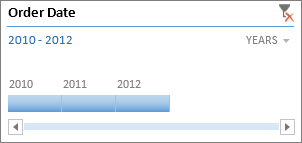
Līdzīgi datu filtrēšanas datu griezumam varat ievietot laika grafiku vienreiz un pēc tam saglabāt to rakurstabulā, lai mainītu laika diapazonu, kad vien vēlaties.
Tālāk aprakstīts, kā to izdarīt.
- Noklikšķiniet jebkurā vietā rakurstabulā, lai parādītu rakurstabulas rīku lentes grupu, pēc tam noklikšķiniet uz Analizēt>ievietot laika skalu.

- Dialoglodziņā Laika skalu ievietošana atzīmējiet vēlamos datumu laukus un tad noklikšķiniet uz Labi.

Laika skalas lietošana datu filtrēšanai pēc datuma
Pēc laika skalas ievietošanas varat filtrēt datus pēc perioda vienā no četriem laika līmeņiem (gadiem, ceturkšņiem, mēnešiem vai dienām).
- Noklikšķiniet uz bultiņas blakus parādītajam laika līmenim un izvēlieties vēlamo līmeni.

- Velciet laika skalas ritjoslu uz periodu, kuru vēlaties analizēt.

- Laika sprīža vadīklā noklikšķiniet uz perioda virsraksta un velciet, lai iekļautu papildu virsrakstus vēlamā datumu perioda atlasīšanai. Izmantojiet laika sprīža turus, lai pielāgotu datumu diapazonu katrā pusē.

Laika skalas izmantošana vairākās rakurstabulās
Ja rakurstabulas izmanto vienu datu avotu, varat izmantot vienu laika skalu, lai filtrētu vairākas rakurstabulas. Atlasiet laika skalu, pēc tam lentē dodieties uz Opcijas>,atskaišu savienojumi un atlasiet rakurstabulas, ko vēlaties iekļaut.
Laika grafika notīrīšana
Lai notīrītu laika grafiku, noklikšķiniet uz pogas Notīrīt filtru .
.
Padoms
Ja vēlaties apvienot datu griezumus ar laika skalu, lai filtrētu vienu un to pašu datumu lauku, to var izdarīt, atzīmējot izvēles rūtiņu Katrā laukā atļaut vairākus filtrus dialoglodziņā Rakurstabulas opcijas (cilne Rakurstabulu rīki>,Analīzes>opcijas>,Kopsummas & Filtri).
Laika grafika pielāgošana
Ja laika grafiks aizsedz jūsu rakurstabulas datus, varat to pārvietot uz citu vietu vai mainīt tā izmērus. Varat arī mainīt laika grafika stilu, kas var būt noderīgi gadījumā, ja izmantojat vairāk nekā vienu laika grafiku.
- Lai pārvietotu laika grafiku, velciet to uz vēlamo vietu.
- Lai mainītu laika grafika lielumu, noklikšķiniet uz tā un pēc tam velciet izmēru maiņas turus līdz vēlamajam lielumam.
- Lai mainītu laika grafika stilu, noklikšķiniet uz laika grafika, lai parādītu laika grafika rīkus un pēc tam cilnē Opcijas izvēlieties vēlamo stilu.

Vai nepieciešama papildu palīdzība?
Vienmēr varat pajautāt speciālistam Excel tehnoloģiju kopienā vai saņemt atbalstu kopienās.
Skatiet arī
Rakurstabulas izveide darblapas datu analizēšanai
PivotTable izveide ārējo datu analizēšanai
Rakurstabulas izveide datu analizēšanai vairākās tabulās
Lauku saraksta izmantošana lauku sakārtošanai rakurstabulā