

Ir lieliska sajūta, kad beidzot iestatāt datu avotus un piemērojat datus tieši tā, kā vēlaties. Cerams, ka, atsvaidzinot datus no ārēja datu avota, darbība norit nevainojami. Bet tas ne vienmēr notiek. Izmaiņas datu plūsmā visā ceļā var izraisīt problēmas, kas var izraisīt kļūdas, kad mēģināt atsvaidzināt datus. Dažas kļūdas var būt viegli novērst, dažas var būt pārejošas un dažas var būt grūti diagnosticēt. Tālāk ir aprakstīts stratēģiju kopums, ko varat izmantot, lai risinātu kļūdas, kas rodas jūsu ceļā.
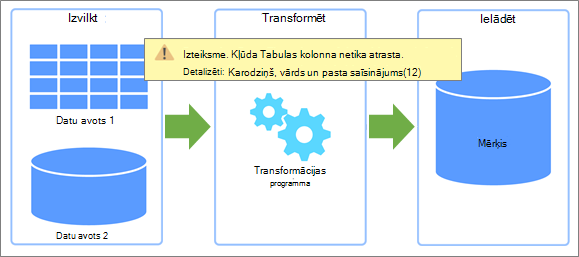
Divi kļūdu veidi
Ir divu veidu kļūdas, kas var rasties, atsvaidzinot datus.
Vietējā Ja Excel darbgrāmatā rodas kļūda, vismaz jūsu problēmu novēršanas darbības ir ierobežotas un vieglāk pārvaldāmas. Iespējams, ka atsvaidzināti dati ir izraisījuši kļūdu funkcijā vai dati izveidoja nederīgu nosacījumu nolaižamajā sarakstā. Šīs kļūdas ir apgrūtinošas, bet diezgan viegli izsekot, identificēt un izlabot. Programmā Excel ir arī uzlabota kļūdu apstrāde, piedāvājot skaidrākus ziņojumus un kontekstjutīgas saites uz atlasītām palīdzības tēmām, kas palīdz noteikt un novērst problēmu.
Sistēmas rekvizīti Tomēr kļūda, kas nāk no attāla ārēja datu avota, ir pavisam cita lieta. Sistēmā ir noticis kāda problēma, kas atrodas otrā ielas pusē, pusceļā apkārt pasaulei vai mākonī. Šāda veida kļūdām ir nepieciešama cita pieeja. Bieži sastopamas attālās kļūdas ietver:
- Nevarēja izveidot savienojumu ar pakalpojumu vai resursu. Pārbaudiet savienojumu.
- Failu, kuram mēģināt piekļūt, nevarēja atrast.
- Serveris nereaģē, un iespējams, tiek veikta uzturēšana.
- Šis saturs nav pieejams. Iespējams, tas ir noņemts vai īslaicīgi nav pieejams.
- Lūdzu, uzgaidiet... Dati tiek ielādēti.
Notiek kļūdu izmeklēšana
Tālāk ir sniegti daži ieteikumi, kas palīdzēs tikt galā ar iespējamām kļūdām.
Konkrētās kļūdas atrašana un saglabāšana Vispirms pārbaudiet rūti Vaicājumi & savienojumi (Atlasiet datu>vaicājumus & Savienojumi, atlasiet savienojumu un pēc tam parādiet izlidošanas logu). Uzziniet, kādas datu piekļuves kļūdas radās, un piefiksējiet sniegto papildinformāciju. Pēc tam atveriet vaicājumu, lai skatītu konkrētās kļūdas ar katru vaicājuma darbību. Visas kļūdas tiek parādītas ar dzeltenu fonu, lai atvieglotu to identificēšanu. Pierakstiet vai tveriet ekrānā kļūdas ziņojuma informāciju, pat ja to pilnībā nesaprotat. Kolēģis, administrators vai atbalsta dienests jūsu organizācijā var palīdzēt jums saprast notikušo un piedāvāt risinājumu. Papildinformāciju skatiet sadaļā Kļūdu novēršana pievienojumprogrammā Power Query.
Palīdzības informācijas saņemšanaMeklējiet Office palīdzības un apmācības vietnē. Šeit ir ne tikai plašs palīdzības saturs, bet arī informācija par problēmu novēršanu. Papildinformāciju skatiet rakstā Nesen atklāto problēmu labojumi vai risinājumi programmā Excel darbam ar Windows.
Tehniskās kopienas piesaiste Izmantojiet Microsoft Community vietnes, lai meklētu diskusijas, kas attiecas tieši uz jūsu problēmu. Ļoti iespējams, ka jūs neesat pirmais cilvēks, kurš saskaras ar šo problēmu, citi ar to nodarbojas un, iespējams, pat ir atraduši risinājumu. Papildinformāciju skatiet rakstā Microsoft Excel kopiena un Office atbilžu kopiena.
Meklēšana tīmeklī Izmantojiet vēlamo meklētājprogrammu, lai tīmeklī meklētu papildu vietnes, kas var sniegt noderīgas diskusijas vai norādes. Tas var būt laikietilpīgs, bet tas ir veids, kā izmest plašāku tīklu, lai meklētu atbildes uz īpaši sarežģītiem jautājumiem.
Sazināties ar Office atbalsta dienestu Šajā brīdī jūs, iespējams, saprotat šo jautājumu daudz labāk. Tas var palīdzēt koncentrēties uz sarunu un samazināt laiku, kas pavadīts ar Microsoft atbalsta dienestu. Papildinformāciju skatiet rakstā Microsoft 365 un Office klientu atbalsts.
Izpratne par datu avotu kļūdām
Lai gan jūs, iespējams, nevarēsiet atrisināt problēmu, varat precīzi uzzināt, kāda ir problēma, lai palīdzētu citiem saprast situāciju un atrisināt to jūsu vietā.
Problēmas ar pakalpojumiem un serveriem Iespējams, vainīgas ir neregulāras tīkla un sakaru kļūdas. Labākais, ko varat darīt, ir uzgaidīt un mēģināt vēlreiz. Dažreiz problēma vienkārši pazūd.
Atrašanās vietas vai pieejamības izmaiņas Datu bāze vai fails ir pārvietots, bojāts, izņemts bezsaistē uzturēšanai vai datu bāze ir avarējusi. Diska ierīces var tikt bojātas, un faili var pazust. Papildinformāciju skatiet sadaļā Pazaudētu failu atkopšana operētājsistēmā Windows 10.
Autentifikācijas un konfidencialitātes izmaiņas Pēkšņi var gadīties, ka atļauja vairs nedarbojas vai ir veiktas izmaiņas konfidencialitātes iestatījumos. Abi notikumi var liegt piekļuvi ārējam datu avotam. Sazinieties ar administratoru vai ārējā datu avota administratoru, lai noskaidrotu, kas ir mainījies. Papildinformāciju skatiet sadaļā Datu avotu iestatījumu un atļauju pārvaldība un Konfidencialitātes līmeņu iestatīšana.
Atvērti vai bloķēti faili Ja ir atvērts teksts, CSV fails vai darbgrāmata, visas faila izmaiņas netiek iekļautas atsvaidzināšanā, kamēr fails nav saglabāts. Turklāt, ja fails ir atvērts, tas, iespējams, ir bloķēts, un tam nevar piekļūt, kamēr tas nav aizvērts. Tā var notikt, ja otra persona izmanto Excel versiju bez abonementa. Palūdziet viņam aizvērt failu vai to atdot. Papildinformāciju skatiet sadaļā Rediģēšanai bloķēta faila atbloķēšana.
Izmaiņas shēmās aizmugursistēmā Kāds maina tabulas nosaukumu, kolonnas nosaukumu vai datu tipu. Tas gandrīz nekad nav gudri, var būt milzīga ietekme un ir īpaši bīstami datu bāzēm. Cerams, ka datu bāzes pārvaldības komanda ir ieviesusi pareizās kontroles, lai to novērstu, taču rodas kļūdas.
Vaicājumu locīšanas kļūdu bloķēšana Power Query mēģina uzlabot veiktspēju, kad vien iespējams. Bieži labāk ir izpildīt datu bāzes vaicājumu serverī, lai izmantotu lielāku veiktspēju un noslodzi. Šo procesu sauc par vaicājuma locīšanu. Tomēr Power Query bloķē vaicājumu, ja pastāv datu apdraudējuma iespēja. Piemēram, sapludināšana ir definēta starp darbgrāmatas tabulu un SQL Server tabulu. Darbgrāmatas datu konfidencialitāte ir iestatīta uz Konfidencialitāte, bet SQL Server dati ir iestatīti uz Organizācijas. Tā kā privātums ir ierobežojošāks nekā organizatorisks, Power Query bloķē informācijas apmaiņu starp datu avotiem. Vaicājumu locīšana notiek fonā, tāpēc bloķēšanas kļūdas gadījumā jūs var pārsteigt. Papildinformāciju skatiet rakstā Vaicājumu locīšanas pamati, Vaicājumu locīšana un Locīšana ar vaicājumu diagnostiku.
Izpratne par Power Query kļūdām
Bieži vien ar Power Query jūs varat precīzi uzzināt, kāda ir problēma, un novērst to pats.
Pārdēvētās tabulas un kolonnas Izmaiņas sākotnējos tabulu un kolonnu nosaukumos vai kolonnu galvenēs gandrīz noteikti radīs problēmas, atsvaidzinot datus. Vaicājumi paļaujas uz tabulu un kolonnu nosaukumiem, lai piemērotu datus gandrīz katrā darbībā. Nemainiet vai nenoņemiet sākotnējos tabulu un kolonnu nosaukumus, ja vien nevēlaties tos saskaņot ar datu avotu.
Datu tipu izmaiņas Datu tipu izmaiņas dažreiz var izraisīt kļūdas vai neparedzētus rezultātus, īpaši funkcijās, kuru argumentos var būt nepieciešams noteikts datu tips. Piemēram, datu tipa Text aizstāšana funkcijā Skaitlis vai mēģinājums veikt aprēķinus datu tipam, kas nav skaitlisks. Papildinformāciju skatiet sadaļā Datu tipu pievienošana vai maiņa.
Šūnas līmeņa kļūdas Šāda veida kļūdas nenovērš vaicājuma ielādi, bet šūnā parāda kļūdu . Lai skatītu ziņojumu, atlasiet baltstarpu tabulas šūnā, kurā ir kļūda. Varat noņemt, aizstāt vai vienkārši paturēt kļūdas. Šūnu kļūdu piemēri:
- Konvertēšana Jūs mēģināt pārvērst šūnu, kurā ir NA, par veselu skaitli.
- Matemātiski Teksta vērtību mēģina reizināt ar skaitlisku vērtību.
- Teksta savienošana Jūs mēģināt apvienot virknes, bet viena no tām ir skaitliska.
Droši eksperimentējiet un atkārtojiet Ja neesat pārliecināts, ka transformācijai varētu būt negatīva ietekme, kopējiet vaicājumu, pārbaudiet izmaiņas un atkārtojiet Power Query komandas variantus. Ja komanda nedarbojas, vienkārši izdzēsiet izveidoto darbību un mēģiniet vēlreiz. Lai ātri izveidotu datu paraugu ar vienādu shēmu un struktūru, izveidojiet Excel tabulu ar vairākām kolonnām un rindām un pēc tam importējiet to ( Atlasiet datus>no tabulas/diapazona). Papildinformāciju skatiet sadaļā Tabulas izveide un importēšana no Excel tabulas.
Pārveidojiet gudri
Iespējams, ka sapratīsit, ko varat darīt ar datiem Power Query redaktorā, jutīsities kā bērns konfekšu veikalā. Bet pretoties kārdinājumam ēst visas konfektes. Jūs vēlaties izvairīties no tādu transformāciju veikšanas, kas var nejauši izraisīt atsvaidzināšanas kļūdas. Dažas darbības ir vienkāršas, piemēram, kolonnu pārvietošana uz citu vietu tabulā, un tām nevajadzētu izraisīt atsvaidzināšanas kļūdas, jo Power Query izseko kolonnas pēc to nosaukuma.
Citas darbības var izraisīt atsvaidzināšanas kļūdas. Viens vispārīgs īkšķa noteikums var būt jūsu vadošā gaisma. Neveiciet būtiskas izmaiņas sākotnējās kolonnās. Lai viss būtu drošībā, kopējiet sākotnējo kolonnu ar komandu (Pievienot kolonnu, Pielāgota kolonna, Dublēt kolonnu utt.) un pēc tam veiciet izmaiņas sākotnējās kolonnas kopētajā versijā. Tālāk ir aprakstītas darbības, kas dažkārt var izraisīt atsvaidzināšanas kļūdas, kā arī paraugprakse, kas palīdz viss noritēt vieglāk.
| Darbība | Norādījumi |
|---|---|
| Filtrēšana | Uzlabojiet efektivitāti, filtrējot datus pēc iespējas agrāk vaicājumā un noņemot nevajadzīgos datus, lai samazinātu nevajadzīgu apstrādi. Izmantojiet arī automātisko filtru, lai meklētu vai atlasītu konkrētas vērtības, un izmantojiet tipam raksturīgo filtru priekšrocības, kas pieejami datuma, datuma/laika un datuma laika joslas kolonnās (piemēram, Mēnesis, Nedēļa, Diena). |
| Datu tipi un kolonnu galvenes | Power Query automātiski pievieno vaicājumam divas darbības uzreiz pēc pirmās avota darbības: paaugstinātās galvenes, kas paaugstina tabulas pirmo rindu kā kolonnas galveni, un mainīts tips, kas pārvērš vērtības no datu tipa Jebkurš par datu tipu, pamatojoties uz katras kolonnas vērtību pārbaudi. Tā ir noderīga ērtība, taču dažkārt var būt nepieciešams tieši kontrolēt šo darbību, lai novērstu nejaušas atsvaidzināšanas kļūdas. Papildinformāciju skatiet sadaļā Datu tipu pievienošana vai maiņa un Rindu un kolonnu galveņu paaugstināšana vai pazemināšana. |
| Kolonnas pārdēvēšana | Izvairieties no sākotnējo kolonnu pārdēvēšanas. Izmantojiet komandu Pārdēvēt kolonnām, kuras ir pievienotas ar citām komandām vai darbībām. Papildinformāciju skatiet sadaļā Kolonnas pārdēvēšana. |
| Sadalīt kolonnu | Sadaliet sākotnējās kolonnas kopijas, nevis sākotnējo kolonnu. Papildinformāciju skatiet sadaļā Teksta kolonnas sadalīšana. |
| Kolonnu sapludināšana | Sapludiniet sākotnējo kolonnu kopijas, nevis sākotnējās kolonnas. Papildinformāciju skatiet rakstā Kolonnu sapludināšana. |
| Kolonnas noņemšana | Ja jāsaglabā mazs kolonnu skaits, izmantojiet opciju Izvēlēties kolonnu , lai paturētu vajadzīgās kolonnas. Apsveriet atšķirību starp kolonnas noņemšanu un citu kolonnu noņemšanu. Ja izvēlaties noņemt citas kolonnas un atsvaidzināt datus, pēc pēdējās atsvaidzināšanas datu avotam pievienotās jaunās kolonnas var palikt nepamanītas, jo tās tiks uzskatītas par citām kolonnām, kad vaicājumā atkal tiks izpildīta darbība Noņemt kolonnu. Šāda situācija nenotiek, ja tieši noņemat kolonnu. Padoms Nav komandas kolonnas paslēpšanai (kā tas ir programmā Excel). Tomēr, ja jums ir daudz kolonnu un vēlaties daudzas no tām paslēpt, lai palīdzētu koncentrēt uzmanību, varat rīkoties šādi: Noņemiet kolonnas, atcerieties izveidoto darbību un pēc tam noņemiet to, pirms ielādējat vaicājumu atpakaļ darblapā. Papildinformāciju skatiet sadaļā Kolonnu noņemšana. |
| Vērtības aizstāšana | Aizstājot vērtību, jūs nerediģējat datu avotu. Jūs drīzāk veicat izmaiņas vaicājuma vērtībās. Nākamajā reizē, kad atsvaidzināsit datus, meklētā vērtība, iespējams, būs nedaudz mainījusies vai vairs nepastāv, tāpēc komanda Aizstāt var nedarboties, kā sākotnēji paredzēts. Papildinformāciju skatiet sadaļā Vērtību aizstāšana. |
| Rādīšana rakursā un rādīšana bez rakursa |
Ja izmantojat komandu Rakurstabulas kolonna, var rasties kļūda, ja rakursā tiek iestatīta kolonna, netiek apkopotas vērtības, bet tiek atgrieztas vairākas vērtības. Šāda situācija var rasties pēc atsvaidzināšanas darbības, kas negaidīti maina datus. Izmantojiet komandu Rādīt bez rakursa Citas kolonnas , ja nav zināmas visas kolonnas un vēlaties arī atsvaidzināšanas laikā pievienotās jaunās kolonnas rādīt bez rakursa. Izmantojiet komandu Rādīt bez rakursa tikai atlasītās kolonnass, ja nezināt kolonnu skaitu datu avotā un vēlaties nodrošināt, lai atlasītās kolonnas pēc atsvaidzināšanas darbības netiktu rādītas rakursā. Papildinformāciju skatiet sadaļā Rakurstabulas kolonnas un Kolonnu rādīšana bez rakursa. |
Apsteidzam līknes iespējas
Kļūdu rašanās novēršana Ja ārējus datu avotus pārvalda cita grupa jūsu organizācijā, šai personai ir jāapzinās jūsu atkarība no šiem datiem un jāizvairās no izmaiņām savās sistēmās, kas var izraisīt problēmas vēlākā posmā. Reģistrējiet ietekmi uz datiem, atskaitēm, diagrammām un citiem artefaktiem, kas ir atkarīgi no datiem. Izveidojiet saziņas līnijas, lai pārliecinātos, ka viņi saprot ietekmi un veic nepieciešamās darbības, lai viss noritētu nevainojami. Uzziniet, kā izveidot vadīklas, kas samazina nevajadzīgās izmaiņas un paredz nepieciešamo izmaiņu sekas. Jāatzīst, ka to ir viegli pateikt un dažreiz grūti izdarīt.
Nākotnes drošība, izmantojot vaicājumu parametrus Izmantojiet vaicājumu parametrus, lai mazinātu izmaiņas, piemēram, datu atrašanās vietā. Varat izveidot vaicājuma parametru, lai aizstātu jaunu atrašanās vietu, piemēram, mapes ceļu, faila nosaukumu vai URL. Pastāv arī citi veidi, kā izmantot vaicājumu parametrus, lai mazinātu problēmas. Papildinformāciju skatiet sadaļā Parametru vaicājuma izveide.