Programmā Excel varat rādīt rakursā rakurstabulas vai rakursdiagrammas datus, mainot datu lauku izkārtojumu. Izmantojot rakurstabulas lauku sarakstu, varat pievienot, pārkārtot vai noņemt laukus, lai rakurstabulā vai rakursdiagrammā rādītu datus tieši tā, kā vēlaties.
Pēc noklusējuma rakurstabulas lauku sarakstā veiktās izmaiņas tiek automātiski atjauninātas atskaites izkārtojumā. Lai uzlabotu veiktspēju, piekļūstot lielam ārējo datu apjomam, varat īslaicīgi pāriet uz manuālo atjaunināšanu.
Darbs ar rakurstabulas lauku sarakstu
Veidojot rakurstabulu, programma Excel rāda rakurstabulas lauku sarakstu, lai rakurstabulai varētu pievienot laukus, tos pēc vajadzības pārkārtot un pārvietot vai noņemt no rakurstabulas. Pēc noklusējuma rakurstabulas lauku sarakstā tiek rādītas divas sadaļas:
- Lauku sadaļa augšdaļā lauku pievienošanai rakurstabulai un lauku noņemšanai no tās
- Izkārtojuma sadaļa lauku pārkārtošanai un pārvietošanai apakšā
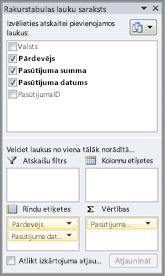
Varat dokot rakurstabulas lauku sarakstu jebkurā Excel loga pusē un mainīt tā izmērus horizontāli. Varat arī atspraust rakurstabulas lauku sarakstu, un šādā gadījumā varat mainīt tā izmērus gan vertikāli, gan horizontāli.
Ja rakurstabulas lauku saraksts nav redzams, pārliecinieties, vai noklikšķināt jebkurā rakurstabulas vietā.
Ja aizvērsit rakurstabulas lauku sarakstu, to var atkal parādīt. Ar peles labo pogu noklikšķiniet uz rakurstabulas un pēc tam noklikšķiniet uz Rādīt lauku sarakstu. Varat arī lentē noklikšķināt uz Lauku saraksts (Rakurstabulu rīki, cilne Opcijas , Rakurstabulas grupa Rādīt ; Rakursdiagrammas rīki, cilne Analizēt , rakursdiagrammas grupa Rādīt/paslēpt ).
Ja rakurstabulas lauku sarakstā neredzat vajadzīgos laukus, atsvaidziniet rakurstabulu vai rakursdiagrammu, lai tiktu parādīti visi jaunie lauki, aprēķinātie lauki, mērījumi, aprēķinātie mērījumi vai dimensijas, kas pievienotas kopš pēdējās darbības (Rakurstabulu rīki, cilne Opcijas , grupa Dati ).
Jautājumu un atbilžu rediģēšanas elements
Ir svarīgi izprast, kā darbojas rakurstabulas lauku saraksts un kā var sakārtot dažādu tipu laukus, lai iegūtu vēlamos rezultātus, veidojot rakurstabulas vai rakursdiagrammas lauku izkārtojumu.
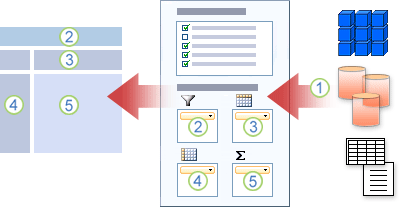
1. Ārējā datu avotā ir strukturēti dati, kas organizēti kā viens vai vairāki lauki (tiek dēvēti arī par kolonnām), kas tiek rādīti lauku sarakstā.
2. Pārvietojiet lauku uz atskaišu filtra apgabalu lauku sarakstā, kas vienlaikus pārvieto lauku uz rakurstabulas atskaišu filtra apgabalu.
3. Pārvietojiet lauku uz lauku saraksta kolonnas etiķetes apgabalu, vienlaikus pārvietojot lauku uz rakurstabulas kolonnas etiķetes apgabalu.
4. Pārvietojiet lauku uz rindas etiķetes apgabalu lauku sarakstā, vienlaikus pārvietojot lauku uz rakurstabulas rindas etiķetes apgabalu.
5. Pārvietot lauku uz vērtību apgabalu lauku sarakstā, vienlaikus pārvietojot lauku uz rakurstabulas apgabalu Vērtības.
Norādījumi lauku pārvietošanai rakurstabulas lauku sarakstā
Lai izveidotu lauka izkārtojumu, izmantojiet tālāk sniegtos norādījumus lauku Vērtība, Nosaukums un Dimensija pārvietošanai no lauku sadaļas uz četriem atskaišu apgabaliem izkārtojuma sadaļā.
-
Vērtību lauki Ja izvēles rūtiņa tiek atzīmēta tikai skaitliskam laukam, tas pēc noklusējuma tiek pārvietots uz vērtību apgabalu.
-
Rindu un kolonnu lauki Lauku var pievienot tikai vienreiz atskaišu filtra, rindu etiķešu vai kolonnu etiķešu apgabalam neatkarīgi no tā, vai datu tips ir skaitlisks vai neskaitlisks. Ja vienu lauku mēģina pievienot vairākkārt, piemēram, izkārtojuma sekcijas apgabalam Rindu etiķetes un Kolonnu etiķetes , lauks tiek automātiski noņemts no sākotnējā apgabala un ievietots jaunajā apgabalā.
-
Pasākumi Tiešsaistes analītiskās apstrādes (Online Analytical Processing — OLAP) datu avotā bieži ir daudz lauku (vai mēru), kas organizēti dažādu dimensiju, hierarhiju un līmeņu hierarhijā. Noklikšķiniet uz
 izvēršanas un sakļaujiet
  pogas, līdz atrodat vēlamos laukus.
Uz apgabaliem Rindu etiķetes, Kolonnu etiķetes un Atskaišu filtri var pārvietot tikai hierarhijas, atribūtus un kopas ar nosaukumiem.
Uz apgabalu Vērtības var pārvietot tikai mērus, aprēķinātos mērus un izpildes pamatrādītājus (KPI).
Rakurstabulas lauku saraksta skata maiņa
Rakurstabulas lauku sarakstā ir pieci dažādi skati, kas ir izstrādāti un optimizēti dažādu veidu rakurstabulas uzdevumiem.
- Lai mainītu skatu, rakurstabulas lauku saraksta augšdaļā noklikšķiniet uz pogas Lauku saraksta skati.
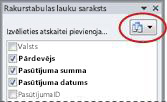
- Sarakstā atlasiet kādu no šiem skatiem:
| |
|
|
Lauku sadaļu un apgabalu sadaļu grēdu |
Šis ir noklusējuma skats, un tas ir paredzēts mazam lauku skaitam. |
|
Lauku sadaļa un apgabalu sadaļa blakus |
Šis skats ir paredzēts lauku pievienošanai un noņemšanai, ja katrā apgabalā ir vairāk nekā četri lauki. |
|
Tikai lauku sadaļa |
Šis skats ir paredzēts daudzu lauku pievienošanai un noņemšanai. |
|
Tikai apgabalu sadaļa (2 x 2) |
Šis skats ir paredzēts daudzu lauku pārkārtošanai. |
|
Tikai apgabalu sadaļa (1 x 4) |
Šis skats ir paredzēts daudzu lauku pārkārtošanai. |
PadomsLauku sadaļas un apgabalu sadaļas grēdu un lauku sadaļas un apgabalu sadaļas skatos blakus varat pielāgot katras sadaļas platumu un augstumu, turot rādītāju virs sadaļu atdalītāja, līdz rādītājs pārvēršas par vertikālu dubultbultiņu  vai horizontāla dubultbultiņa
  , velkot divvirzienu bultiņu uz augšu vai uz leju, pa kreisi vai pa labi uz vajadzīgo vietu, un pēc tam noklikšķināt uz divvirzienu bultiņas vai nospiest taustiņu ENTER.
Lauku pievienošana rakurstabulai vai rakursdiagrammai
Pēc rakurstabulas vai rakursdiagrammas izveides varat pievienot laukus, kuros ir dati, ko vēlaties parādīt atskaitē. Parasti katram izkārtojuma sadaļā apgabalam tiek atlasīts viens lauks. Tomēr, lai skatītu atšķirīgas vērtības konkrētam laukam, varat arī pievienot vairākas lauka kopijas vērtību apgabalam.
Ja rakurstabula ir savienota ar ārēju datu avotu, kurā ir daudz datu, pirms lauku pievienošanas atskaitei varat filtrēt vienu vai vairākus laukus, kas var palīdzēt samazināt atskaitei nepieciešamo laiku.
Parādāmo lauku pievienošana
Rakurstabulas lauku sarakstā varat pievienot laukus rakurstabulai vai rakursdiagrammai, veicot vienu vai vairākas no šīm darbībām:
- Lai novietotu lauku izkārtojuma sadaļas norādītajā apgabalā, lodziņā Izvēlieties laukus, kurus pievienot atskaitei atzīmējiet nepieciešamā lauka izvēles rūtiņu. Pēc tam vēlāk varat laukus pārkārtot, ja vēlaties.
Piezīme Pēc noklusējuma neskaitliskie lauki tiek pievienoti apgabalā Rindu etiķetes , bet skaitliskie lauki tiek pievienoti apgabalā Vērtības , un tiešsaistes analītiskās apstrādes (OLAP) datuma un laika hierarhijas tiek pievienotas apgabalā Kolonnu etiķetes .
- Lai novietotu lauku noteiktā izkārtojuma sadaļas apgabalā, lodziņā Izvēlieties laukus, kurus pievienot atskaitei , ar peles labo pogu noklikšķiniet uz lauka nosaukuma un pēc tam noklikšķiniet uz Pievienot atskaites filtram, Pievienot kolonnas etiķetei, Pievienot rindas etiķetei vai Pievienot vērtībām.
- Lai vilktu lauku uz kādu izkārtojuma sadaļas apgabalu, lodziņā Izvēlieties laukus, kurus pievienot atskaitei , noklikšķiniet uz lauka, turiet to un pēc tam velciet to no lauku sadaļas uz vajadzīgo izkārtojuma sadaļu.
Vairāku lauka kopiju pievienošana apgabalā Vērtības
Iespējams, rakurstabulā, kuras pamatā ir Excel darblapas dati vai ārēji dati no datu avota, kas nav tiešsaistes analītiskās apstrādes (Online Analytical Processing — OLAP) datu avots, vienu lauku vērtību apgabalam vēlēsities pievienot vairākas reizes. To var izdarīt neatkarīgi no tā, vai datu tips ir skaitlisks vai neskaitlisks. Piemēram, lai līdzās salīdzinātu aprēķinus — bruto un neto peļņas procentus, minimālo un maksimālo pārdošanas apjomu, klientu skaitu un to procentuālo vērtību pret klientu kopskaitu un citus.
- Rakurstabulas lauku saraksta lodziņā Izvēlieties laukus, kurus pievienot atskaitei , noklikšķiniet uz lauka, turiet to un pēc tam velciet uz izkārtojuma sadaļas apgabalu Vērtības .
- Atkārtojiet 1. darbību, lai izveidotu tik daudz šī lauka kopiju, cik vēlaties parādīt vērtību apgabalā.
- Rakurstabulā mainiet kopsavilkuma funkciju vai pielāgoto aprēķinu tā, kā vēlaties, katrā lauka kopijā.
PadomsKopēto lauku nosaukumus var mainīt arī pašā rakurstabulā.
Piezīmes
- Ja pievienojat vērtību apgabalam divus vai vairāk laukus, neatkarīgi no tā, vai tie ir viena lauka kopijas vai dažādi lauki, lauku saraksts vērtību apgabalam automātiski pievieno vērtību kolonnas etiķeti. Šo lauku var izmantot, lai vērtību apgabalā pārvietotu lauka pozīcijas augšup un lejup. Varat pat pārvietot vērtību kolonnas etiķeti uz kolonnu etiķešu apgabalu vai rindu etiķešu apgabaliem. Tomēr vērtību kolonnas etiķeti nevar pārvietot uz atskaišu filtru apgabalu.
- Lauku var pievienot tikai vienu reizi apgabalā Atskaišu filtrs, Rindu etiķetes vai Kolonnu etiķetes neatkarīgi no tā, vai tā dati ir skaitliski vai tādi nav. Ja vienu lauku mēģina pievienot vairākkārt, piemēram, izkārtojuma sekcijas apgabalam Rindu etiķetes un Kolonnu etiķetes , lauks tiek automātiski noņemts no sākotnējā apgabala un ievietots jaunajā apgabalā.
- Cits veids, kā to pašu lauku pievienot vērtību apgabalam, ir izmantot formulu (tiek dēvēta arī par aprēķināto lauku), kas izmanto to pašu lauku formulā.
Datu filtrēšana pirms lauku pievienošanas
- Rakurstabulas lauku saraksta lodziņā Izvēlieties laukus, kurus pievienot atskaitei , novietojiet rādītāju uz lauka nosaukuma un pēc tam noklikšķiniet uz filtra nolaižamās bultiņas blakus lauka nosaukumam.
Izvēlnē Filtrs atlasiet vajadzīgās filtra opcijas.
Lauku pārkārtošana rakurstabulā vai rakursdiagrammā
Rakurstabulas lauku sarakstā varat pārkārtot esošos laukus vai pārvietot šos laukus, izmantojot kādu no četriem apgabaliem izkārtojuma sadaļas apakšā:
| PivotTable |
Apraksts |
|
Vērtības |
Izmantojiet, lai parādītu skaitliskos kopsavilkuma datus. |
|
Rindu etiķetes |
Izmantojiet, lai parādītu skaitliskos kopsavilkuma datus. |
|
Kolonnu etiķetes |
Izmantojiet, lai laukus rādītu kā kolonnas atskaites augšā. Zemāk novietota kolonna tiek ligzdota citā kolonnā, kas atrodas tieši virs tās. |
|
Atskaišu filtrs |
Izmantojiet, lai visu atskaiti filtrētu pēc vienuma, kas atlasīts atskaišu filtrā. |
| Rakursdiagramma |
Apraksts |
| Vērtības |
Izmantojiet, lai parādītu skaitliskos kopsavilkuma datus. |
|
Lauks — ass (Kategorijas) |
Izmantojiet, lai laukus diagrammā parādītu kā asi. |
|
Apzīmējumu lauki (sērijas) |
Izmantojiet, lai laukus diagrammā parādītu tās apzīmējumos. |
|
Atskaišu filtrs |
Izmantojiet, lai visu atskaiti filtrētu pēc vienuma, kas atlasīts atskaišu filtrā. |
Lai pārkārtotu laukus rakurstabulā, noklikšķiniet uz lauka nosaukuma kādā no apgabaliem un pēc tam atlasiet kādu no šīm komandām:
| |
|
|
Pārvietot augšup |
Pārvieto lauku apgabalā par vienu pozīciju uz augšu. |
|
Pārvietot lejup |
Pārvieto lauku lejup apgabalā. |
|
Pārvietot uz sākumu |
Pārvieto lauku uz apgabala sākumu. |
|
Pārvietot uz beigām |
Pārvieto lauku uz apgabala beigām. |
|
Pārvietot uz atskaišu filtru |
Pārvieto lauku uz atskaišu filtra apgabalu. |
|
Pārvietot uz rindu etiķetēm |
Pārvieto lauku uz apgabalu Rindu etiķetes. |
|
Pārvietot uz kolonnu etiķetēm |
Pārvieto lauku uz apgabalu Kolonnu etiķetes. |
|
Pārvietot uz vērtībām |
Pārvieto lauku uz vērtību apgabalu. |
|
Vērtības lauka iestatījumi, Lauka iestatījumi |
Parāda dialoglodziņus Lauka iestatījumi vai Vērtību lauka iestatījumi . Papildinformāciju par katru iestatījumu var iegūt, dialoglodziņa augšdaļā noklikšķinot uz palīdzības pogas  . . |
Padoms Varat arī noklikšķināt un turēt lauka nosaukumu un pēc tam vilkt lauku starp lauka un izkārtojuma sadaļām un starp dažādiem apgabaliem.
Lauku noņemšana no rakurstabulas vai rakursdiagrammas
Lai noņemtu lauku, rakurstabulas lauku sarakstā veiciet vienu no šīm darbībām:
- Lodziņā Izvēlieties laukus, kas jāpievieno atskaitei , notīriet noņemamā lauka izvēles rūtiņu.
Piezīme Notīrot izvēles rūtiņu, no atskaites tiek noņemtas visas lauka instances.
- Izkārtojuma apgabalā noklikšķiniet uz lauka, kuru vēlaties noņemt, un pēc tam noklikšķiniet uz Noņemt lauku.
- Izkārtojuma apgabalā noklikšķiniet uz lauka, kuru vēlaties noņemt, turiet to un pēc tam velciet to ārpus rakurstabulas lauku saraksta.
Pārslēgties starp atskaites izkārtojuma automātisko un manuālo atjaunināšanu
Pēc noklusējuma rakurstabulas lauku sarakstā veiktās izmaiņas tiek automātiski atjauninātas atskaites izkārtojumā. Lai uzlabotu veiktspēju, piekļūstot lielam ārējo datu apjomam, varat īslaicīgi pārslēgt uz manuālās atjaunināšanas režīmu. Manuālās atjaunināšanas režīms ļauj ātri pievienot, pārvietot un noņemt laukus rakurstabulas lauku sarakstā. Tomēr atskaiti varēsit izmantot, kamēr nepārslēgsities atpakaļ uz automātiskās atjaunināšanas režīmu.
- Lai iespējotu manuālu rakurstabulas atjaunināšanu, rakurstabulas lauku saraksta apakšā atzīmējiet izvēles rūtiņu Atlikt izkārtojuma atjaunināšanu .
Uzmanību Kad atskaites izkārtojums iestatīts uz manuālu atjaunināšanu, aizverot rakurstabulas lauku sarakstu, mainot skatu Tikai lauki vai izejot no programmas Excel, bez apstiprinājuma tiek atmestas visas rakurstabulā veiktās izkārtojuma izmaiņas.
- Rakurstabulas lauku sarakstā veiciet lauku izkārtojuma izmaiņas un pēc tam noklikšķiniet uz Atjaunināt , lai manuāli atjauninātu rakurstabulas izkārtojumu.
- Lai atgrieztos pie automātiskās atjaunināšanas pēc atskaites izkārtojuma maiņas lauku sarakstā, notīriet izvēles rūtiņu Atlikt izkārtojuma atjaunināšanu .
Piezīme Rakurstabulas automātiskā atjaunināšana tiek sākta katru reizi, kad atverat darbgrāmatu.
Darbs ar rakurstabulas lauku sarakstu
Veidojot rakurstabulu, programma Excel rāda rakurstabulas lauku sarakstu, lai rakurstabulai varētu pievienot laukus, tos pēc vajadzības pārkārtot un pārvietot vai noņemt no rakurstabulas. Pēc noklusējuma rakurstabulas lauku sarakstā tiek rādītas divas sadaļas:
- Lauku sadaļa augšdaļā lauku pievienošanai rakurstabulai un lauku noņemšanai no tās
- Izkārtojuma sadaļa lauku pārkārtošanai un pārvietošanai apakšā
Varat dokot rakurstabulas lauku sarakstu jebkurā Excel loga pusē un mainīt tā izmērus horizontāli. Varat arī atspraust rakurstabulas lauku sarakstu, un šādā gadījumā varat mainīt tā izmērus gan vertikāli, gan horizontāli.
Ja rakurstabulas lauku saraksts nav redzams, pārliecinieties, vai noklikšķināt jebkurā rakurstabulas vietā.
Ja aizvērsit rakurstabulas lauku sarakstu, to var atkal parādīt.
Nospiediet taustiņu Control uz rakurstabulas un pēc tam noklikšķiniet uz Rādīt lauku sarakstu. Varat arī noklikšķināt uz Lauku saraksts cilnē Rakurstabulas analīze .
Ja rakurstabulas lauku sarakstā neredzat vajadzīgos laukus, atsvaidziniet rakurstabulu, lai tiktu parādīti visi jaunie lauki, aprēķinātie lauki, mērījumi, aprēķinātie mērījumi vai dimensijas, kas pievienotas kopš pēdējās darbības: rakurstabulas analīzes>atsvaidzināšana.
Norādījumi lauku pārvietošanai rakurstabulas lauku sarakstā
Lai izveidotu lauka izkārtojumu, izmantojiet tālāk sniegtos norādījumus lauku Vērtība, Nosaukums un Dimensija pārvietošanai no lauku sadaļas uz četriem atskaišu apgabaliem izkārtojuma sadaļā.
-
Vērtību lauki Ja izvēles rūtiņa tiek atzīmēta tikai skaitliskam laukam, tas pēc noklusējuma tiek pārvietots uz vērtību apgabalu.
-
Rindu un kolonnu lauki Lauku var pievienot tikai vienreiz atskaišu filtra, rindu etiķešu vai kolonnu etiķešu apgabalam neatkarīgi no tā, vai datu tips ir skaitlisks vai neskaitlisks. Ja vienu lauku mēģina pievienot vairākkārt, piemēram, izkārtojuma sekcijas apgabalam Rindu etiķetes un Kolonnu etiķetes , lauks tiek automātiski noņemts no sākotnējā apgabala un ievietots jaunajā apgabalā.
-
Pasākumi Tiešsaistes analītiskās apstrādes (Online Analytical Processing — OLAP) datu avotā bieži ir daudz lauku (vai mēru), kas organizēti dažādu dimensiju, hierarhiju un līmeņu hierarhijā. Noklikšķiniet uz izvēršanas un sakļaujiet pogas, līdz atrodat vēlamos laukus.
Uz apgabaliem Rindu etiķetes, Kolonnu etiķetes un Atskaišu filtri var pārvietot tikai hierarhijas, atribūtus un kopas ar nosaukumiem.
Uz apgabalu Vērtības var pārvietot tikai mērus, aprēķinātos mērus un izpildes pamatrādītājus (KPI).
Lauku pievienošana rakurstabulai vai rakursdiagrammai
Pēc rakurstabulas vai rakursdiagrammas izveides varat pievienot laukus, kuros ir dati, ko vēlaties parādīt atskaitē. Parasti katram izkārtojuma sadaļā apgabalam tiek atlasīts viens lauks. Tomēr, lai skatītu atšķirīgas vērtības konkrētam laukam, varat arī pievienot vairākas lauka kopijas vērtību apgabalam.
Ja rakurstabula ir savienota ar ārēju datu avotu, kurā ir daudz datu, pirms lauku pievienošanas atskaitei varat filtrēt vienu vai vairākus laukus, kas var palīdzēt samazināt atskaitei nepieciešamo laiku.
Parādāmo lauku pievienošana
Rakurstabulas lauku sarakstā varat pievienot laukus rakurstabulai vai rakursdiagrammai, veicot vienu vai vairākas no šīm darbībām:
- Lai novietotu lauku norādītajā izkārtojuma sadaļas apgabalā, lodziņā Rakurstabulas lauki atzīmējiet nepieciešamā lauka izvēles rūtiņu. Pēc tam vēlāk varat laukus pārkārtot, ja vēlaties.
Piezīme Pēc noklusējuma neskaitliskie lauki tiek pievienoti apgabalā Rindu etiķetes , bet skaitliskie lauki tiek pievienoti apgabalā Vērtības , un tiešsaistes analītiskās apstrādes (OLAP) datuma un laika hierarhijas tiek pievienotas apgabalā Kolonnu etiķetes .
- Lai vilktu lauku uz kādu apgabalu izkārtojuma sadaļā, rakurstabulas lauku lodziņā noklikšķiniet uz lauka, turiet to un pēc tam velciet to no lauku sadaļas uz vajadzīgo izkārtojuma sadaļu.
Vairāku lauka kopiju pievienošana apgabalā Vērtības
Iespējams, rakurstabulā, kuras pamatā ir Excel darblapas dati vai ārēji dati no datu avota, kas nav tiešsaistes analītiskās apstrādes (Online Analytical Processing — OLAP) datu avots, vienu lauku vērtību apgabalam vēlēsities pievienot vairākas reizes. To var izdarīt neatkarīgi no tā, vai datu tips ir skaitlisks vai neskaitlisks. Piemēram, lai līdzās salīdzinātu aprēķinus — bruto un neto peļņas procentus, minimālo un maksimālo pārdošanas apjomu, klientu skaitu un to procentuālo vērtību pret klientu kopskaitu un citus.
- Rakurstabulas lauku saraksta lodziņā Rakurstabulas lauki noklikšķiniet uz lauka un, turot to, velciet to uz izkārtojuma sadaļas apgabalu Vērtības .
- Atkārtojiet 1. darbību, lai izveidotu tik daudz šī lauka kopiju, cik vēlaties parādīt vērtību apgabalā.
- Rakurstabulā mainiet kopsavilkuma funkciju vai pielāgoto aprēķinu tā, kā vēlaties, katrā lauka kopijā.
Padoms Kopēto lauku nosaukumus var mainīt arī pašā rakurstabulā.
Piezīmes
- Ja pievienojat vērtību apgabalam divus vai vairāk laukus, neatkarīgi no tā, vai tie ir viena lauka kopijas vai dažādi lauki, lauku saraksts vērtību apgabalam automātiski pievieno vērtību kolonnas etiķeti. Šo lauku var izmantot, lai vērtību apgabalā pārvietotu lauka pozīcijas augšup un lejup. Varat pat pārvietot vērtību kolonnas etiķeti uz kolonnu etiķešu apgabalu vai rindu etiķešu apgabaliem. Tomēr vērtību kolonnas etiķeti nevar pārvietot uz atskaišu filtru apgabalu.
- Lauku var pievienot tikai vienu reizi apgabalā Atskaišu filtrs, Rindu etiķetes vai Kolonnu etiķetes neatkarīgi no tā, vai tā dati ir skaitliski vai tādi nav. Ja vienu lauku mēģina pievienot vairākkārt, piemēram, izkārtojuma sekcijas apgabalam Rindu etiķetes un Kolonnu etiķetes , lauks tiek automātiski noņemts no sākotnējā apgabala un ievietots jaunajā apgabalā.
- Cits veids, kā to pašu lauku pievienot vērtību apgabalam, ir izmantot formulu (tiek dēvēta arī par aprēķināto lauku), kas izmanto to pašu lauku formulā.
Lauku noņemšana no rakurstabulas vai rakursdiagrammas
Lai noņemtu lauku, rakurstabulas lauku sarakstā veiciet vienu no šīm darbībām:
- Lodziņā Rakurstabulas lauki notīriet noņemamā lauka izvēles rūtiņu.
Piezīme Notīrot izvēles rūtiņu, no atskaites tiek noņemtas visas lauka instances.
- Izkārtojuma apgabalā noklikšķiniet uz lauka, kuru vēlaties noņemt, turiet to un pēc tam velciet to ārpus rakurstabulas lauku saraksta.
Darbs ar rakurstabulas lauku sarakstu
Veidojot rakurstabulu, programma Excel rāda rakurstabulas lauku sarakstu, lai rakurstabulai varētu pievienot laukus, tos pēc vajadzības pārkārtot un pārvietot vai noņemt no rakurstabulas. Pēc noklusējuma rakurstabulas lauku sarakstā tiek rādītas divas sadaļas:
- Lauku sadaļa augšdaļā lauku pievienošanai rakurstabulai un lauku noņemšanai no tās
- Izkārtojuma sadaļa lauku pārkārtošanai un pārvietošanai apakšā
Lai atvērtu rakurstabulas lauku sarakstu, ar peles labo pogu noklikšķiniet uz rakurstabulas un pēc tam noklikšķiniet uz Rādīt lauku sarakstu.
Ja rakurstabulas lauku sarakstā neredzat vajadzīgos laukus, atsvaidziniet rakurstabulu vai rakursdiagrammu, lai tiktu parādīti visi jaunie lauki, aprēķinātie lauki, mērījumi, aprēķinātie mērījumi vai dimensijas, kas pievienotas kopš pēdējās darbības. Lai to izdarītu, ar peles labo pogu noklikšķiniet uz rakurstabulas un atlasiet Atsvaidzināt.
Norādījumi lauku pārvietošanai rakurstabulas lauku sarakstā
Lai izveidotu lauka izkārtojumu, izmantojiet tālāk sniegtos norādījumus lauku Vērtība, Nosaukums un Dimensija pārvietošanai no lauku sadaļas uz četriem atskaišu apgabaliem izkārtojuma sadaļā.
-
Vērtības Ja atzīmējat tikai skaitliskā lauka izvēles rūtiņu, tas pēc noklusējuma tiek pārvietots uz vērtību apgabalu.
-
Rindas un kolonnas Apgabalam FILTRI, RINDAS vai KOLONNAS lauku var pievienot tikai vienreiz neatkarīgi no tā, vai datu tips ir skaitlisks vai neskaitlisks. Ja vienu lauku mēģina pievienot vairākkārt, piemēram, izkārtojuma sekcijas apgabalam RINDAS un KOLONNAS , lauks tiek automātiski noņemts no sākotnējā apgabala un ievietots jaunajā apgabalā.
Lauku pievienošana rakurstabulai vai rakursdiagrammai
Pēc rakurstabulas vai rakursdiagrammas izveides varat pievienot laukus, kuros ir dati, ko vēlaties parādīt atskaitē. Parasti katram izkārtojuma sadaļā apgabalam tiek atlasīts viens lauks. Tomēr, lai skatītu atšķirīgas vērtības konkrētam laukam, varat arī pievienot vairākas lauka kopijas vērtību apgabalam.
Ja rakurstabula ir savienota ar ārēju datu avotu, kurā ir daudz datu, pirms lauku pievienošanas atskaitei varat filtrēt vienu vai vairākus laukus, kas var palīdzēt samazināt atskaitei nepieciešamo laiku.
Parādāmo lauku pievienošana
Rakurstabulas lauku sarakstā varat pievienot laukus rakurstabulai vai rakursdiagrammai, veicot vienu vai vairākas no šīm darbībām:
Lai novietotu lauku izkārtojuma sadaļas norādītajā apgabalā, lodziņā Izvēlieties laukus atzīmējiet vēlamā lauka izvēles rūtiņu. Pēc tam vēlāk varat laukus pārkārtot, ja vēlaties.
Piezīme
Pēc noklusējuma neskaitliskie lauki tiek pievienoti apgabalā RINDAS , bet skaitliskie lauki tiek pievienoti apgabalā VĒRTĪBAS , un tiešsaistes analītiskās apstrādes (OLAP) datuma un laika hierarhijas tiek pievienotas apgabalā KOLONNAS .
Lai novietotu lauku noteiktā izkārtojuma sadaļas apgabalā, lodziņā Lauku izvēle novietojiet rādītāju uz lauka nosaukuma un pēc tam noklikšķiniet uz sarkanās nolaižamās bultiņas blakus lauka nosaukumamnoklikšķiniet uz lauka nosaukuma un pēc tam noklikšķiniet uz Pārvietot uz atskaites filtru, Pārvietot uz kolonnas etiķeti, Pārvietot uz rindas etiķeti vai Pārvietot uz vērtībām.
Lai vilktu lauku uz kādu izkārtojuma sadaļas apgabalu, lodziņā Izvēlieties laukus, kurus pievienot atskaitei , noklikšķiniet uz lauka, turiet to un pēc tam velciet to no lauku sadaļas uz vajadzīgo izkārtojuma sadaļu.
Vairāku lauka kopiju pievienošana apgabalā Vērtības
Iespējams, rakurstabulā, kuras pamatā ir Excel darblapas dati vai ārēji dati no datu avota, kas nav tiešsaistes analītiskās apstrādes (Online Analytical Processing — OLAP) datu avots, vienu lauku vērtību apgabalam vēlēsities pievienot vairākas reizes. To var izdarīt neatkarīgi no tā, vai datu tips ir skaitlisks vai neskaitlisks. Piemēram, lai līdzās salīdzinātu aprēķinus — bruto un neto peļņas procentus, minimālo un maksimālo pārdošanas apjomu, klientu skaitu un to procentuālo vērtību pret klientu kopskaitu un citus.
Rakurstabulas lauku saraksta lodziņā Lauku izvēle noklikšķiniet uz lauka un, turot to, velciet to uz izkārtojuma sadaļas apgabalu Vērtības .
Atkārtojiet 1. darbību, lai izveidotu tik daudz šī lauka kopiju, cik vēlaties parādīt vērtību apgabalā.
Rakurstabulā mainiet kopsavilkuma funkciju vai pielāgoto aprēķinu tā, kā vēlaties, katrā lauka kopijā.
Padoms
Kopēto lauku nosaukumus var mainīt arī pašā rakurstabulā.
Piezīme
- Ja pievienojat vērtību apgabalam divus vai vairāk laukus, neatkarīgi no tā, vai tie ir viena lauka kopijas vai dažādi lauki, lauku saraksts vērtību apgabalam automātiski pievieno vērtību kolonnas etiķeti. Šo lauku var izmantot, lai vērtību apgabalā pārvietotu lauka pozīcijas augšup un lejup. Varat pat pārvietot vērtību kolonnas etiķeti uz kolonnu etiķešu apgabalu vai rindu etiķešu apgabaliem. Tomēr vērtību kolonnas etiķeti nevar pārvietot uz atskaišu filtru apgabalu.
- Lauku var pievienot tikai vienu reizi apgabalā Atskaišu filtrs, Rindu etiķetes vai Kolonnu etiķetes neatkarīgi no tā, vai tā dati ir skaitliski vai tādi nav. Ja vienu lauku mēģina pievienot vairākkārt, piemēram, izkārtojuma sekcijas apgabalam Rindu etiķetes un Kolonnu etiķetes , lauks tiek automātiski noņemts no sākotnējā apgabala un ievietots jaunajā apgabalā.
- Cits veids, kā to pašu lauku pievienot vērtību apgabalam, ir izmantot formulu (tiek dēvēta arī par aprēķināto lauku), kas izmanto to pašu lauku formulā.
Datu filtrēšana pirms lauku pievienošanas
-
Rakurstabulas lauku saraksta lodziņā Izvēlieties laukus novietojiet rādītāju uz lauka nosaukuma, pēc tam noklikšķiniet uz sarkanās nolaižamās bultiņas blakus lauka nosaukumam un atlasiet Filtrēt.
Lauku pārkārtošana rakurstabulā vai rakursdiagrammā
Rakurstabulas lauku vai rakursdiagrammas lauku sarakstā varat pārkārtot esošos laukus vai pārvietot šos laukus, izmantojot kādu no četriem apgabaliem izkārtojuma sadaļas apakšā:
| PivotTable |
Apraksts |
|
FILTRI |
Izmantojiet, lai visu atskaiti filtrētu pēc vienuma, kas atlasīts atskaišu filtrā. |
|
COLUMNS |
Izmantojiet, lai laukus rādītu kā kolonnas atskaites augšā. Zemāk novietota kolonna tiek ligzdota citā kolonnā, kas atrodas tieši virs tās. |
|
ROWS |
Izmantojiet, lai parādītu skaitliskos kopsavilkuma datus. |
|
VĒRTĪBAS |
Izmantojiet, lai parādītu skaitliskos kopsavilkuma datus. |
| Rakursdiagramma |
Apraksts |
|
FILTRI |
Izmantojiet, lai visu atskaiti filtrētu pēc vienuma, kas atlasīts atskaišu filtrā. |
|
APZĪMĒJUMI (SĒRIJAS) |
Izmantojiet, lai laukus diagrammā parādītu tās apzīmējumos. |
|
ASS (CAEGORIES) |
Izmantojiet, lai laukus diagrammā parādītu kā asi. |
|
VĒRTĪBAS |
Izmantojiet, lai parādītu skaitliskos kopsavilkuma datus. |
Lai pārkārtotu laukus rakurstabulā, noklikšķiniet uz lauka nosaukuma kādā no apgabaliem un pēc tam atlasiet kādu no šīm komandām:
| |
|
|
Pārvietot augšup |
Pārvieto lauku apgabalā par vienu pozīciju uz augšu. |
|
Pārvietot lejup |
Pārvieto lauku lejup apgabalā. |
|
Pārvietot uz sākumu |
Pārvieto lauku uz apgabala sākumu. |
|
Pārvietot uz beigām |
Pārvieto lauku uz apgabala beigām. |
|
Pārvietot uz atskaišu filtru |
Pārvieto lauku uz atskaišu filtra apgabalu. |
|
Pārvietot uz rindu etiķetēm |
Pārvieto lauku uz apgabalu Rindu etiķetes. |
|
Pārvietot uz kolonnu etiķetēm |
Pārvieto lauku uz apgabalu Kolonnu etiķetes. |
|
Pārvietot uz vērtībām |
Pārvieto lauku uz vērtību apgabalu. |
|
Vērtības lauka iestatījumi, Lauka iestatījumi |
Parāda dialoglodziņus Lauka iestatījumi vai Vērtību lauka iestatījumi . |
Padoms
Varat arī noklikšķināt uz lauka nosaukuma un turēt, pēc tam lauku vilkt no lauku sadaļas uz izkārtojuma sadaļu un uz dažādām citām sadaļām.
Lauku noņemšana no rakurstabulas vai rakursdiagrammas
Lai noņemtu lauku, lauku sarakstā veiciet kādu no šīm darbībām:
Lodziņā Lauku izvēle notīriet noņemamā lauka izvēles rūtiņu.
Piezīme
Notīrot izvēles rūtiņu, no atskaites tiek noņemtas visas lauka instances.
Izkārtojuma apgabalā noklikšķiniet uz lauka, kuru vēlaties noņemt, un pēc tam noklikšķiniet uz Noņemt lauku.
Izkārtojuma apgabalā noklikšķiniet uz lauka, kuru vēlaties noņemt, turiet to un pēc tam velciet to ārpus rakurstabulas lauku saraksta.
