
Pēc noklusējuma Excel nedrukā kolonnu virsrakstus (A, B, C un tā tālāk) vai rindu virsrakstus (1, 2, 3 utt.), kas redzami pie darblapas apmalēm.
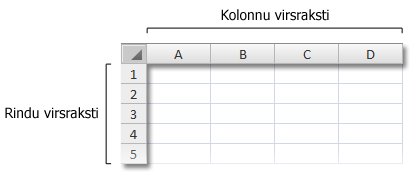
Lai drukātu darblapas kolonnu un rindu virsrakstus, rīkojieties šādi:

|
Noklikšķiniet uz darblapas. Ja vēlaties to darīt vairākām darblapām, varat tās grupēt .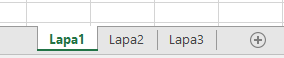
|
|---|---|

|
Noklikšķiniet uz lentes cilnes Lappuses izkārtojums.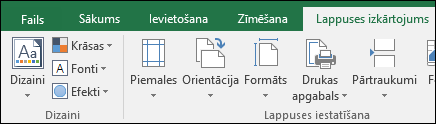
|

|
Grupas Lapas opcijas sadaļā Virsraksti atzīmējiet izvēles rūtiņu Drukāt.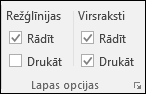
Piezīme. Varat arī noklikšķināt uz mazās izvēršanas ikonas  un pēc tam sadaļā Drukāt atzīmējiet izvēles rūtiņu Rindu un kolonnu virsraksti . Lai drukātu darblapu, nospiediet taustiņu kombināciju CTRL+P , lai atvērtu dialoglodziņu Drukāšana , un pēc tam noklikšķiniet uz Labi. un pēc tam sadaļā Drukāt atzīmējiet izvēles rūtiņu Rindu un kolonnu virsraksti . Lai drukātu darblapu, nospiediet taustiņu kombināciju CTRL+P , lai atvērtu dialoglodziņu Drukāšana , un pēc tam noklikšķiniet uz Labi. |
Padomi
Lai priekšskatītu darblapu pirms drukāšanas, nospiediet taustiņu kombināciju CTRL+F2.
Pēc noklusējuma programmā Excel tiek lietots A1 atsauces stils, kurā kolonnas apzīmētas ar burtiem un rindas ar cipariem. Ja kolonnu virsrakstos burtu vietā ir cipari, darbgrāmatā tiek lietots alternatīvais R1C1 atsauces stils. Lai pārslēgtos atpakaļ uz A1 atsaucesstilu, dodieties uz Faila>opcijas> Formulas un pēc tam sadaļā Darbs ar formulām notīriet izvēles rūtiņu R1C1 atsauces stils.
Ciparus un burtus rindu un kolonnu virsrakstos nevar pielāgot. Ja vēlaties darblapas kolonnām vai rindām pievienot etiķeti, noklikšķiniet uz šūnas, ierakstiet vajadzīgo tekstu un nospiediet tabulēšanas taustiņu, lai pārvietotos uz nākamo šūnu. Piemēram, varat pievienot etiķeti ikmēneša pārdošanas skaitļiem, šūnu diapazonā A1–L1 ievadot mēnešu nosaukumus.
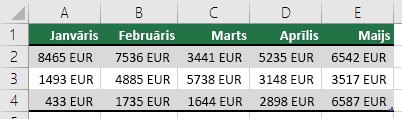
Programmā Excel varat izmanot aizpildījuma līdzekli, lai ātri izveidotu etiķetes, piemēram, mēnešus. Papildinformāciju skatiet rakstā Darblapas šūnu automātiska aizpildīšana ar datiem. Varat arī iestatīt datus kā Excel tabulu, kas var automātiski iestatīt pirmo rindu kā galvenes rindu.
Lai drukātu konkrētus datus, kuri atrodas lapas augšmalā vai sānos, piemēram, darblapas pirmajā rindā ievadītus mēnešu nosaukumus, skatiet rakstu Rindu vai kolonnu atkārtošana katrā drukātajā lapā.
Lai drukātajai darblapai pievienotu galvenes vai kājenes, skatiet rakstu Darblapu galvenes un kājenes.
Skatiet arī
- Rindu drukāšana ar kolonnu galvenēm katras lappuses augšdaļā
- Konkrētu rindu un kolonnu atkārtošana katrā drukātajā lappusē
- Darblapas vai darbgrāmatas drukāšana
- Drukāšana programmā Excel
Vai nepieciešama papildu palīdzība?
Vienmēr varat pajautāt speciālistam Excel tehnoloģiju kopienā vai saņemt atbalstu kopienās.