
Ja darblapa aptver vairākas drukātas lappuses, varat pievienot rindu un kolonnu virsrakstus, kas tiek rādīti katrā drukāšanas lapā, lai marķētu datus. Šīs uzlīmes sauc arī par drukas virsrakstiem.
Lai darblapai pievienotu drukas virsrakstus, rīkojieties šādi:
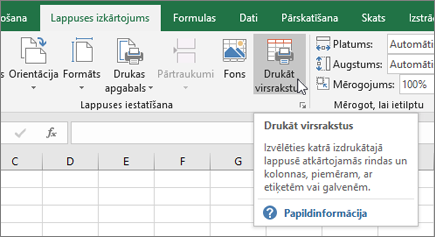
- Drukājamās darblapas cilnē Lappuses izkārtojums noklikšķiniet uz Drukāt virsrakstus grupā Lappuses iestatīšana .
Piezīme
Komanda Drukāt virsrakstus ir pelēkota, ja esat šūnu rediģēšanas režīmā, ja tajā pašā darblapā ir atlasīta diagramma vai ja nav instalēts printeris. Printera iestatīšanas un problēmu novēršanas darbības skatiet rakstā Printera savienojuma un drukāšanas problēmu novēršana operētājsistēmā Windows.
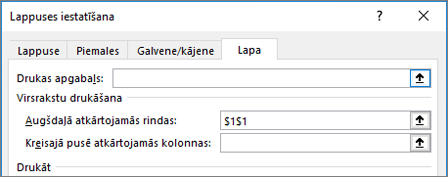
Cilnes Lapa sadaļā Virsrakstu drukāšana ievadiet rindas un kolonnas, ko vēlaties atkārtot:
- Lodziņā Augšdaļā atkārtojamās rindas ievadiet rindu atsauces, kuras iekļauj kolonnu etiķetes.
- Kreisajā pusē atkārtojamās kolonnas ievadiet kolonnu atsauces, kuras iekļauj rindu etiķetes.
Piemēram, ja katras lappuses augšā ir jāizdrukā kolonnu etiķetes, lodziņā Augšdaļā atkārtojamās rindas ierakstiet$1:$1.
Padoms
Varat arī noklikšķināt uz pogas Sakļaut uznirstošo logu , pogas
 lodziņa Rindas, kas atkārtojamas augšpusē , un Kolonnas, kas atkārtojamas kreisajā pusē , labajā galā un pēc tam atlasīt virsrakstrindas vai kolonnas, kuras vēlaties atkārtot darblapā. Kad esat atlasījis virsraksta rindas vai kolonnas, noklikšķiniet uz pogas Sakļaut dialoglodziņu lai atgrieztos dialoglodziņā.
Piezīme
Ja atlasāt vairākas darblapas, dialoglodziņā Lappuses iestatīšana nav pieejami lodziņi Augšdaļā atkārtojamās rindas un kreisajā pusē atkārtojamās kolonnas. Lai atceltu vairāku darblapu atlasi, noklikšķiniet uz jebkuras neatlasītas darblapas. Ja neviena neatlasīta darbgrāmata nav redzama, ar peles labo pogu noklikšķiniet uz kādas atlasītās lapas cilnes un īsinājumizvēlnē noklikšķiniet uz Atgrupēt lapas.
Skatiet arī
- Rindu un kolonnu virsrakstu drukāšana
- Rindu drukāšana ar kolonnu galvenēm katras lappuses augšdaļā
- Darblapas vai darbgrāmatas drukāšana
- Drukāšana programmā Excel
Vai nepieciešama papildu palīdzība?
Vienmēr varat pajautāt speciālistam Excel tehnoloģiju kopienā vai saņemt atbalstu kopienās.