
Ja darblapa aptver vairākas lappuses, rindu un kolonnu galvenes vai etiķetes (kurus sauc arī par izdrukas virsrakstiem) var drukāt katrā lappusē. Piemēram, varat atkārtot kolonnu galveņu pirmo rindu visās lapās, ja strādājat ar apjomīgām un sarežģītām darblapām.
Atlasiet drukājamo darblapu.
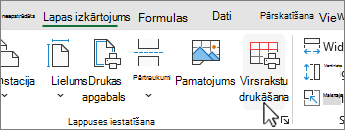
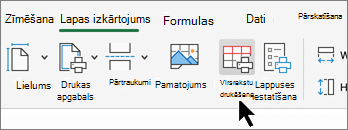
Cilnes Lappuses izkārtojums grupā Lappuses iestatīšana atlasiet
 Drukāt virsrakstus.
Piezīme
Komanda Drukāt virsrakstus ir pelēkota, ja strādājat šūnu rediģēšanas režīmā, ja tajā pašā darblapā ir atlasīta diagramma vai ja nav instalēts printeris.
Cilnes Lapa sadaļā Virsrakstu drukāšana ievadiet vienu vai abas tālāk norādītās vērtības:
Lodziņā Augšdaļā atkārtojamās rindas ierakstiet rindu atsauces, kuras iekļauj kolonnu etiķetes.
Lodziņā Kreisajā pusē atkārtojamās kolonnas ierakstiet kolonnu atsauces, kuras iekļauj rindu etiķetes.
Piemēram, ja katras lappuses augšā ir jāizdrukā kolonnu etiķetes, lodziņā Augšdaļā atkārtojamās rindas ierakstiet$1:$1.Padoms
Varat arī izvēlēties
 , kas atrodas labajā lodziņa galā Rindas, kas jāatkārto augšpusē, un kolonnas, kas atkārtojamas kreisajā pusē, un pēc tam atlasiet virsrakstrindas vai kolonnas, kas jāatkārto darblapā. Kad esat izvēlējies virsraksta rindas vai kolonnas, atlasiet Vēlreiz sakļaut dialogu , lai atgrieztos dialoglodziņā.
Piezīme
Ja atlasāt vairākas darblapas, dialoglodziņā Lappuses iestatīšana nav pieejami lodziņi Augšdaļā atkārtojamās rindas un kreisajā pusē atkārtojamās kolonnas. Lai atceltu vairāku darblapu atlasi, atlasiet jebkuru neatlasītu darblapu. Ja neviena neatlasīta lapa nav redzama, ar peles labo pogu noklikšķiniet uz kādas atlasītās lapas cilnes un pēc tam izvēlieties Atgrupēt lapas.
Nākamās darbības
Kad esat beidzis iestatīt darblapu, lai iekļautu rindu un kolonu galvenes vai etiķetes (sauktas arī par drukas virsrakstiem), izdrukājiet darblapu.

Skatiet arī
- Rindu un kolonnu virsrakstu drukāšana
- Konkrētu rindu un kolonnu atkārtošana katrā drukātajā lappusē
- Darblapas vai darbgrāmatas drukāšana
- Drukāšana programmā Excel
Vai nepieciešama papildu palīdzība?
Vienmēr varat pajautāt speciālistam Excel tehnoloģiju kopienā vai saņemt atbalstu kopienās.