
Informāciju par pieejamību skatiet sadaļā Python pieejamība programmā Excel. Ja rodas problēmas ar Python programmatūrā Excel, lūdzu, ziņojiet par tām, atlasot Palīdzības>atsauksmes programmā Excel.
Vai esat jauns funkcijas Python programmatūrā Excel lietotājs? Sākumā izlasiet rakstu Iepazīšanās ar līdzekli Python programmatūrā Excel un Darba sākšana ar Python programmatūrā Excel.
Izmantojiet atvērtā pirmkoda Python bibliotēkas, lai izveidotu grafikus un diagrammas
Python programmatūrā Excel ir iekļauta pamata Python bibliotēku kopa, ko nodrošina Anaconda. Šajā rakstā aprakstīts, kā izmantot Python bibliotēkas, piemēram, seaborn un Matplotlib, lai izveidotu diagrammas un diagrammas. Lai uzzinātu vairāk par atvērtā pirmkoda bibliotēkām, kas pieejamas, izmantojot Python programmatūrā Excel, skatiet rakstu Atvērtā pirmkoda bibliotēkas un Python programmatūrā Excel.
Šajā rakstā sniegtajos piemēros tiek izmantota varavīksnenes ziedu datu kopa. Lejupielādējiet šo darbgrāmatas paraugu un sekojiet līdzi rakstam: python-in-excel-iris-dataset.xlsx.
Izveidojiet pāra sižetu ar seaborn
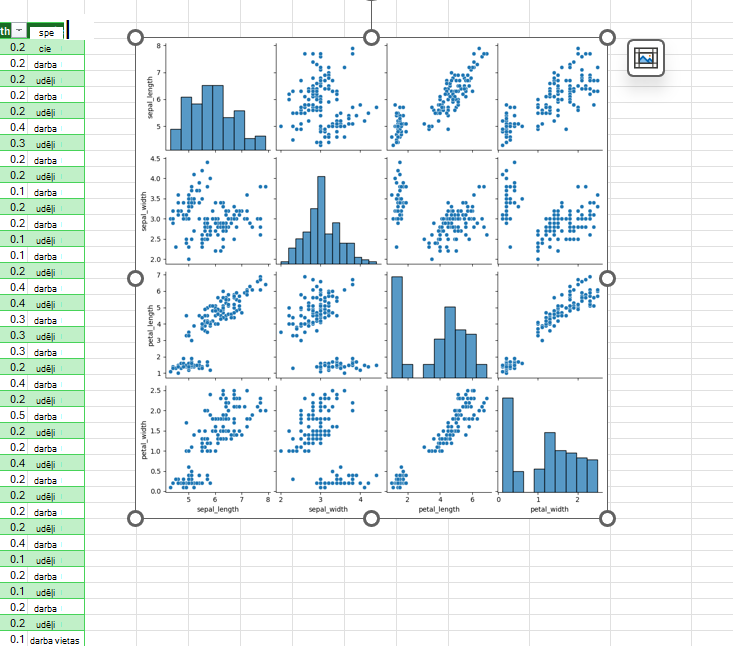
Šajā piemērā ir parādīts, kā izveidot varavīksnenes ziedu datu kopas pāru punktu vizualizāciju. Pāru punkti ir diagrammu un diagrammu matrica, kurā salīdzinātas attiecības starp katru mainīgo datu kopā. Šajā gadījumā varavīksnenes ziedu datu kopa satur četras skaitlisku datu kolonnas: sepal_length, sepal_width, petal_length un petal_width.
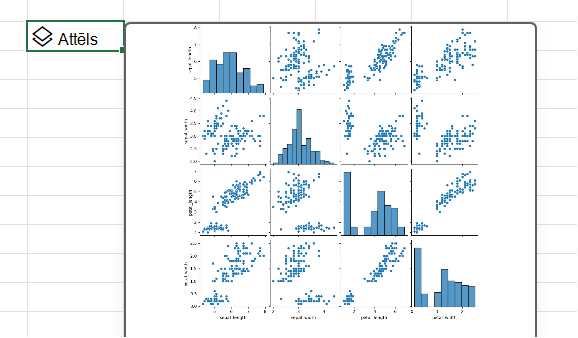
Python programmatūrā Excel izveido vizualizāciju ar seaborn bibliotēku. Seaborn bibliotēka tiek automātiski importēta Python programmā Excel ar tālāk norādīto importēšanas priekšrakstu, ļaujot uz to atsaukties ar aizstājvārdu sns.
import seaborn as sns
Lai izveidotu varavīksnenes ziedu datu kopas pāra punktu ar seaborn bibliotēku, veiciet šādas darbības:
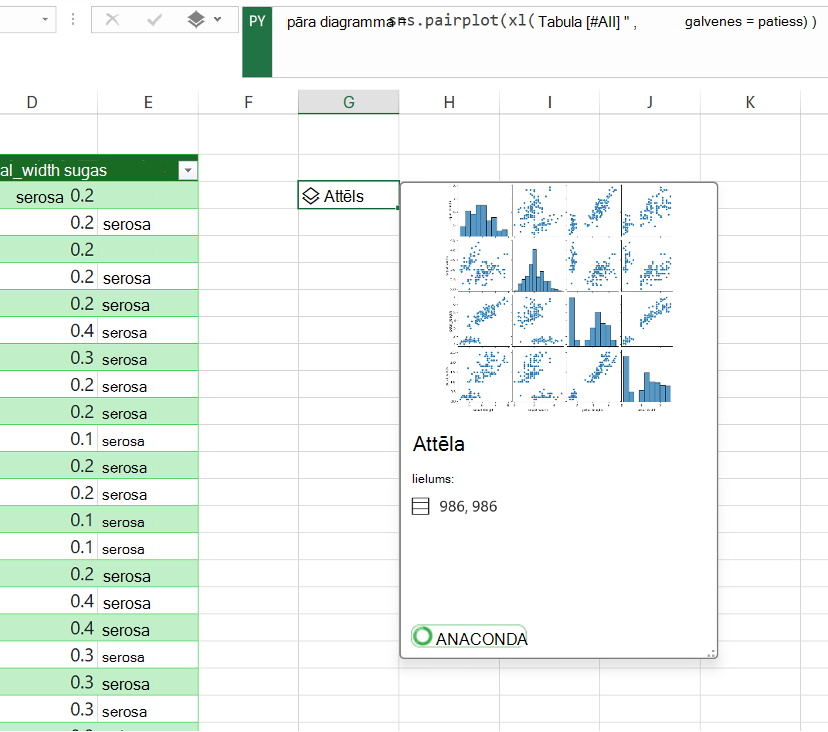
Ievadiet tālāk norādīto koda fragmentu Python Excel šūnā. Koda fragments glabā pāra diagrammu kā mainīgo, ko sauc par pairplot. Tas izveido pāra sižetu ar seaborn bibliotēku alias sns un seaborn funkciju pāri.
pairplot = sns.pairplot(xl("Table1[#All]", headers=True))Kā pāra diagrammas funkcijas arguments koda fragments izmanto pielāgotu funkciju Python xl() un atsaucas uz pirmo tabulu darblapā Table1. Tajā ir iekļauts viss tabulas saturs (kā [#All]) un norādīts, ka tabulā ir galvenes rinda (kā galvenes=True). Šajā piemērā Tabula1 darblapā ir varavīksnenes datu kopa.
Piezīme
Ja rodas kļūdas, papildinformāciju skatiet sadaļā Python kļūdu novēršana programmā Excel .
Pēc Python formulas nodošanas Python programmatūrā Excel atgriež pāra punktu vizualizāciju attēla objektā. Atlasiet kartītes ikonu attēla objekta šūnā, lai skatītu vizualizācijas priekšskatījumu.
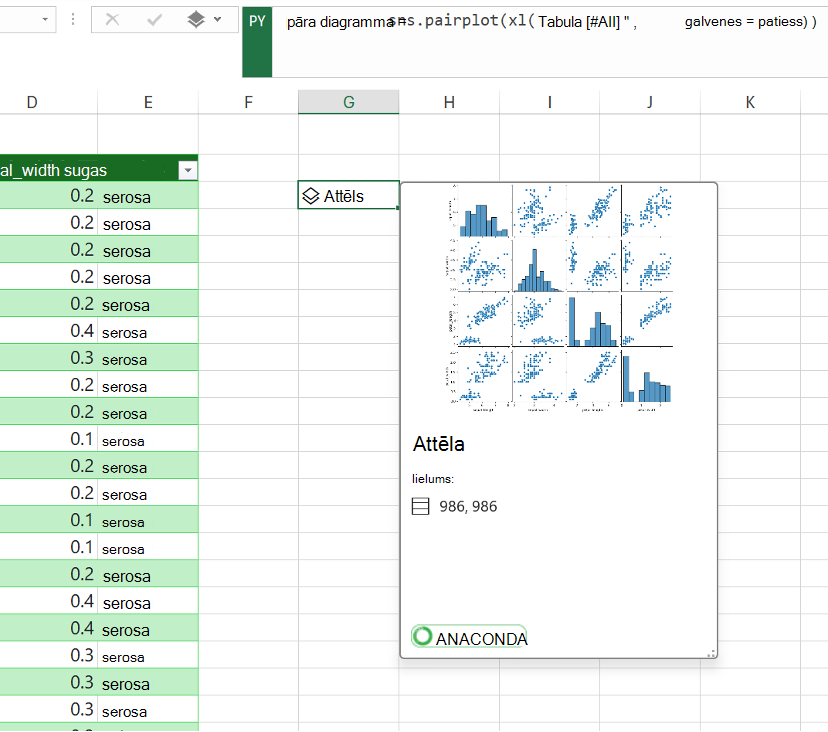
Saglabājiet vizualizāciju kā attēla objektu, lai turpinātu to izmantot Python aprēķiniem. Izvelciet attēlu Excel režģī, lai mainītu tā izmērus un skatītu katru laukumu detalizētāk. Lai izvilktu attēlu režģī, ar peles labo pogu noklikšķiniet vai nospiediet taustiņu kombināciju Ctrl+noklikšķiniet uz šūnas, kurā ir attēla objekts, un izvēlnē atlasiet Rādīt punktu virs šūnām .
Papildinformāciju par attēla objektu izgūšanu skatiet šī raksta sadaļā Attēla objekta izvilkšana Excel režģī .
Izveidojiet izkaisīto diagrammu ar Matplotlib
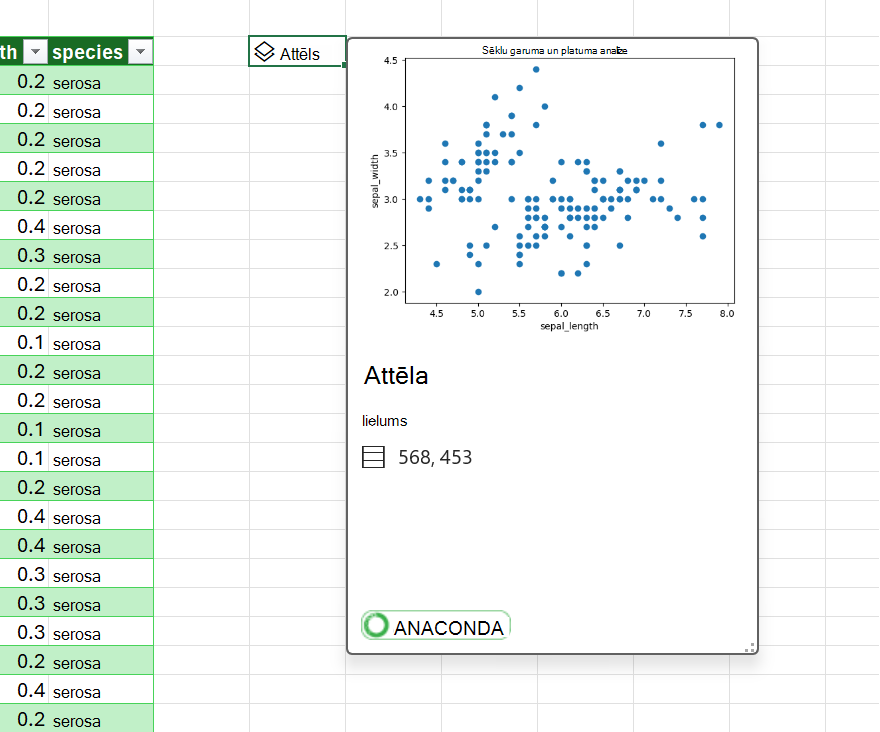
Šajā piemērā ir aprakstīts, kā izveidot izkaisīto punktu ar varavīksnenes ziedu parauga datu kopu. Izkaisītajā diagrammā attēlota saistība starp diviem skaitliskajiem mainīgajiem datu kopā. Piemērā tiek izveidots izkaisītais punkts, kas izskatās kā tālāk redzamajā ekrānuzņēmumā, kurā tiek salīdzinātas sepal_width un sepal_length vērtības.
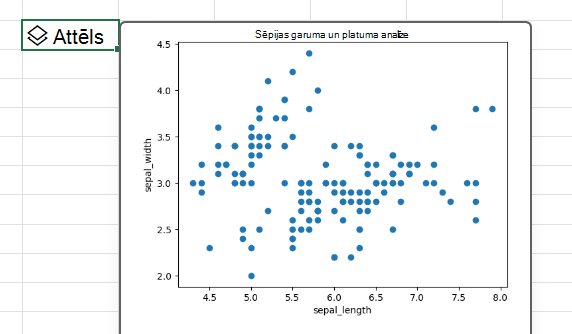
Python programmatūrā Excel izveido vizualizāciju ar Matplotlib atvērtā pirmkoda bibliotēku. Matplotlib bibliotēka tiek automātiski importēta Python programmā Excel ar šādu importēšanas priekšrakstu, ļaujot jums to norādīt kā plt.
import matplotlib.pyplot as plt
Lai izveidotu varavīksnenes ziedu datu kopas izkaisīto punktu ar Matplotlib bibliotēku, veiciet šādas darbības:
Python Excel šūnā izmantojiet Matplotlib izkaisīto funkciju un kā argumentus ievadiet sepal_length un sepal_width varavīksnenes datu kopas kolonnas. Šajā piemērā Tabula1 darblapā ir varavīksnenes datu kopa.
plt.scatter(xl("Table1[sepal_length]"), xl("Table1[sepal_width]"))Pievienojiet etiķetes un virsrakstu izkaisītajam diagrammai.
# Label the x and y axes of the plot.
plt.xlabel('sepal_length')
plt.ylabel('sepal_width')# Add a title to the plot.
plt.title('Sepal length and width analysis')Piezīme
Varat pievienot šo koda fragmentu kā papildu koda rindu pēc Python formulas iepriekšējā darbībā tajā pašā Excel šūnā vai ievadīt to jaunā Python programmā Excel šūnā savā darbgrāmatā. Ja izvēlaties to ievadīt jaunā šūnā, noteikti ievērojiet galvenās rindas aprēķinu secības noteikumus un ievadiet to pēc pirmās šūnas.
Pēc Python formulu nodošanas Python programmā Excel atgriež izkaisīto punktu vizualizāciju kā attēla objektu. Atlasiet kartītes ikonu attēla objekta šūnā, lai skatītu vizualizācijas priekšskatījumu.
Piezīme
Ja rodas kļūdas, papildinformāciju skatiet sadaļā Python kļūdu novēršana programmā Excel .
Saglabājiet vizualizāciju kā attēla objektu, lai turpinātu to izmantot Python aprēķiniem. Izvelciet attēlu Excel režģī, lai mainītu tā izmērus un skatītu punktu detalizētāk. Lai izvilktu attēlu režģī, ar peles labo pogu noklikšķiniet vai nospiediet taustiņu kombināciju Ctrl+noklikšķiniet uz šūnas, kurā ir attēla objekts, un izvēlnē atlasiet Rādīt punktu virs šūnām .
Papildinformāciju par attēla objektu izgūšanu skatiet šī raksta sadaļā Attēla objekta izvilkšana Excel režģī .
Attēla objekta izvilkšana Excel režģī
Kā parādīts šajā rakstā iekļautajos piemēros, Python bibliotēkas, piemēram, seaborn un Matplotlib, var atgriezt datu vizualizācijas Excel šūnās. Pēc noklusējuma līdzeklis "Python programmatūrā Excel" atgriež šīs vizualizācijas kā attēla objektus.
Atlasiet kartītes ikonu attēla objekta šūnā, lai skatītu vizualizācijas priekšskatījumu.
Ir divi veidi, kā izvilkt attēlu Excel režģī: parādīt attēlu kā punktu virs šūnām vai parādīt attēlu šūnā.
Attēla parādīšana virs šūnām
Lai attēlu parādītu kā punktu virs šūnām, veiciet tālāk norādītās darbības.
Ar peles labo pogu noklikšķiniet vai nospiediet taustiņu kombināciju Ctrl+noklikšķiniet uz šūnas, kurā ir attēla objekts, un izvēlnē atlasiet Rādīt punktu virs šūnām (vai izmantojiet īsinājumtaustiņu kombināciju Ctrl+Alt+Shift+C). Tādējādi tiek izveidota attēla kopija, kas atrodas virs Excel režģa, un kuru var viegli mainīt. Sākotnējais attēla objekts paliek sākotnējā šūnā.
Atlasiet un velciet punktu attēlu, lai to pārvietotu darblapā. Atlasiet un velciet mezglus attēla stūros un sānos, lai mainītu attēla izmērus.
Attēla parādīšana šūnā
Lai attēlu parādītu šūnā, rīkojieties šādi.
Atgriež attēla objektu kā Excel vērtību. Atlasiet attēla objekta šūnu, formulu joslā dodieties uz Python izvades izvēlni un atlasiet Excel vērtība.
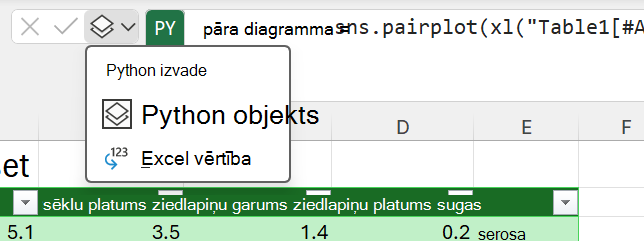
Punktu attēls tagad tiek rādīts šūnā.
Padoms
Lai pārslēgtu Python formulas rezultātus starp Python objektiem un Excel vērtībām, izmantojiet īsinājumtaustiņu kombināciju Ctrl+Alt+Shift+M. Papildinformāciju par īsinājumtaustiņiem skatiet sadaļā Python programmā Excel īsinājumtaustiņi.
Punktu attēla lielums ir atkarīgs no šūnas lieluma. Palieliniet attēla lielumu, palielinot šūnas lielumu vai sapludinot šūnas.
Citu fontu izmantošana valodām, kas nav angļu valoda
Lai izveidotu diagrammu datiem, kuros izmantotas alfabēta rakstzīmes, kas nav latīņu alfabēts, piemēram, ķīniešu, korejiešu vai taju, izmantojiet excel.FontPath. Pēc noklusējuma Python programmā Excel alfabēta rakstzīmes, kas nav latīņu alfabēts, atveido kā tukšu kvadrātu ('□'). Lai novērstu šo problēmu, excel.FontPath varat izmantot moduli, excel lai izsauktu citu fontu un atveidotu rakstzīmes.
Ir pieejami tālāk norādītie fonti. Atribūts tiek pievienots excel.FontPath jūsu Python kodam. Ceļš attiecas uz fonta failu, kuru izsauc atribūts.
| Atribūts | Ceļš |
|---|---|
| BENGĀĻU VALODA | /usr/share/fonts/Vrinda.ttf |
| CHINESE_SIMPLIFIED | /usr/share/fonts/SimSun.ttf |
| CHINESE_TRADITIONAL | /usr/share/fonts/MingLiU.ttf |
| HINDI | /usr/share/fonts/Mangal.ttf |
| JAPĀŅU | /usr/share/fonts/Meiryo.ttf |
| KOREJIEŠU | /usr/share/fonts/Batang.ttf |
| TAJU VALODA | /usr/share/fonts/THSarabunPSK.ttf |
Izmantojiet programmu Excel. FontPath, lai parādītu vienkāršotās ķīniešu valodas punktu etiķetes
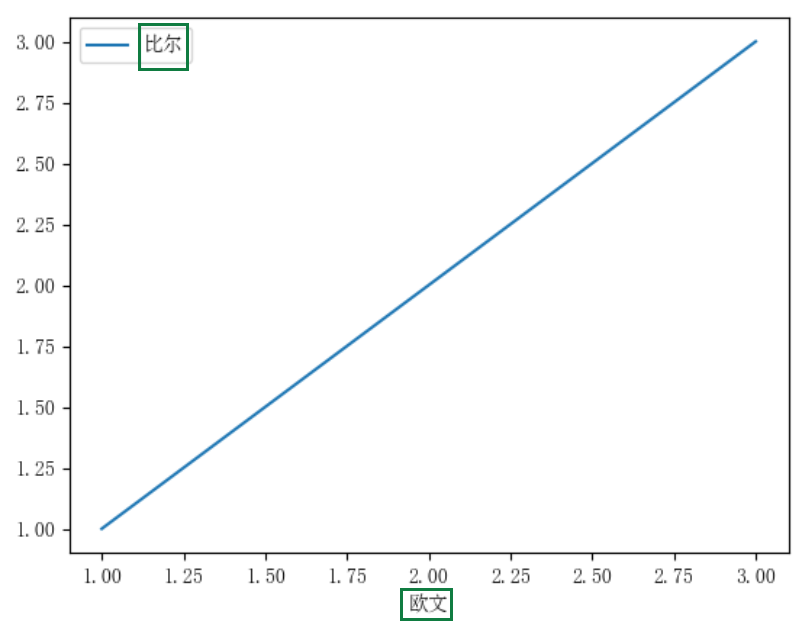
Nākamajā ekrānuzņēmumā redzama diagramma ar punktu etiķetēm vienkāršotās ķīniešu valodas burtiem, izmantojot excel.FontPath. Koda piemērs pēc ekrānuzņēmuma parāda, kā excel.FontPath.CHINESE_SIMPLIFIED parādīt rakstzīmes no vienkāršotās ķīniešu valodas bibliotēkas.
Koda piemērs, izmantojot Excel. FontPath
Šajā koda piemērā ir parādīts, kā ģenerēt excel.FontPath.CHINESE_SIMPLIFIED punktu un vienkāršotās ķīniešu valodas rakstzīmes punktu etiķetēs, kas tiek rādītas iepriekšējā ekrānuzņēmumā.
-
import matplotlib.pyplot as plt
from matplotlib.font_manager import FontProperties

# Set the font path. This returns '/usr/share/fonts/simsun.ttf'.
font_path = excel.FontPath.CHINESE_SIMPLIFIED

# Point the properties to the font path.
font_properties = FontProperties(fname=font_path)
plt.rcParams['font.family'] = font_properties.get_name()

# Make the plot.
myplot = pd.DataFrame({'欧文': [1,2,3], '比尔': [1,2,3]}).plot(x='欧文')

# Show the plot.
plt.show()