
Informāciju par pieejamību skatiet sadaļā Python pieejamība programmā Excel. Ja rodas problēmas ar Python programmatūrā Excel, lūdzu, ziņojiet par tām, atlasot Palīdzības>atsauksmes programmā Excel.
Vai esat jauns funkcijas Python programmatūrā Excel lietotājs? Sākumā izlasiet rakstu Iepazīšanās ar līdzekli Python programmatūrā Excel un Darba sākšana ar Python programmatūrā Excel.
Līdzekļu prasības
Pirms problēmu novēršanas kļūdām pārskatiet tālāk norādīto prasību sarakstu.
Platformas pieejamība
Līdzeklis nav pieejams tālāk norādītajām platformām.
- Excel darbam ar iPad
- Excel darbam ar iPhone
- Excel darbam ar Android
Papildinformāciju par pieejamību skatiet sadaļā "Python programmatūrā Excel" pieejamība.
Piekļuve internetam
Python programmā Excel ir nepieciešama piekļuve internetam, jo aprēķini tiek palaisti Microsoft mākoņa attālajiem serveriem. Aprēķinus nevar veikt lokālā Excel lietojumprogramma.
Python programmatūrā Excel pievienojumprogrammas licence
Ja esat iegādājies pievienojumprogrammas Python programmā Excel licenci un strādājat vairākos datoros, programmas Excel atjaunināšanai var būt nepieciešamas 24–72 stundas. Mēģiniet atjaunināt licenci manuāli, dodoties uz Faila>konta>atjaunināšanas licence.
Papildinformāciju par pievienojumprogrammas licenci skatiet bieži uzdotajos jautājumos par Python programmā Excel pievienojumprogrammu licencēšanu.
Piezīme
Ar atbilstošu Microsoft 365 abonementu Python programmā Excel lietotājiem ir ierobežota piekļuve Premium Python skaitļošanai katru mēnesi bez Python programmā Excel pievienojumprogrammas licences. Pēc mēneša ierobežojuma pārsniegšanas Python skaitļošana pāriet uz standarta skaitļošanu. Papildinformāciju skatiet sadaļā Premium un standarta Python aprēķināšana.
Excel kļūdu novēršana
Python Excel aprēķinos var atgriezt standarta Excel kļūdas Python šūnās, piemēram, #PYTHON!, #BUSY! un #CONNECT!.
Piekļuve kļūdas ziņojumam
Lai uzzinātu vairāk par to, kā Excel kļūda attiecas uz jūsu Python formulu, atveriet kļūdas ziņojumu. Lai atvērtu kļūdas ziņojumu, atlasiet kļūdas simbolu blakus šūnai un pēc tam izvēlnē atlasiet Rādīt kļūdas ziņojumu. Tālāk redzamajā ekrānuzņēmumā redzama kļūdas izvēlne, kurā ir iekļauta kļūdas ziņojuma rādīšana.
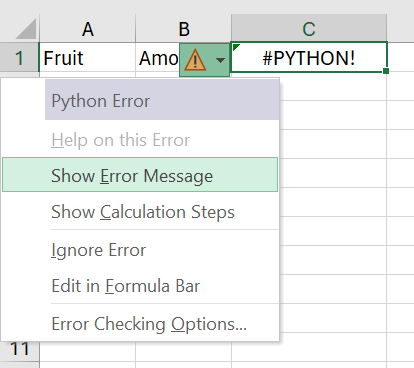
Pēc tam programma Excel parāda Python kļūdas ziņojumu ar papildinformāciju. Šajā gadījumā #PYTHON! kļūda ir nepareizas Python sintakses rezultāts Python formulas 1. rindā.
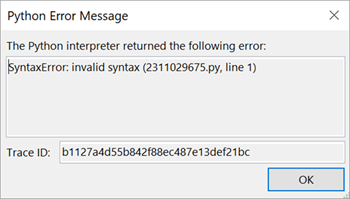
Piezīme
Diagnostikas uzdevumrūts automātiski tiek atvērta programmā Excel, ja #PYTHON! kļūda ir atgriezta. Skatiet #PYTHON! informāciju par kļūdu nākamajā sadaļā, lai uzzinātu vairāk par diagnostikas uzdevumrūti.
Biežāk sastopamās kļūdas
#BLOĶĒTS!
Lai aprēķinātu Python formulas, darbgrāmatā ir jāiespējo Python programmā Excel. Ja redzat #BLOĶĒTS! pārliecinieties, vai jums ir piekļuve Microsoft 365 pakalpojumiem.
Piezīme
Python programmatūrā Excel netiek atbalstīts Microsoft 365 abonementiem, kas ir ierīces (piešķirti ierīcei, nevis lietotājam) vai izmanto koplietojama datora aktivizāciju (vairāki lietotāji koplieto vienu datoru, un katrs lietotājs piesakās ar savu kontu). Papildinformāciju par pieejamību skatiet sadaļā Python pieejamība programmatūrā Excel.
Papildu #BLOCKED! kļūdu gadījumos, kas saistīti ar Python programmā Excel, skatiet rakstu Kā labot kļūdu #BLOCKED!: Python programmā Excel.
#AIZŅEMTS!
...#AIZŅEMTS! norāda, ka Python aprēķini darbojas Microsoft mākonī. Ja #AIZŅEMTS! kļūda tiek rādīta ilgāk par 60 sekundēm, mēģiniet atiestatīt Python izpildlaiku. NoFormulas cilne, kas atrodas Python atlasiet grupuAtiestatīt izpildlaiku. Vai izmantojiet īsinājumtaustiņus Ctrl+Alt+Shift+F9.
Iegādājieties Python programmā Excel pievienojumprogrammas licenci vai iespējojiet Python programmā Excel priekšskatījumu, lai piekļūtu ātrākiem aprēķiniem, izmantojot Premium skaitļošanu. Lai uzzinātu vairāk, skatiet rakstu Kas ir iekļauts jūsu Microsoft 365 abonementā.
#CALC!
Python programmatūrā Excel neatbalsta atsauces uz šūnām ar mainīgajām vērtībām, piemēram, šūnām, kurās tiek izmantota funkcija RAND. Python formulas, kas atsaucas uz šūnām ar mainīgajām vērtībām, atgriež #CALC kļūdu.
Python Excel aprēķinos vienlaikus var apstrādāt līdz pat 100 MB datu. Mēģinot veikt aprēķinu ar vairāk nekā 100 MB datu, tiek atgriezta #CALC! kļūda. Mēģiniet izmantot mazāku datu kopu.
#SAVIENOT!
Mēģiniet atsvaidzināt savienojumu ar Microsoft mākoni, atiestatot Python izpildlaiku. NoFormulas cilne, kas atrodas Python atlasiet grupuAtiestatīt izpildlaiku. Vai izmantojiet īsinājumtaustiņus Ctrl+Alt+Shift+F9.
#PYTHON!
...#PYTHON! kļūda, iespējams, norāda Python sintakses kļūdu. Diagnostikas uzdevumrūts tiek atvērta automātiski, ja #PYTHON! kļūda ir atgriezta. Lai skatītu detalizētu informāciju par kļūdu, skatiet diagnostikas uzdevumrūti.
Diagnostikas uzdevumrūts skatīšana
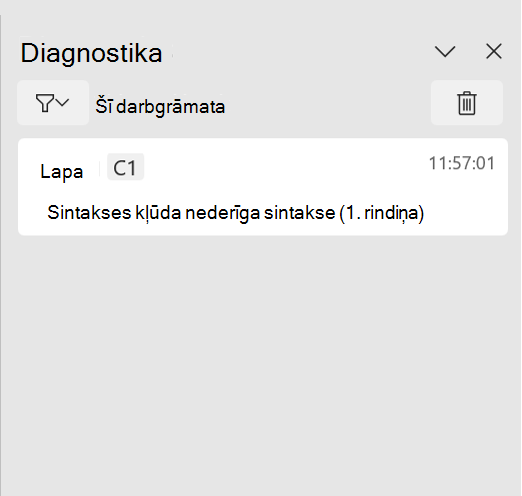
Diagnostikas uzdevumrūts tiek parādīta Excel lietotāja interfeisā, kas atrodas režģa labajā pusē. Izmantojiet diagnostikas uzdevumrūti, lai programmā Excel aprēķinos nepārtraukti skatītu standarta izvades, standarta kļūdas un interpretētāja kļūdas. Lai manuāli atvērtu diagnostikas uzdevumrūti, atveriet darblapas Python šūnu, atveriet kontekstizvēlni (noklikšķiniet ar peles labo pogu vai Ctrl+noklikšķiniet uz šūnas) un atlasiet Diagnostika šai šūnai.
Šajā ekrānuzņēmumā redzama diagnostikas uzdevumrūts ar vienu kļūdu: Python formulas sintakses kļūda šūnā C1.
#IZPLEŠANĀS!
...#IZPLEŠANĀS! kļūda, iespējams, norāda, ka Python izvades diapazona šūnā jau ir dati. Tas varētu būt rezultāts, kas iegūts, atgriežot Python objektu kā Excel vērtības. Excel vērtības var izplest pa vairākām šūnām. Skatiet rakstu #SPILL! kļūdas labošana, lai uzzinātu risināšanas stratēģijas.
#TIMEOUT!
Kļūda #TIMEOUT! norāda, ka Python formula pārsniedza maksimālo piešķirto izpildes laiku.
Mēģiniet vēlreiz palaist formulu vai atiestatīt Python izpildlaiku. Cilnes Formulas grupā Python atlasiet Atiestatīt izpildlaiku vai izmantojiet īsinājumtaustiņus Ctrl+Alt+Shift+F9.
Varat arī pielāgot Python taimauta ierobežojumu. Dodieties uz sadaļu Faila>opcijas>Papildu>,aprēķinot šo darbgrāmatu, un atbilstoši vēlmēm iestatiet Python formulas taimautu.
#NEZINĀMS!
...#NEZINĀMS! Kļūda Python šūnā, visticamāk, norāda, ka jūsu Excel versija neatbalsta Python programmā Excel. Papildinformāciju skatiet sadaļā Līdzekļu prasības iepriekš šajā rakstā.