
Informāciju par pieejamību skatiet sadaļā Python pieejamība programmā Excel. Ja rodas problēmas ar Python programmatūrā Excel, lūdzu, ziņojiet par tām, atlasot Palīdzības>atsauksmes programmā Excel.
Vai esat jauns funkcijas Python programmatūrā Excel lietotājs? Sāciet ar iepazīšanos ar Python programmatūrā Excel.
Sāciet izmantot Python
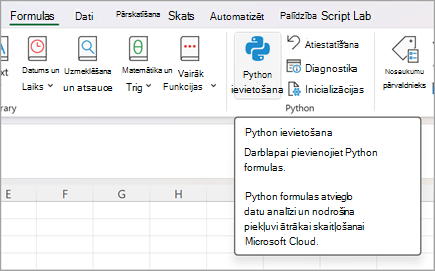
Lai sāktu izmantot Python programmā Excel, atlasiet šūnu un cilnē Formulas atlasiet Ievietot Python. Tas programmai Excel norāda, ka atlasītajā šūnā vēlaties rakstīt Python formulu.
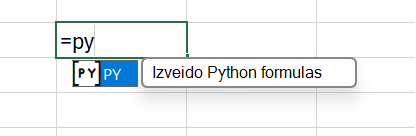
Vai šūnā izmantojiet funkciju =PY , lai iespējotu Python. Pēc = PY ievadīšanas šūnā izvēlieties PY funkciju automātiskās pabeigšanas izvēlnē ar lejupvērsto bultiņu un tabulēšanas taustiņu vai pievienojiet funkcijai atverošās iekavas: =PY(. Tagad varat ievadīt Python kodu tieši šūnā. Šajā ekrānuzņēmumā ir redzama automātiskās pabeigšanas izvēlne ar atlasītu funkciju PY.
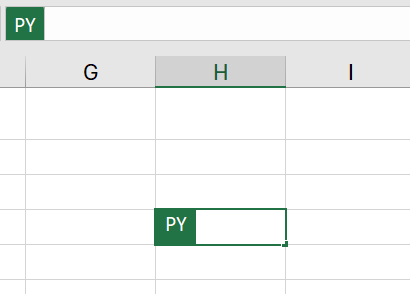
Kad šūnā ir iespējots Python, šajā šūnā tiek parādīta PY ikona. Formulu joslā redzama tā pati PY ikona, kad ir atlasīta Python šūna. Kā piemēru skatiet tālāk redzamajā ekrānuzņēmumā.
Apvienojiet Python ar Excel šūnām un diapazoniem
Lai sniegtu atsauces uz Excel objektiem Python šūnā, pārliecinieties, vai Python šūna ir rediģēšanas režīmā, un pēc tam atlasiet šūnu vai diapazonu, ko vēlaties iekļaut Python formulā. Tādējādi Python šūnā tiek automātiski norādīta atlasītās šūnas vai diapazona adrese.
Padoms
Izmantojiet īsinājumtaustiņu F2 , lai pārslēgtos starp ievadīšanas un rediģēšanas režīmu Python šūnās. Pārslēgšanās uz rediģēšanas režīmu ļauj rediģēt Python formulu, bet, pārslēdzoties uz Enter režīmu, varat atlasīt papildu šūnas vai diapazonus, izmantojot tastatūru. Papildinformāciju par īsinājumtaustiņiem skatiet sadaļā Python programmā Excel īsinājumtaustiņi.
Python programmatūrā Excel izmanto pielāgotu funkciju xl() Python, lai izveidotu saskarni starp Excel un Python. Funkcija xl() akceptē Excel objektus, piemēram, diapazonus, tabulas, vaicājumus un nosaukumus.
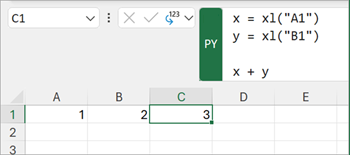
Varat arī tieši ierakstīt atsauces Python šūnā, izmantojot šo xl() funkciju. Piemēram, lai atsauktos uz šūnu A1 , izmantojiet xl("A1") un diapazonam B1:C4 izmantojiet xl("B1:C4"). Tabulai ar galvenēm ManaTabula izmantojiet xl("MyTable[#All]", headers=True).
Apzīmētājs [#All] nodrošina, ka Python formulā tiek analizēta visa tabula, un headers=True nodrošina, ka tabulas galvenes tiek apstrādātas pareizi. Lai uzzinātu vairāk par apzīmētājiem, piemēram, [#All], skatiet rakstu Strukturētu atsauču izmantošana Excel tabulās.
Šajā attēlā redzams Python programmā Excel aprēķins, kas saskaita šūnas A1 un B1 vērtības un šūnā C1 tiek atgriezts Python rezultāts.
Formula bar
Izmantojiet formulu joslu, lai veiktu kodam līdzīgu rediģēšanas darbību, piemēram, izmantotu taustiņu Enter, lai izveidotu jaunas rindas. Izvērsiet formulu joslu, izmantojot lejupvērstās bultiņas ikonu, lai vienlaikus skatītu vairākas koda rindiņas. Lai izvērstu formulu joslu, varat izmantot arī tastatūras taustiņu kombināciju Ctrl+Shift+U . Šajos ekrānuzņēmumos ir redzama formulu josla pirms un pēc tās izvēršanas, lai skatītu vairākas Python koda rindiņas.
Pirms formulu joslas izvēršanas:

Pēc formulu joslas izvēršanas:

Padoms
Lai iegūtu vēl lielāku koda rediģēšanas vietu un līdzekļus, piemēram, teksta krāsošanu un IntelliSense, izmantojiet Python programmā Excel koda redaktoru.
Izvades veidi
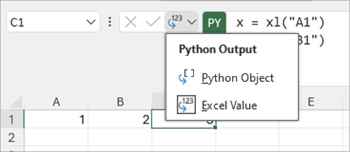
Izmantojiet Python izvades izvēlni formulu joslā, lai kontrolētu, kā tiek atgriezti Python aprēķini. Atgrieziet aprēķinus kā Python objektus vai konvertējiet aprēķinus par Excel vērtībām un izvadiet tos tieši šūnā. Tālāk esošajā ekrānuzņēmumā ir redzama Python formula, kas atgriezta kā Excel vērtība.
Padoms
Varat arī izmantot labās pogas izvēlni, lai mainītu Python izvades tipu. Atveriet izvēlni, kas pieejama, noklikšķinot ar peles labo pogu, dodieties uz Python Output un pēc tam atlasiet vēlamo izvades veidu.
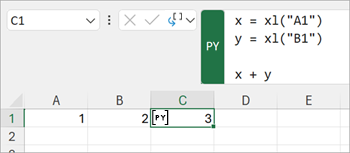
Tālāk esošajā ekrānuzņēmumā redzama tā pati Python formula kā iepriekšējā ekrānuzņēmumā, tagad atgriezta kā Python objekts. Ja formula tiek atgriezta kā Python objekts, šūnā tiek parādīta kartītes ikona.
Piezīme
Programmā Excel atgrieztie formulu rezultāti tiek tulkoti uz to tuvāko ekvivalentu Excel. Ja plānojat rezultātu izmantot atkārtoti nākotnē Python aprēķinā, ieteicams rezultātu atgriezt kā Python objektu. Rezultāta atgriešana Excel vērtību veidā ļauj vērtībai palaist Excel analīzi, piemēram, Excel diagrammas, formulas un nosacījumformatēšanu.
Python objekts satur šūnā papildinformāciju. Lai skatītu papildinformāciju, atveriet kartīti, atlasot kartes ikonu. Kartītē parādītā informācija ir objekta priekšskatījums, kas ir noderīgs, apstrādājot lielus objektus.
Python programmatūrā Excel var atgriezt daudzus datu tipus kā Python objektus. Noderīgs datu tips Python programmā Excel ir DataFrame objekts. Papildinformāciju par Python DataFrames skatiet sadaļā Python programmatūrā Excel DataFrames.
Importēt ārējos datus
Visiem datiem, ko apstrādājat, izmantojot Python programmā Excel, ir jābūt no darblapas vai izmantojot Power Query. Lai importētu ārējus datus, izmantojiet līdzekli Iegūt & transformēt programmā Excel, lai piekļūtu Power Query. Papildinformāciju skatiet sadaļā Power Query izmantošana, lai importētu datus programmai Python programmā Excel.
Svarīgi!
Lai aizsargātu jūsu drošību, bieži lietotās ārējo datu funkcijas programmā Python, piemēram, pandas.read_csv un pandas.read_excel, nav saderīgas ar Python programmatūrā Excel. Papildinformāciju skatiet sadaļā Datu drošība un Python programmatūrā Excel.
Aprēķināšanas secība
Tradicionālie Python priekšraksti aprēķina no augšas uz leju. Python Excel šūnā Python priekšraksti veic to pašu darbību — tie aprēķina secībā no augšas uz leju. Taču Python Excel darblapā Python šūnas aprēķina rindas galveno secību. Šūnu aprēķini tiek veikti visā rindā (no kolonnas A uz kolonnu XFD) un pēc tam visās nākamajās rindās darblapā.
Python priekšraksti ir sakārtoti, tāpēc katram Python priekšrakstam ir netieša atkarība no Python priekšraksta, kas aprēķina secībā ir tieši pirms tā.
Aprēķinu secība ir svarīga, definējot mainīgos un veidojot atsauces uz tiem darblapā, jo mainīgie ir jādefinē, pirms uz tiem var sniegt atsauces.
Svarīgi!
Galvenās rindas aprēķinu secība tiek lietota arī visās darbgrāmatas darblapās, un tās pamatā ir darblapu secība darbgrāmatā. Ja izmantojat vairākas darblapas, lai analizētu datus ar Python programmā Excel, noteikti iekļaujiet datus un mainīgos, kas glabā datus šūnās un darblapās, pirms šūnām un darblapām, kas analizē datus.
Pārrēķins
Mainoties Python šūnas atkarīgajai vērtībai, visas Python formulas tiek pārrēķinātas secīgi. Lai apturētu Python pārrēķinus un uzlabotu veiktspēju, izmantojiet daļēja aprēķina vai manuālā aprēķina režīmu. Šie režīmi ļauj aktivizēt aprēķinu, kad esat gatavs. Lai mainītu šo iestatījumu, atveriet lenti un atlasiet Formulas, pēc tam atveriet Aprēķina opcijas. Pēc tam atlasiet vēlamo aprēķina režīmu. Daļēja aprēķina un manuālo aprēķinu režīms aiztur automātisko pārrēķināšanu gan Python, gan datu tabulām.
Automātiskā pārrēķināšanas atspējošana darbgrāmatā Python izstrādes laikā var uzlabot veiktspēju un atsevišķu Python šūnu aprēķināšanas ātrumu. Taču darbgrāmata ir jāpārrēķina manuāli, lai nodrošinātu precizitāti katrā Python šūnā. Ir trīs veidi, kā manuāli pārrēķināt darbgrāmatu daļēja aprēķina vai manuālā aprēķina režīmā.
- Izmantojiet taustiņu F9.
- Dodieties uz lentē sadaļu Formulas>Aprēķināt tūlīt .
- Pārejiet uz šūnu ar novecojušu vērtību, kas parādīta ar pārsvītrojuma formatējumu, un atlasiet kļūdas simbolu blakus šai šūnai. Pēc tam izvēlnē atlasiet Aprēķināt tagad .
Kļūdas
Python Excel aprēķinos var atgriezt kļūdas, piemēram, #PYTHON!, #BUSY! un #CONNECT! , uz Python šūnām. Papildinformāciju skatiet sadaļā Python problēmu novēršana programmā Excel.