
Scenārijs ir vērtību kopa, ko programma Excel saglabā un var automātiski aizstāt jūsu darblapā. Varat izveidot un saglabāt dažādas vērtību grupas kā scenārijus un pēc tam pārslēgties starp šiem scenārijiem, lai skatītu dažādus rezultātus.
Ja vairākiem lietotājiem ir konkrēta informācija, ko vēlaties izmantot scenārijos, varat apkopot informāciju atsevišķās darbgrāmatās un pēc tam apvienot scenārijus no dažādām darbgrāmatām vienā.
Kad būsit izpildījis visus vajadzīgos scenārijus, varēsit izveidot scenāriju kopsavilkuma atskaiti, kurā iekļauta informācija par visiem scenārijiem.
Varat pārvaldīt scenārijus ar scenāriju pārvaldnieku, izmantojot iespēju analīzi cilnes Dati grupā Prognoze.
What-If analīzes veidi
Programmā Excel ir trīs veidu What-If analīzes rīki: scenāriju pārvaldnieks, datu tabula un vērtības sasniegšanas rīks. Scenāriji un datu tabula ņem ievades vērtību kopas un projicē uz priekšu, lai noteiktu iespējamos rezultātus. Vērtības sasniegšana atšķiras no scenārijiem un datu tabulas ar to, ka izmanto rezultātu un projicē atpakaļ, lai noteiktu iespējamās ievades vērtības, kas var radīt šādu rezultātu.
Katrā scenārijā var izmantot līdz 32 mainīgajām vērtībām. Ja vēlaties analizēt vairāk nekā 32 vērtības un tās pārstāv tikai vienu vai divus mainīgos, varat izmantot datu tabulas. Lai gan tas ir ierobežots līdz tikai vienam vai diviem mainīgajiem (viens rindas ievades šūnai un viens kolonnas ievades šūnai), datu tabulā var būt tik daudz dažādu mainīgo vērtību, cik vien vēlaties. Scenārijā var būt ne vairāk kā 32 dažādas vērtības, bet varat izveidot tik daudz scenāriju, cik vien vēlaties.
Papildus šiem trim rīkiem varat instalēt pievienojumprogrammas, kas palīdz veikt What-If analīzi, piemēram, pievienojumprogrammu Risinātājs. Pievienojumprogramma Risinātājs ir līdzīga vērtības sasniegšanas rīkam, tomēr tā var apstrādāt vairāk mainīgo. Varat arī izveidot prognozes, izmantojot aizpildījuma turi un dažādas programmā Excel iebūvētas komandas.
Scenāriju izveide
Pieņemsim, ka vēlaties izveidot budžetu, bet neesat pārliecināts par saviem ienākumiem. Izmantojot scenārijus, varat definēt dažādas iespējamās ieņēmumu vērtības un pēc tam pārslēgties starp scenārijiem, lai veiktu iespēju analīzi.
Piemēram, pieņemsim, ka vissliktākajā gadījumā budžeta scenārijs ir bruto ieņēmumi 50 000 EUR apmērā un pārdoto preču izmaksas 13 200 EUR apmērā, atstājot 36 800 EUR bruto peļņu. Lai definētu šo vērtību kopu kā scenāriju, vispirms ievadiet vērtības darblapā, kā parādīts šajā attēlā:
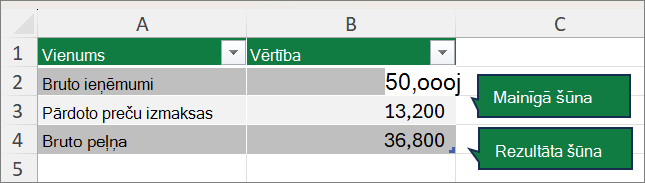
Mainīgajās šūnās ir ievadītas vērtības, bet rezultāta šūnā ir formula, kuras pamatā ir mainīgās šūnas (šajā attēlā šūnā B4 ir formula =B2-B3).
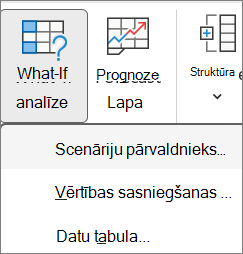
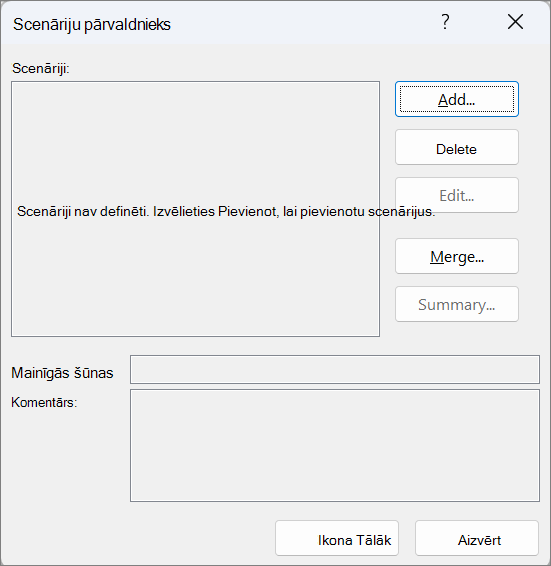
Pēc tam izmantojiet scenāriju pārvaldnieka dialoglodziņu, lai saglabātu šīs vērtības kā scenāriju. Dodieties uz cilni Dati , atlasiet iespēju analīze, atlasiet Scenāriju pārvaldnieks un pēc tam atlasiet Pievienot.
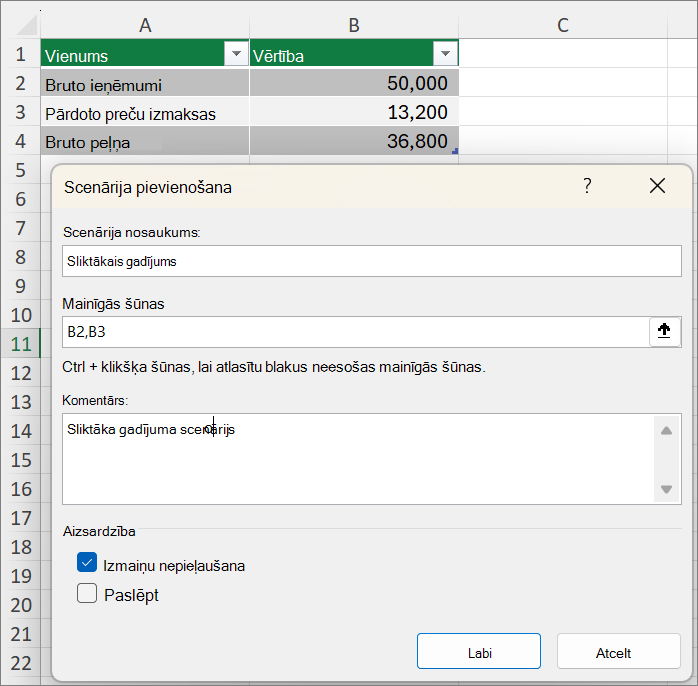
Dialoglodziņā Scenārija nosaukums nosauciet scenāriju par Sliktākais gadījums un norādiet, ka šūnas B2 un B3 ir vērtības, kas dažādos scenārijos mainās. Ja pirms scenārija pievienošanas darblapā atlasāt šūnas Mainīšana , scenāriju pārvaldnieks automātiski ievieto šūnas jūsu vietā. Pretējā gadījumā varat tos rakstīt ar roku vai izmantot šūnu atlases dialoglodziņu pa labi no dialoglodziņa Šūnu mainīšana.
Piezīme
Lai gan šajā piemērā ir tikai divas mainīgās šūnas (B2 un B3), scenārijā var būt līdz pat 32 šūnām.
Aizsardzība — varat arī aizsargāt savus scenārijus. Sadaļā Aizsardzība atzīmējiet vajadzīgās opcijas vai noņemiet to atzīmi, ja nevēlaties aizsardzību.
- Atlasiet Novērst izmaiņas, lai novērstu scenārija rediģēšanu, kad darblapa ir aizsargāta.
- Atlasiet Paslēpts , lai scenārijs netiktu rādīts, kad darblapa ir aizsargāta.
Piezīme
Šīs opcijas attiecas tikai uz aizsargātām darblapām. Papildinformāciju par aizsargātām darblapām skatiet sadaļā Darblapas aizsardzība.
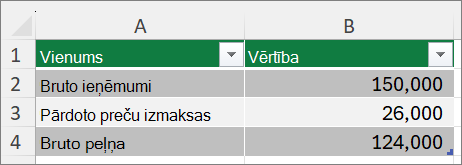
Tagad pieņemsim, ka vislabākais budžeta scenārijs ir Bruto ieņēmumi 150 000 EUR apmērā un Pārdoto preču izmaksas 26 000 EUR apmērā, līdz ar to bruto peļņa būs 124 000 EUR. Lai definētu šo vērtību kopu kā scenāriju, izveidojiet citu scenāriju, piešķiriet tai nosaukumu Labākais gadījums un norādiet atšķirīgas vērtības šūnai B2 (150 000) un šūnai B3 (26 000). Tā kā bruto peļņa (šūna B4) ir formula (starpība starp ieņēmumiem (B2) un izmaksām (B3), labākā gadījuma scenārijā šūna B4 netiek mainīta.
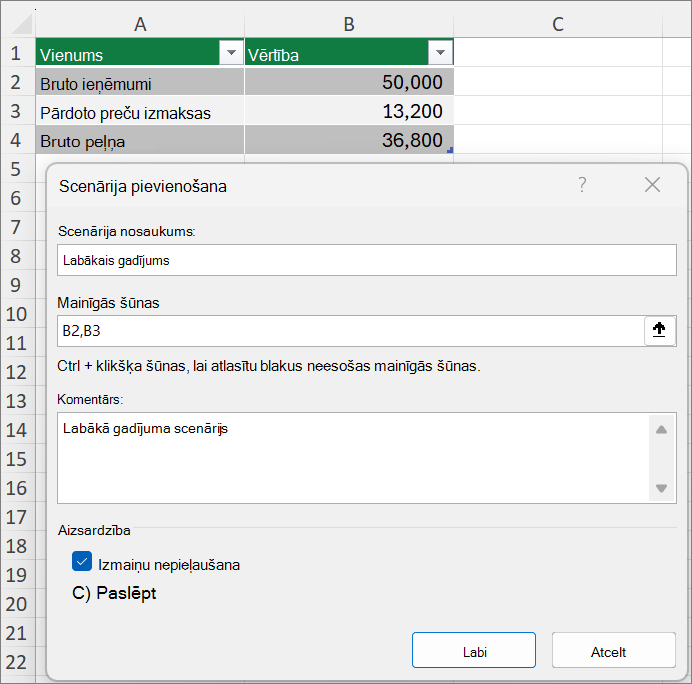
Kad esat saglabājis scenāriju, tas kļūst pieejams scenāriju sarakstā, kurus varat izmantot savā iespēju analīzē. Ņemot vērā iepriekšējā attēlā norādītās vērtības, ja izvēlaties parādīt labākā gadījuma scenāriju, vērtības darblapā mainās, lai atgādinātu šo attēlu:
Scenāriju apvienošana
Iespējams, ka visa nepieciešamā informācija ir vienā darblapā vai darbgrāmatā, lai izveidotu scenārijus, kurus vēlaties apsvērt. Tomēr, iespējams, vēlēsities apkopot scenāriju informāciju no citiem avotiem. Piemērs: jūs mēģināt izveidot uzņēmuma budžetu. Varat apkopot scenārijus no dažādām nodaļām, piemēram, pārdošanas, algu, ražošanas, mārketinga un juridiskās nodaļas, jo katram no šiem avotiem ir atšķirīga informācija, ko izmantot budžeta veidošanā.
Šos scenārijus varat apkopot vienā darblapā, izmantojot komandu Sapludināt . Katrs avots var sniegt tik daudz vai tik maz mainīgo šūnu vērtību, cik vien vēlaties. Piemēram, iespējams, vēlēsities, lai katra nodaļa sniegtu izdevumu prognozes, bet nepieciešamas tikai dažu nodaļu ieņēmumu prognozes.
Izvēloties sapludināšanu, scenāriju pārvaldnieks ielādē scenāriju sapludināšanas dialoglodziņu , kurā norādītas visas aktīvās darbgrāmatas darblapas, kā arī citas darbgrāmatas, kas tajā laikā ir atvērtas. Vednis norāda, cik scenāriju ir katrā atlasītajā avota darblapā.
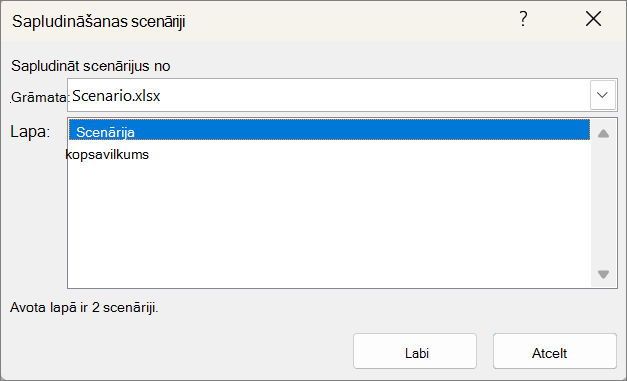
Apkopojot dažādus scenārijus no dažādiem avotiem, izmantojiet vienu un to pašu šūnu struktūru katrā darbgrāmatā. Piemēram, šūnā B2 vienmēr ievietojiet Ieņēmumi un B3 vienmēr ievadiet Izdevumi. Ja scenārijiem izmantojat dažādas struktūras no dažādiem avotiem, var būt grūti sapludināt rezultātus.
Padoms
Vispirms izveidojiet scenāriju pats un pēc tam nosūtiet kolēģiem darbgrāmatas kopiju, kurā ir ietverts šis scenārijs. Tādējādi ir vieglāk nodrošināt, ka visi scenāriji ir strukturēti vienādi.
Scenāriju kopsavilkuma atskaites
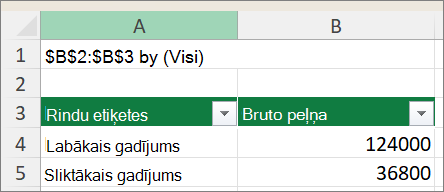
Lai salīdzinātu vairākus scenārijus, izveidojiet atskaiti, kurā tie ir apkopoti vienā lapā. Atskaitē šie scenāriji var būt uzskaitīti līdzās vai parādīti rakurstabulas atskaitē.
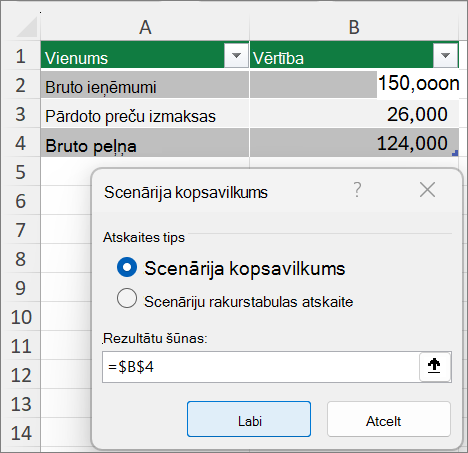
Scenāriju kopsavilkuma atskaite, kuras pamatā ir divi iepriekšējie scenāriju piemēri, varētu izskatīties šādi:
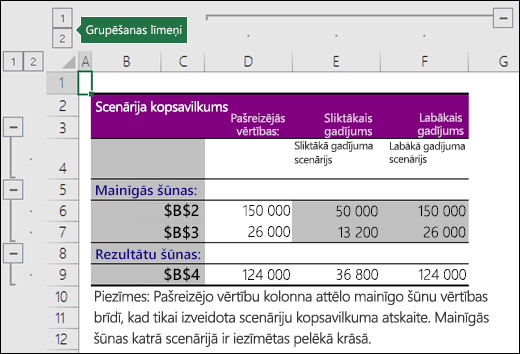
Programma Excel automātiski pievieno grupēšanas līmeņus, kas izvērš un sakļauj skatu, kad atlasāt dažādas opcijas.
Kopsavilkuma atskaites beigās tiek parādīta piezīme ar paskaidrojumu, ka kolonnā Pašreizējās vērtības tiek parādītas mainīgo šūnu vērtības, kad veidojat scenāriju kopsavilkuma atskaiti. Šūnas, kas mainītas katrā scenārijā, ir iezīmētas pelēkā krāsā.
Piezīme
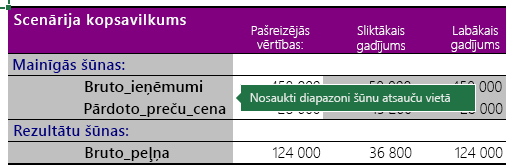
- Pēc noklusējuma kopsavilkuma atskaitē tiek izmantotas šūnu atsauces, lai identificētu mainīgās šūnas un rezultātu šūnas. Ja pirms kopsavilkuma atskaites izpildes šūnām izveidojat nosauktus diapazonus, atskaitē ir šūnu nosaukumi, nevis šūnu atsauces.
- Scenāriju atskaites netiek pārrēķinātas automātiski. Ja mainīsit scenārija vērtības, šīs izmaiņas netiks atspoguļotas esošā kopsavilkuma atskaitē. Tās tiek parādītas, ja veidojat jaunu kopsavilkuma atskaiti.
- Scenāriju kopsavilkuma atskaites ģenerēšanai rezultātu šūnas nav vajadzīgas, bet tās ir nepieciešamas scenārija rakurstabulas atskaitei.
Vai nepieciešama papildu palīdzība?
Vienmēr varat pajautāt speciālistam Excel tehnoloģiju kopienā vai saņemt atbalstu kopienās.
Skatiet arī
Vairāku rezultātu aprēķināšana, izmantojot datu tabulu
Vērtības sasniegšanas izmantošana, lai atrastu rezultātu, pielāgojot ievades vērtību
Problēmas definēšana un risināšana, izmantojot pievienojumprogrammu Risinātājs
Pārskats par formulām programmā Excel
Kā nepieļaut kļūdainas formulas programmā Excel
Formulu kļūdu noteikšana programmā Excel
Īsinājumtaustiņi programmā Excel