
Svarīgi!
Excel pakalpojumam Microsoft 365 un Excel 2021 tiks noņemta Power View 2021. gada 12. oktobrī. Kā alternatīvu varat izmantot interaktīvo vizuālo pieredzi, ko nodrošina Power BI Desktop, kuru varat lejupielādēt bez maksas. Varat arī viegli importēt Excel darbgrāmatas pakalpojumā Power BI Desktop.
Anotācija: Šajā apmācībā uzzināsit, kā izveidot interaktīvas Power View atskaites: vairākvērtību diagrammas, interaktīvas atskaites, izkaisītās diagrammas un burbuļu diagrammas ar laika atskaņošanas vizualizācijām.
Ņemiet vērā, ka, publicējot šīs atskaites un padarot tās pieejamas vidē SharePoint, šīs vizualizācijas ir tikpat interaktīvas kā šajā apmācībā ikvienam, kas tās skata.
Šai apmācībā ir šādas sadaļas:
- Vairākvērtību diagrammu izveide
- Interaktīvu atskaišu izveide, izmantojot kartītes un elementus
- Izkaisīto diagrammu un burbuļu diagrammu izveide ar laika atskaņošanas vizualizācijām
- Kontrolpunkts un kontroldarbs
Šīs apmācības beigās ir kontroldarbs, ko var izpildīt, lai pārbaudītu apgūtās zināšanas. Varat arī skatīt videoklipu sarakstu, kuros parādītas daudzas Power View koncepcijas un iespējas.
Šajā sērijā ir izmantoti dati, kas apraksta olimpisko spēļu medaļas, rīkotājvalstis un dažādus olimpisko spēļu sporta pasākumus. Šajā sērijā ir šādas apmācību tēmas:
- Datu importēšana programmā Excel 2013 un datu modeļa izveide
- Datu modeļa relāciju paplašināšana, izmantojot Excel 2013, Power Pivot un DAX
- Tādu Power View atskaišu izveide, kuru pamatā ir kartes
- Interneta datu iekļaušana un Power View atskaišu noklusējuma vērtību iestatīšana
- Apbrīnojamu Power View atskaišu izveide
Ieteicams tās apgūt secīgi.
Šajās pamācībās tiek izmantota programma Excel 2013 ar iespējotu Power Pivot. Lai iegūtu papildinformāciju par Excel 2013, skatiet rakstu Excel 2013 īsā pamācība. Lai saņemtu norādījumus par Power Pivot iespējošanu, skatiet rakstu Power Pivot pievienojumprogramma.
Vairākvērtību diagrammu izveide
Šajā sadaļā turpināsit interaktīvu vizualizāciju izveidi ar Power View. Šajā sadaļā ir aprakstīta vairāku atšķirīgu vairākvērtību diagrammu tipu izveide. Vairākvērtību diagrammas dažkārt tiek dēvētas arī par režģa diagrammām.
InteractiveVerticalMultiples diagrammu izveide
Lai izveidotu vairākvērtību diagrammas, sāciet ar citu diagrammu, piemēram, sektoru diagrammu vai līniju diagrammu.
Programmā Excel atlasiet joslu un kolonnu darblapu. Izveidojiet jaunu Power View atskaiti, atlasot POWER VIEW>. Power View ievietošana > no lentes. Tiek izveidota tukša Power View atskaites lapa. Pārdēvējiet atskaiti Vairākvērtību diagrammas, ar peles labo pogu noklikšķinot uz apakšdaļā esošās cilnes un parādītajā izvēlnē atlasot Pārdēvēt . Varat arī veikt dubultklikšķi uz cilnes, lai to pārdēvētu.
Izvērsiet medaļu tabulu Power View laukos un atlasiet laukus Dzimums un pēc tam Notikums. Apgabalā LAUKI atlasiet bultiņas pogu blakus Notikums un atlasiet Skaits (nav tukšs). Tabulas Power View izveido šādu ekrānu.

Lentē izvēlieties NOFORMĒJUMS > Pārslēgt vizualizāciju > Cita diagramma > Sektoru diagramma. Tagad atskaite izskatās kā šis ekrānuzņēmums.
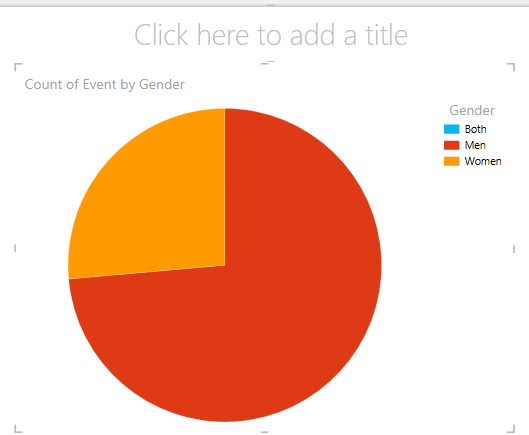
Jūs nolemjat, ka būtu interesanti apskatīt notikumu skaitu pēc dzimuma laika gaitā. Viens veids, kā skatīt šo informāciju, ir vairākvērtību diagrammu izmantošana. Medaļu tabulā velciet Year uz lauku VERTIKĀLĀS VAIRĀKVĒRTĪBU DIAGRAMMAS. Lai skatītu vairāk vairākvērtību diagrammu, noņemiet apzīmējumus no atskaites, lentē atlasot IZKĀRTOJUMS > Apzīmējumi > Nav .
Mainiet izkārtojumu tā, lai vairākvērtību režģī tiktu rādītas sešas diagrammas platas un sešas augstas diagrammas. Atlasiet diagrammu > Režģa augstums > 6 un pēc tam atlasiet IZKĀRTOJUMS > Režģa platums > 6. Jūsu ekrāns tagad izskatās kā šis ekrānuzņēmums.
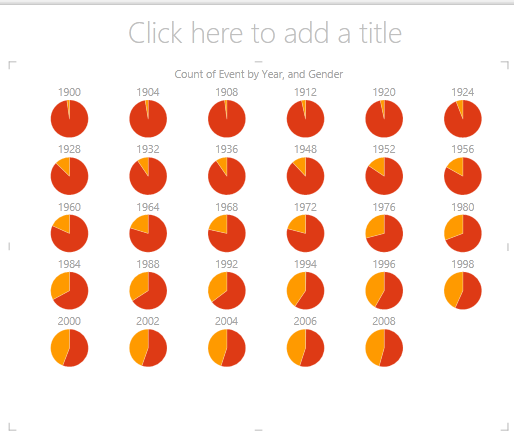
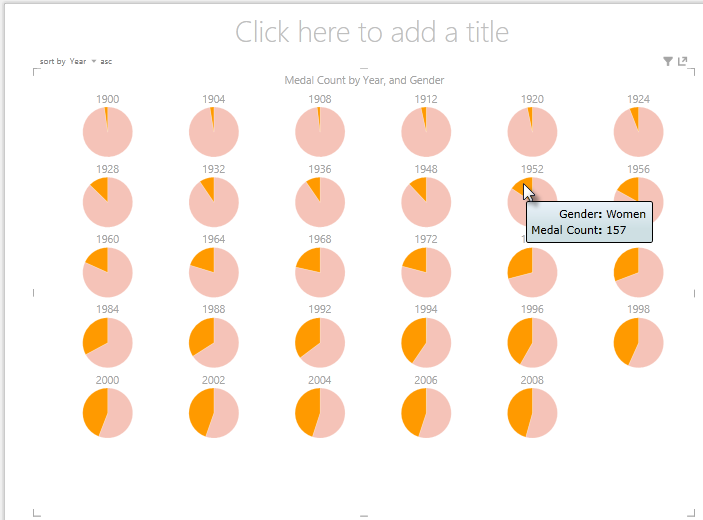
Vairākvērtību diagrammas tips arī ir interaktīvs. Novietojiet kursoru virs jebkuras sektoru diagrammas, un tiek parādīta informācija par šo sektoru. Noklikšķiniet uz jebkura režģa sektora, un šī atlase tiek iezīmēta katrai vairākvērtību diagrammai. Zemāk esošajā ekrānā tika atlasīta dzeltenā šķēle (sievietes) 1952. gadam, un visas pārējās dzeltenās šķēles ir izceltas. Ja ir pieejams vairāk diagrammu, nekā Power View var parādīt vienā ekrānā, vertikāla ritjosla tiek rādīta vizualizācijas labajā malā.
Interaktīvu horizontālu vairākvērtību diagrammu izveide
Horizontālās diagrammas darbojas līdzīgi vertikālām vairākām diagrammām.
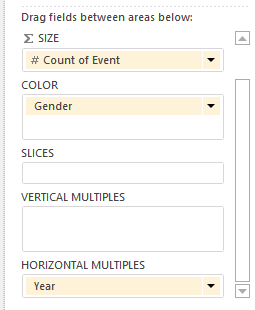
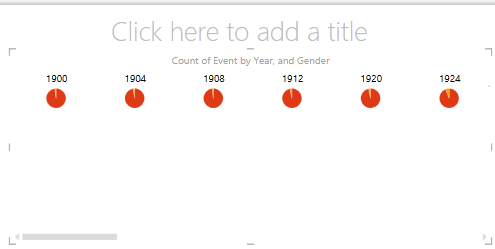
Jūs vēlaties mainīt vertikālās vairākvērtību diagrammas uz horizontālām vertikālām. Lai to izdarītu, velciet lauku Year no apgabala VERTIKĀLĀS VAIRĀKVĒRTĪBU diagrammas uz apgabalu HORIZONTĀLĀS VAIRĀKVĒRTĪBU diagrammas, kā parādīts ekrānuzņēmumā tālāk.
Power View atskaites vizualizācija mainās uz horizontālu vairākvērtību diagrammu. Pievērsiet uzmanību ritjoslai vizualizācijas apakšdaļā, kas parādīta tālāk esošajā ekrānuzņēmumā.
Vairākvērtību līniju diagrammu izveide
Arī līniju diagrammu izveide kā vairākvērtību diagrammas ir vienkārša. Turpmākajās darbībās ir parādīts, kā izveidot vairākas līniju diagrammas, pamatojoties uz medaļu skaitu katrā gadā.
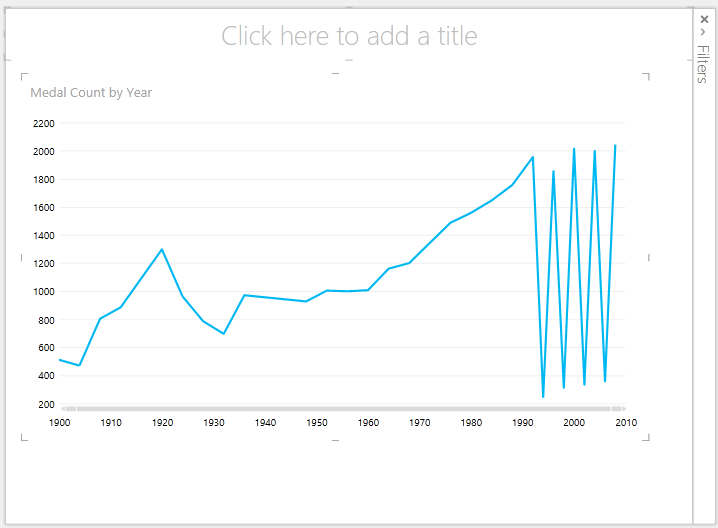
Izveidojiet jaunu Power View lapu un pārdēvējiet to par Līniju vairākvērtību diagrammas. Power View laukos atlasiet Medal Count un Year tabulā Medals . Mainiet vizualizāciju uz līniju diagrammu, atlasot NOFORMĒJUMS > Cita diagrammas > līnija. Tagad velciet gadskaitli uz ass apgabalu. Jūsu diagramma izskatīsies tā, kā parādīts nākamajā ekrānuzņēmumā.
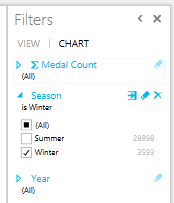
Koncentrēsimies uz ziemas medaļām. Filtru rūtī atlasiet DIAGRAMMA un pēc tam velciet lauku Season no tabulas Medaļas uz filtru rūti. Atlasiet Winter, kā parādīts tālāk esošajā ekrānuzņēmumā.
Lai izveidotu vairākvērtību līniju diagrammu, velciet NOC_CountryRegion no tabulas Medals apgabalā VERTIKĀLĀS VAIRĀKVĒRTĪBU DIAGRAMMAS. Atskaite tagad izskatās kā šis ekrānuzņēmums.
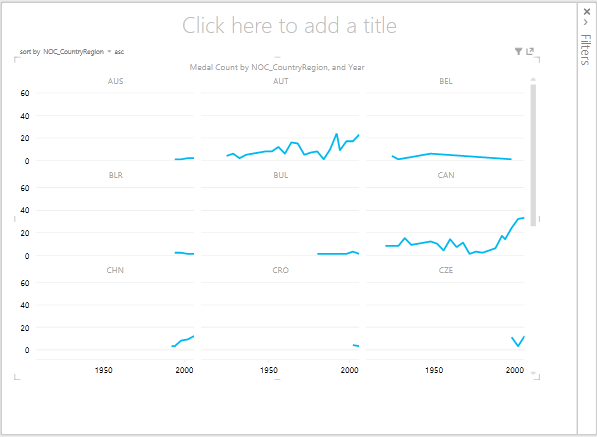
Varat izvēlēties sakārtot vairākas diagrammas atbilstoši dažādiem laukiem augošā vai dilstošā secībā, noklikšķinot uz atlasēm vizualizācijas augšējā kreisajā stūrī.
Interaktīvu atskaišu izveide, izmantojot kartītes un elementus
Mozaīkas elementi un kartītes pārvērš tabulas par momentuzņēmumu sēriju, kas vizualizē datus, kas izkārtoti kartīšu formātā, līdzīgi kā indeksa kartītes. Nākamajās darbībās kartītes tiek izmantotas, lai vizualizētu dažādos sporta veidos iegūto medaļu skaitu, un pēc tam precizējiet šo vizualizāciju, mozaīkojot rezultātus pēc izdevuma.
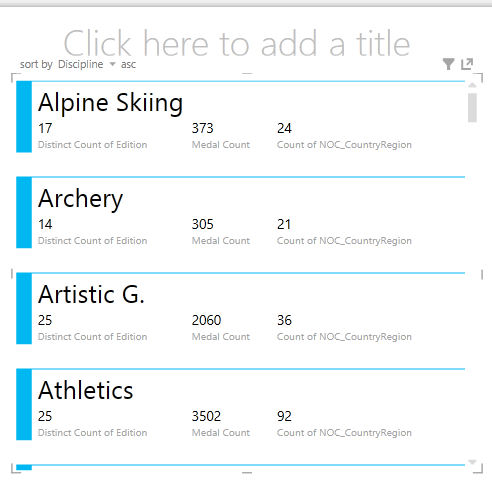
Izveidojiet jaunu Power View atskaiti un pārdēvējiet to par Kartītēm. Power View lauku tabulā Disciplīnas atlasiet Disciplīna. Tabulā Medaļas atlasiet Atšķirīgs izdevuma skaits, Medaļu skaits un NOC_CountryRegion. Power View lauku apgabalā LAUKI noklikšķiniet uz bultiņas blakus NOC_CountryRegion un atlasiet Skaits (Nav tukšs).
Lentē atlasiet NOFORMĒJUMS > Slēdža vizualizācija > Tabulas > karte. Tabula izskatīsies tā, kā parādīts nākamajā ekrānuzņēmumā.
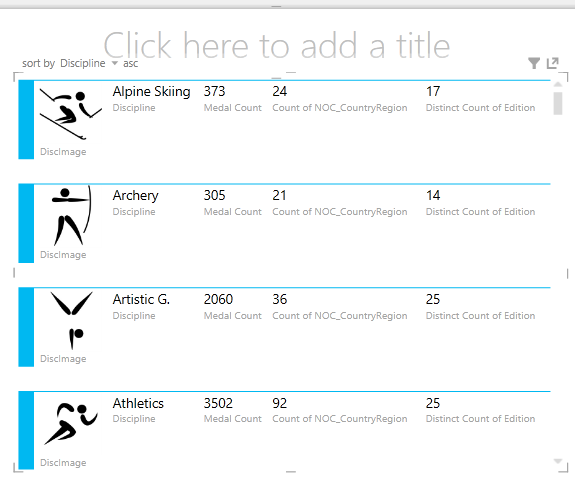
Atlasiet kartes vizualizāciju un tabulā DiscImage atlasiet DiscImage. Var tikt parādīts drošības brīdinājums, kas piedāvā noklikšķināt uz pogas, lai iespējotu saturu, lai attēli tiktu parādīti, kā parādīts ekrānuzņēmumā.

Apgabalā LAUKI sakārtojiet laukus šādā secībā: DiscImage, Discipline, Medal Count, Count of NOC_CountryRegion un Last — Distinct Count of Edition. Jūsu kartītes tagad izskatās līdzīgi kā nākamajā ekrānuzņēmumā.
Elementu izmantošana ar kartīšu vizualizācijām
Šo kartīšu pārskatīšana pēc medaļu piešķiršanas gada ir vienkārša. Power View lauku tabulā Medaļas velciet lauku Gads apgabalā MOZAĪKOT PĒC. Jūsu vizualizācija tagad izskatās kā šis ekrānuzņēmums.
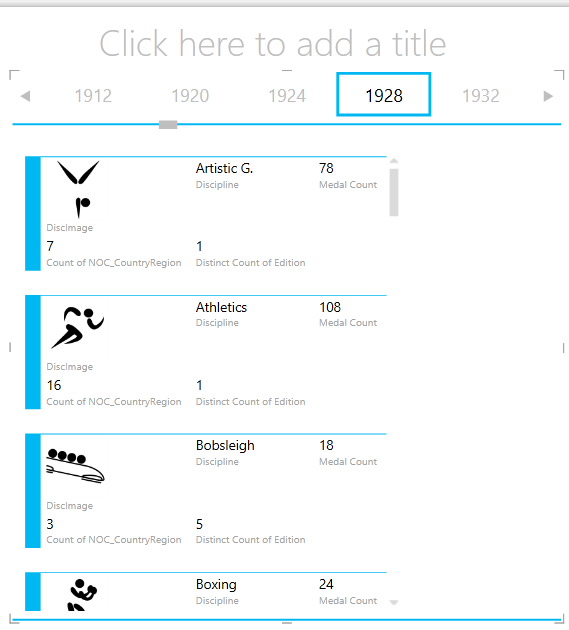
Tagad kartes ir flīzētas pēc gada, bet notika arī kaut kas cits. Lauks MOZAĪKOT PĒC kļuva par konteineru, kurā tagad ir tikai iepriekšējās darbībās izveidotās kartītes. Tomēr varam papildināt šo konteineru un redzēt, kā ar MOZAĪKOT BY var izveidot interaktīvas atskaites, kas koordinē jūsu datu skatu.
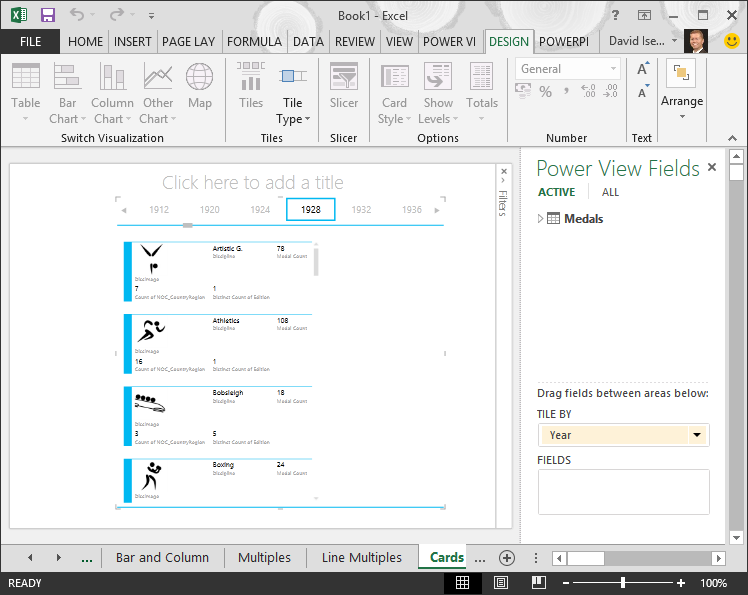
Noklikšķiniet apgabalā blakus kartīšu vizualizācijai, bet joprojām konteinerā MOZAĪKOT PĒC. Power View lauku rūts tiek mainīta, lai parādītu, ka jūs joprojām atrodaties konteinerā MOZAĪKOT PĒC, bet neesat kartīšu vizualizācijā. Nākamajā ekrānuzņēmumā ir parādīts, kā tas tiek parādīts Power View lauku rūtī.
Power View lauku sadaļā atlasiet ALL, lai rādītu visas pieejamās tabulas. Tabulā Hosts atlasiet Pilsēta, Season, NOC_CountryRegion un FlagURL. Pēc tam lentē atlasiet NOFORMĒJUMS > Pārslēgt vizualizācijas > tabulas > karti. Jūs vēlaties, lai tikko izveidotā tabula aizpildītu vairāk pieejamās atskaites vietas, tādēļ nolemjat mainīt kartītes vizualizācijas tipu. Atlasiet NOFORMĒJUMA > OPCIJAS > Kartītes stila > remarka. Tā ir labāk. Atskaite tagad izskatās kā šis ekrānuzņēmums.
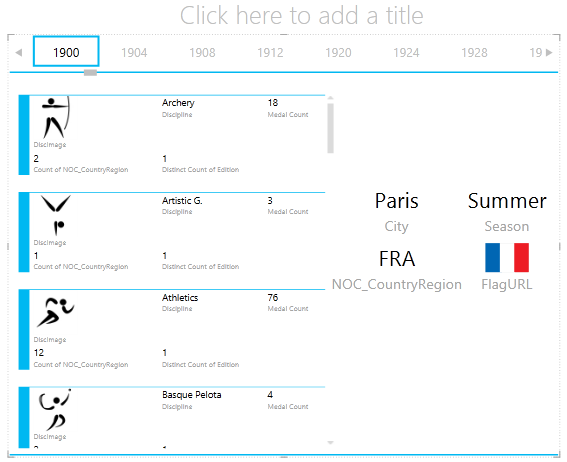
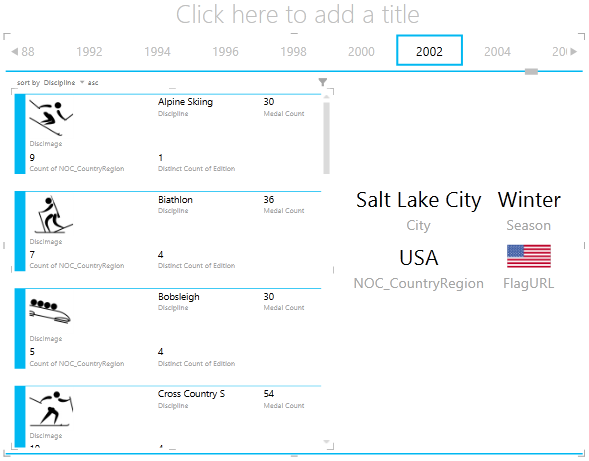
Ņemiet vērā, ka, konteinera MOZAĪKOT PĒC augšpusē no mozaīkas elementiem atlasot citu gadu, tikko izveidotā remarkas kartīte arī tiek sinhronizēta ar jūsu atlasi. Tas ir tāpēc, ka abas kartīšu vizualizācijas atrodas jūsu izveidotajā konteinerā MOZAĪKOT PĒC. Kad ritināt atlasi MOZAĪKOT PĒC un, piemēram, atlasot 2002, atskaite izskatās kā šis ekrānuzņēmums.
Varat arī mainīt veidu, kā Power View mozaīkas elementi ir informācija. Lentē atlasiet NOFORMĒJUMS > , Elementi > , Mozaīkas elementu tips > , Elementu plūsma. Mozaīkas elementu vizualizācijas mainās, un Power View pārvieto mozaīkas elementus uz mozaīkas elementu konteinera apakšdaļu, kā parādīts tālāk esošajā ekrānuzņēmumā.
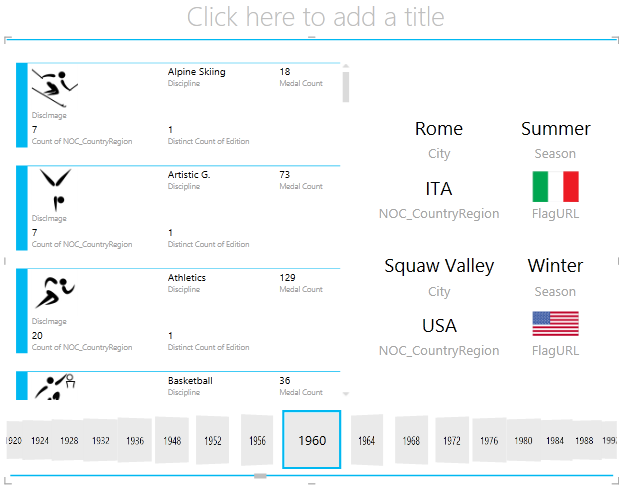
Kā minēts iepriekš, publicējot šīs atskaites un padarot tās pieejamas vidē SharePoint, šīs vizualizācijas ir tikpat interaktīvas ikvienam, kas tās skata.
Izkaisīto diagrammu un burbuļu diagrammu izveide ar laika atskaņošanas vizualizācijām
Varat arī izveidot interaktīvas diagrammas, kurās redzamas izmaiņas laika gaitā. Šajā sadaļā varat izveidot izkaisītās diagrammas un burbuļu diagrammas un vizualizēt olimpisko spēļu datus tā, lai ikviens, skatot Power View atskaites, varētu ar tām mijiedarboties interesantā un pārsteidzošā veidā.
Izkaisītās diagrammas un burbuļu diagrammas izveide
Izveidojiet jaunu Power View atskaiti, atlasot POWER VIEW>. Power View ievietošana > no lentes. Pārdēvējiet atskaiti par burbuļiem. Tabulā Medaļas atlasiet Medal Count un NOC CountryRegion. Apgabalā LAUKI noklikšķiniet uz bultiņas blakus NOC_CountryRegion un atlasiet Skaits (Nav tukšs), lai parādītu valstu vai reģionu kodu skaitu, nevis pašus kodus. Pēc tam tabulā Events atlasiet Sport.
Atlasiet NOFORMĒJUMS > Pārslēgt vizualizāciju > Cita diagramma > Izkaisītā diagramma, lai mainītu vizualizāciju uz izkaisīto diagrammu. Atskaite izskatīsies kā šis ekrānuzņēmums.
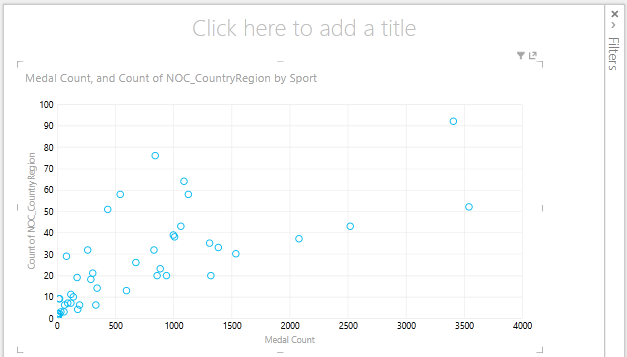
Pēc tam velciet Event no tabulas Events uz Power View lauku apgabalu LIELUMS. Jūsu atskaite kļūst daudz interesantāka, un tagad tā izskatās kā šis ekrānuzņēmums.
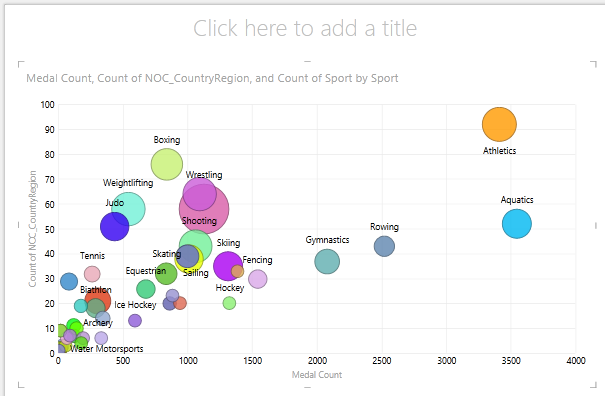
Izkaisītā diagramma tagad ir burbuļu diagramma un burbuļa lielums ir atkarīgs no katrā sporta veidā iegūto medaļu skaita.
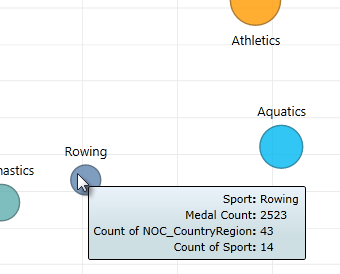
Arī jūsu burbuļu diagramma ir interaktīva. Kad novietojat kursoru virs airēšanas burbuļa, Power View parāda papildu datus par šo sporta veidu, kā parādīts tālāk esošajā attēlā.
Vizualizāciju izveide Time-Based atskaņošana
Daudzas jūsu izveidotās vizualizācijas ir balstītas uz notikumiem, kas notiek laika gaitā. Olimpisko spēļu datu kopā ir interesanti redzēt, kā medaļas ir piešķirtas gadu gaitā. Turpmākajās darbībās ir parādīts, kā izveidot vizualizācijas, kas tiek atskaņotas vai animētas, pamatojoties uz laika datiem.
Izkaisītajā diagrammā, ko izveidojāt, veicot iepriekšējās darbības, pievērsiet uzmanību tam, ka Power View laukos ir redzams apgabals DEMONSTRĒŠANAS ASS, kā parādīts tālāk esošajā ekrānuzņēmumā.
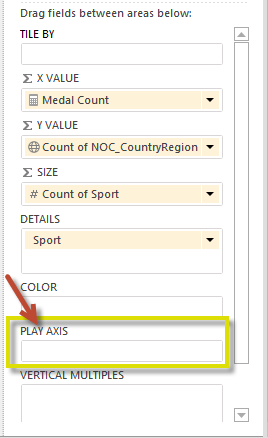
No tabulas Medaļas velciet gadskaitli uz apgabalu DEMONSTRĒŠANAS ASS. Šeit nāk jautrā daļa. Izkaisītās diagrammas vizualizācijas apakšdaļā tiek izveidota ass, un tai blakus tiek parādīta ikona DEMONSTRĒT, kā parādīts nākamajā ekrānuzņēmumā. Nospiediet atskaņošanu.
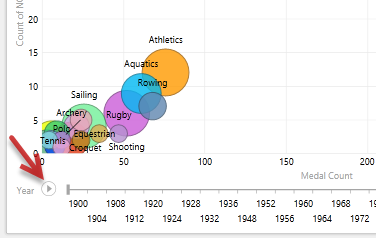
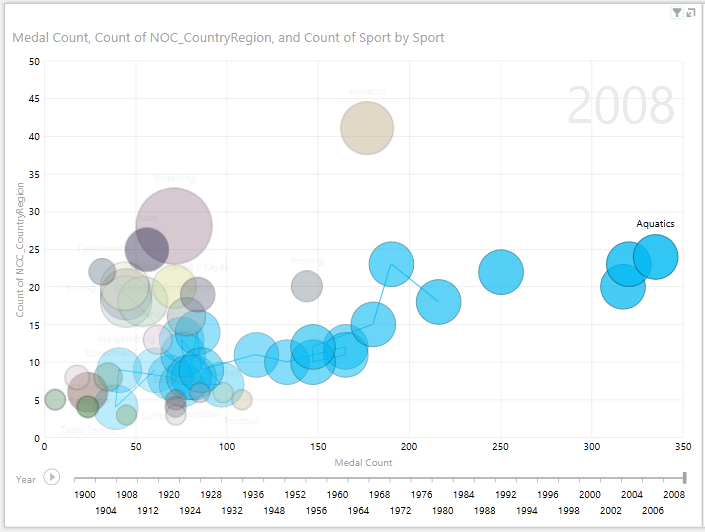
Vērojiet, kā burbuļi kustas, aug un saraujas, gadiem virzoties pa atskaņošanas asi. Varat arī izcelt konkrētu burbuli, kas šajā gadījumā ir konkrēts sporta veids, un skaidri redzēt, kā tas mainās, attīstoties spēles asij. Līnija seko savam kursam, vizuāli iezīmējot un izsekojot datu punktus, asij virzoties uz priekšu.
Atlasiet Ūdens un pēc tam noklikšķiniet uz Spēlēt. Ūdens sports ir izcelts, un ūdenszīme atskaites augšējā labajā stūrī rāda gadu (DEMONSTRĒŠANAS asi), kad DEMONSTRĒŠANAS ass virzās uz priekšu. Beigās vizualizācijā tiek izcelts ceļš Aquatics, bet citi sporta veidi ir pelēkoti. Šajā ekrānuzņēmumā tiek rādīta atskaite, kad demonstrēšanas ass ir pabeigta.
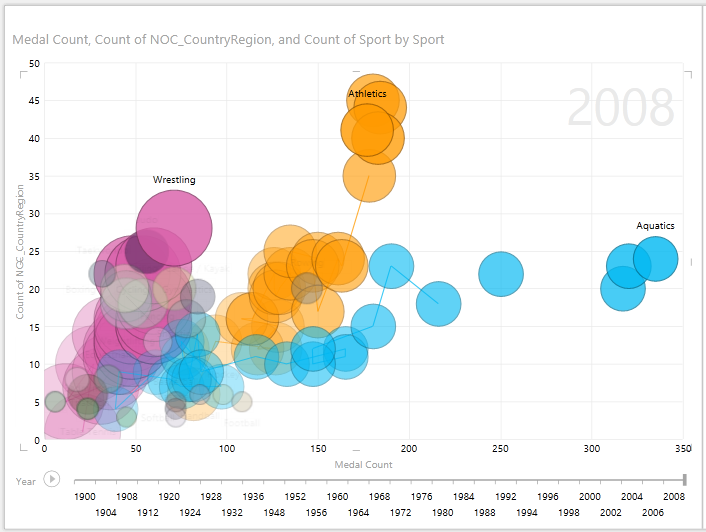
Jūs varat atlasīt vairākus sporta veidus, turot nospiestu taustiņu CTRL un veicot vairākas atlases. Izmēģiniet pats. Nākamajā ekrānā ir atlasīti trīs sporta veidi: cīņa, vieglatlētika un ūdensspēle.
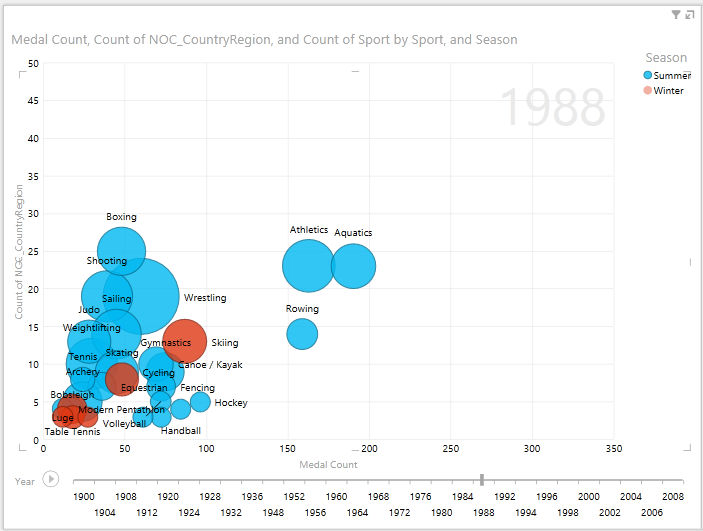
Visbeidzot, varat filtrēt izkaisītās diagrammas tāpat kā jebkuru citu vizualizāciju. Ir daudz krāsu, jo datu kopā ir daudz sporta veidu. No tabulas Medals velciet lauku Season uz Power View lauku apgabalu KRĀSAS. Tagad tiek izmantotas tikai divas krāsas, pa vienai katrai sezonai (vasarai vai ziemai). Tas ir redzams nākamajā ekrānuzņēmumā, bet, lai redzētu, cik forši tas izskatās, noskatieties video šīs apmācības beigās.
Ir pieejamas dažādas pārsteidzošas un aizraujošas atskaites, kuras varat izveidot, izmantojot Power View. Katra vizualizācija nodrošina noteiktu un atšķirīgu skatu uz jūsu datiem. Lai nodrošinātu vēl labākas atskaites, vienā atskaites lapā varat apvienot dažādas vizualizācijas un atdzīvināt datus.
Kontrolpunkts un viktorīna
Pārskats par apgūto
Šajā apmācībā jūs apguvāt, kā izveidot vairākvērtību diagrammas, līniju diagrammas, burbuļu diagrammas un izkaisītās diagrammas. Apguvāt arī, kā izveidot atskaites mozaīkas elementus un kā izveidot konteineru, kurā var iekļaut daudzas atskaites.
Šī apmācība noslēdz Power View atskaišu izveides sēriju.
Video no Olimpisko spēļu datu kopas
Dažkārt ir patīkami redzēt šos uzdevumus darbībā. Šajā sadaļā atradīsit saites uz videoklipiem, kas tika izveidoti, izmantojot olimpisko spēļu datu kopu. Šie video ir līdzīgi apmācībām, bet dažas darbgrāmatas, Power Pivot attēli un Power View lapas var nedaudz atšķirties.
Paldies! Es ceru, ka jums patika šī apmācību sērija un tā bija noderīga, lai saprastu, kā izveidot Power View atskaites. Varat izveidot pārsteidzošas, imersīvas un interaktīvas atskaites, izmantojot Power View, un tās koplietot, izmantojot SharePoint biznesa informācijas portālu.
Šīs sērijas apmācības
Šajā sarakstā sniegtas saites uz visām šīs sērijas apmācībām:
- Datu importēšana programmā Excel 2013 un datu modeļa izveide
- Datu modeļa relāciju paplašināšana, izmantojot Excel 2013, Power Pivot un DAX
- Tādu Power View atskaišu izveide, kuru pamatā ir kartes
- Interneta datu iekļaušana un Power View atskaišu noklusējuma vērtību iestatīšana
- Apbrīnojamu Power View atskaišu izveide
KONTROLDARBS
Vai gribat zināt, cik labi atceraties apgūto? Šeit to varat pārbaudīt. Šajā kontroldarbā ir uzsvērti līdzekļi, iespējas vai prasības, par kurām uzzinājāt šajā apmācībā. Atbildes ir norādītas lapas apakšā. Lai veicas!
1. jautājums: Kāds ir cits vairākvērtību diagrammas tipa nosaukums?
A. Ritošas diagrammas.
B. Kortežu diagrammas.
C: Režģa diagrammas.
D. Lappušu diagrammas
2. jautājums: Kurā Power View lauku apgabalā varat izveidot konteineru, kurā varat ievietot vairākas vizualizācijas?
A. Apgabals KOLONNAS.
B. Apgabals KOPSAVILKUMS.
C. Apgabals MOZAĪKOT PĒC.
D. Apgabals KONTEINERS.
3. jautājums: Lai izveidotu animētu vizualizāciju, kuras pamatā ir lauks, piemēram, datuma lauks, kuru Power View lauku apgabalu izmantot?
A: Apgabals DEMONSTRĒŠANAS ASS.
B. Apgabals HORIZONTĀLĀS VAIRĀKVĒRTĪBU DIAGRAMMAS.
C. Animācijas apgabals.
D: Jūs nevarat izveidot tik foršas vizualizācijas, vai ne?
4. jautājums: Kas notiek vairākvērtību diagrammās, ja to ir vairāk nekā var ietilpt vienā ekrānā?
A. Power View automātiski sāk ritināt sektoru diagrammas.
B. Power View nodrošina ritjoslu, kas ļauj ritināt citas sektoru diagrammas.
C. Power View izveido atskaiti tikai tik tādam sektoru diagrammas skaitam, ko var vienlaikus redzēt ekrānā.
D. Power View automātiski novieto visas sektoru diagrammas vienā ekrānā neatkarīgi no tā, cik sektoru diagrammu ir nepieciešams.
Kontroldarbi atbildes
- Pareizā atbilde: C
- Pareizā atbilde: C
- Pareizā atbilde: A
- Pareizā atbilde: B
Piezīme
Šajā apmācību sērijā izmantoto datu un attēlu avots:
- Olimpisko spēļu datu kopa no Guardian News & Media Ltd.
- Karogu attēli no CIA Factbook (cia.gov)
- Dati par iedzīvotājiem no Pasaules Bankas (worldbank.org)
- Olimpisko sporta veidu piktogrammu autori: Thadius856 un Parutakupiu