
Anotācija: Šī ir otrā apmācība sērijā. Pirmajā apmācībā " Datu importēšana un datu modeļa izveide" tika izveidota Excel darbgrāmata, izmantojot datus, kas importēti no vairākiem avotiem.
Piezīme
Šajā rakstā ir aprakstīti datu modeļi programmā Excel 2013. Tomēr tie paši datu modelēšanas un Power Pivot līdzekļi, kas ieviesti programmā Excel 2013, attiecas arī uz Excel 2016.
Šajā apmācībā jūs izmantosit līdzekli Power Pivot, lai paplašinātu datu modeli, izveidotu hierarhijas un veidotu aprēķinātos laukus no esošajiem datiem, lai izveidotu jaunas relācijas starp tabulām.
Šai apmācībā ir šādas sadaļas:
- Relācijas pievienošana, izmantojot pievienojumprogrammas Power Pivot diagrammas skatu
- Datu modeļa paplašināšana, izmantojot aprēķinātās kolonnas
- Create a hierarchy
- Hierarhiju izmantošana rakurstabulās
- Kontrolpunkts un kontroldarbs
Šīs apmācības beigās ir kontroldarbs, ko var izpildīt, lai pārbaudītu apgūtās zināšanas.
Šajā sērijā ir izmantoti dati, kas apraksta olimpisko spēļu medaļas, rīkotājvalstis un dažādus olimpisko spēļu sporta pasākumus. Šajā sērijā ir šādas apmācību tēmas:
- Datu importēšana programmā Excel un datu modeļa izveide
- Datu modeļa relāciju paplašināšana, izmantojot Excel, Power Pivot un DAX
- Tādu Power View atskaišu izveide, kuru pamatā ir kartes
- Interneta datu iekļaušana un Power View atskaišu noklusējuma vērtību iestatīšana
- Power Pivot palīdzība
- Apbrīnojamu Power View atskaišu izveide — 2. daļa
Ieteicams tās apgūt secīgi.
Šajās pamācībās tiek izmantota programma Excel 2013 ar iespējotu Power Pivot. Lai iegūtu papildinformāciju par programmu Excel 2013, noklikšķiniet šeit. Lai iegūtu norādījumus par Power Pivot iespējošanu, noklikšķiniet šeit.
Relācijas pievienošana, izmantojot pievienojumprogrammas Power Pivot diagrammas skatu
Šajā sadaļā modeļa paplašināšanai tiek izmantota Excel 2013 pievienojumprogramma Microsoft Office Power Pivot. Diagrammas skata izmantošana Microsoft SQL Server pievienojumprogrammā Power Pivot programmai Excel atvieglo relāciju izveidi. Vispirms pārliecinieties, vai ir iespējota pievienojumprogramma Power Pivot.
Piezīme. Pievienojumprogramma Power Pivot programmā Microsoft Excel 2013 ir daļa no Office Professional Plus. Papildinformāciju skatiet sadaļā Microsoft Excel 2013 pievienojumprogrammas Power Pivot startēšana.
Power Pivot pievienošana Excel lentei, iespējojot pievienojumprogrammu Power Pivot
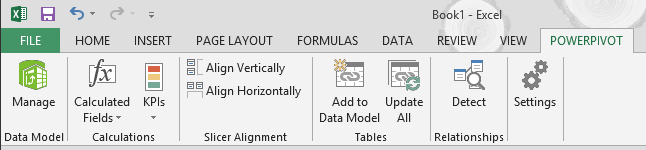
Kad Power Pivot ir iespējots, programmā Excel 2013 parādās lentes cilne ar nosaukumu POWER PIVOT. Lai iespējotu Power Pivot, veiciet tālāk norādītās darbības.
- Dodieties uz pievienojumprogrammām FILE > Options>.
- Pārvaldības lodziņā lejasdaļā noklikšķiniet uz COM pievienojumprogrammas> Go.
- Atzīmējiet izvēles rūtiņu Microsoft Office Power Pivot programmā Microsoft Excel 2013 un pēc tam noklikšķiniet uz Labi.
Excel lentē tagad ir cilne POWER PIVOT .
Relācijas pievienošana, izmantojot pievienojumprogrammas Power Pivot diagrammas skatu
Excel darbgrāmatā ir tabula ar nosaukumu Hosts. Mēs importējām hostus , kopējot un ielīmējot programmā Excel, pēc tam formatējām datus kā tabulu. Lai datu modelim pievienotu tabulu Hosts , ir jāizveido relācija. Izmantosim Power Pivot, lai vizuāli attēlotu relācijas datu modelī, un pēc tam izveidosim relāciju.
Programmā Excel noklikšķiniet uz cilnes Resursdatori , lai to padarītu par aktīvo lapu.
Lentē atlasiet POWER PIVOT > Tabulas > Pievienot datu modelim. Ar šo darbību datu modelim tiek pievienota tabula Hosts . Tiek atvērta arī pievienojumprogramma Power Pivot, kuru izmantojat, lai veiktu pārējās šī uzdevuma darbības.
Ņemiet vērā, ka Power Pivot logā tiek rādītas visas modelī esošās tabulas, tostarp resursdatori. Pārskatīt pāris tabulas. Pievienojumprogrammā Power Pivot varat skatīt visus modelī ietvertos datus, pat ja tie netiek rādīti nevienā Excel darblapā, piemēram, tālāk esošos datus par disciplīnām, notikumiem un medaļām , kā arī uz S_Teams, W_Teams un sporta veidiem.
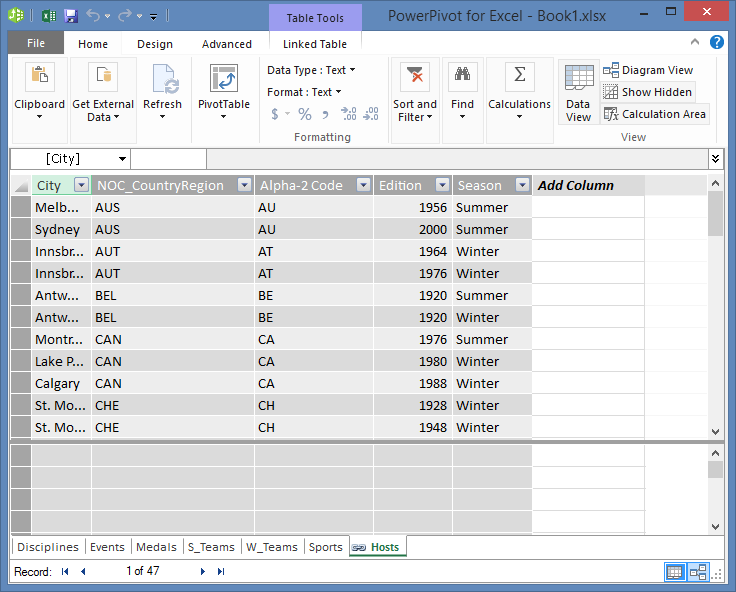
Power Pivot loga sadaļā Skats noklikšķiniet uz Diagrammas skats.
Izmantojiet slaidjoslu, lai mainītu shēmas izmērus tā, lai shēmā varētu redzēt visus objektus. Pārkārtojiet tabulas, velkot to virsrakstjoslu, lai tās būtu redzamas un novietotas blakus. Ievērojiet, ka četras tabulas nav saistītas ar pārējām tabulām: Hosts, Events, W_Teams un S_Teams.
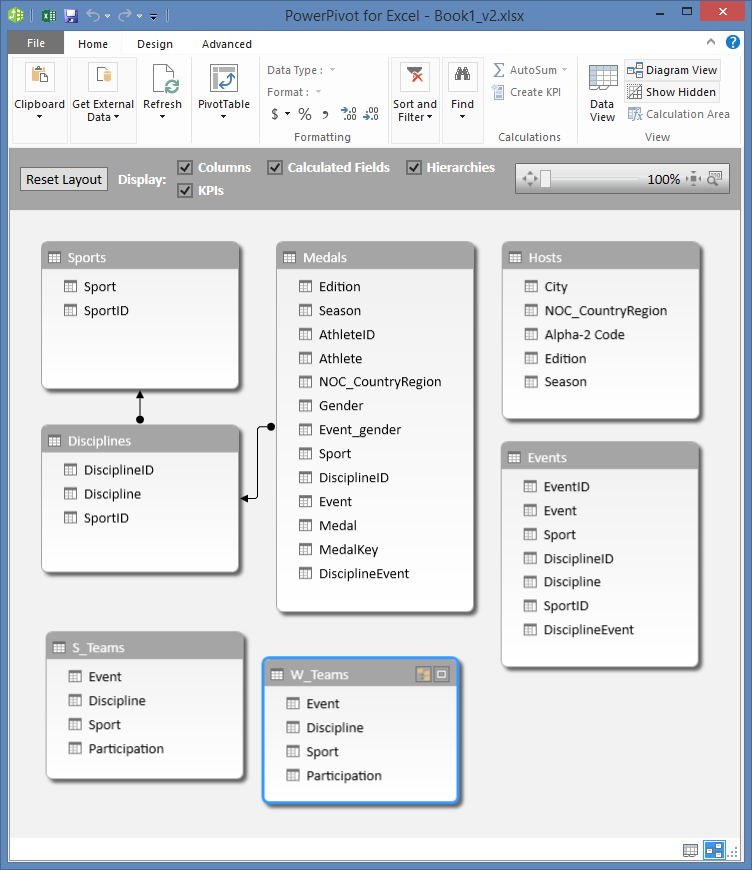
Ievērojat, ka gan tabulā Medaļas , gan tabulā Notikumi ir lauks ar nosaukumu DisciplineEvent. Veicot tālāku pārbaudi, jūs konstatējat, ka tabulas Notikumi lauks DisciplineEvent sastāv no unikālām vērtībām, kas neatkārtojas.
Piezīme
Lauks DisciplineEvent apzīmē unikālu katras disciplīnas un notikuma kombināciju. Tomēr tabulā Medaļas lauks DisciplineEvent atkārtojas vairākas reizes. Tas ir loģiski, jo katra disciplīnas+pasākuma kombinācija rada trīs piešķirtas medaļas (zelta, sudraba, bronzas), kas tiek piešķirtas par katru olimpisko spēļu izdevumu. Tātad relācija starp šīm tabulām ir viena (viens unikāls Discipline+Event ieraksts tabulā Disciplines) līdz daudziem (vairāki ieraksti katrai vērtībai Discipline+Event).
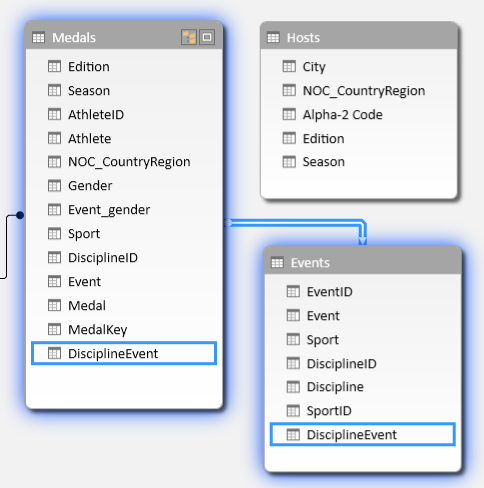
Izveidojiet relāciju starp tabulu Medaļas un tabulu Notikumi . Diagrammas skatā velciet lauku DisciplineEvent no tabulas Events uz lauku DisciplineEvent sadaļā Medaļas. Starp tiem parādās līnija, kas norāda, ka ir izveidota relācija.
Noklikšķiniet uz līnijas, kas savieno laukus Events un Medals. Iezīmētie lauki definē relāciju, kā parādīts nākamajā ekrānuzņēmumā.
Lai savienotu resursdatorus ar datu modeli, ir nepieciešams lauks ar vērtībām, kas unikāli identificē katru rindu tabulā Hosts . Pēc tam varam meklēt datu modelī, lai redzētu, vai tie paši dati ir citā tabulā. Skatīšana diagrammas skatā mums neļauj to darīt. Kad atlasīta opcija Hosts , pārslēdzieties atpakaļ uz datu skatu.
Pēc kolonnu izpētes mēs saprotam, ka resursdatoriem nav unikālu vērtību kolonnas. Tā būs jāizveido, izmantojot aprēķināto kolonnu un datu analīzes izteiksmes (Data Analysis Expressions — DAX).
Ir patīkami, ja datu modelī ir visi nepieciešamie lauki, lai izveidotu relācijas un sajauktu datus, lai tos vizualizētu līdzeklī Power View vai rakurstabulās. Taču tabulas ne vienmēr ir tik sadarbojošas, tāpēc nākamajā sadaļā ir aprakstīts, kā ar DAX palīdzību izveidot jaunu kolonnu, ko var izmantot, lai izveidotu relāciju starp tabulām.
Datu modeļa paplašināšana, izmantojot aprēķinātās kolonnas
Lai izveidotu relāciju starp tabulu Hosts un datu modeli un tādējādi paplašinātu datu modeli, iekļaujot tabulu Hosts , resursdatoriem ir jābūt laukam, kas unikāli identificē katru rindu. Turklāt šim laukam ir jāatbilst laukam datu modelī. Šie atbilstošie lauki (pa vienam katrā tabulā) ļauj saistīt tabulu datus.
Tā kā tabulā Hosts nav šāda lauka, tas ir jāizveido. Lai saglabātu datu modeļa integritāti, jūs nevarat izmantot Power Pivot, lai rediģētu vai dzēstu esošos datus. Tomēr varat izveidot jaunas kolonnas, izmantojot aprēķinātos laukus, kuru pamatā ir esošie dati.
Aplūkojot tabulu Hosts un pēc tam citas datu modeļa tabulas, mēs atrodam piemērotu kandidatu unikālam laukam, ko varētu izveidot resursdatoros un pēc tam saistīt ar tabulu datu modelī. Abās tabulās būs nepieciešama jauna aprēķināta kolonna, lai atbilstu relācijas izveidei nepieciešamajām prasībām.
Sadaļā Rīkotāji var izveidot unikālu aprēķināto kolonnu, apvienojot lauku Edition (olimpisko spēļu gads) un lauku Season (Vasara vai Ziema). Tabulā Medals ir arī lauks Edition un Season, tāpēc, ja mēs izveidojam aprēķināmo kolonnu katrā no šīm tabulām, kas apvieno laukus Edition un Season, var izveidot relāciju starp rīkotājiem un Medals. Nākamajā ekrānā ir redzama tabula Hosts ar atlasītiem laukiem Hosts un Season
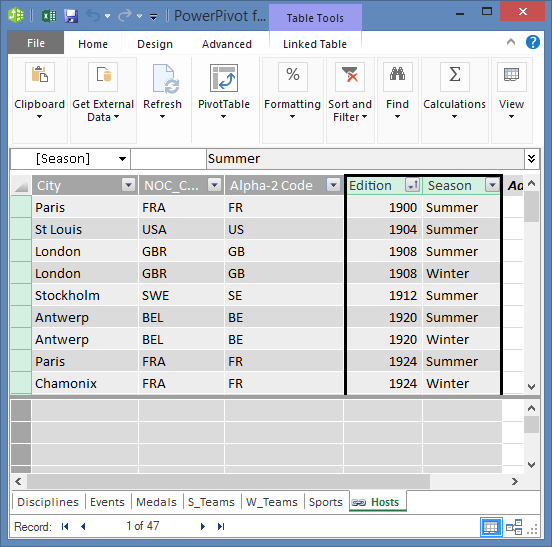
Aprēķināto kolonnu izveide, izmantojot DAX
Vispirms aplūkosim tabulu Hosts . Mērķis ir izveidot aprēķināmo kolonnu tabulā Norises vietas un pēc tam tabulā Medaļas , ko var izmantot, lai noteiktu relāciju starp tām.
Pievienojumprogrammā Power Pivot varat izmantot datu analīzes izteiksmes (DAX), lai izveidotu aprēķinus. DAX ir Power Pivot un PivotTable formulu valoda, kas paredzēta relāciju datiem un konteksta analīzei, kas pieejama pievienojumprogrammā Power Pivot. DAX formulas var izveidot jaunā Power Pivot kolonnā un Power Pivot aprēķinu apgabalā.
Pievienojumprogrammā Power Pivot atlasiet SĀKUMS > Skatīt > datu skatu , lai pārliecinātos, vai ir atlasīts datu skats, nevis diagrammas skatā.
Pievienojumprogrammā Power Pivot atlasiet tabulu Hosts . Blakus esošajām kolonnām ir tukša kolonna ar nosaukumu Pievienot kolonnu. Power Pivot nodrošina šo kolonnu kā vietturi. Ir vairāki veidi, kā pievienot jaunu kolonnu tabulai pievienojumprogrammas Power Pivot tabulā. Viens no tiem ir vienkārši atlasiet tukšo kolonnu, kuras nosaukums ir Add Column.
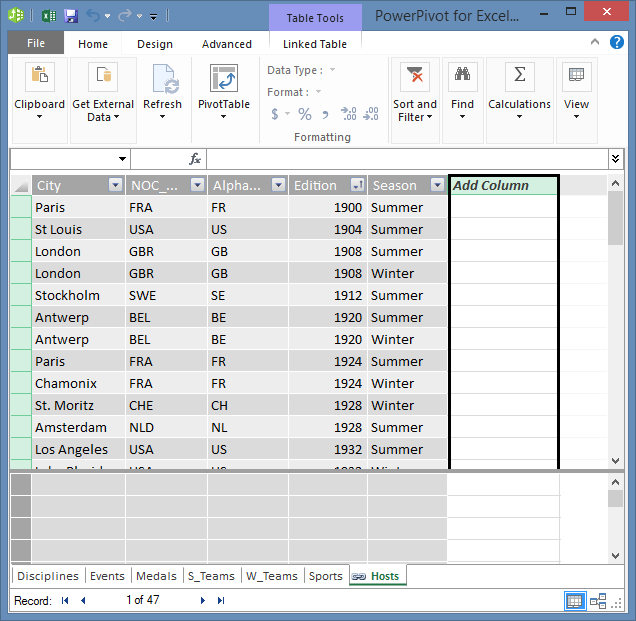
Formulas joslā ierakstiet šo DAX formulu. Funkcija CONCATENATE divus vai vairākus laukus apvieno vienā. Rakstot automātiskā pabeigšana palīdz ierakstīt kolonnu un tabulu pilnos nosaukumus un uzskaita pieejamās funkcijas. Izmantojiet taustiņu Tab, lai atlasītu automātiskās pabeigšanas ieteikumus. Varat arī vienkārši noklikšķināt uz kolonnas, kamēr rakstāt formulu, un Power Pivot ievieto kolonnas nosaukumu formulā.
=CONCATENATE([Edition],[Season])Kad esat pabeidzis veidot formulu, nospiediet taustiņu Enter, lai to akceptētu.
Vērtības tiek aizpildītas visām aprēķinātās kolonnas rindām. Ritinot tabulu uz leju, redzēsit, ka katra rinda ir unikāla, tāpēc esam veiksmīgi izveidojuši lauku, kas unikāli identificē katru rindu tabulā Hosts . Šādus laukus sauc par primāro atslēgu.
Pārdēvēsim aprēķināto kolonnu par EditionID. Jebkuru kolonnu var pārdēvēt, veicot uz tās dubultklikšķi vai ar peles labo pogu noklikšķinot uz kolonnas un izvēloties Pārdēvēt kolonnu. Kad tā ir pabeigta, Power Pivot tabula Hosts izskatās kā šis ekrānuzņēmums.
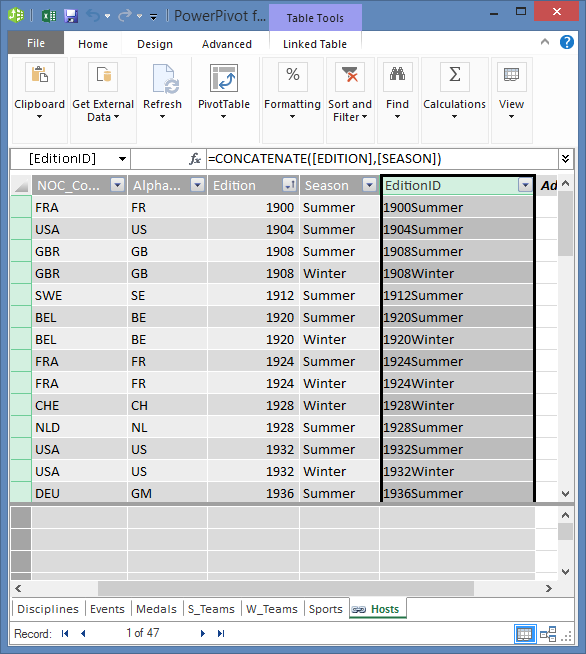
Tabula Hosts ir gatava. Pēc tam sadaļā Medals izveidosim aprēķināto kolonnu, kas atbilst EditionID kolonnas formātam, ko izveidojām sadaļā Hosts, lai varētu izveidot relāciju starp tām.
Vispirms izveidojiet jaunu kolonnu tabulā Medaļas , kā to darījām saimniekiem. Pievienojumprogrammā Power Pivot atlasiet tabulu Medals un noklikšķiniet uz Noformējuma > kolonnas > pievienot. Ievērojiet, ka ir atlasīta opcija Pievienot kolonnu . Tas ir tāds pats efekts kā vienkārši atlasot opciju Pievienot kolonnu.
Kolonnā Medals kolonnai Izdevums ir atšķirīgs formāts, nekā kolonnai Izdevumi sadaļā Rīkotāji. Pirms mēs apvienojam vai savienojam kolonnu Edition ar kolonnu Season, lai izveidotu kolonnu EditionID, mums ir jāizveido starplauks, kas sagatavo Edition pareizajā formātā. Formulu joslā virs tabulas ierakstiet šo DAX formulu.
= YEAR([Edition])Kad esat pabeidzis veidot formulu, nospiediet taustiņu Enter. Vērtības tiek aizpildītas visās aprēķinātās kolonnas rindās, pamatojoties uz ievadīto formulu. Salīdzinot šo kolonnu ar kolonnu Izdevumi hostos, redzēsit, ka šīm kolonnām ir vienāds formāts.
Pārdēvējiet kolonnu, ar peles labo pogu noklikšķinot uz CalculatedColumn1 un atlasot Pārdēvēt kolonnu. Ierakstiet Year un pēc tam nospiediet taustiņu Enter.
Kad izveidojat jaunu kolonnu, Power Pivot pievienoja vēl vienu viettura kolonnu ar nosaukumu Pievienot kolonnu. Pēc tam mēs vēlamies izveidot aprēķināto kolonnu EditionID, tāpēc atlasiet Add Column. Formulu joslā ierakstiet šo DAX formulu un nospiediet taustiņu Enter.
=CONCATENATE([Year],[Season])Pārdēvējiet kolonnu, veicot dubultklikšķi uz CalculatedColumn1 un ierakstot EditionID.
Kolonnas kārtošana augošā secībā. Medaļu tabula pievienojumprogrammā Power Pivot tagad izskatās kā šis ekrānuzņēmums.
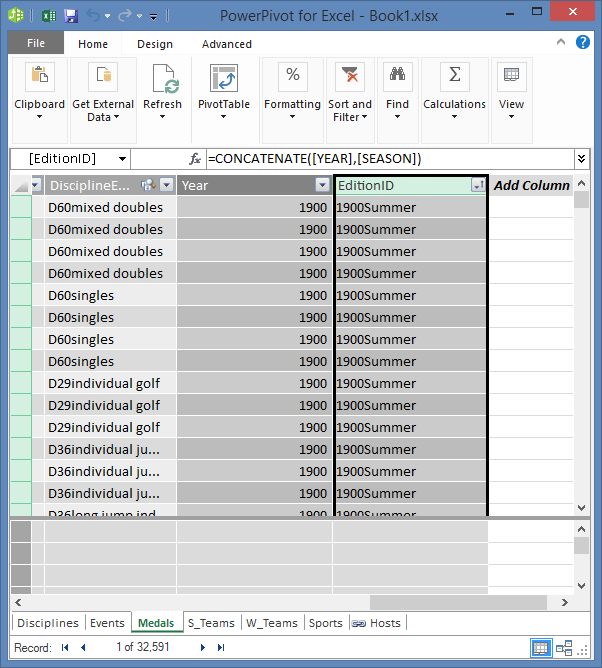
Ievērojiet, ka tabulas Medaļas laukā EditionID atkārtojas daudzas vērtības. Tas ir labi un gaidāms, jo katra olimpisko spēļu izdevuma laikā (tagad to pārstāv EditionID vērtība) tika piešķirtas daudzas medaļas. Tabulā Medaļas unikāla ir katra apbalvotā medaļa. Katra tabulas Medals ieraksta unikālais identifikators un tam norādītā primārā atslēga ir lauks MedalKey.
Nākamais solis ir izveidot relāciju starp saimniekiem un medaļām.
Relācijas izveide, izmantojot aprēķinātās kolonnas
Pēc tam izmantosim izveidotās aprēķinātās kolonnas, lai izveidotu relāciju starp saimniekiem un medaļām.
Power Pivot loga lentē atlasiet Sākuma > skats > Diagrammas skats . Varat arī pārslēgties starp režģa skatu un diagrammas skatu, izmantojot pogas PowerView loga apakšdaļā, kā parādīts tālāk esošajā ekrānuzņēmumā.

Izvērsiet saimniekdatorus , lai varētu skatīt visus tās laukus. Mēs izveidojām kolonnu EditionID, lai tā darbotos kā tabulas Hosts primārā atslēga (unikāls lauks, kas neatkārtojas), un izveidojām kolonnu EditionID tabulā Medals , lai varētu izveidot relāciju starp tām. Mums ir jāatrod tie abi un jāizveido attiecības. Power Pivot nodrošina atrašanas līdzekli lentē, lai jūs varētu meklēt datu modelī atbilstošos laukus. Nākamajā ekrānā ir redzams logs Metadatu atrašana ar laukā Atrast ko ievadītu EditionID.
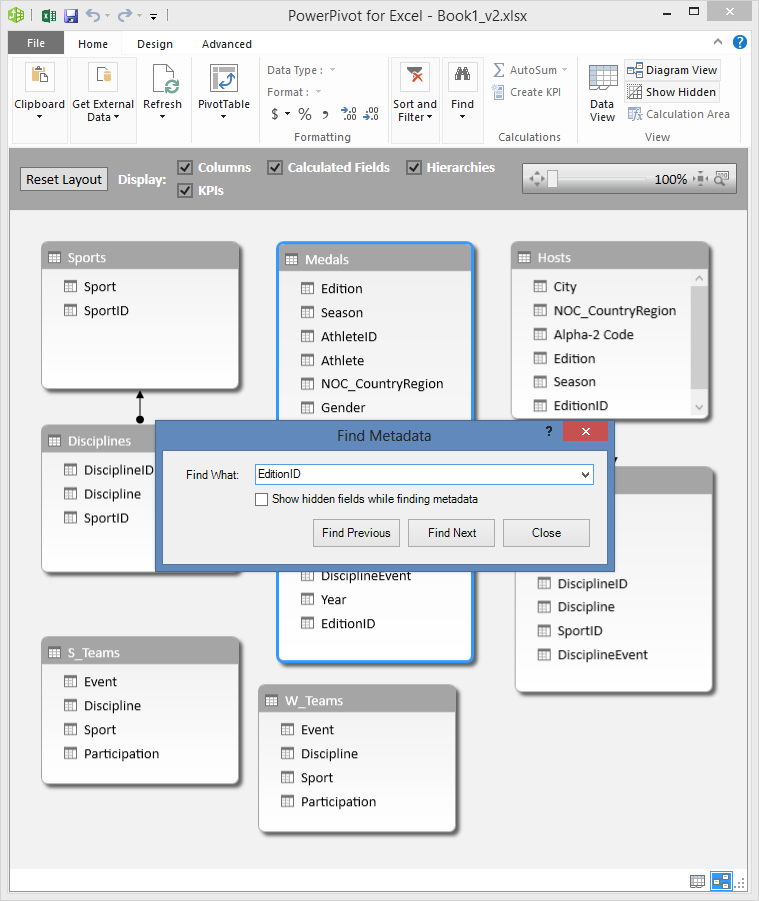
Novietojiet tabulu Norises reģioni tā, lai tā būtu blakus Medaļām.
Velciet kolonnu EditionID sadaļā Medals uz kolonnu EditionID sadaļā Hosts. Power Pivot izveido relāciju starp tabulām, pamatojoties uz kolonnu EditionID, un novelk līniju starp abām kolonnām, norādot relāciju.
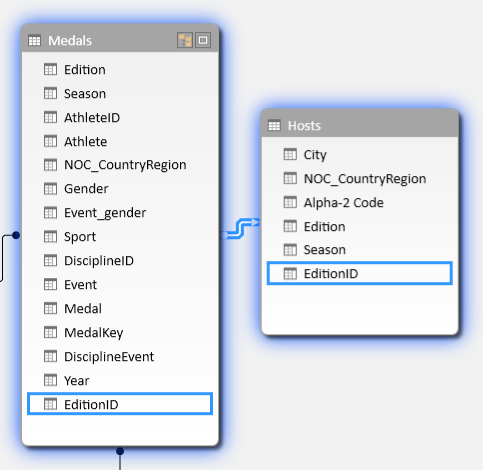
Šajā sadaļā jūs apguvāt jaunu paņēmienu, kā pievienot jaunas kolonnas, izveidojāt aprēķināto kolonnu, izmantojot DAX, un izmantojāt šo kolonnu, lai izveidotu jaunu relāciju starp tabulām. Tabula Hosts tagad ir integrēta datu modelī, un tās dati ir pieejami rakurstabulai lapā1. Saistītos datus varat arī izmantot, lai izveidotu papildu rakurstabulas, rakursdiagrammas, Power View atskaites un daudz ko citu.
Create a hierarchy
Lielākā daļa datu modeļu ietver datus, kas pēc būtības ir hierarhiski. Bieži lietotie piemēri ir kalendāra dati, ģeogrāfiskie dati un produktu kategorijas. Hierarhiju izveide pievienojumprogrammā Power Pivot ir noderīga, jo varat vilkt vienu vienumu uz atskaiti — hierarhiju —, nevis atkal un atkal salikt un sakārtot vienus un tos pašus laukus.
Olimpisko spēļu dati ir arī hierarhi. Ir noderīgi izprast olimpisko spēļu hierarhiju attiecībā uz sporta veidiem, disciplīnām un notikumiem. Katram sporta veidam ir viena vai vairākas saistītās disciplīnas (dažreiz ir daudzas). Un katrai disciplīnai ir viens vai vairāki notikumi (atkal, dažreiz katrā disciplīnā ir daudz notikumu). Šajā attēlā ir redzama hierarhija.
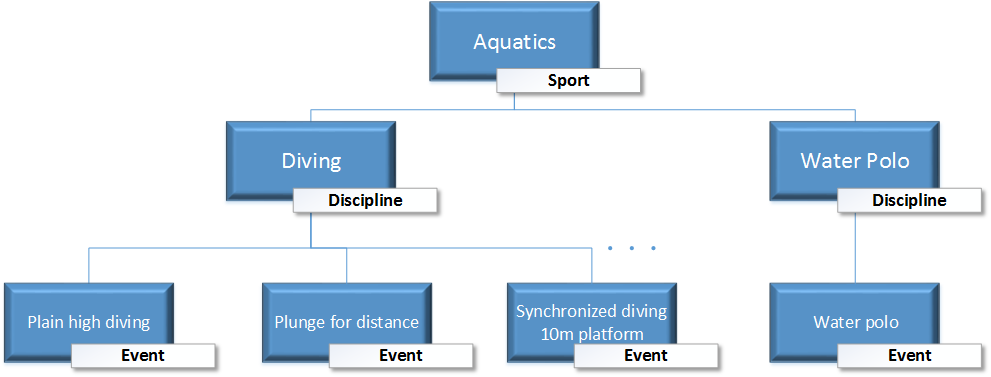
Šajā sadaļā šajā apmācībā izmantotajos olimpisko spēļu datos tiek izveidotas divas hierarhijas. Pēc tam izmantojiet šīs hierarhijas, lai redzētu, kā hierarhijas atvieglo datu organizēšanu rakurstabulās un turpmākajā apmācībā līdzeklī Power View.
Sporta veida hierarhijas izveide
Pievienojumprogrammā Power Pivot pārslēdzieties uz diagrammas skatu. Izvērsiet tabulu Notikumi , lai jums būtu ērtāk skatīt visus tās laukus.
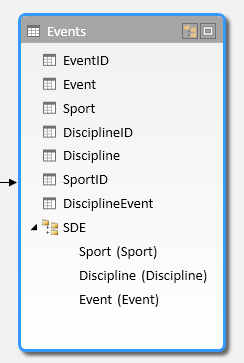
Nospiediet un turiet nospiestu taustiņu Ctrl un noklikšķiniet uz lauka Sport, Discipline un Event. Kad šie trīs lauki ir atlasīti, noklikšķiniet ar peles labo pogu un atlasiet Izveidot hierarhiju. Tabulas apakšā tiek izveidots vecākelementa hierarhijas mezgls Hierarhija 1, un atlasītās kolonnas hierarhijā tiek kopētas kā bērnmezgli. Pārbaudiet, vai hierarhijā vispirms tiek rādīts Sporta veids, pēc tam Disciplīna un pēc tam Pasākums.
Veiciet dubultklikšķi uz virsraksta Hierarhija1 un ierakstiet SDE , lai pārdēvētu jauno hierarhiju. Tagad jums ir hierarhija, kas ietver Sport, Discipline un Event. Tabula Notikumi tagad izskatās kā šis ekrānuzņēmums.
Atrašanās vietas hierarhijas izveide
Vēl Power Pivot diagrammas skatā atlasiet tabulu Hosts un tabulas galvenē noklikšķiniet uz pogas Izveidot hierarhiju, kā parādīts tālāk esošajā ekrānuzņēmumā.
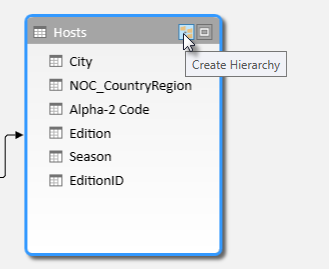
Tabulas apakšā tiek parādīts tukšs hierarhijas vecākmezgls.
Ierakstiet Atrašanās vietas kā jaunās hierarhijas nosaukumu.
Pastāv vairāki veidi, kā hierarhijai pievienot kolonnas. Velciet laukus Season, City un NOC_CountryRegion uz hierarhijas nosaukumu (šajā gadījumā Locations), līdz hierarhijas nosaukums ir iezīmēts, un pēc tam atlaidiet lauku, lai tos pievienotu.
Ar peles labo pogu noklikšķiniet uz EditionID un atlasiet Pievienot hierarhijai. Izvēlieties Atrašanās vietas.
Pārliecinieties, vai hierarhijas bērnmezgli ir kārtībā. Secībai no augšas uz leju ir jābūt: Season, NOC, City, EditionID. Ja jūsu bērnmezgli nav kārtībā, vienkārši velciet tos atbilstošajā hierarhijas secībā. Tabulai jāizskatās tā, kā parādīts nākamajā ekrānuzņēmumā.
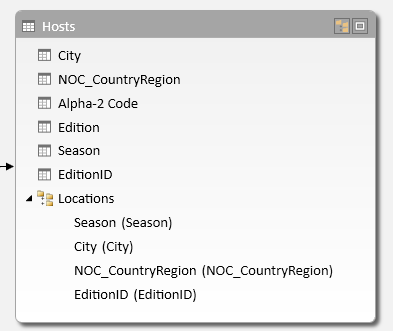
Tagad datu modelī ir hierarhijas, ko var noderīgi izmantot atskaitēs. Nākamajā sadaļā uzzināsit, kā šīs hierarhijas var uzlabot atskaišu izveidi ātrāk un saskaņotāk.
Hierarhiju izmantošana rakurstabulās
Tagad, kad ir izveidota sporta veida hierarhija un atrašanās vietu hierarhija, varam tās pievienot rakurstabulām vai līdzeklī Power View un ātri iegūt rezultātus, kuros ietvertas noderīgas datu grupēšanas. Pirms hierarhiju izveides rakurstabulai bija jāpievieno atsevišķi lauki un šie lauki bija jāsakārto tā, kā vēlaties.
Šajā sadaļā izmantojiet iepriekšējā sadaļā izveidotās hierarhijas, lai ātri precizētu rakurstabulu. Pēc tam izveidojiet to pašu rakurstabulas skatu, izmantojot atsevišķus hierarhijas laukus, lai varētu salīdzināt hierarhiju un atsevišķu lauku izmantošanu.
- Atgriezties programmā Excel.
-
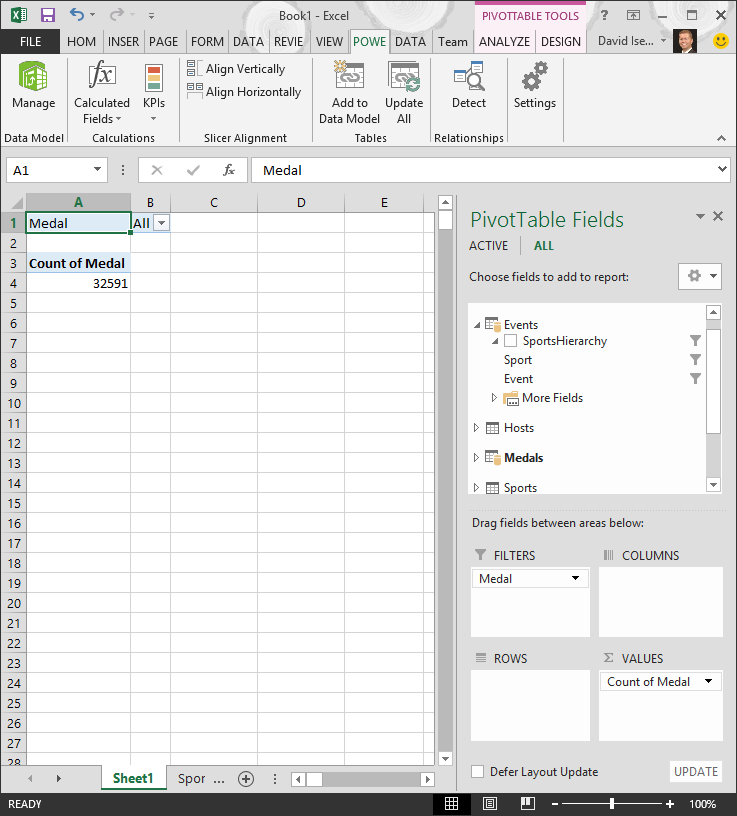
Lapa1 noņemiet laukus no rakurstabulas lauku apgabala RINDAS, pēc tam noņemiet visus laukus no apgabala KOLONNAS. Pārliecinieties, vai ir atlasīta rakurstabula (kas tagad ir diezgan maza, lai varētu izvēlēties šūnu A1, lai pārliecinātos, vai ir atlasīta rakurstabula). Vienīgie atlikušie lauki rakurstabulas laukos ir Medal apgabalā FILTRI un Count of Medal apgabalā VALUES. Jūsu gandrīz tukšajai rakurstabulai jāizskatās tā, kā parādīts nākamajā ekrānuzņēmumā.
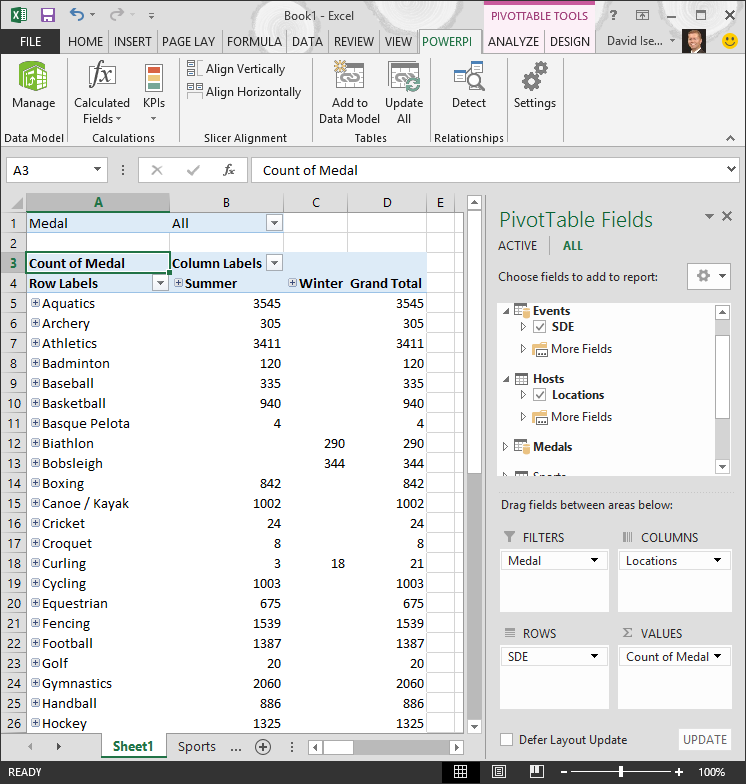
- No rakurstabulas lauku apgabala velciet SDE no tabulas Notikumi uz apgabalu RINDAS. Pēc tam velciet Atrašanās vietas no tabulas Hosts uz apgabalu KOLONNAS . Vienkārši velkot šīs divas hierarhijas, rakurstabulā tiek aizpildīts liels datu apjoms, kas sakārtoti iepriekšējās darbībās definētajā hierarhijā. Ekrānam jāizskatās kā šis ekrānuzņēmums.
- Mazliet filtrēsim šos datus un redzēsim tikai pirmās desmit notikumu rindas. Rakurstabulā noklikšķiniet uz bultiņas sadaļā Rindu etiķetes, noklikšķiniet uz (Atlasīt visu), lai noņemtu visu atlasi, un pēc tam noklikšķiniet uz lodziņiem blakus pirmajiem desmit sporta veidiem. Rakurstabula tagad izskatās tā, kā parādīts nākamajā ekrānuzņēmumā.
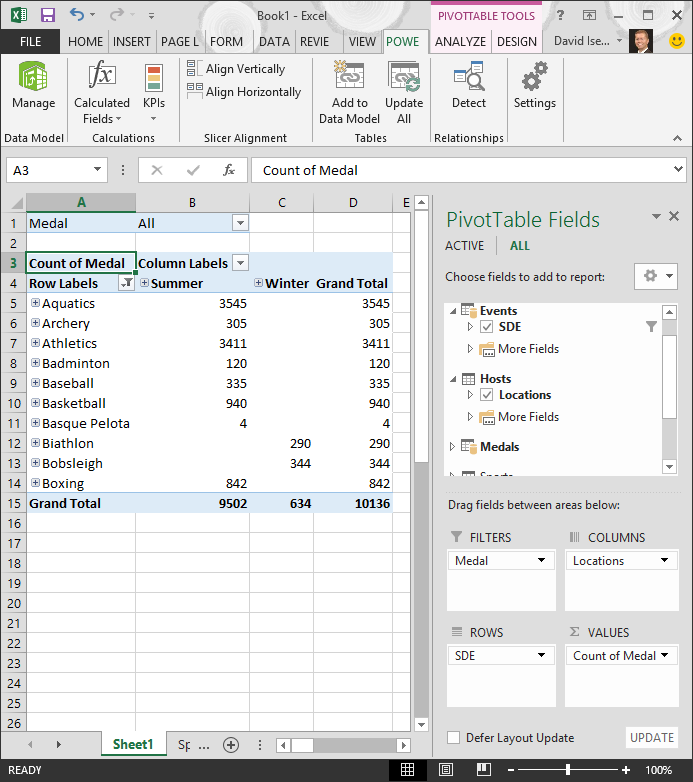
- Varat izvērst jebkuru no šiem sporta veidiem rakurstabulā, kas ir SDE hierarhijas augstākais līmenis, un skatīt informāciju nākamajā hierarhijas (disciplīnas) līmenī zemāk. Ja šai disciplīnai ir zemāks līmenis hierarhijā, šo disciplīnu var izvērst, lai skatītu tās notikumus. To pašu varat veikt ar atrašanās vietu hierarhiju, kuras augstākais līmenis ir Season, kas rakurstabulā tiek rādīts kā Summer un Winter. Paplašinot ūdens sporta veidu, mēs redzam visus tā bērnu disciplīnas elementus un to datus. Paplašinot niršanas disciplīnu zem ūdens, mēs redzam arī tās bērnu notikumus, kā parādīts nākamajā ekrānā. Mēs varam darīt to pašu attiecībā uz ūdenspolo un redzēt, ka tam ir tikai viens pasākums.
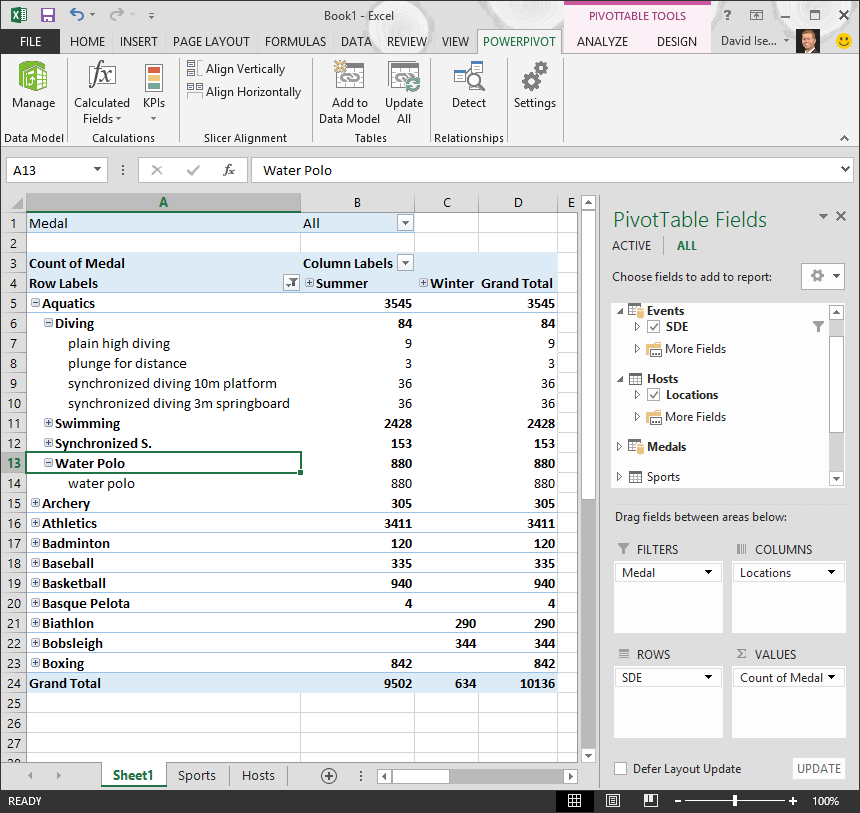
Velkot šīs divas hierarhijas, jūs ātri izveidojāt rakurstabulu ar interesantiem un strukturētiem datiem, kurus varat detalizēti izpētīt, filtrēt un sakārtot.
Tagad izveidosim to pašu rakurstabulu bez hierarhiju priekšrocībām.
- Rakurstabulas lauku apgabalā noņemiet atrašanās vietas no apgabala KOLONNAS. Pēc tam noņemiet SDE no apgabala RINDAS. Jūs esat atgriezies pie vienkāršas rakurstabulas.
- No tabulas Hosts velciet Season, City, NOC_CountryRegion un EditionID apgabalā COLUMNS un sakārtojiet tos šādā secībā virzienā no augšas uz leju.
- No tabulas Events velciet Sport, Discipline un Event apgabalā ROWS un izkārtojiet tos šādā secībā virzienā no augšas uz leju.
- Rakurstabulā filtrējiet rindu etiķetes līdz desmit populārākajiem sporta veidiem.
- Sakļaujiet visas rindas un kolonnas, pēc tam izvērsiet Ūdens, pēc tam Niršana un ūdenspolo. Darbgrāmata izskatīsies tā, kā parādīts nākamajā ekrānuzņēmumā.
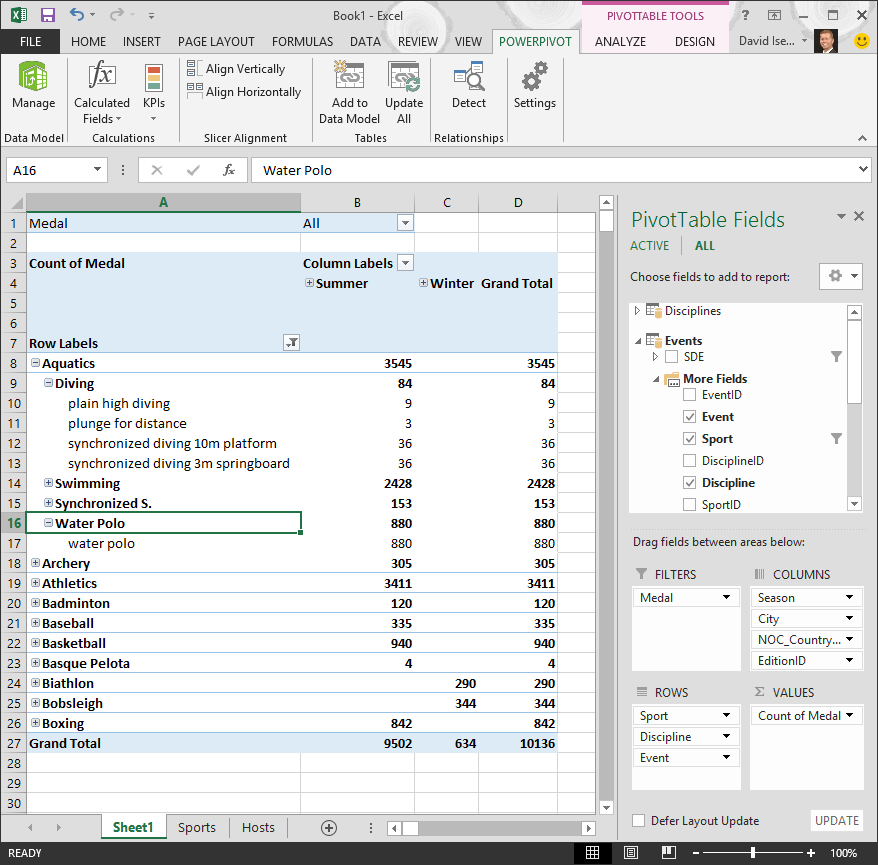
Ekrāns izskatās līdzīgi, izņemot to, ka septiņus atsevišķus laukus ievilkāt rakurstabulas lauku apgabalos, nevis vienkārši vilkāt divas hierarhijas. Ja esat vienīgā persona, kas veido rakurstabulas vai Power View atskaites, pamatojoties uz šiem datiem, hierarhiju veidošana var šķist tikai ērta. Tomēr, ja daudzi lietotāji veido atskaites un viņiem ir jāizdomā, kā pareizi sakārtot laukus, lai pareizi iegūtu skatus, hierarhijas ātri vien uzlabo produktivitāti un nodrošina konsekvenci.
Citā apmācībā uzzināsit, kā izmantot hierarhijas un citus laukus vizuāli saistošajās atskaitēs, kas izveidotas, izmantojot līdzekli Power View.
Kontrolpunkts un kontroldarbs
Pārskats par apgūto
Tagad jūsu Excel darbgrāmatā ir datu modelis, kurā iekļauti dati no vairākiem avotiem, kas saistīti, izmantojot esošos laukus un aprēķinātās kolonnas. Pastāv arī hierarhijas, kas atspoguļo datu struktūru tabulās, tāpēc ērta pārliecinošu atskaišu izveide ir ātra, konsekventa un vienkārša.
Jūs uzzinājāt, ka hierarhiju izveide ļauj norādīt datiem raksturīgo struktūru un ātri izmantot hierarhijas datus savās atskaitēs.
Nākamajā šīs sērijas apmācībā izveidosit vizuāli aizraujošus pārskatus par olimpisko spēļu medaļām, izmantojot Power View. Varat arī veikt vairāk aprēķinu, optimizēt datus ātrai atskaišu izveidei un importēt papildu datus, lai šīs atskaites padarītu vēl interesantākas. Apmācības saite:
3. apmācība: tādu Power View atskaišu izveide, kuru pamatā ir kartes
KONTROLDARBS
Vai gribat zināt, cik labi atceraties apgūto? Šeit to varat pārbaudīt. Šajā kontroldarbā ir uzsvērti līdzekļi, iespējas vai prasības, par kurām uzzinājāt šajā apmācībā. Atbildes ir norādītas lapas apakšā. Lai veicas!
1. jautājums: Kurš no šiem skatiem ļauj izveidot relācijas starp divām tabulām?
A. Līdzeklī Power View starp tabulām var izveidot relācijas.
B. Relācijas starp tabulām var izveidot, izmantojot pievienojumprogrammas Power Pivot noformējuma skatu.
C. Relācijas starp tabulām varat izveidot, izmantojot Power Pivot režģa skatu
D. Viss iepriekš minētais
2. jautājums: TRUE vai FALSE: varat izveidot relācijas starp tabulām, pamatojoties uz unikālu identifikatoru, kas ir izveidots, izmantojot DAX formulas.
A: PATIESS
B: APLAMS
3. jautājums: Kurā no šīm darbībām var izveidot DAX formulu?
A: Power Pivot aprēķinu apgabalā.
B. Jaunā Power Pivotf kolonnā.
C. Jebkurā šūnā programmā Excel 2013.
D. Gan A, gan B.
4. jautājums: Kurš no šiem apgalvojumiem ir patiess par hierarhijām?
A. Izveidojot hierarhiju, atsevišķi iekļautie lauki vairs nav pieejami.
B. Veidojot hierarhiju, iekļautos laukus un to hierarhiju var izmantot klienta rīkos, vienkārši velkot hierarhiju uz Power View vai rakurstabulas apgabalu.
C. Veidojot hierarhiju, datu modeļa pamatā esošie dati tiek apvienoti vienā laukā.
D. Pievienojumprogrammā Power Pivot nevar izveidot hierarhijas.
Kontroldarbi atbildes
- Pareizā atbilde: D
- Pareizā atbilde: A
- Pareizā atbilde: D
- Pareizā atbilde: B
Piezīme
Šajā apmācību sērijā izmantoto datu un attēlu avots:
- Olimpisko spēļu datu kopa no Guardian News & Media Ltd.
- Karogu attēli no CIA Factbook (cia.gov)
- Dati par iedzīvotājiem no Pasaules Bankas (worldbank.org)
- Olimpisko sporta veidu piktogrammu autori: Thadius856 un Parutakupiu