
Svarīgi!
Excel pakalpojumam Microsoft 365 un Excel 2021 tiks noņemta Power View 2021. gada 12. oktobrī. Kā alternatīvu varat izmantot interaktīvo vizuālo pieredzi, ko nodrošina Power BI Desktop, kuru varat lejupielādēt bez maksas. Varat arī viegli importēt Excel darbgrāmatas pakalpojumā Power BI Desktop.
Anotācija: Pēc iepriekšējās apmācības " Tādu Power View atskaišu izveide", kuras pamatā ir kartes, Excel darbgrāmatā bija iekļauti dati no dažādiem avotiem, datu modelis, kura pamatā ir ar pievienojumprogrammu Power Pivot izveidotās relācijas, un kartes Power View atskaite, kurā ietverta pamatinformācija par olimpiskajām spēlēm. Šajā apmācībā mēs paplašinām un optimizējam darbgrāmatu, iekļaujot vairāk datu, interesantas grafikas, kā arī sagatavojam darbgrāmatu, lai viegli izveidotu pārsteidzošas Power View atskaites.
Piezīme
Šajā rakstā ir aprakstīti datu modeļi programmā Excel 2013. Tomēr tie paši datu modelēšanas un Power Pivot līdzekļi, kas ieviesti programmā Excel 2013, attiecas arī uz Excel 2016.
Šai apmācībā ir šādas sadaļas:
- Interneta attēlu saišu importēšana datu modelī
- Interneta datu izmantošana datu modeļa izveidei
- Tabulu un lauku paslēpšana, lai atvieglotu atskaišu veidošanu
- Kontrolpunkts un kontroldarbs
Šīs apmācības beigās ir kontroldarbs, ko var izpildīt, lai pārbaudītu apgūtās zināšanas.
Šajā sērijā ir izmantoti dati, kas apraksta olimpisko spēļu medaļas, rīkotājvalstis un dažādus olimpisko spēļu sporta pasākumus. Šajā sērijā ir šādas apmācību tēmas:
- Datu importēšana programmā Excel 2013 un datu modeļa izveide
- Datu modeļa relāciju paplašināšana, izmantojot Excel 2013, Power Pivot un DAX
- Tādu Power View atskaišu izveide, kuru pamatā ir kartes
- Interneta datu iekļaušana un Power View atskaišu noklusējuma vērtību iestatīšana
- Power Pivot palīdzība
- Apbrīnojamu Power View atskaišu izveide — 2. daļa
Ieteicams tās apgūt secīgi.
Šajās pamācībās tiek izmantota programma Excel 2013 ar iespējotu Power Pivot. Lai iegūtu papildinformāciju par programmu Excel 2013, noklikšķiniet šeit. Lai iegūtu norādījumus par Power Pivot iespējošanu, noklikšķiniet šeit.
Interneta attēlu saišu importēšana datu modelī
Datu apjoms pastāvīgi pieaug, līdz ar to pieaug arī cerība, ka varēsim tos vizualizēt. Papildu dati sniedz dažādas perspektīvas un iespējas pārskatīt un apsvērt, kā dati mijiedarbojas dažādos veidos. Power Pivot un Power View apvieno jūsu datus, kā arī ārējos datus, un vizualizē tos jautrā un interesantā veidā.
Šajā sadaļā tiek paplašināts datu modelis, lai iekļautu to reģionu vai valstu karogu attēlus, kuri piedalās olimpiskajās spēlēs, un pēc tam pievienojat attēlus, kuros attēlotas olimpiskajās spēlēs apstrīdētās disciplīnas.
Karogu attēlu pievienošana datu modelim
Attēli bagātina Power View atskaišu vizuālo iespaidu. Nākamajās darbībās pievienojat divas attēlu kategorijas — katras disciplīnas attēlu un karoga attēlu, kas apzīmē katru reģionu vai valsti.
Ir izveidotas divas tabulas, kas ir piemērotas šīs informācijas iekļaušanai: tabula Disciplīna attēliem un tabula Norises dalībnieki karodziņiem. Lai to padarītu interesantu, izmantojiet internetā atrodamos attēlus un izmantojiet saiti uz katru attēlu, lai to varētu atveidot ikvienam, kas skata atskaiti, neatkarīgi no tā, kur viņš atrodas.
Meklējot internetā, jūs atrodat labu avotu karodziņu attēliem katrai valstij vai reģionam: vietni CIA.gov World Factbook. Piemēram, noklikšķinot uz šīs saites, tiek parādīts Francijas karoga attēls.
https://www.cia.gov/library/publications/the-world-factbook/graphics/flags/large/fr-lgflag.gif
Kad veicat tālāku izpēti un vietnē atrodat citus karodziņu attēlu URL, jūs konstatējat, ka vietrāžu URL formāts ir vienāds un ka vienīgais mainīgais ir valsts vai reģiona kods ar diviem burtiem. Tātad, ja jūs zinātu katru divburtu valsts vai reģiona kodu, jūs varētu ievietot šo divu burtu kodu katrā vietrādī URL un iegūt saiti uz katru karodziņu. Tas ir pluss, un, rūpīgi aplūkojot datus, var saprast, ka tabulā Hosts ir ietverti divu burtu valstu vai reģionu kodi. Lieliski.
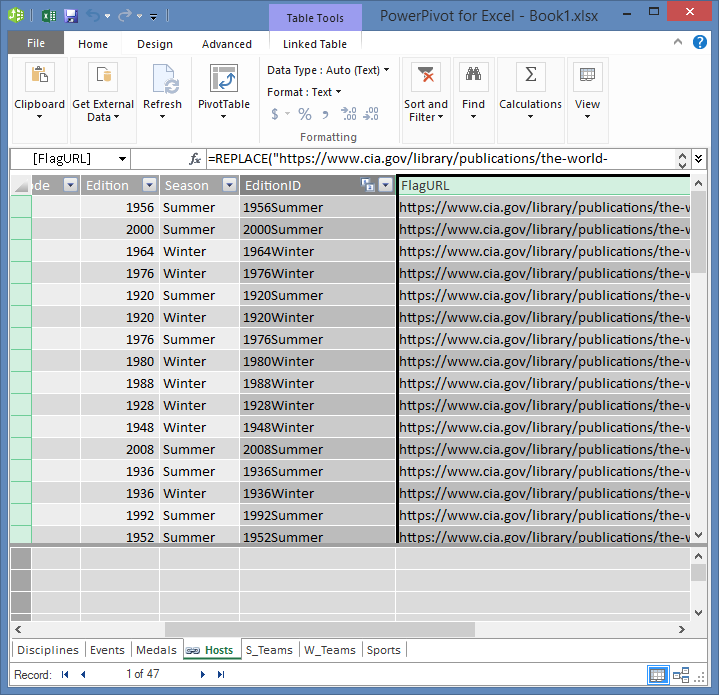
Lai saglabātu karodziņu vietrāžus URL, tabulā Hosts ir jāizveido jauns lauks. Iepriekšējā apmācībā tika izmantota DAX, lai savienotu divus laukus, un mēs darīsim to pašu attiecībā uz karodziņu vietrāžiem URL. Pievienojumprogrammā Power Pivot atlasiet tukšo kolonnu ar nosaukumu Pievienot kolonnu tabulā Hosts . Formulas joslā ierakstiet šo DAX formulu (vai kopējiet un ielīmējiet to formulas kolonnā). Tas izskatās garš, bet lielākā daļa no tā ir URL, ko mēs vēlamies izmantot no CIP faktu grāmatas.
=REPLACE("https://www.cia.gov/library/publications/the-world-factbook/graphics/flags/large/fr-lgflag.gif",82,2,LOWER([Alpha-2 code]))Šajā DAX funkcijā jūs veicāt dažas darbības, visas vienā rindiņā. Pirmkārt, DAX funkcija REPLACE aizstāj tekstu konkrētā teksta virknē, tāpēc, izmantojot šo funkciju, URL daļa, kas attiecas uz Francijas karogu (fr), ir aizstāta ar katrai valstij vai reģionam atbilstošu divu burtu kodu. Skaitlis 82 norāda funkcijai REPLACE sākt 82 rakstzīmju aizstāšanu virknē. Sekojošais 2 norāda funkciju REPLACE, cik rakstzīmes jānomaina. Pēc tam jūs, iespējams, esat pamanījuši, ka vietrādis URL ir reģistrjutīgs (protams, jūs to vispirms pārbaudījāt) un mūsu divu burtu kodi ir lielie, tāpēc mums tie bija jāpārvērš par mazajiem burtiem, ievietojot tos vietrādī URL, izmantojot DAX funkciju LOWER.
Pārdēvējiet kolonnu ar karodziņu URL par FlagURL. Jūsu Power Pivot ekrāns tagad izskatās kā šis ekrānuzņēmums.
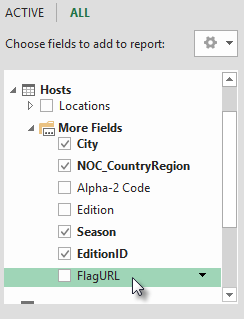
Atgriezties programmā Excel un lapā Lapa1 atlasiet rakurstabulu. Rakurstabulas laukos atlasiet ALL. Redzēsit, ka pievienotais FlagURL lauks ir pieejams, kā redzams tālāk esošajā ekrānuzņēmumā.
Piezīme
Dažos gadījumos CIA.gov World Factbook vietnes izmantotais alfa-2 kods neatbilst oficiālajam ISO 3166-1 alfa-2 kodam, kas norādīts tabulā Hosts , un tas nozīmē, ka daži karodziņi netiek rādīti pareizi. Varat novērst šo problēmu un iegūt pareizos karodziņu vietrāžus URL, veicot tālāk norādītās aizstāšanas tieši Excel tabulā Hosts katram attiecīgajam ierakstam. Labā ziņa ir tā, ka Power Pivot automātiski nosaka izmaiņas, kuras veicat programmā Excel, un pārrēķina DAX formulu:
- mainīt AT uz AU
Sporta piktogrammu pievienošana datu modelim
Power View atskaites ir interesantākas, ja attēli tiek saistīti ar olimpisko spēļu sacensībām. Šajā sadaļā tabulā Disciplīnas tiek pievienoti attēli.
Pēc meklēšanas internetā jūs atklājat, ka Wikimedia Commons ir lieliskas piktogrammas katrai olimpiskajai disciplīnai, ko iesniedzis Parutakupiu. Šī saite parāda daudzus attēlus no Parutakupiu.
http://commons.wikimedia.org/wiki/user:parutakupiu
Tomēr, aplūkojot katru atsevišķo attēlu, jūs konstatējat, ka kopējā vietrāžu URL struktūra nav piemērota DAX izmantošanai, lai automātiski izveidotu saites uz attēliem. Vēlaties uzzināt, cik disciplīnas ir jūsu datu modelī, lai novērtētu, vai saites jāievada manuāli. Pievienojumprogrammā Power Pivot atlasiet tabulu Disciplīnas un skatiet Power Pivot loga apakšdaļu. Šeit redzams, ka ierakstu skaits ir 69, kā redzams nākamajā ekrānuzņēmumā.
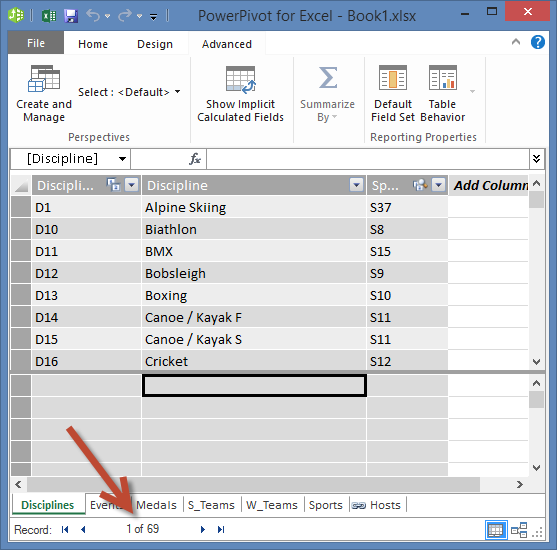
Pieņemsim, ka 69 ierakstu nav pārāk daudz, lai tos manuāli kopētu un ielīmētu, jo īpaši tāpēc, ka tie būs tik saistoši atskaišu izveides laikā.
Lai pievienotu piktogrammu vietrāžus URL, tabulā Disciplīnas ir nepieciešama jauna kolonna. Tas rada interesantu izaicinājumu: tabula Disciplīnas tika pievienota datu modelim, importējot Access datu bāzi, tāpēc tabula Disciplīnas ir redzama tikai pievienojumprogrammā Power Pivot, nevis programmā Excel. Taču pievienojumprogrammā Power Pivot nevar tieši ievadīt datus atsevišķos ierakstos, ko sauc arī par rindām. Lai novērstu šo problēmu, varam izveidot jaunu tabulu, ņemot vērā tabulā Disciplīnas esošo informāciju, to pievienot datu modelim un izveidot relāciju.
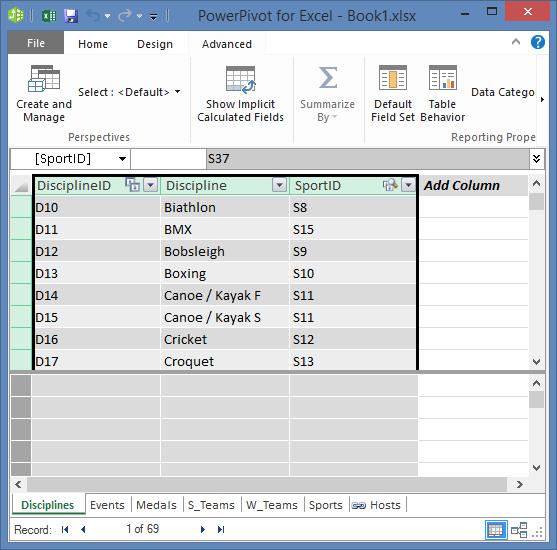
Pievienojumprogrammā Power Pivot kopējiet trīs tabulas kolonnas tabulā Disciplīnas . Jūs varat tos atlasīt, novietojot kursoru virs kolonnas Discipline un pēc tam velkot pāri kolonnai SportID, kā parādīts nākamajā ekrānuzņēmumā, pēc tam noklikšķiniet uz Sākums > Starpliktuve > Kopēt.
Programmā Excel izveidojiet jaunu darblapu un ielīmējiet nokopētos datus. Formatējiet ielīmētos datus kā tabulu, kā to darījāt iepriekšējās šīs sērijas apmācībās, norādot augšējo rindu kā etiķetes, pēc tam tabulai piešķiriet nosaukumu DiscImage. Piešķiriet darblapai arī nosaukumu DiscImage.
Piezīme
Darbgrāmata, kurā visa manuālā ievade ir pabeigta (saukta par DiscImage_table.xlsx), ir viens no failiem, ko lejupielādējāt šīs sērijas pirmajā apmācībā . Lai to padarītu vieglāku, varat to lejupielādēt, noklikšķinot šeit. Izlasiet nākamās darbības, kuras varat lietot līdzīgās situācijās ar saviem datiem.
Kolonnas blakus SportID pirmajā rindā ierakstiet DiscImage. Programma Excel automātiski paplašina tabulu, iekļaujot rindu. Darblapa DiscImage izskatās tā, kā parādīts nākamajā ekrānuzņēmumā.
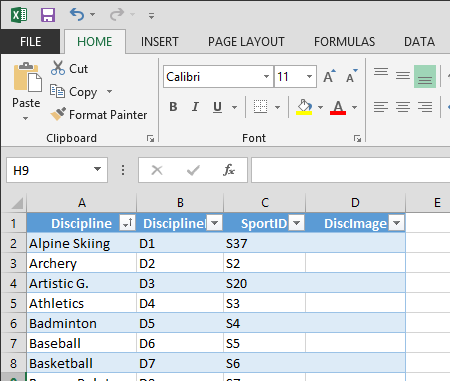
Ievadiet katras disciplīnas vietrāžus URL, pamatojoties uz piktogrammām no Wikimedia Commons. Ja esat lejupielādējis darbgrāmatu vietā, kur kontaktpersonas jau ir ievadītas, varat tās kopēt un ielīmēt šajā kolonnā.
Programmā Excel izvēlieties Power Pivot > tabulas > Pievienot datu modelim , lai izveidoto tabulu pievienotu datu modelim.
Power Pivot diagrammas skatā izveidojiet relāciju, velkot lauku DisciplineID no tabulas Disciplines uz lauku DisciplineID tabulā DiscImage .
Datu kategorijas iestatīšana pareizai attēlu rādīšanai
Lai līdzeklī Power View atskaitēs attēli tiktu rādīti pareizi, ir pareizi jāiestata datu kategorija kā attēla URL. Power Pivot mēģina noteikt datu modelī iekļauto datu tipu, un šādā gadījumā pēc automātiski atlasītās kategorijas pievieno terminu (Ieteikts), bet ir labi būt pārliecinātam. Apstiprināsim.
Pievienojumprogrammā Power Pivot atlasiet tabulu DiscImage un pēc tam izvēlieties kolonnu DiscImage.
Lentē atlasiet Papildu > atskaišu rekvizītu > datu kategoriju un atlasiet attēla URL, kā parādīts tālāk esošajā ekrānuzņēmumā. Programma Excel mēģina noteikt datu kategoriju un, kad tā notiek, atzīmē atlasīto datu kategoriju kā (ieteikts).
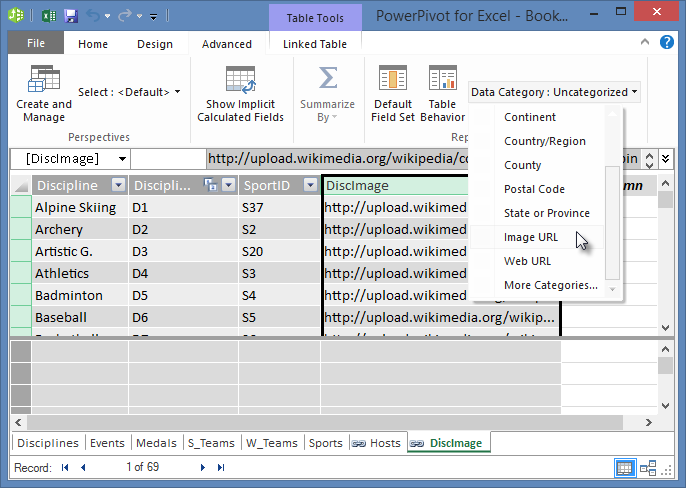
Jūsu datu modelī tagad ir iekļauti piktogrammu URL, kas var būt saistīti ar katru disciplīnu, un datu kategorija ir pareizi iestatīta uz attēla URL.
Interneta datu izmantošana datu modeļa izveidei
Daudzas interneta vietnes piedāvā datus, kurus var izmantot atskaitēs, ja uzskatāt, ka dati ir uzticami un noderīgi. Šajā sadaļā datu modelim tiek pievienoti dati par iedzīvotājiem.
Populācijas informācijas pievienošana datu modelim
Lai izveidotu atskaites, kurās ir iekļauta informācija par populāciju, ir jāatrod un pēc tam datu modelī jāiekļauj dati par populāciju. Lielisks šādas informācijas avots ir Worldbank.org datu banka. Pēc vietnes apmeklējuma jūs atradīsit šādu lapu, kurā varat atlasīt un lejupielādēt visu veidu valsts vai reģiona datus.
Pastāv daudzas opcijas, kā lejupielādēt datus no Worldbank.org, un to rezultātā varat izveidot dažādas interesantas atskaites. Šobrīd jūs interesē iedzīvotāju skaits tajās valstīs vai reģionos jūsu datu modelī. Veicot tālāk norādītās darbības, lejupielādējiet tabulu ar populācijas datiem un pievienojiet to datu modelim.
Piezīme
Tīmekļa vietnes dažreiz mainās, tāpēc izkārtojums vietnē Worldbank.org var nedaudz atšķirties no tālāk aprakstītā. Varat arī lejupielādēt Excel darbgrāmatu ar nosaukumuPopulation.xlsx , kurā jau ir Worldbank.org dati, kas izveidoti, veicot tālāk norādītās darbības, noklikšķinot šeit.
Naviģējiet uz worldbank.org tīmekļa vietni, izmantojot iepriekš norādīto saiti.
Lapas centra sadaļā sadaļā VALSTS/REĢIONS noklikšķiniet uz Atlasīt visu.
Sadaļā SĒRIJAS meklējiet un atlasiet populāciju, kopsummu. Nākamajā ekrānā redzams šīs meklēšanas attēls ar bultiņu, kas norāda uz meklēšanas lodziņu.
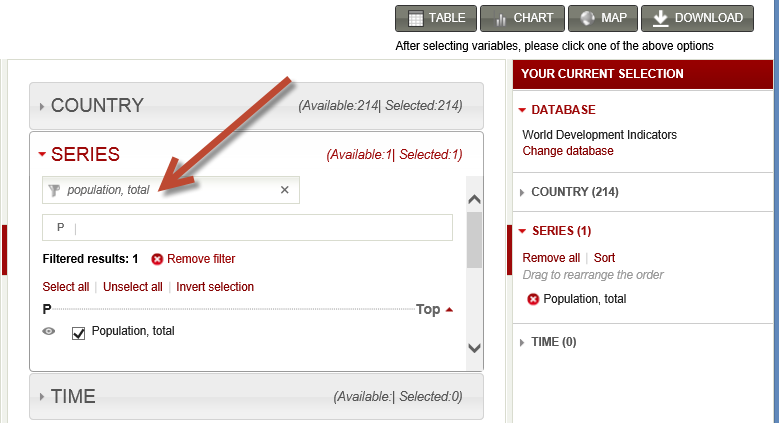
Sadaļā LAIKS atlasiet 2008. gads (tas ir dažus gadus vecs, bet tas atbilst šajās apmācībās izmantotajiem olimpisko spēļu datiem)
Kad atlase ir veikta, noklikšķiniet uz pogas LEJUPIELĀDĒT un pēc tam kā faila tipu izvēlieties Excel. Darbgrāmatas nosaukums, kāds tas ir lejupielādēts, nav viegli salasāms. Pārdēvējiet darbgrāmatu par Population.xlsun pēc tam saglabājiet to vietā, kur tai varat piekļūt, veicot tālāk norādītās darbības.
Tagad varat importēt šos datus savā datu modelī.
Excel darbgrāmatā, kurā ir jūsu olimpisko spēļu dati, ievietojiet jaunu darblapu un piešķiriet tai nosaukumu Iedzīvotāju skaits.
Atrodiet lejupielādēto Population.xls darbgrāmatu, atveriet to un kopējiet datus. Atcerieties, ka, atlasot jebkuru datu kopas šūnu, varat nospiest taustiņu kombināciju Ctrl+A, lai atlasītu visus blakus esošos datus. Ielīmējiet datus savas olimpisko spēļu darbgrāmatas darblapas Iedzīvotāju skaits šūnā A1 .
Olimpisko spēļu darbgrāmatā vēlaties formatēt tikko ielīmētos datus kā tabulu un piešķirt tabulai nosaukumu Populācija. Kad ir atlasīta jebkura datu kopas šūna, piemēram, šūna A1, nospiediet taustiņu kombināciju Ctrl+A, lai atlasītu visus blakus esošos datus, un pēc tam taustiņu kombināciju Ctrl+T, lai formatētu datus kā tabulu. Tā kā datiem ir galvenes, atvērtajā logā Tabulas izveide (kā redzams attēlā) atlasiet Manai tabulai ir galvenes.
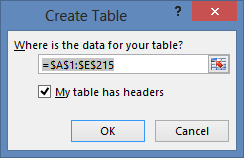
Datu formatēšanai tabulas formātā ir daudz priekšrocību. Jūs varat piešķirt tabulai nosaukumu, lai to varētu viegli identificēt. Varat izveidot arī relācijas starp tabulām, iespējojot pārlūkošanu un analīzi rakurstabulās, pievienojumprogrammā Power Pivot un Power View.
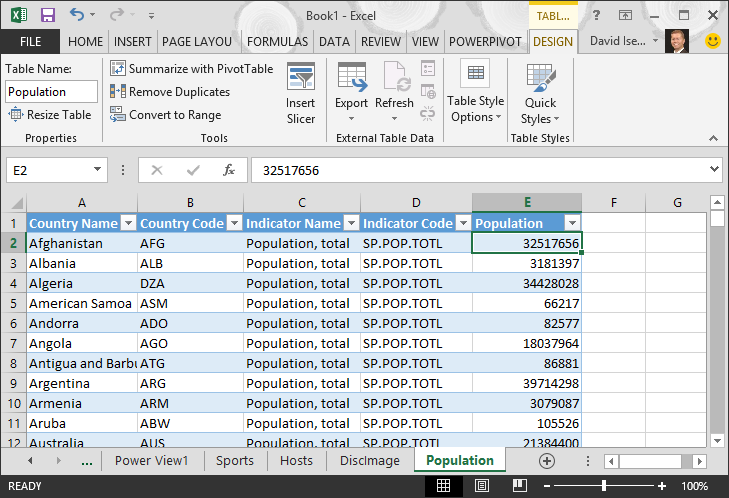
Cilnē TABULAS RĪKU > NOFORMĒJUMS atrodiet lauku Tabulas nosaukums un ierakstiet Populācija, lai tabulai piešķirtu nosaukumu. Dati par iedzīvotājiem ir kolonnā ar nosaukumu 2008. Lai viss būtu skaidrāks, pārdēvējiet 2008. gada kolonnu iedzīvotāju tabulā par Iedzīvotāju skaits. Darbgrāmata tagad izskatās tā, kā parādīts nākamajā ekrānuzņēmumā.
Piezīme
Dažos gadījumos Worldbank.org vietnes izmantotais valsts kods neatbilst oficiālajam ISO 3166-1 alfa-3 kodam, kas norādīts medaļu tabulā, un tas nozīmē, ka dažu valstu reģionos netiek rādīti dati par iedzīvotājiem. Šo problēmu var novērst, veicot tālāk norādītās aizstāšanas tieši Excel tabulā Iedzīvotāji katram attiecīgajam ierakstam. Labā ziņa ir tā, ka Power Pivot automātiski nosaka izmaiņas, kuras veicat programmā Excel:
- mainīt NLD uz NED
- mainīt CHE uz SUI
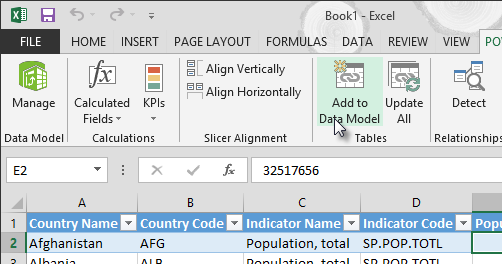
Programmā Excel atlasiet tabulu datu modelim, atlasot PowerPivot > tabulas > Pievienot datu modelim, kā parādīts tālāk esošajā ekrānuzņēmumā.
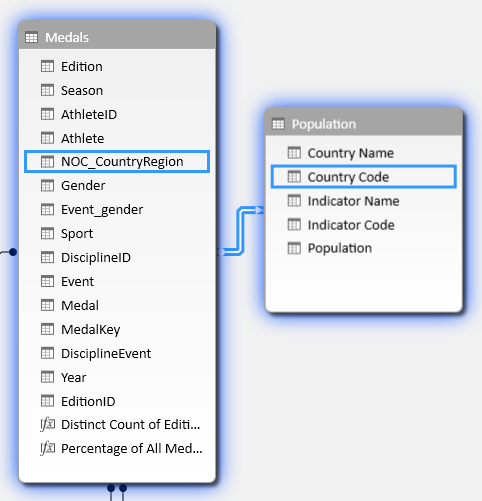
Pēc tam izveidosim relāciju. Ievērojām, ka valsts vai reģiona kods populācijā ir tas pats trīsciparu kods, kas atrodas NOC_CountryRegion laukā Medaļas. Lieliski, ka varam viegli izveidot relāciju starp šīm tabulām. Power Pivot diagrammas skatā velciet tabulu Iedzīvotāji , lai tā atrastos blakus tabulai Medaļas . Velciet tabulas Medals lauku NOC_CountryRegion uz tabulas Iedzīvotāji lauku Valsts vai reģiona kods. Relācija tiek izveidota, kā parādīts nākamajā ekrānuzņēmumā.
Tas nebija pārāk grūti. Jūsu datu modelī tagad ir iekļautas saites uz karodziņiem, saites uz disciplīnu attēliem (iepriekš tās dēvējām par piktogrammām) un jaunas tabulas, kurās tiek sniegta informācija par populāciju. Mums ir pieejami visa veida dati, un esam gandrīz gatavi izveidot dažas saistošas vizualizācijas, kuras iekļaut atskaitēs.
Tomēr vispirms mazliet atvieglosim atskaišu veidošanu, paslēpjot dažas tabulas un laukus, ko mūsu atskaites neizmantos.
Tabulu un lauku paslēpšana, lai atvieglotu atskaišu veidošanu
Iespējams, esat pamanījis, cik daudz lauku ir tabulā Medaļas . Ļoti daudzas no tām, tostarp daudzas no tām neizmantosit, lai izveidotu atskaiti. Šajā sadaļā uzzināsit, kā paslēpt dažus no šiem laukiem, lai varētu racionalizēt atskaišu izveides procesu līdzeklī Power View.
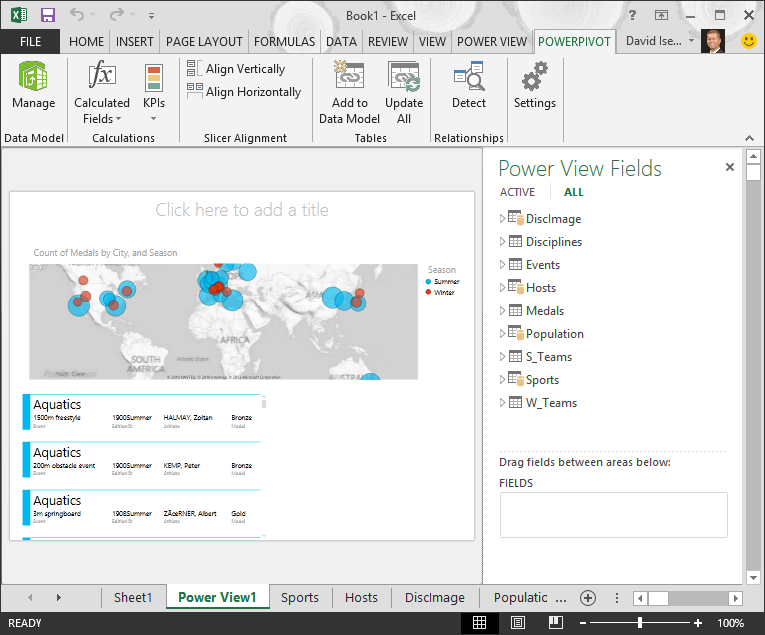
Lai to skatītu pats, programmā Excel atlasiet Power View lapu. Nākamajā ekrānuzņēmumā ir redzams tabulu saraksts Power View laukos. Tas ir garš tabulu saraksts, no kura izvēlēties, un daudzās tabulās ir lauki, kurus jūsu atskaites nekad neizmantos.
Pamatā esošie dati joprojām ir svarīgi, bet tabulu un lauku saraksts ir pārāk garš un varbūt mazliet biedējošs. Varat paslēpt tabulas un laukus no klientu rīkiem, piemēram, rakurstabulām un līdzekļa Power View, nenoņemot pamatā esošos datus no datu modeļa.
Veicot turpmākās darbības, paslēpsit dažas tabulas un laukus, izmantojot Power Pivot. Ja jums nepieciešamas tabulas vai lauki, ko esat paslēpis, lai ģenerētu atskaites, vienmēr varat atgriezties pievienojumprogrammā Power Pivot un parādīt tos paslēpto.
Piezīme
Ja paslēpjat kolonnu vai lauku, nevarēsit izveidot atskaites vai filtrus, pamatojoties uz šīm slēptajām tabulām vai laukiem.
Paslēpiet tabulas, izmantojotPower Pivot
Pievienojumprogrammā Power Pivot atlasiet Sākums > skats > Datu skats , lai pārliecinātos, vai ir atlasīts datu skats, nevis diagrammas skatā.
Paslēpsim tālāk norādītās tabulas, kuras, jūsuprāt, nav nepieciešamas, lai izveidotu atskaites: S_Teams un W_Teams. Jūs ievērojat dažas tabulas, kurās ir noderīgs tikai viens lauks; Tālāk šajā apmācībā atradīsit risinājumu arī šīm problēmām.
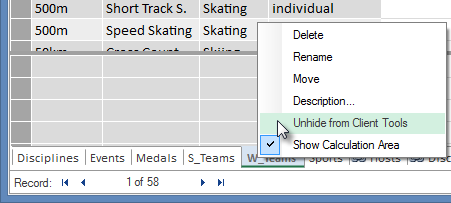
Ar peles labo pogu noklikšķiniet uz cilnes W_Teams , kas atrodas loga apakšā, un atlasiet Paslēpt no klientu rīkiem. Nākamajā ekrānā ir redzama izvēlne, kas tiek parādīta, ar peles labo pogu noklikšķinot uz paslēptas tabulas cilnes pievienojumprogrammā Power Pivot.
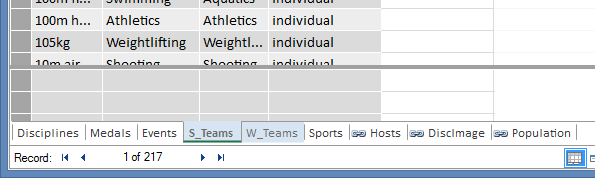
Paslēpiet arī otru tabulu, S_Teams. Ievērojiet, ka paslēpto tabulu cilnes ir pelēkotas, kā redzams šajā ekrānuzņēmumā.
Lauku paslēpšana, izmantojotPower Pivot
Turklāt daži lauki nav noderīgi atskaišu izveidei. Pamatā esošie dati var būt svarīgi, taču, paslēpjot laukus no tādiem klientu rīkiem kā PivotTable un Power View, kļūst skaidrāka atskaitēs iekļaujamo lauku navigācija un atlase.
Veicot tālāk norādītās darbības, tiek paslēpta lauku kolekcija no dažādām tabulām, kas nav nepieciešama jūsu atskaitēs.
Pievienojumprogrammā Power Pivot noklikšķiniet uz cilnes Medals . Ar peles labo pogu noklikšķiniet uz kolonnas Edition un pēc tam noklikšķiniet uz Paslēpt no klientu rīkiem, kā parādīts tālāk esošajā ekrānuzņēmumā.
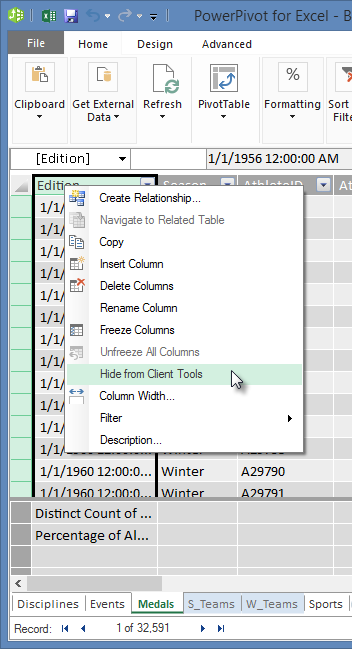
Kolonna kļūst pelēka, līdzīgi kā slēpto tabulu cilnes ir pelēkas.
Cilnē Medals paslēpiet šādus laukus no klientu rīkiem : Event_gender, MedalKey.
Cilnē Notikumi paslēpiet tālāk norādītos laukus no klientu rīkiem: Notikuma ID, Sporta ID.
Cilnē Sports paslēpiet SportID.
Tagad, aplūkojot Power View lapu un Power View laukus, redzams šāds ekrāns. Tas ir vieglāk pārvaldāms.
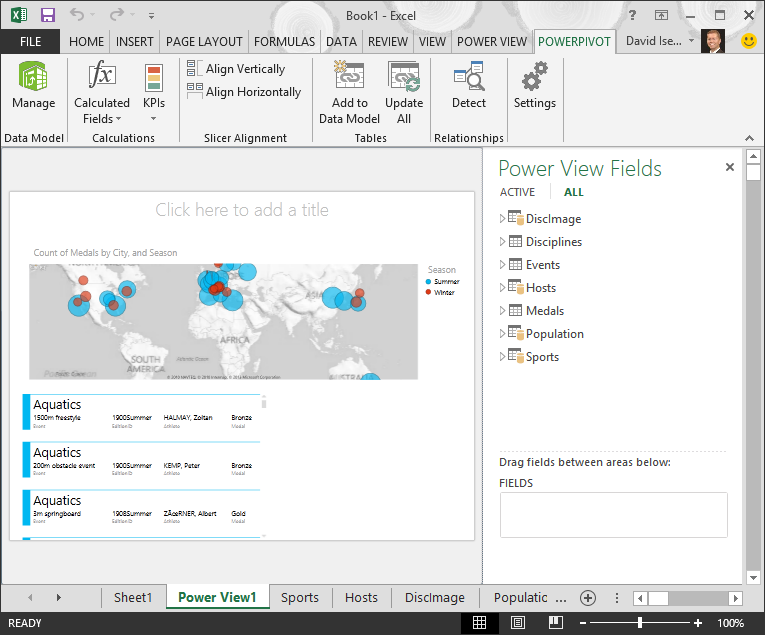
Tabulu un kolonnu paslēpšana no klienta rīkiem atvieglo atskaišu izveides procesu. Varat paslēpt tik maz tabulu vai kolonnu, cik nepieciešams, un vēlāk vienmēr varat tās parādīt, ja nepieciešams.
Kad datu modelis ir pabeigts, varat eksperimentēt ar datiem. Nākamajā apmācībā izveidosim dažādas interesantas un aizraujošas vizualizācijas, izmantojot olimpisko spēļu datus un datu modeli.
Kontrolpunkts un kontroldarbs
Pārskats par apgūto
Šajā apmācībā jūs uzzinājāt, kā datu modelī importēt internetā izvietotus datus. Internetā ir pieejams plašs datu apjoms, tāpēc zināšanas par to, kā tos atrast un iekļaut savās atskaitēs, ir lielisks rīks jūsu atskaišu zināšanu kopā.
Apguvāt arī to, kā datu modelī iekļaut attēlus un kā izveidot DAX formulas, lai vienmērīga vietrāžu URL iekļaušana datu kombinācijā un izmantotu tos atskaitēs. Jūs uzzinājāt, kā paslēpt tabulas un laukus, kas ir noderīgi, ja ir jāizveido atskaites un jāsamazina juceklis tabulās un laukos, kas visticamāk netiks izmantoti. Tabulu un lauku paslēpšana ir īpaši noderīga, ja no jūsu sniegtajiem datiem izveido atskaites.
KONTROLDARBS
Vai gribat zināt, cik labi atceraties apgūto? Šeit to varat pārbaudīt. Šajā kontroldarbā ir uzsvērti līdzekļi, iespējas vai prasības, par kurām uzzinājāt šajā apmācībā. Atbildes ir norādītas lapas apakšā. Lai veicas!
1. jautājums: Kura no tālāk minētajām metodēm ir derīgs veids, kā iekļaut interneta datus datu modelī?
A. Kopējiet informāciju un ielīmējiet to programmā Excel kā neapstrādātu tekstu, un tā tiek iekļauta automātiski.
B. Nokopējiet un ielīmējiet informāciju programmā Excel, formatējiet to kā tabulu un pēc tam atlasiet Power Pivot > tabulas > Pievienot datu modelim.
C. Pievienojumprogrammā Power Pivot izveidojiet DAX formulu, kas aizpilda jaunu kolonnu ar vietrāžiem URL, kas norāda uz interneta datu resursiem.
D. Atbildes B un C ir pareizas.
2. jautājums: Kurš no šiem apgalvojumiem attiecas uz datu formatēšanu kā tabulu programmā Excel?
A. Jūs varat piešķirt tabulai nosaukumu, lai to varētu viegli identificēt.
B. Datu modelim varat pievienot tabulu.
C. Varat izveidot relācijas starp tabulām un tādējādi izpētīt un analizēt datus rakurstabulās, pievienojumprogrammā Power Pivot un Power View.
D. Viss iepriekš minētais.
3. jautājums: Kurš no šiem apgalvojumiem attiecas uz slēptajām tabulām pievienojumprogrammā Power Pivot?
A. Paslēpjot tabulu pievienojumprogrammā Power Pivot, dati tiek izdzēsti no datu modeļa.
B. Paslēpjot tabulu pievienojumprogrammā Power Pivot, tabula netiek rādīta klienta rīkos un tādējādi nevarat izveidot atskaites, kurās filtrēšanai tiek izmantoti attiecīgās tabulas lauki.
C. Tabulas paslēpšana pievienojumprogrammā Power Pivot neietekmē klientu rīkus.
D. Pievienojumprogrammā Power Pivot tabulas nevar paslēpt, var paslēpt tikai laukus.
4. jautājums: Patiess vai aplams: kad lauks ir paslēpts pievienojumprogrammā Power Pivot, vairs to vairs nevarat skatīt un tam piekļūt pat pašā pievienojumprogrammā Power Pivot.
A: PATIESS
B: APLAMS
Kontroldarbi atbildes
- Pareizā atbilde: D
- Pareizā atbilde: D
- Pareizā atbilde: B
- Pareizā atbilde: B
Piezīme
Šajā apmācību sērijā izmantoto datu un attēlu avots:
- Olimpisko spēļu datu kopa no Guardian News & Media Ltd.
- Karogu attēli no CIA Factbook (cia.gov)
- Dati par iedzīvotājiem no Pasaules Bankas (worldbank.org)
- Olimpisko sporta veidu piktogrammu autori: Thadius856 un Parutakupiu