
Svarīgi!
Excel pakalpojumam Microsoft 365 un Excel 2021 tiks noņemta Power View 2021. gada 12. oktobrī. Kā alternatīvu varat izmantot interaktīvo vizuālo pieredzi, ko nodrošina Power BI Desktop, kuru varat lejupielādēt bez maksas. Varat arī viegli importēt Excel darbgrāmatas pakalpojumā Power BI Desktop.
Anotācija: Šī ir trešā apmācība sērijā. Pirmajā apmācībā " Datu importēšana programmā Excel 2013" un "Datu modeļa izveide" jūs izveidojāt pilnīgi jaunu Excel darbgrāmatu, izmantojot no vairākiem avotiem importētus datus, un programmas Excel automātiski izveidoja datu modeli. Otrajā apmācībā "Datu modeļa relāciju paplašināšana, izmantojot Excel 2013, Power Pivot un DAX" jūs apguvāt, kā paplašināt datu modeli un izveidojāt datos hierarhijas.
Šajā apmācībā tiks izmantots paplašinātais datu modelis, lai izveidotu pārliecinošas atskaites, kas ietver vairākas vizualizācijas, izmantojot Power View.
Šai apmācībā ir šādas sadaļas:
- Power View atskaites izveide
- Aprēķināto lauku izveide līdzeklim Power View un rakurstabulām
- Lauku noklusējuma, tabulu uzvedības un datu kategoriju iestatīšana
- Kontrolpunkts un kontroldarbs
Šīs apmācības beigās ir kontroldarbs, ko var izpildīt, lai pārbaudītu apgūtās zināšanas.
Šajā sērijā ir izmantoti dati, kas apraksta olimpisko spēļu medaļas, rīkotājvalstis un dažādus olimpisko spēļu sporta pasākumus. Šajā sērijā ir šādas apmācību tēmas:
- Datu importēšana programmā Excel 2013 un datu modeļa izveide
- Datu modeļa relāciju paplašināšana, izmantojot Excel 2013, Power Pivot un DAX
- Tādu Power View atskaišu izveide, kuru pamatā ir kartes
- Interneta datu iekļaušana un Power View atskaišu noklusējuma vērtību iestatīšana
- Power Pivot palīdzība
- Apbrīnojamu Power View atskaišu izveide — 2. daļa
Ieteicams tās apgūt secīgi.
Šajās pamācībās tiek izmantota programma Excel 2013 ar iespējotu Power Pivot. Lai iegūtu norādījumus par Power Pivot iespējošanu, noklikšķiniet šeit.
Power View atskaites izveide
Iepriekšējās apmācībās jūs izveidojāt Excel darbgrāmatu ar rakurstabulu, kurā bija dati par olimpisko spēļu medaļām un notikumiem. Ja neesat pabeidzis iepriekšējo apmācību, šeit varat lejupielādēt darbgrāmatu no iepriekšējās apmācības beigām.
Šajā sadaļā tiek izveidota Power View atskaite, lai vizuāli attēlotu olimpisko spēļu datus.
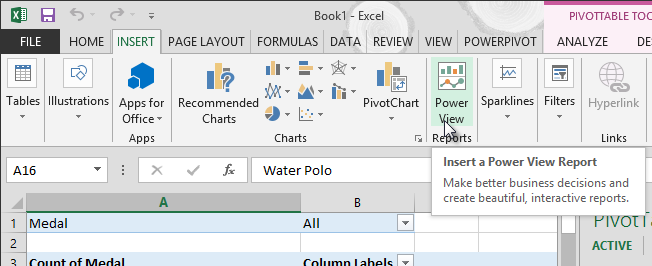
Programmā Excel noklikšķiniet uz IEVIETOT > atskaites > Power View atskaites.
Tukša Power View atskaite darbgrāmatā tiek parādīta kā lapa.
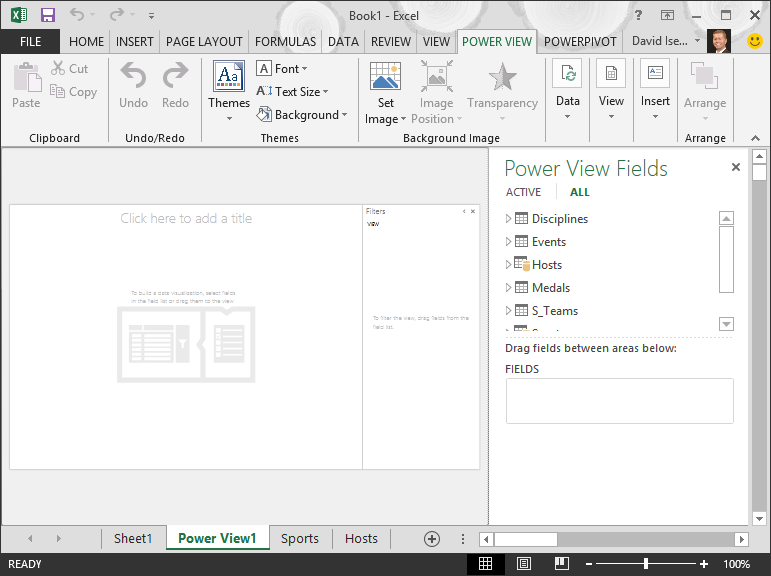
Power View lauku apgabalā noklikšķiniet uz bultiņas pie Hosts , lai to izvērstu, un noklikšķiniet uz Pilsēta.
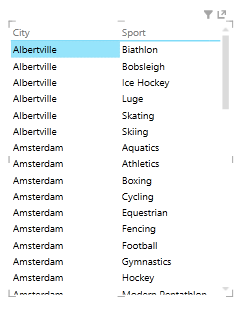
Izvērsiet tabulu Medals un noklikšķiniet uz Sport. Izmantojot šo opciju, līdzeklī Power View sporta veids atrodas blakus pilsētai, kā parādīts tālāk esošajā ekrānuzņēmumā.
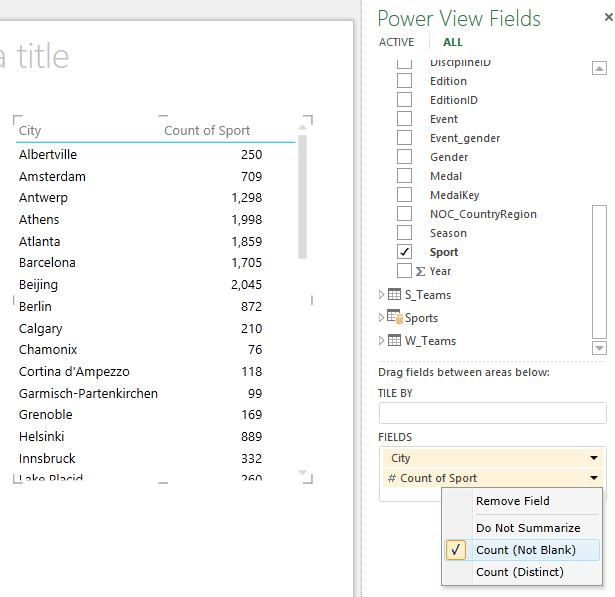
Power View lauku apgabalā LAUKI noklikšķiniet uz bultiņas blakus Sporta veids un atlasiet Skaits (nav tukšs). Tagad līdzeklī Power View sporta veidu tiek uzskaitīts, nevis uzskaitīts, kā parādīts tālāk esošajā ekrānuzņēmumā.
Lentē atlasiet NOFORMĒJUMS > Pārslēgt vizualizācijas > karti. Cilne NOFORMĒJUMS ir pieejama tikai tad, ja ir atlasīta Power View tabula. Pārslēdzoties uz kartes vizualizāciju, var tikt parādīts brīdinājums par ārējā satura iespējošanu.
Karte aizstāj tabulu kā vizualizāciju. Kartē dažāda lieluma zili apļi norāda dažādu sporta pasākumu skaitu, kas notiek katrā olimpisko spēļu norises vietā. Bet varētu būt interesantāk redzēt, kuri bija vasaras notikumi un kuri bija ziema.
Lai maksimāli izmantotu atskaites apgabalu, sakļaujiet filtru apgabalu. Noklikšķiniet uz bultiņas filtru apgabala augšējā labajā stūrī.
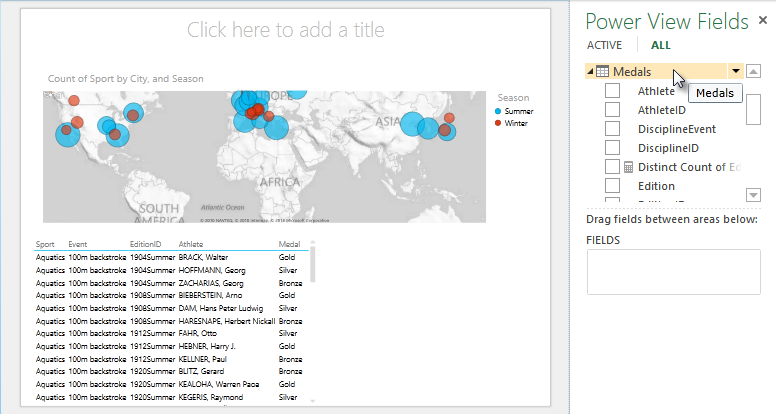
Power View laukos izvērsiet Medals. Velciet lauku Season lejup uz apgabalu KRĀSA . Tā ir labāk: tagad kartē tiek rādīti zili burbuļi vasaras sporta veidiem un sarkani burbuļi ziemas sporta veidiem, kā parādīts šajā ekrānuzņēmumā. Vizualizācijas izmērus varat mainīt, velkot jebkuru tās stūri.
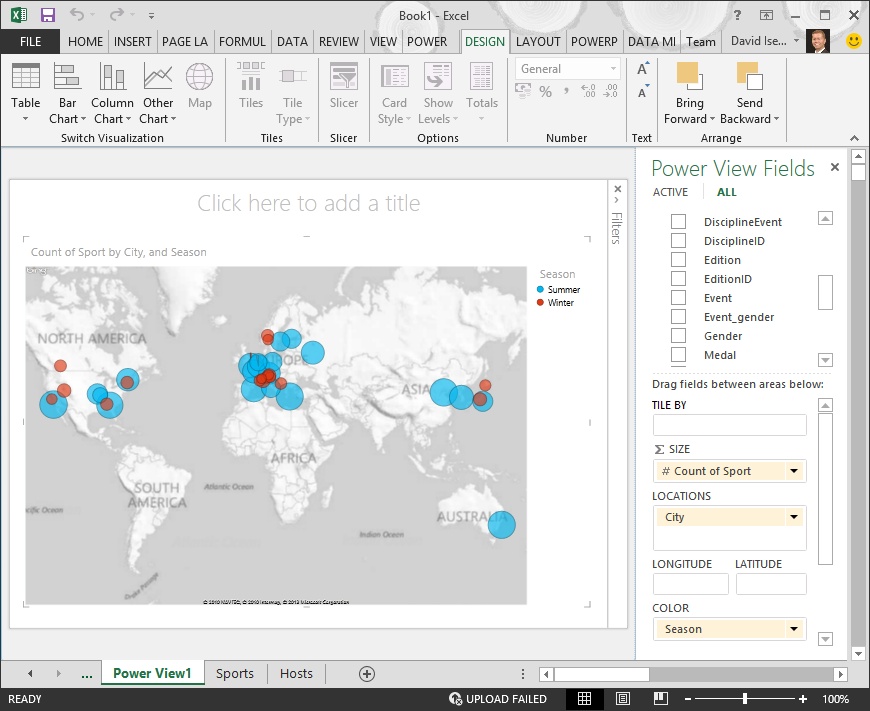
Tagad jums ir Power View atskaite, kurā attēlots sporta notikumu skaits dažādās vietās, izmantojot karti ar krāsu kodējumu atkarībā no gadalaika. Un tam bija nepieciešami tikai daži klikšķi.
Aprēķināto lauku izveide līdzeklim Power View un rakurstabulām
Power View izmanto pamatā esošo datu modeli, lai izveidotu vizualizācijas. Izmantojot Power Pivot un DAX, varat paplašināt datu modeli, izveidojot pielāgotas formulas, un pēc tam izveidot atskaites, pamatojoties uz šīm formulām un aprēķiniem, rakurstabulās un līdzeklī Power View.
Izveidojiet aprēķināto lauku sadaļāPower Pivot
Programmā Excel noklikšķiniet uz Power Pivot > datu modeļa > pārvaldība , lai atvērtu Power Pivot logu.
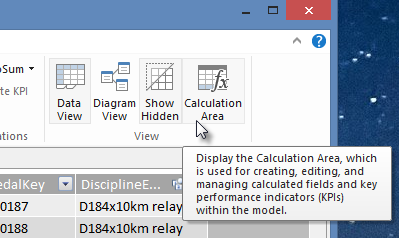
Atlasiet tabulu Medaļas. Pārliecinieties, vai tiek parādīts aprēķinu apgabals. Aprēķinu apgabals atrodas zem tabulas datiem un tiek izmantots aprēķināto lauku izveidei, rediģēšanai un pārvaldībai. Lai skatītu aprēķinu apgabalu, atlasiet Sākuma > skata > aprēķinu apgabals, kā parādīts tālāk esošajā ekrānuzņēmumā.
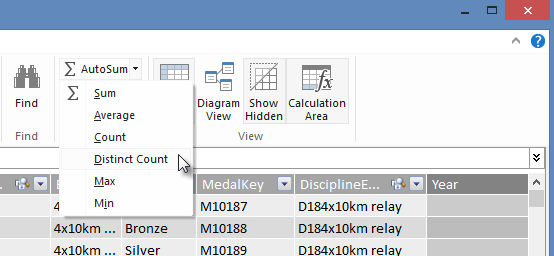
Aprēķināsim olimpisko spēļu skaitu. Aprēķinu apgabalā atlasiet šūnu tieši zem kolonnas Izdevums. Lentē atlasiet Automātiskā summēšana > Neizteikts skaits, kā parādīts tālāk esošajā ekrānuzņēmumā.
Power Pivot izveido DAX izteiksmi aktīvajai šūnai aprēķinu apgabalā. Šajā gadījumā Power Pivot automātiski izveidoja šādu DAX formulu:
Distinct Count of Edition:=DISTINCTCOUNT([Edition])Tikpat vienkārši ir veikt arī papildu aprēķinus automātiskajā summēšanā , piemēram, summēt, vidējais, minimums, maksimums un citus.
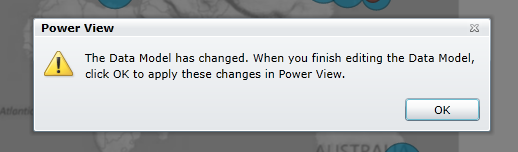
Saglabājiet Excel darbgrāmatu. Datu modelis tiek atjaunināts ar jauno aprēķināto lauku. Kad programmā Excel atgriežaties Power View cilnē, tiek parādīts brīdinājums, ka datu modelis ir atjaunināts, kā parādīts tālāk esošajā ekrānuzņēmumā.
Šo aprēķināto lauku Distinct Count of Edition izmantosim tālāk apmācībās.
Aprēķināta lauka izveide, izmantojot DAX programmāPower Pivot
Automātiskās summēšanas aprēķināšana ir noderīga, taču dažkārt ir jāveic pielāgotāki aprēķini. DAX formulas aprēķinu apgabalā var izveidot tāpat kā veidojat formulas programmā Excel. Izveidosim DAX formulu un pēc tam skatīsim, kā tā izskatās mūsu datu modelī un kā rezultātā ir pieejama rakurstabulā un līdzeklī Power View.
Atveriet Power Pivot logu. Aprēķinu apgabalā atlasiet šūnu tieši zem automātiskās summēšanas aprēķina, kuru pabeidzāt iepriekšējā sadaļā, kā parādīts nākamajā ekrānuzņēmumā.
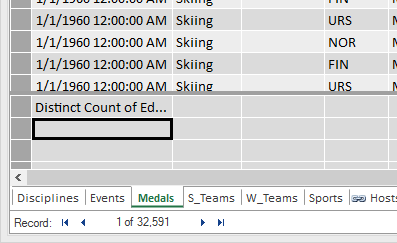
Aprēķināsim visu medaļu procentuālo vērtību. Formulas joslā ierakstiet šo DAX formulu. IntelliSense nodrošina pieejamās komandas atbilstoši jūsu rakstītajam, un varat nospiest taustiņu Tab, lai atlasītu iezīmēto IntelliSense opciju.
Percentage of All Medals:=[Count of Medal]/CALCULATE([Count of Medal],ALL(Medals))Kad pārslēdzaties atpakaļ uz Excel logu, Excel informē, ka datu modelis ir atjaunināts. Programmā Excel atlasiet rakurstabulu sadaļā Lapa1. Rakurstabulas laukos izvērsiet tabulu Medaļas. Lauku saraksta apakšdaļā ir divi aprēķinātie lauki, ko tikko izveidojām, kā parādīts nākamajā ekrānuzņēmumā. Atlasiet visu medaļu procentuālo vērtību.
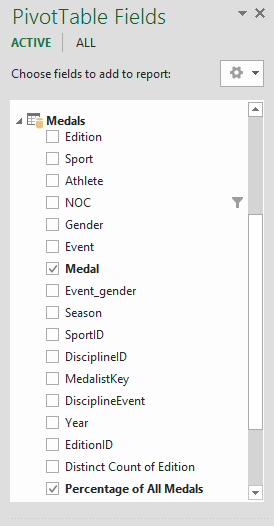
Rakurstabulā lauks Procentuālā vērtība no visām medaļām tiek rādīts pēc Count of Medal. Tie nav formatēti kā procenti, tāpēc atlasiet šos laukus (varat atlasīt tos visus uzreiz, novietojot kursoru virs kāda lauka Visu medaļu procentuālā vērtība, līdz kursors kļūst par lejupvērsto bultiņu, un pēc tam noklikšķiniet). Kad tie ir atlasīti, noklikšķiniet uz SĀKUMS > Skaitlisko vērtību > procenti. Tajā pašā lentes sadaļā pielāgojiet decimāldaļu vietu skaitu uz divām. Rakurstabula izskatīsies tā, kā parādīts nākamajā ekrānuzņēmumā.
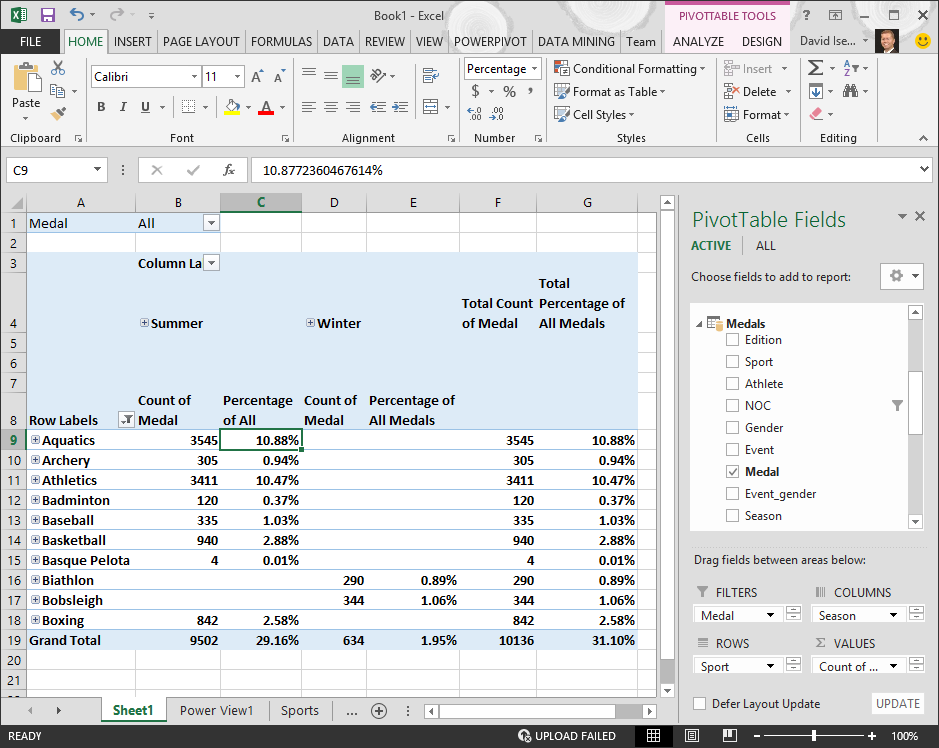
Iepriekšējā apmācībā mēs filtrējām sporta laukumu tikai līdz pirmajiem desmit, alfabētiskā secībā, tāpēc mēs redzam Aquatics tikai caur boksu, un kāpēc procentuālais daudzums kopsummā ir 29.16%, nevis 100%. Tas, protams, mums saka, ka šie pirmie desmit sporta veidi veido 29,16% no visām vasaras spēlēs piešķirtajām medaļām. Mēs arī redzam, ka ūdens veidoja 10.88% no visām medaļām.
Tā kā lauks Procentuālā vērtība no visām medaļām ir datu modelī, tas ir pieejams arī līdzeklī Power View.
Power View cilnē Power Pivot varat izveidot aprēķinātos laukus. Neatkarīgi no tā, vai izveidojat aprēķināto lauku pievienojumprogrammā Power Pivot vai atrodoties līdzeklī Power View, rezultāts ir tāds pats: datu modelis tiek atjaunināts, lai iekļautu aprēķināto lauku, un tas ir pieejams visiem klienta rīkiem.
Lauku noklusējuma, tabulu uzvedības un datu kategoriju iestatīšana
Cits veids, kā racionalizēt atskaišu izveidi līdzeklī Power View, ir noklusējuma lauku kopas iestatīšana. Iestatot tabulas noklusējuma lauku kopu, līdzeklī Power View varat vienkārši noklikšķināt uz šīs tabulas, un noklusējuma lauku kopa automātiski tiek pievienota jaunai atskaitei.
Šajā sadaļā varat iestatīt darbgrāmatas noklusējuma vērtības, kas palīdzēs ietaupīt laiku, veidojot atskaites.
Tabulas noklusējuma lauku kopas izveide
Power Pivot logam joprojām jābūt pieejamam. Ja ne, noklikšķiniet uz Power Pivot > datu modeļa> pārvaldība. Lai pārliecinātos, vai ir atlasīts datu skats, pievienojumprogrammā Power Pivot atlasiet Sākuma > skats > Datu skats . Atlasiet tabulu Medaļas.
Cilnē Papildu noklikšķiniet uz Atskaišu rekvizītu > noklusējuma lauku kopa. Tiek parādīts logs, kurā varat norādīt noklusējuma laukus tabulām, kas izveidotas, izmantojot klienta rīkus, piemēram, Power View.
Kreisajā rūtī atlasiet Sporta veids, Notikums, Izdevuma ID, Sportists un Medaļa un noklikšķiniet uz Pievienot> , lai tos padarītu par noklusējuma laukiem. Pārliecinieties, vai tie tiek parādīti labajā rūtī (noklusējuma lauki) tādā secībā, kādā tie tika uzskaitīti. Noklusējuma lauku kopas logs izskatās kā šis ekrānuzņēmums.
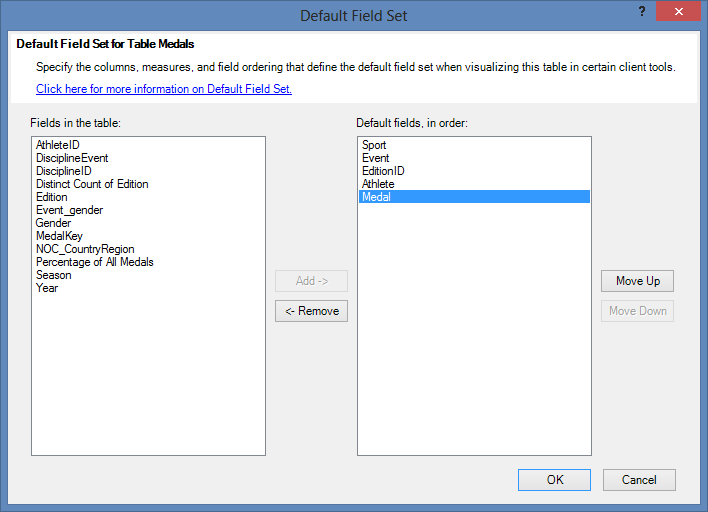
Noklikšķiniet uz Labi, lai saglabātu tabulas Medaļas noklusējuma lauku kopu.
Lai redzētu, kā tas darbojas, pārejiet uz Power View lapu programmā Excel.
Noklikšķiniet jebkurā tukšas atskaites kanvas vietā, lai pārliecinātos, vai nav atlasīta esoša vizualizācija. Jūsu Power View lapā pašlaik ir tikai viena vizualizācija, kas ir iepriekš izveidotā karte.
Power View lauku sarakstā noklikšķiniet uz tabulas Medals nosaukuma. Power View izveido tabulu un automātiski pievieno piecus noklusējuma laukus no tabulas Medaļas jūsu norādītajā secībā, kā parādīts nākamajā ekrānuzņēmumā. Ja nejauši noklikšķināt uz trijstūra blakus Medals, tabula vienkārši tiek izvērsta, nevis pievienota jauna tabula ar noklusējuma laukiem.
Tabulas darbības iestatīšana
Varat arī iestatīt tabulas noklusējuma uzvedību, ko Power View izmanto, lai automātiski izveidotu tabulas atskaišu etiķetes. Tas ir noderīgi, veidojot vizualizācijas no vienas tabulas, piemēram, daudzām dažādām atskaitēm. Nākamajās darbībās mēs izmantojam tabulas noklusējuma uzvedību, tāpēc iestatīsim to tagad.
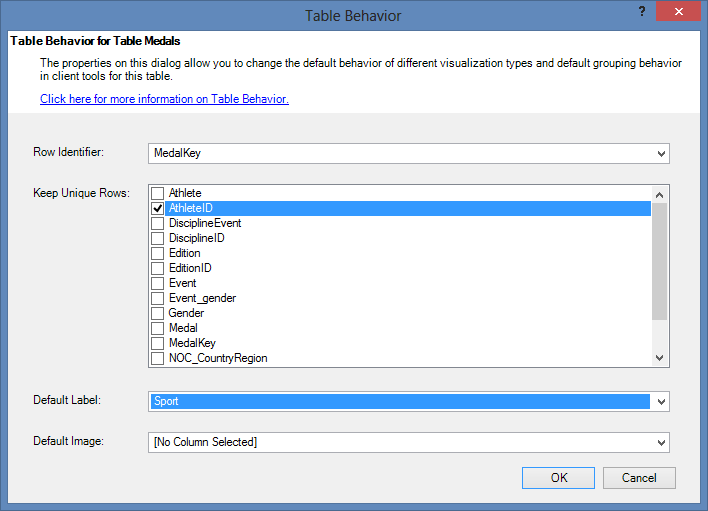
Pievienojumprogrammā Power Pivot, kad atlasīta tabula Medals , atlasiet Papildu > atskaišu rekvizītu > tabulas darbība. Tiek atvērts logs, kurā var norādīt tabulas darbību.
Logā Tabulas izturēšanās rindas identifikators ir kolonna, kurā ir tikai unikālas atslēgas un nav tukšu vērtību. Tā bieži ir tabulas primārā atslēga, taču tai nav obligāti jābūt. Atlasiet rindas identifikatoru, pirms veikt citas atlases logā. Atlasiet MedalKey kā rindas identifikatoru.
Sadaļā Paturēt unikālās rindas atlasiet AthleteID. Šeit atlasītajos laukos ir rindu vērtības, kurām jābūt unikālām, un tās nevajadzētu apkopot, veidojot rakurstabulas vai Power View atskaites.
Piezīme. Ja rodas problēmas ar atskaitēm, kurās netiek apkopots vēlamais saturs, nodrošiniet, lai lauks, kuru vēlaties apkopot, nebūtu atlasīts lauks Paturēt unikālas rindas .
Noklusējuma etiķetei atlasiet atslēgu, kas jāizmanto kā atskaites noklusējuma etiķete. Atlasiet Sport.
Noklusējuma attēlam atstājiet atlasi kā [Nav atlasīta kolonna], jo vēl neesat pievienojis attēlus. Logs Tabulas izturēšanās izskatās kā šis ekrānuzņēmums.
Noklikšķiniet uz Labi. Power View lapā programmā Excel atlasiet tabulu, ko izveidojāt, veicot iepriekš norādītās darbības. Lentē atlasiet NOFORMĒJUMS > Tabulas > kartīte. Izveidotais galds pārvēršas par karšu kolekciju; Dati ir tie paši, bet ir mainīta datu vizualizācija. Tagad tabula izskatās kā šis ekrānuzņēmums.
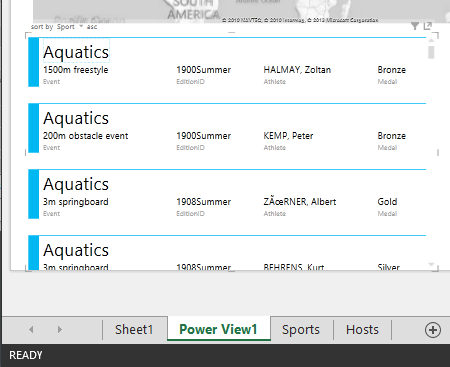
Ievērojiet, ka lauks Sport ir lielāks par pārējiem un tiek parādīts kā katras kartītes virsraksts. Tas ir tāpēc, ka pievienojumprogrammā Power Pivot logā Tabulas uzvedība iestatījāt Sports kā noklusējuma etiķeti.
Lauku datu kategoriju iestatīšana
Lai Power View varētu dinamiski izveidot atskaites, pamatojoties uz pamatā esošajiem datiem, piemēram, atrašanās vietu, laukiem, kuros ir šādi dati, jābūt pareizi kategorizētiem. Olimpisko spēļu datiem norādīsim kategorijas dažiem laukiem.
Pievienojumprogrammā Power Pivot atlasiet Hosts. Atlasiet NOC_CountryRegion lauku. No Papildu > atskaišu rekvizītu > datu kategorijas: Noklikšķiniet uz bultiņas un pieejamo datu kategoriju sarakstā atlasiet Valsts/reģions, kā parādīts tālāk esošajā ekrānuzņēmumā.
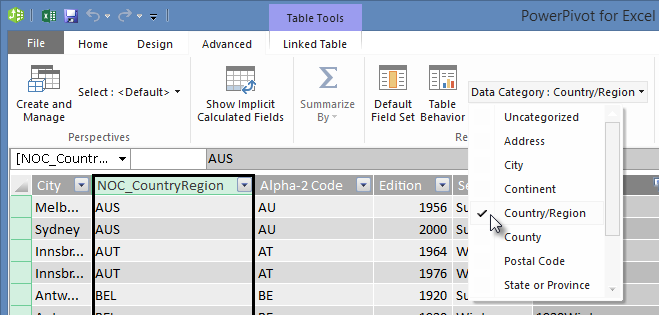
Sadaļā Medals atlasiet kolonnu NOC_CountryRegion. Vēlreiz mainiet datu kategoriju uz Valsts/reģions.
Atgriezieties programmā Excel un atlasiet Power View lapu. Izvērsiet tabulu MedalsPower View laukos un ievērojiet, ka NOC_CountryRegion laukam blakus tagad ir maza globusa ikona. Globuss norāda, ka NOC_CountryRegion satur ģeogrāfisko atrašanās vietu, kā parādīts tālāk esošajā ekrānuzņēmumā.
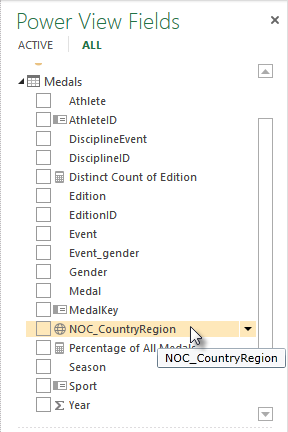
Šo ģeogrāfisko atrašanās vietu izmantosim nākamajā apmācībā. Pienācis laiks saglabāt savu darbu, pārskatīt apgūto un pēc tam sagatavoties nākamās apmācības iepazīšanai.
Kontrolpunkts un kontroldarbs
Pārskats par apgūto
Šajā apmācībā jūs apguvāt, kā izveidot Power View vizualizāciju, kuras pamatā ir kartes, un pēc tam izveidojāt aprēķinātos laukus, lai paplašinātu datu modeli un analizētu datus citā veidā. Apguvāt arī to, kā izveidot tabulas noklusējuma lauku kopas, tādējādi racionalizējot jaunas Power View tabulas izveidi, kas iepriekš aizpildīta ar noklusējuma lauku kopām. Apguvāt arī to, kā definēt noklusējuma tabulu darbību, lai jaunās tabulas kārtotu un marķētu ātri un konsekventi.
Nākamajā šīs sērijas apmācībā turpināsiet šeit apgūto. Datu ir daudz, un nākamajā apmācībā savā datu modelī pievienosit interneta datus un pievienosit attēlus, lai Power View atskaites patiešām varētu spožāk.
Šeit ir saite uz nākamo apmācību:
Apmācība: interneta datu iekļaušana un Power View atskaišu noklusējuma vērtību iestatīšana
KONTROLDARBS
Vai gribat zināt, cik labi atceraties apgūto? Šeit to varat pārbaudīt. Šajā kontroldarbā ir uzsvērti līdzekļi, iespējas vai prasības, par kurām uzzinājāt šajā apmācībā. Atbildes ir norādītas lapas apakšā. Lai veicas!
1. jautājums: No kurienes Power View iegūst datus, lai izveidotu Power View atskaites?
A. Tikai no programmā Excel iekļautajām darblapām.
B. Tikai no datu modeļa.
C. Tikai no datiem, kas importēti no ārējiem avotiem.
D. No datu modeļa un visiem datiem, kas atrodas Excel darblapās.
2. jautājums: Kurš no šiem apgalvojumiem ir patiess attiecībā uz noklusējuma lauku kopu?
A. Visam datu modelim var izveidot tikai vienu noklusējuma lauku kopu.
B. Līdzeklī Power View, noklikšķinot uz tabulas nosaukuma līdzekļa Power View laukos, tiek izveidota tabulas vizualizācija, kas tiek automātiski aizpildīta ar noklusējuma lauku kopu.
C. Ja tabulai izveidojat noklusējuma lauku kopu, visi pārējie tabulas lauki tiek atspējoti.
D. Viss iepriekš minētais
3. jautājums: Kurš no šiem apgalvojumiem par aprēķinātajiem laukiem ir patiess?
A. Kad veidojat šos vienumus pievienojumprogrammā Power Pivot, tie līdzeklī Power View ir redzami kā lauki, kas pieejami tabulā, kurā tie izveidoti.
B. Ja šīs vērtības izveidojat Power Pivot aprēķinu apgabalā, tās tiek paslēptas no visiem klientu rīkiem.
C. Kad veidojat šīs formulas pievienojumprogrammā Power Pivot, katra no tām tiek rādīta kā atsevišķa tabula visos klienta rīkos.
D. Gan A, gan B.
4. jautājums: Kurš no šiem apgalvojumiem ir pareizs logā Noklusējuma uzvedības tabula , atlasot lauku sarakstā Paturēt unikālas rindas?
A. Lai apkopotu lauku, Power View laukos tieši jāizvēlas "Summēt šo lauku".
B. Lauks vienmēr tiek apkopots līdzeklī Power View vai rakurstabulās.
C. Lauks nekad netiek apkopots līdzeklī Power View vai rakurstabulās.
D. Opcijas Paturēt unikālās rindas atlasīšana neietekmē lauka darbību līdzeklī Power View vai rakurstabulās.
Kontroldarbi atbildes
- Pareizā atbilde: B
- Pareizā atbilde: B
- Pareizā atbilde: A
- Pareizā atbilde: C
Piezīme
Šajā apmācību sērijā izmantoto datu un attēlu avots:
- Olimpisko spēļu datu kopa no Guardian News & Media Ltd.
- Karogu attēli no CIA Factbook (cia.gov)
- Dati par iedzīvotājiem no Pasaules Bankas (worldbank.org)
- Olimpisko sporta veidu piktogrammu autori: Thadius856 un Parutakupiu