
Video: failu un mapju koplietošana, izmantojot Microsoft 365 Viens no biežākajiem darbdienas izaicinājumiem ir OneDrive organizēšana darbam vai mācībām un SharePoint dokumentiem un vietnēm. Tālāk ir aprakstīti daži veidi, kā varat organizēt dokumentus un vietnes pakalpojumā OneDrive darbam vai skolai.
- Dokumentu glabāšana darba vai mācību pakalpojuma OneDrive krātuvē vai jūsu grupas vietnes bibliotēkā
- Dokumentu atrašana
- Sekošana dokumentiem, lai atvieglotu to atrašanu vēlāk
- Nesen atvērto dokumentu saraksta skatīšana
- Ar jums kopīgoto dokumentu skatīšana
- Brīdinājumu iestatīšana dokumentiem, lai sekotu izmaiņām
- Sekošana vietnēm, lai atvieglotu to atrašanu vēlāk
- Pāriešana uz dokumentu bibliotēkām grupu vietnēs, kurām sekojat
Dokumentu glabāšana darba vai mācību pakalpojuma OneDrive krātuvē vai jūsu grupas vietnes bibliotēkā
Informāciju par OneDrive izmantošanu darbam vai skolai un grupas vietnēm kopā, kas ir ideāli piemērots maziem uzņēmumiem, skatiet sadaļā Microsoft 365 failu krātuves un koplietošanas iestatīšana.
OneDrive darbam vai mācībām ir jūsu personiskā dokumentu bibliotēka pakalpojumā Microsoft 365. Files, ko glabājat OneDrive darbam vai mācībām, pēc noklusējuma ir privāti, bet, ja nepieciešams, varat tos koplietot. Jūsu grupas vietne ir vietne, ko koplieto konkrētas personas jūsu organizācijā.
Piezīme
OneDrive darbam vai mācībām atšķiras no OneDrive, kas ir paredzēts no darbavietas nošķirtai personiskajai krātuvei.
Varat saglabāt līdz 1 TB datu pakalpojumā OneDrive darbam vai skolai. Papildinformāciju par krātuves ierobežojumiem skatiet sadaļā SharePoint ierobežojumi.
Lai dotos uz darba vai skolas OneDrive vai savas grupas vietnes bibliotēku, pierakstieties pakalpojumā Microsoft 365 un pēc tam veiciet kādu no šīm darbībām:
- Galvenē atlasiet OneDrive un pēc tam ekrāna sānos izvietotajā ātrās palaišanas joslā noklikšķiniet uz Files. .
- Galvenē atlasiet Vietnes, atlasiet grupas vietnes elementu un pēc tam ekrāna sānos ātrās palaišanas joslā atlasiet dokumentu bibliotēku.
Piezīme
Ja jūsu SharePoint vietne ir pielāgota, iespējams, malā nav ātrās palaišanas joslas.
Lai sāktu darbības darba vai mācību kontā vai jūsu grupas vietnes dokumentu bibliotēkā, izmantojiet opcijas ātrajā komandjoslā virs bibliotēkas vai ar daudzpunktēm (...) atsevišķos failos:
 Iespējas
- Veidot jaunus dokumentus.
- Augšupielādēt dokumentus no datora.
- Sinhronizācija OneDrive darbam vai skolai uz jūsu datoru, lai lokāli piekļūtu failiem.
- Skatīt un atvērt atlasītu failu tā lietojumprogrammā.
- Koplietojiet failus. Papildinformāciju skatiet sadaļā Failu koplietošana pakalpojumā OneDrive darbam vai mācībām .
Ja ar peles labo pogu noklikšķināsit uz dokumenta, tiks parādīts izlidojošais saraksts ar citām opcijām, piemēram, kopīgot, lejupielādēt, dzēst, pārvietot vai kopēt, kā arī iegūt saiti uz failu. Papildinformāciju skatiet sadaļā Failu kārtošana bibliotēkā.
Dokumentu atrašana
Lielākā daļa uzņēmumu rada milzīgu skaitu dokumentu, un vajadzīgo dokumentu atrašana var būt izaicinājums pat tad, ja pats tos esat veidojis. Microsoft 365 nodrošina dažādus veidus, kā ātri atrast nepieciešamos dokumentus.
Tas, kā meklējat dokumentus, parasti ir atkarīgs no tā, ko par dokumentu zināt. Piemēram, ir konkrētas vietas, kur meklēt, ja sekojat dokumentam, ja kāds ir kopīgojis dokumentu ar jums vai ja zināt, ka dokuments ir saglabāts pakalpojumā OneDrive darbam vai skolai vai grupas vietnes bibliotēkā.
Citreiz var būt nepieciešams meklēt dokumentu pēc nosaukuma vai pat tikai termina, kas, jūsuprāt, ir dokumentā. Šādā gadījumā varat izmantot vaicājuma lodziņu OneDrive darbam vai mācību iestādēm, lai meklētu:
- Dokumenti jūsu OneDrive darbam vai skolai.
- Dokumentus, kurus ar jums ir koplietojis kāds lietotājs.
- Dokumentus, kas tiek glabāti vietnē, kurai jūs sekojat.
Meklēšanas lodziņš atrodas darba vai mācību OneDrive vai SharePoint vietnes augšējā kreisajā vai labajā stūrī.
 SharePoint vidē varat arī izmantot lodziņu Atrast failu virs dokumentiem vai lodziņu Meklēt šajā vietnē.
Lai skatītu kopsavilkumu par veidiem, kā atrast dokumentus pakalpojumā Microsoft 365, skatiet sadaļu Faila atrašana pakalpojumā Microsoft 365.
Sekošana dokumentiem, lai atvieglotu to atrašanu vēlāk
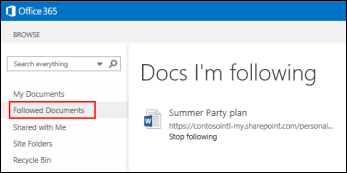
Ja sekojat dokumentam, tas tiek rādīts OneDrive sarakstā Seko dokumenti darbam vai skolai.
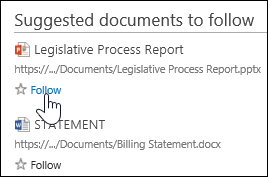
 Turklāt, ja esat savā profilā ievadījis informāciju par sevi, piemēram, atslēgvārdus laukos Intereses un Vaicāt man par, ieteikumi par dokumentiem, kas varētu jums interesēt, tiek rādīti jūsu sarakstā Sekotie dokumenti. Zem jebkura ieteiktā dokumenta atlasiet Sekot, lai to pievienotu jūsu sarakstam Sekotie dokumenti.
Lai dokumentam sekotu OneDrive darbam vai mācību iestādei vai vietnes bibliotēkai:
Ar peles labo pogu noklikšķiniet uz dokumenta, kuram vēlaties sākt sekot.

Dokumenta remarkā atlasiet Sekot. Ja neredzat Sekot, ar peles labo pogu noklikšķiniet uz faila, noklikšķiniet uz Papildu un pēc tam noklikšķiniet uz Sekot.

Ar jums kopīgoto dokumentu skatīšana
Dokumenti, ko citi kopīgo konkrēti ar jums, tiek norādīti OneDrive darbavietā vai skolā skatā Man ir atļauts koplietot. Tomēr dokumenti, ko lietotāji kopīgo ar visiem vai tiek koplietoti, izmantojot drošības grupas, šajā skatā netiek norādīti.

- Pakalpojuma Microsoft 365 galvenē atlasiet OneDrive darbam vai mācībām .
- Ātrās palaišanas joslā kreisajā pusē noklikšķiniet uz Man ir atļauts koplietot.
Nesen atvērto dokumentu saraksta skatīšana
OneDrive darbam vai mācībām norāda dokumentus, ko nesen esat atvēris pakalpojumā Microsoft 365, neatkarīgi no tā, vai tie ir saglabāti jūsu OneDrive bibliotēkā vai grupas vietnes bibliotēkā. Lai skatītu failus ātrās palaišanas joslā pa kreisi, noklikšķiniet uz Pēdējie.
Piezīme
Lai skatītu pēdējos dokumentus, jums ir jāizmanto vismaz Office 2013.
Brīdinājumu iestatīšana dokumentiem, lai sekotu izmaiņām
Varat dokumentam iestatīt brīdinājumu, lai tiktu informēts par izmaiņām dokumentā, tostarp tā dzēšanu. Varat norādīt, vai brīdinājumus saņemt pa e-pastu vai īsziņu veidā, kā arī saņemšanas biežumu.
Lai iestatītu brīdinājumu pakalpojumā SharePoint:
- Bibliotēkā atlasiet dokumentu.
- Select FilesAlert>me>Set alert or Page>>Alert me>Iestatīt brīdinājumu par šo dokumentu.
- Atlasiet vajadzīgās opcijas dialoglodziņā Jauns brīdinājums un pēc tam atlasiet Labi.
Papildinformāciju par brīdinājumu iestatīšanu skatiet rakstā Brīdinājuma izveide, lai saņemtu paziņojumu, kad failā vai mapē tiek veiktas izmaiņas pakalpojumā SharePoint.
Sekošana vietnēm, lai atvieglotu to atrašanu vēlāk
Ja esat vairāku grupu vietņu dalībnieks savā organizācijā, varat sākt tām sekot, lai atvieglotu piekļuvi. Ja sekojat grupas vietnei, tā tiek norādīta jūsu lapā Vietnes. Ja sekojat vietnēm, varat ātri naviģēt uz bibliotēkām šajās vietnēs no OneDrive darbam vai skolai, kā aprakstīts nākamajā sadaļā.
Lai sāktu sekot vietnei:
Dodieties uz vietni, kurai vēlaties sākt sekot.
Atlasiet Sekot galvenes labajā pusē.

Papildinformāciju skatiet rakstā Video: sekošana SharePoint vietnei.
Pāriešana uz dokumentu bibliotēkām grupu vietnēs, kurām sekojat
Pakalpojumā OneDrive darbam vai mācībām varat parādīt sarakstu ar grupas vietnēm, kurām sekojat pakalpojumā Microsoft 365, un pēc tam doties uz dokumentu bibliotēkām šajās vietnēs.
Ātro darbību joslā atlasiet Vietņu mapes. Tiks parādīts visu to vietņu saraksts, kam sekojat:

Atlasiet sarakstā vietni, lai skatītu tajā esošās dokumentu bibliotēkas.

Skatiet arī
Profila skatīšana un rediģēšana pakalpojumā Office Delve
Video: bibliotēkas failu kopēšana vai pārvietošana, izmantojot komandu Atvērt ar Explorer
Mapju, bibliotēku un apakšvietņu izveide
Pazaudētu vai trūkstošu failu meklēšana pakalpojumā OneDrive