

Programma Microsoft OneDrive ļauj augšupielādēt attēlus un lejupielādēt jebkurus failus, kas jums ir OneDrive.com.
Svarīgi!
- Lietojumprogramma OneDrive nesinhronizē failus automātiski, bet jūs varat augšupielādēt atjauninātos failus un rediģētos attēlus.
- Ja pārsniegsiet savu Microsoft krātuvi, nevarēsit augšupielādēt, rediģēt vai sinhronizēt jaunus failus (piemēram, fotoattēlus no kameras) savā OneDrive. Uzziniet par Microsoft mākoņkrātuvi.
Pēc programmas OneDrive lejupielādēšanas noskatieties video ar īsiem padomiem vai izvērsiet tālāk norādītās sadaļas, lai uzzinātu, kā izmantot šo programmu.
Lejupielādēt OneDrive no Google Play veikala
Pierakstīšanās
Lai pievienotu personisko kontu, pierakstīšanās lapā ievadiet savu Microsoft kontu. Lai pievienotu OneDrive darbam vai mācībām kontu, ievadiet e-pasta adresi, ko izmantojat savā uzņēmumā, mācību iestādē vai organizācijā.
Piezīme
- Ja rodas problēmas ar pierakstīšanos ar savu darba vai mācību kontu, mēģiniet pierakstīties vietnē OneDrive.com vai sazinieties ar IT nodaļu.
- Lai mainītu vai atiestatītu OneDrive paroli, pierakstieties savā kontā tiešsaistē vietnē account.microsoft.com/security.
Pievienot papildu OneDrive darbam vai mācībām kontu, pieskarieties pie sava attēla vai ikonas programmas augšdaļā  un pēc tam pieskarieties pie Pievienot kontu. Pierakstieties, izmantojot lietotājvārdu un paroli, ko lietojat pakalpojumā OneDrive darbam vai mācībām.
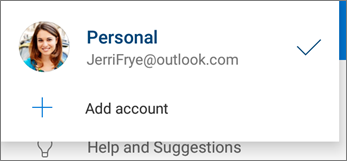
Ja jūsu organizācija izmanto SharePoint 2013, SharePoint Server 2016 vai SharePoint Server 2019, pierakstīšanās process atšķiras no Microsoft 365. Pierakstīšanās ekrānā pieskarieties Vai ir SharePoint servera URL? Pēc tam ievadiet sava SharePoint servera tīmekļa adresi, lai turpinātu pierakstīšanās procesu. Tīmekļa adrese, kas dēvēta arī par vietrādi URL, var izskatīties kā http://portal.
Piezīme
- Lai jūs varētu pierakstīties pakalpojumā OneDrive darbam vai mācību iestādei, jūsu organizācijai ir nepieciešams iegūts kvalificēts SharePoint pakalpojumā Microsoft 365 vai Microsoft 365 Business abonementa plāns vai jūsu organizācijai ir jābūt savai SharePoint Server izvietošanai.
- Jūs nevarat pierakstīties ar vairākiem vienas organizācijas darba vai skolas kontiem.
Kontu pārslēgšana
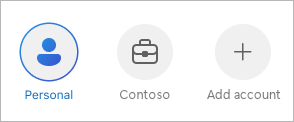
Lai pārslēgtos starp personisko OneDrive kontu un OneDrive darbam vai mācību kontu vai starp vairākiem OneDrive darba vai mācību kontiem, pieskarieties savam attēlam vai ikonai programmas augšdaļā esošajā  un pēc tam atlasiet kontu, kuru vēlaties izmantot.
Padoms
OneDrive lietojumprogrammai varat pievienot tikai vienu personisku kontu. Lai atvērtu citu personisko kontu, atveriet sadaļu Iestatījumi, pieskarieties sava konta nosaukumam, pieskarieties Izrakstīties un pēc tam pierakstieties ar kontu, kuru vēlaties izmantot.
Failu lejupielādēšana no savas ierīces pakalpojumā OneDrive
Augšupielādējiet failus pakalpojumā OneDrive, piemēram, dokumentus, OneNote piezīmju grāmatiņas, fotoattēlus, video vai mūziku, izmantojot rīku Augšupielāde.
Padoms
Ja jūsu ierīcē ir iestatīta automātiska attēlu augšupielāde pakalpojumā OneDrive, ar ierīces palīdzību uzņemtie attēli tiek ievietoti mapē OneDrive fotoattēli no kameras . Jums nav tie manuāli jāaugšupielādē pakalpojumā OneDrive.
- Programmā OneDrive atveriet mapi, kurai vēlaties pievienot failu.
- Ekrāna apakšdaļā pieskarieties
 un pēc tam pieskarieties pie Augšupielādēt.
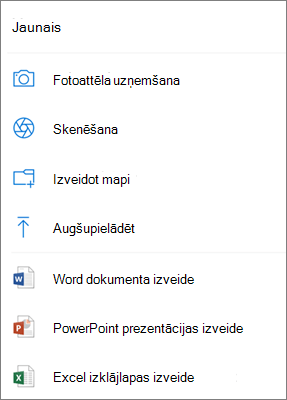
- Pieskarieties pie augšupielādējamā faila. Tas tiek augšupielādēts atvērtajā mapē.
Automātiska jūsu uzņemtos fotoattēlu un videoklipu augšupielāde pakalpojumā OneDrive
Piezīme
Kameras augšupielādi vienlaikus var izmantot tikai vienam kontam.
Pirmoreiz pierakstoties pakalpojumā OneDrive, jums tiks jautāts, vai vēlaties automātiski augšupielādēt tālrunī uzņemtos fotoattēlus un video pakalpojumāOneDrive. Pieskarieties pie Ieslēgt, lai ieslēgtu automātisko augšupielādi. Šo iespēju var ieslēgt arī sadaļā Iestatījumi. Rīkojieties šādi.
Pieskarieties savam profila attēlam vai
 .
.Pieskarieties pie Iestatījumi
 .
.Pieskarieties pie Kameras augšupielāde.
- Ja šis slēdzis ir pelēkots, tas nozīmē, ka sadaļā Kameras augšupielādes konts vispirms ir jāatlasa konts.
Iestatiet opcijas Kameras augšupielāde vērtību Ieslēgts.
Piezīme
- Kameras augšupielāde ir pieejama tikai ierīcēs, kurās darbojas operētājsistēma Android 4.0 vai jaunāka versija.
- Lai lejupielādes laikā taupītu ierīces akumulatora resursus, atlasiet Augšupielādēt tikai uzlādes laikā.
- Ja ir izveidots savienojums ar Wi-Fi tīklu, visi fotoattēli un video tiks augšupielādēti to sākotnējā izmērā. Ja vēlaties izmantot mobilo sakaru tīklu, atveriet programmu > OneDrive Iestatījumi>Kameras augšupielāde>Augšupielāde, izmantojot>Wi-Fi un mobilo tīklu.
- Fotoattēli no jūsu ierīces kameras tiks augšupielādēti pakalpojumā OneDrive, nevis sinhronizēti. Tas nozīmē, ka pēc fotoattēlu un video augšupielādes varat tos izdzēst no ierīces, un kopijas pakalpojumā OneDrive netiks ietekmētas.
- OneDrive mākoņa ikona var īsi parādīties jūsu Android paziņojumos standarta augšupielādes procesa laikā.
- Ja faili netiek augšupielādēti kā ekrānuzņēmumi, varat atlasīt Iestatījumi>Kameras augšupielāde>Papildu mapes.
OneDrive darba vai mācību kontiem:
- Pārliecinieties, vai esat pierakstījies programmā ar kontu, kurā vēlaties augšupielādēt fotoattēlus.
- Select Me>Photos.
- Skatā fotoattēli no kameras augšupielādes statusa uznirstošā lodziņa atlasiet Ieslēgt. (Ja jums jau ir kameras augšupielāde iespējota citā kontā, atlasiet Mainīt .)
- Apstipriniet, ka vēlaties ieslēgt kameras augšupielādi. (Ja iepriekšējā darbībā atlasījāt Izmaiņas , apstipriniet, ka vēlaties mainīt kontu kameras augšupielādei.)
- Vēlreiz pārliecinieties, ka jums ir atlasīts pareizais konts.
Baltās tāfeles, dokumenta, vizītkartes vai fotoattēla skenēšana, augšupielādējot OneDrive krātuvē
Lietojumprogrammā OneDrive pieskarieties pie Skenēšanas
 (varat arī pieskarties ekrāna apakšdaļā un pēc tam pieskarieties pie Skenēt). (Lai izietu no skenēšanas režīma, neko neskenējot, vienkārši pieskarieties ikonai X ekrāna augšējā kreisajā stūrī.)
Atlasiet atbilstošo zibspuldzes iestatījumu (ieslēgta, izslēgta, automātiski, vai elektriskais lukturītis), pieskaroties pie zibspuldzes ikonas augšējā labajā stūrī.
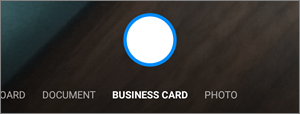
Atlasiet Baltā tāfele, Dokuments, Vizītkarte vai Fotoattēls un pēc tam pieskarieties baltā apļa ikonai, lai skenētu vienumu.
Padoms
Microsoft 365 abonentiem ir iespēja skenēt vairākas lappuses, apvienojot vairākas skenēšanas vienā PDF. Lai izmantotu šo opciju, pieskarieties pie Pievienot, un pēc tam skenēt nākamo dokumentu.
Pēc vienuma ieskenēšanas varat to apgriezt, pagriezt, kā arī varat modificēt filtru, kuru atlasījāt iepriekš (Baltā tāfele, Dokuments, Vizītkarte vai Fotoattēls). (Ja jums nepatīk attēls, pieskarieties ikonai X augšējā kreisajā stūrī, lai izdzēstu skenēšanas rezultātu un mēģinātu vēlreiz.)

Kad esat pabeidzis rediģēt vienumu, pieskarieties pie Gatavs, ievadiet faila nosaukumu un pēc tam pieskarieties pie Saglabāt.
Padoms
Faili tiek automātiski saglabāti kā PDF faili.
Skatiet Video: dokumentu skenēšana, parakstīšana un koplietošana.
Faila meklēšana
Varat meklēt tekstu failos un pat fotoattēlos. Lai tekstu meklētu failā vai fotoattēlā , pieskarieties augšējā joslā, meklēšanas lodziņā ierakstiet nepieciešamo frāzi un pēc tam pieskarieties meklēšanas ikonai ekrāna lejasdaļā.
Mapes izveide
Varat pievienot mapes skatā Files vai citās OneDrive mapēs.
- Skatā vai mapē, kur vēlaties izveidot jaunu mapi, pieskarieties pie pogas Pievienot pievienot apakšdaļā un pēc tam pieskarieties pie Create folder.
- Ierakstiet mapes nosaukumu un pieskarieties pie Labi.
Failu pārvietošana uz citu OneDrive mapi
Atlasiet pārvietojamos failus un pēc tam pieskarieties pie Pārvietot
 iespējams, vispirms būs jāpieskaras pie Vēl , lai tiktu parādīta ikona Pārvietot ).
Padoms
Uz citu mapi varat pārvietot gan mapes, gan atsevišķus failus.
Tiks parādīts saraksts Faili. Pieskarieties mapei, uz kuru vēlaties pārvietot failus, un pēc tam pieskarieties pie Pārvietot šeit.
Padoms
Lai izveidotu jaunu mapi pārvietotajiem failiem, saraksta Faili apakšā pieskarieties pie Jauna mape. Ievadiet jaunās mapes nosaukumu un pēc tam pieskarieties pie Izveidot.
SharePoint failu meklēšana pakalpojumā OneDrive
Ja izmantojat OneDrive, varat piekļūt jūsu SharePoint failiem mobilajā programmā, neizejot no OneDrive. SharePoint vietnes, kuras nesen esat lietojis vai kurām sekojat, vai kuras ir redzamas sarakstā, kas atrodas zem jūsu organizācijas nosaukuma. Sarakstā varēsit skatīt arī savas Microsoft 365 grupas, tā kā katrai grupai būs savas grupas vietnes.
Lai uzzinātu vairāk, skatiet rakstu SharePoint failu atrašana pakalpojumā OneDrive.
Failu kārtošanas veida maiņa
- Programmā OneDrive atveriet mapi, kuru vēlaties kārtot, un pēc tam pieskarieties pie bultiņas blakus pašreizējās kārtošanas secībai, piemēram, Kārtot pēc nosaukuma (A-Z).
- Izvēlieties, kā sakārtot failus. Varat kārtot pēc nosaukuma, augšupielādes datuma, lieluma vai paplašinājuma.
Faila atkopšana no atkritnes
Personiskajiem kontiem no pakalpojuma OneDrive izdzēstie faili tiek saglabāti OneDrive atkritnē 30 dienas. 30 dienu laikā šos failus var atjaunot pakalpojumā OneDrive vai arī neatgriezeniski izdzēst no sava OneDrive konta.
- Pieskarieties ikonai Es Personas ekrāna apakšējā labajā stūrī, pēc tam pieskarieties pie Atkritne.
- Skatā Atkritne atlasiet atjaunojamos failus.
- Lai atjaunotu failus pakalpojumā OneDrive, pieskarieties pie Atjaunot

Piezīme
Ja atkritne ir pilna, vecākie vienumi tiks automātiski izdzēsti pēc trīs dienām. Ja esat pierakstījies ar darba vai mācību kontu, vienumi atkritnē tiek automātiski izdzēsti pēc 93 dienām, ja vien administrators nav mainījis šo iestatījumu. Skatiet papildinformāciju par to, cik ilgi izdzēstie vienumi tiek glabāti darba vai mācību kontiem.
Atkritnes iztukšošana
Personiskajiem kontiem no pakalpojuma OneDrive izdzēstie Files tiek saglabāti OneDrive atkritnē 30 dienas. 30 dienu laikā šos failus var atjaunot pakalpojumā OneDrive vai arī neatgriezeniski izdzēst no sava OneDrive konta.
- Pieskarieties ikonai Es Personas ekrāna apakšējā labajā stūrī, pēc tam pieskarieties pie Atkritne.
- Skatā Atkritne atlasiet dzēšamo failus.
- Pieskarieties pie Dzēst
 , lai neatgriezeniski noņemtu failus. (Vai arī, ja vēlaties uzreiz iztukšot visu atkritni, pieskarieties pie Dzēst visu.
Piezīme
Ja atkritne ir pilna, vecākie vienumi tiks automātiski izdzēsti pēc trīs dienām. Ja esat pierakstījies ar darba vai mācību kontu, vienumi atkritnē tiek automātiski izdzēsti pēc 93 dienām, ja vien administrators nav mainījis šo iestatījumu. Skatiet papildinformāciju par to, cik ilgi izdzēstie vienumi tiek glabāti darba vai mācību kontiem.
Failu lejupielāde no OneDrive jūsu ierīcē
Programmā OneDrive atveriet mapi, kurā ir lejupielādējamie faili. Pārliecinieties, vai mapes saturs tiek parādīts saraksta skatā, nevis kā sīktēli.
Programmā
 Vēl Vēl blakus failam, kuru vēlaties saglabāt, un pēc tam pieskarieties pie Saglabāt.
- Varat arī atlasīt vairākus failus, nospiežot un turot vienu fotoattēlu vai video un pēc tam pieskaroties pie apļa blakus papildu failu nosaukumiem, lai tos atzīmētu.
-
Programmas augšējā labajā stūrī pieskarieties pogai Vēl Vēl, pēc tam pieskarieties pie Saglabāt.
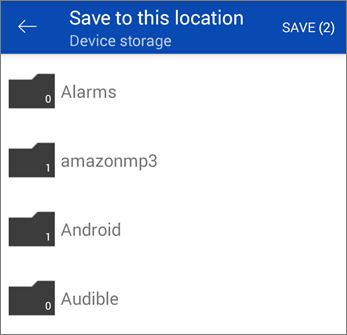
Lai skatītu mapes savā ierīcē, pieskarieties pie bultiņas blakus vienumam Saglabāt šajā atrašanās vietā. Izvēlieties mapi lejupielādētajiem failiem un pieskarieties pie Saglabāt.
Faila koplietošana
Varat koplietot failus, fotoattēlus un mapes no programmas OneDrive darbam ar Android gluži tāpat, kā to darāt savā PC vai Mac datorā. Lai apturētu koplietošanu, dodieties uz OneDrive tīmekļa vietni un pierakstieties ar savu Microsoft kontu vai darba vai mācību kontu.
Faili, kas ir kopīgoti ar jums
Ja kāds jums atļauj koplietot OneDrive failu vai mapi, parasti saņemat e-pasta ziņojumu vai paziņojumu savā Android ierīcē. Lai atrastu failus, kuru jums ir atļauts koplietot lietojumprogrammā OneDrive, pieskarieties pie ikonas Koplietojams skats  programmas lejasdaļā.
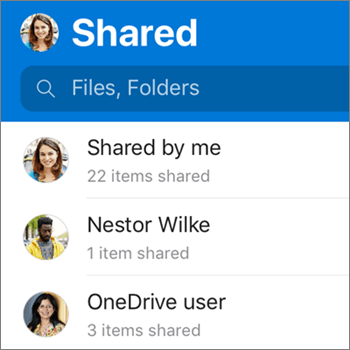
Skatā Koplietojams ir iekļauti faili, kas kopīgoti ar jums, un tie faili, kurus esat kopīgojis ar citiem. Kad esat pierakstījies ar personisko OneDrive kontu, pieskarieties kopīgotāja vārdam, lai atrastu šīs personas kopīgotos failus.
Piezīme
Skats Koplietojams izskatās citādi, ja esat pierakstījies ar savu darba vai mācību kontu.
Faila vai mapes lasīšana bezsaistē
Atzīmējiet failus vai mapes kā “bezsaistes”, lai tos lasītu jebkurā brīdī, pat tad, ja nav izveidots interneta savienojums. Tiešsaistē veiktie failu rediģējumi tiek sinhronizēti nākamajā reizē, kad jūsu Android ierīce izveido savienojumu ar tīmekli, lai jūs varētu iegūt faila jaunāko versiju.
Piezīme
- Faili vai mapes, kas atzīmēti kā “bezsaistē”, ir tikai lasāmi, un tos varat rediģēt tikai tiešsaistē. Ja kādu failu rediģējat bezsaistē, tas tiek saglabāts kā jauns fails un nemaina sākotnējo OneDrive failu.
- Mapju izmantošana bezsaistē ir pieejama pakalpojumam Premium OneDrive ar Microsoft 365 abonementu.
- Programmā OneDrive pieskarieties un turiet failu vai mapi, kuru vēlaties padarīt pieejamu lasīšanai bezsaistē, pēc tam programmas augšdaļā pieskarieties
 .
. - Failiem vai mapēm, kas atzīmēti lasīšanai bezsaistē, saraksta skatā redzama ikona Paturēt bezsaistē. Jebkurā laikā pieskarieties pie failu saraksta, lai atvērtu failu lasīšanai.
Padoms
Tiklīdz failu vai mapi atzīmējat izmantošanai bezsaistē, OneDrive to iekļauj arī skatā Bezsaistē pieejami faili. Pieskarieties ikonai Es Programmas lejasdaļā pieskarieties Files Available Offline un uzreiz atrodiet visus bezsaistes failus un mapes.
Lai pārtrauktu glabāt failu vai mapi bezsaistē, atlasiet bezsaistes failu vai mapi un pieskarieties tikai tiešsaistē
OneDrive mūzikas faila iestatīšana par zvana signālu Android ierīcē
Tālāk ir aprakstīts, kā iestatīt zvana signālu no OneDrive mūzikas faila.
Jebkurā ierīces sākuma ekrānā pieskarieties vienumam Programmas,Iestatījumi>>,Skaņas un paziņojumi>Zvana signāls.
Lai izmantotu savu mūzikas failu, ritiniet līdz galam uz leju un pēc tam atlasiet Pievienot zvana signālu.
Pieskarieties pie Pabeigt darbību, izmantojot: OneDrive, pēc tam pieskarieties Tikai vienreiz, ja tiek prasīts.
Piezīme
Ja neredzat opciju OneDrive, vispirms savā ierīcē lejupielādējiet un saglabājiet mūzikas failu.
Atlasiet mūzikas failu un pēc tam pieskarieties pie Gatavs.
Piezīme
- Ja vēlaties iestatīt zvana signālu no ierīces, nevis no OneDrive, iespējams, būs jānotīra OneDrive lietojumprogrammas noklusējuma iestatījumi.
- Atveriet sadaļu Iestatījumu> programmas.
- Ritiniet uz leju un pēc tam pieskarieties pie OneDrive.
- Pēc tam, kad notīrīsit OneDrive noklusējuma iestatījumus, varat izmantot Skaņu atlasītāju ikreiz, kad izvēlēsities OneDrive failus kā zvana signālu, nevis to darīt, izmantojot OneDrive.
- Ritiniet uz leju un pēc tam pieskarieties pie Notīrīt noklusējuma iestatījumus; un tas ir viss.
Uzziniet savas krātuves vietas apjomu (tikai personiskajiem OneDrive kontiem)
Programmā OneDrive pieskarieties ikonai Es programmas lejasdaļā. Skata Es augšdaļā redzēsit savu kopējo un pieejamo krātuves vietu.
Vietas tīrīšana ierīcē
OneDrive jūsu ierīcē var noņemt fotoattēlu lokālās kopijas, lai tālrunī atbrīvotu vietu, piemēram, citām programmām un mūzikai.
Vietas tīrīšana notiek automātiski, tiklīdz ierīcē ir vismaz 1 GB augšupielādējamu fotoattēlu vai video (neatkarīgi no tā, vai tie jau ir ierīcē vai arī tiek uzņemti jauni). Ierīcē tiek parādīts paziņojums ar piedāvājumu tīrīt vietu. Zem paziņojuma pieskarieties pie Jā, lai ierīcē atbrīvotu vietu.
Lai programmai OneDrive iestatītu automātisku vietas tīrīšanu, ir tikai jāieslēdz kameras augšupielāde. Rīkojieties šādi:
- Pieskarieties savam profila attēlam vai .
- Pieskarieties pie Iestatījumi .
- Pieskarieties pie Kameras augšupielāde un iestatiet opcijas Kameras augšupielāde vērtību Ieslēgts.
Lai manuāli palaistu vietas tīrīšanu:
- Pieskarieties savam profila attēlam vai .
- Pieskarieties pie Iestatījumi .
- Pieskarieties pie Vietas tīrīšana ierīcē.
Ieejas koda pievienošana
Varat pievienot ieejas kodu, lai neļautu citiem jūsu ierīces lietotājiem nejauši piekļūt jūsu failiem, tos mainīt vai izdzēst.
Pieskarieties savam profila attēlam vai
.Pieskarieties pie Iestatījumi
.Pieskarieties pie Ieejas kods un pēc tam iespējojiet Pieprasīt kodu.
Ievadiet 6 ciparu kodu un pēc tam ievadiet to vēlreiz, lai pārbaudītu.
Kad būsit aktivizējis ieejas kodu, būs pieejamas tālāk norādītās opcijas.
- Pieprasīt kodu — kur ieejas koda prasību var iespējot/atspējot
- Mainīt kodu — mainīt 6 ciparu ieejas kodu
- Ieejas koda taimauts (cik ilgs laiks iet) — varat to iestatīt uz 5 sekundēm, 10 sekundēm, 30 sekundēm, 1 minūti vai 2 minūtēm
- Pirksta nospieduma izmantošana autentifikācijai — atzīmējiet izvēles rūtiņu, ja ieejas koda vietā vēlaties izmantot šo
Izrakstīšanās no kontiem
Lai izrakstītos no personiskā OneDrive konta vai OneDrive darbam vai mācībām konta, atveriet programmu, pieskarieties savam profila attēlam vai pēc tam pieskarieties pie Izrakstīties.
Lietojumprogrammas problēmu novēršana
Vispirms atjauniniet operētājsistēmu Android savā ierīcē. Pēc tam pārliecinieties, vai esat instalējis visus pieejamos programmas atjauninājumus. Pēc Wi-Fi savienojuma izveidošanas tie tiks automātiski lejupielādēti un instalēti. Lai skatītu pieejamos atjauninājumus, kas vēl nav lejupielādēti:
- Atveriet Google Play veikalu, atveriet izvēlni augšējā kreisajā stūrī un atlasiet Manas programmas un spēles.
- Pieskarieties pie Atjauninājumi.
- Ja ir pieejami atjauninājumi, pieskarieties pie Atjaunināt visu.
Ja joprojām pastāv problēmas ar programmu, izdzēsiet to un pēc tam dodieties uz Google Play veikalu, lai to lejupielādētu vēlreiz.
Ja programmā neredzat meklējamo failu, skatiet rakstu Pazaudētu vai trūkstošu failu meklēšana pakalpojumā OneDrive.
Lai iegūtu papildu palīdzību, lasiet, kā novērst problēmas programmā OneDrive darbam ar Android.
Atsauksmju par programmu OneDrive sniegšana
Varat novērtēt programmu OneDrive, kad to skatāt Android ierīcē, vai arī varat saņemt palīdzību, pakratot ierīci.
Vai nepieciešama papildu palīdzība?
Konta atbalsts. Lai saņemtu palīdzību saistībā ar jūsu Microsoft kontu un abonementiem, apmeklējiet konta & norēķinu palīdzību.
Tehniskais atbalsts. Lai saņemtu tehnisko atbalstu, tālāk atlasiet Sazināties ar Microsoft atbalsta dienestu , ievadiet savu problēmu un atlasiet Saņemt palīdzību.
Mobilo ierīču lietotāji var sazināties ar atbalsta dienestu, atverot programmu OneDrive un uzmanīgi pakratot ierīci.
Kopienas atbalsts. Kopienas palīdz uzdot jautājumus, sniegt atsauksmes un dzirdēt ekspertus ar bagātīgām zināšanām. Jautājiet Microsoft kopienai. Neizpaudiet personisku vai sensitīvu informāciju publiskos forumos.