
Par krātuvi | Krātuves kvotas | Bieži uzdotie jautājumi par krātuvi
Kas ir Microsoft mākoņkrātuve?
- Jūsu Microsoft krātuvē ir OneDrive faili & fotoattēli, Outlook.com attēli & pielikumi, kā arī citi faili, kurus saglabājāt, kad Microsoft programmas un pakalpojumus izmantojāt ar personisko kontu.
- Krātuves kvotu iestata jūsu Microsoft personiskais konts vai Microsoft 365 abonements.
Kā pārbaudīt, cik lielu krātuves vietu izmantojāt
Pierakstieties tālāk, lai pārbaudītu savu kontu un skatītu krātuves lietojumu un kvotu.
Padoms
- Pēc pierakstīšanās atlasiet
 Microsoft krātuves sadaļa, lai rādītu detalizētu informāciju.
 - Ja jūsu mākoņkrātuve ir pilna, lai novērstu konta kvotas pārsniegšanu, jums būs jāsamazina saglabāto failu skaits (skatīt tālāk) vai arī jāatjauno/jāiegādājas papildu krātuve.
- Ja jūsu Microsoft 365 abonementa derīguma termiņš ir beidzies, jums būs jāatjauno, lai atkal iegūtu tādu pašu krātuves apjomu.
Kā iegādāties papildu krātuvi
Lai atjaunotu vai jauninātu savu Microsoft 365 abonementu, atlasiet Iegādāties tūlīt:
Padoms
Ja jūs jau esat Microsoft 365 individuālai lietošanai, ģimenei vai Premium abonementa turētājs, varat pievienot vēl vairāk failu krātuves 1 TB, kas jau ir iekļauts jūsu Microsoft 365 abonementā. Tikai abonementa konta īpašnieks var paplašināt savu krātuvi.
Kā notīrīt Microsoft mākoņkrātuvi
Lai uzzinātu, kā samazināt krātuvi, veiciet tālāk norādītās darbības.
Kā atbrīvot vietu OneDrive krātuvē
Pierakstieties pakalpojumā OneDrive un skatiet, kas aizņem vietu.
Skatīt failusPadoms
- Meklējiet lielus failus, ZIP vai citus arhīvus, kas vairs nav nepieciešami.
- Arī atkritne veicina mākoņkrātuves lietojumu.
- Pārvietojiet nevēlamus failus no pakalpojuma OneDrive — skatiet tālāk labus krātuves uzkopšanas padomus.
Dodieties uz OneDrive atkritni un atlasiet
 Iztukšot atkritni.
OneDrive atkritnes atvēršanaSvarīgi!
- Datora atkritnes vai atkritnes iztukšošana nav tas pats, kas OneDrive atkritnes iztukšošana — OneDrive atkritne ir jāiztukšo tiešsaistē.
- Kad esat izdzēsis nevajadzīgos failus, var paiet 24 stundas, līdz tiek atjauninātas kvotas.
- Ja esat noņēmis tik daudz, cik varat, un joprojām pārsniedzat kvotu, jums būs jāiegādājas papildu krātuve.
Pārskatiet lietojumu. Pārbaudiet, vai OneDrive fotoattēli no kameras nav pilni ar nevēlamiem videoklipiem, ekrānuzņēmumiem vai attēliem, kas saglabāti no sociālajiem tīkliem.
Kā samazināt Outlook krātuves vietu
Pierakstieties pakalpojumā Outlook.com un dodieties uz Konta krātuves iestatījumi.>>
PierakstītiesLai izvērstu sadaļu, atlasiet E-pasta krātuve , un tiks parādīts sadalījums par to, cik daudz vietas aizņem katra pastkastes mape. Redzamo mapju sarakstā ir opcija neatgriezeniski izdzēst visus vienumus (vai vienumus, kas vecāki par 3, 6 vai 12 mēnešiem) šajās mapēs, lai atbrīvotu vietu.
Piezīme
Ja neesat Microsoft 365 abonents, jums ir arī iespēja jaunināt, lai iegūtu 100 GB vietas, kā arī citus Outlook un Office maksas līdzekļus.
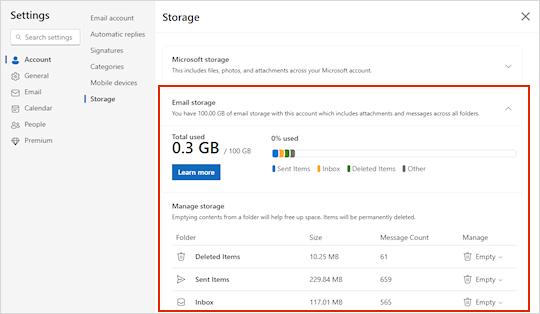
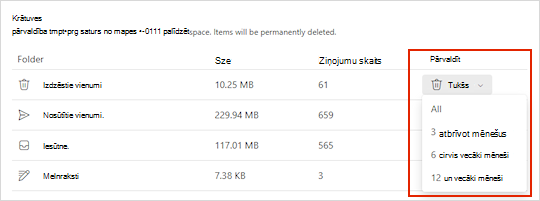
Pārskatiet lielus e-pasta ziņojumus katrā konta mapē. Pārbaudiet lielākos e-pasta ziņojumus ar pielikumiem un pārskatiet katru mapi, kas sakārtota pēc lieluma.
Lielo mapju atvēršanaPadoms
E-pasta ziņojumi ar lieliem pielikumiem izmanto vairāk mākoņkrātuves. Lai izdzēstu pielikumu, ir jāizdzēš e-pasta ziņojums.
Pārskatiet nosūtītos vienumus un kārtojiet tos pēc lieluma. Neaizmirstiet pārbaudīt arī citas mapes.
Nosūtīto vienumu atvēršanaIztukšojiet nevēlamo e-pastu un atlasiet
tukšu mapi.
Nevēlamā e-pasta atvēršanaNeatgriezeniski izdzēsiet e-pasta ziņojumu, atlasot vai iezīmējot ziņojumus, pēc tam nospiediet tastatūras taustiņus Shiftun DEL .
Padoms
- Mape Izdzēstie vienumitiek ieskaitīta jūsu pastkastes krātuves kvotā, līdz tā tiek manuāli iztukšota vai e-pasta ziņojumi tiek automātiski izdzēsti pēc 30 dienām atkarībā no tā, kas notiek vispirms.
- Dzēšot vienumus no iesūtnes vai citām mapēm, vienumi pēc noklusējuma tiek nosūtīti uz mapi Izdzēstie vienumi .
- Vienumi nevēlamā e-pasta mapē tiek automātiski izdzēsti pēc 30 dienām.
Dzēsiet e-pasta ziņojumus, kuros ir faili vai fotoattēli. Lai izdzēstu failu vai attēlu, jums jāizdzēš ziņojums, kuram tas ir pievienots:
- Sadaļā Visi attēli atrodiet atbilstošo ziņojumu savā pastkastītē un izdzēsiet to.
- Lai nosūtītie attēli būtu, dodieties uz Outlook.comNosūtītie vienumi, atrodiet atbilstošo ziņojumu un izdzēsiet to.
- Pēc ziņojuma dzēšanas tas arī ir jādzēš no mapes Izdzēstie vienumi . Dodieties uz Izdzēstie vienumi, atlasiet vienumu vai vienumus, ko noņemt, un pēc tam atlasiet Dzēst.
Uzziniet vairāk par to, kā organizēt savu iesūtni, izmantojot Arhīvs, tīrīšanu un citus rīkus programmā Outlook.com.
Kā samazināt Loop krātuvi
- Dodieties uz loop.cloud.microsoft un izdzēsiet visas Loop darbvietas, lapas un idejas, kas jums vairs nav nepieciešamas.
Padoms
Katrā darbvietā ir sava atkritnes. Lai iztukšotu atkritni, augšējā labajā stūrī atlasiet Iztukšot visu .
Kā samazināt Designer krātuves vietu
Dodieties uz designer.microsoft.com un pierakstieties.
Lapas augšdaļā atlasiet Mani projekti .
Pārskatiet nesen lietoto projektu un ģenerēto attēlu lielumu, izdzēšot visus vairs nevajadzīgos vienumus.
Brīdinājums
Designer nav atkritnes. Izdzēšot projekta failu, to nevar atkopt.
Dodieties uz onedrive.com>Mani faili>Programmas>Designer lai skatītu ģenerēto vai saglabāto saturu.
Citi Microsoft krātuves ieteikumi un padomi
Ja krātuve nav atjaunināta
Ja jūsu krātuves kvota nav atjaunināta, apmeklējiet OneDrive tīmekļa vietni vai dodieties uz Outlook.com un atlasiet E-pasta krātuve.
Varat arī pārbaudīt krātuvi, izmantojot Outlook mobilo programmu:
- Aizveriet programmu (pavelciet to prom)
- Vēlreiz atveriet programmu
- Pieskarieties savam profila avatāram augšējā kreisajā stūrī
- Pieskarieties pie vienuma Iestatījumi

- Pieskarieties pie sava konta
- Zem virsraksta Krātuve pieskarieties abonementa veidam (tas būs bezmaksas plāns vai Premium), lai piespiestu atsvaidzināšanu ar jaunāko krātuvi.
Piezīme
Ja jūsu konts ir bloķēts, var paiet līdz 2 stundām pēc papildu krātuves iegādes, lai tiktu parādīta jūsu jaunā kvota. Ja jūsu kvota nav atjaunināta pēc 4 stundām, sazinieties ar mums.
Krātuves paraugprakse
Pirms sākat dzēst failus, ņemiet vērā, ka dažiem failiem nevajadzētu vai tie nav jādublē pakalpojumā OneDrive.
Outlook datu faili
Outlook datu faili nav piemēroti glabāšanai pakalpojumā OneDrive, jo programma tos bieži tur atvērtu, un, mēģinot tos sinhronizēt, dators var darboties lēnāk un bloķēt sinhronizāciju. Uzziniet, kā noņemt Outlook.pst datu failu no OneDrive.
Saspiesti arhīvi
Saspiesti faili, piemēram, 7Z, RAR, TAR un ZIP, var aizņemt mazāk vietas nekā to saturs, bet ietaupīt vietu tikai tad, ja ir noņemts arī sākotnējais saturs. Ja jums ir gan oriģinālie faili, gan saspiests arhīvs, apsveriet iespēju izdzēst vienu vai otru failu.
Lejupielādes
Katru reizi, kad lejupielādējat failu no interneta, tas tiek saglabāts datorā. Ja vien nenorādāt citu atrašanās vietu, tā tiks saglabāta mapē Lejupielādes . Dažus failus var droši noņemt, jo tos var viegli atrast no lejupielādes avota, piemēram, lietojumprogrammu instalēšanas un iestatīšanas failiem.
Citi faili
Ja nevēlaties iekļaut visus failus un mapes savā OneDrive, varat pārvietot mapes uz atrašanās vietu, kas nav pieejama OneDrive mapē.
- Atveriet Failu pārlūks vai Meklētājs.
- Atlasiet failu vai mapi, kuru vēlaties pārvietot.
- Velciet atlasi uz jauno mapi un atlaidiet.
Piezīme
- Veltiet laiku failu pārvietošanai, lai izvairītos no failu izlaišanas nepareizā vietā. Nospiediet taustiņu CTRL + Z , lai atsauktu pēdējo faila pārvietošanu.
- Pārvietojot failu, iespējams, ar to saistītā programma nevarēs to atrast, ja tas ir pievienots nesen lietoto failu sarakstā.
- Files, kas pārvietoti no OneDrive, netiek dublēti vai aizsargāti. Ja dators nedarbojas, saturs var būt neatgriezeniski zaudēts. Files, kas noņemti no OneDrive, tiek glabāti jūsu OneDrive atkritnē līdz 30 dienām — uzziniet, kā tos atjaunot.
Mobilās ierīces
Var būt pārāk viegli vienkārši dublēt katru fotoattēlu, ekrānuzņēmumu, ziņojumapmaiņas attēlu un sociālo mediju mēmu, bet visu dublēšana bez nelielas tīrīšanas laiku pa laikam var novest pie milzīgas vietas izšķērdēšanas.
Padoms
- Apsveriet, vai vēlaties iekļaut visus attēlus Android kameras attēla dublējumā. Papildinformācija.
- Katru mēnesi iztīriet dublētos fotoattēlus no kameras — izmantojiet OneDrive.com fotoattēlu skatītāju, nevis fotoattēlus no kameras mobilajā ierīcē.
Padomi par mobilo krātuvi
Var būt pārāk viegli vienkārši dublēt katru fotoattēlu, ekrānuzņēmumu, ziņojumapmaiņas attēlu un sociālo mediju mēmu, bet visu dublēšana bez nelielas tīrīšanas laiku pa laikam var novest pie milzīgas vietas izšķērdēšanas.
Padoms
- Apsveriet, vai vēlaties iekļaut visus attēlus Android kameras attēla dublējumā. Papildinformācija.
- Katru mēnesi iztīriet dublētos fotoattēlus no kameras — izmantojiet OneDrive.com fotoattēlu skatītāju, nevis fotoattēlus no kameras mobilajā ierīcē.
Palīdziet, es izdzēsu failus kļūdas dēļ!

Neuztraucieties, ja kļūdas dēļ izdzēšat OneDrive failus — ja konstatēsim, ka ir izdzēsts liels skaits failu, mēs nosūtīsim jums e-pasta ziņojumu, turklāt varat atjaunot failus pēc 30 dienām. Uzziniet, kā.
Kad esat izdzēsis Outlook.com e-pasta ziņojumu, tas tiek pārvietots uz atkopjamo vienumu krātuvi. Lai neatgriezeniski izdzēstu visus izdzēstos vienumus , ir jāiztīra arī visi atkopjamie vienumi. Uzziniet, kā.