
Lietojumprogramma OneDrive ļauj augšupielādēt attēlus un lejupielādēt jebkurus failus, kas jums ir vietnē OneDrive.com.
Svarīgi!
- Lietojumprogramma OneDrive nesinhronizē failus automātiski, bet jūs varat augšupielādēt atjauninātos failus un rediģētos attēlus.
- Ja pārsniegsiet savu Microsoft krātuvi, nevarēsit augšupielādēt, rediģēt vai sinhronizēt jaunus failus (piemēram, fotoattēlus no kameras) savā OneDrive. Papildinformācija.
Tālāk norādīta pamatinformācija par OneDrive lietojumprogrammas darbam ar iPhone, iPad un iPod Touch lietošanu. Lejupielādēt programmu darbam ar iOS.
Pierakstīšanās
Lai pievienotu personisko kontu, pierakstīšanās lapā ievadiet savu Microsoft kontu. Lai pievienotu OneDrive darbam vai mācībām kontu, ievadiet e-pasta adresi, ko izmantojat savā uzņēmumā, mācību iestādē vai citā organizācijā.
Piezīme
- Ja rodas problēmas ar pierakstīšanos ar savu darba vai mācību kontu, mēģiniet pierakstīties vietnē OneDrive.com vai sazinieties ar IT nodaļu.
- Lai mainītu vai atiestatītu OneDrive paroli, pierakstieties savā kontā tiešsaistē vietnē account.microsoft.com/security.
Jums var būt gan personiskie, gan OneDrive konti. Lai pievienotu papildu kontu:
- Atveriet programmu OneDrive un ekrāna augšējā kreisajā stūrī pieskarieties pie apļa ar savu attēlu vai iniciāļiem.
- Pieskarieties pie Pievienot kontu.
- Pierakstīšanās ekrānā ievadiet e-pasta adresi un paroli, ko izmantojat savā uzņēmumā, mācību iestādē vai citā organizācijā.
Ja jūsu organizācija izmanto SharePoint 2013, SharePoint Server 2016 vai SharePoint Server 2019, pierakstīšanās process atšķiras no Microsoft 365. Pierakstīšanās ekrānā pieskarieties vienumam Vai ir SharePoint servera vietrādis URL? Pēc tam ievadiet sava SharePoint servera tīmekļa adresi, lai turpinātu pierakstīšanās procesu. Tīmekļa adrese, kas dēvēta arī par vietrādi URL, var izskatīties kā http://portal.
Piezīme
- Lai jūs varētu pierakstīties pakalpojumā OneDrive darbam vai skolai, jūsu organizācijai ir nepieciešams iegūts kvalificēts SharePoint pakalpojumā Microsoft 365 vai Microsoft 365 Business abonēšanas plāns vai savs SharePoint Server izvietojums.
- Jūs nevarat pierakstīties ar vairākiem vienas organizācijas darba vai skolas kontiem.
Kontu pārslēgšana
Lai pārslēgtos starp personisko OneDrive kontu un OneDrive darbam vai mācību kontu, vai starp vairākiem OneDrive darba vai mācību kontiem, atveriet programmu, ekrāna augšējā kreisajā stūrī pieskarieties pie apļa ar savu attēlu vai iniciāļiem un pēc tam pieskarieties tā konta nosaukumam, kuru vēlaties izmantot.
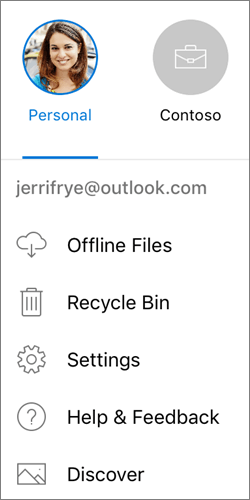
Programmai OneDrive varat pievienot tikai vienu personisko kontu. Lai atvērtu citu personisko kontu, ekrāna augšējā kreisajā stūrī pieskarieties pie apļa ar savu attēlu vai iniciāļiem, pieskarieties kontam, no kura vēlaties izrakstīties, pēc tam pieskarieties pie Izrakstīties no šī konta. Pēc tam pierakstieties ar kontu, ko vēlaties izmantot.
Fotoattēlu un video augšupielāde no ierīces pakalpojumā OneDrive
Lietojumprogrammā OneDrive pieskarieties pie Pievienot
 ekrāna augšdaļā.
Pēc tam pieskarieties, lai uzņemtu fotoattēlu vai video vai augšupielādētu esošu fotoattēlu vai video.
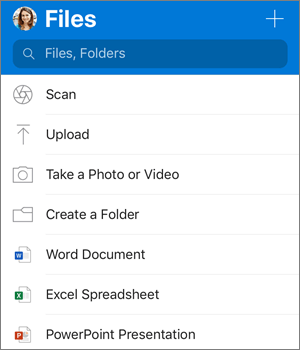
- Ja izvēlēsities opciju Uzņemt fotoattēlu vai video, tiks atvērta ierīces kameras programma. Iespējams, jums tiks jautāts, vai vēlaties, lai OneDrive piekļūst jūsu kamerai — pieskarieties pie Labi , lai atļautu saglabāt attēlus pakalpojumā OneDrive.
- Ja pieskarsities pie Augšupielādēt, tiks parādītas saites uz ierīces programmu Fotoattēli. Pārlūkojiet līdz attēliem, ko vēlaties augšupielādēt, atlasiet tos un pēc tam augšējā joslā pieskarieties pie Gatavs.
Automātiska jūsu uzņemtos fotoattēlu un videoklipu augšupielāde pakalpojumā OneDrive
Apple iesaka klientiem atstāt fona programmu OneDrive. Automātiskā augšupielāde nevar darboties, ja programma ir tikusi aizvērta piespiedu kārtā.
Piezīme. Kameras augšupielādi vienlaikus var izmantot tikai vienam kontam.
Ar kameras augšupielādes līdzekli augšupielādētie fotoattēli tiek automātiski sakārtoti pēc gada un mēneša ligzdotās mapes Fotoattēli no kameras mapēs. Šo mapi var pārvaldīt kameras augšupielādes iestatījumu lapā. Ņemiet vērā, ka šobrīd nav ieteicams pārvietot, pārdēvēt vai dzēst šīs mapes.
Personīgiem OneDrive kontiem:
Programmā OneDrive ekrāna augšējā kreisajā stūrī pieskarieties pie apļa ar savu attēlu vai iniciāļiem un pēc tam pieskarieties Iestatījumi
 .
.Lodziņā Iestatījumi pieskarieties pie Kameras augšupielāde un pēc tam velciet pārslēgu blakus savai e-pasta adresei, lai ieslēgtu kameras augšupielādes līdzekli.
Lai gādātu par video automātisku augšupielādi, ieslēdziet opciju Iekļaut video.
Piezīme
- Ja ir izveidots savienojums ar Wi-Fi tīklu, visi fotoattēli un video tiks augšupielādēti to sākotnējā izmērā. Ja vēlaties izmantot mobilo sakaru tīklu, pieskarieties pie trīs horizontālajām joslām augšējā kreisajā stūrī, pieskarieties pie Iestatījumi, pieskarieties pie Kameras augšupielāde un pēc tam ieslēdziet opciju Izmantot mobilo sakaru tīklu.
- Fotoattēli no jūsu ierīces kameras tiek augšupielādēti pakalpojumā OneDrive, nevis sinhronizēti. Tas nozīmē, ka pēc fotoattēlu un video augšupielādes varat tos izdzēst no ierīces, un kopijas pakalpojumā OneDrive netiks ietekmētas.
- OneDrive nevar augšupielādēt fotoattēlus, kas optimizēti pakalpojumam iCloud. Lai atspējotu optimizāciju, pieskarieties pie Iestatījumi>iCloud>fotoattēli un noņemiet atzīmi no Optimizēt krātuvi.
OneDrive darba vai mācību kontiem:
- Pārliecinieties, vai esat pierakstījies programmā ar kontu, kurā vēlaties augšupielādēt fotoattēlus.
- Atlasiet apli ar savu attēlu vai iniciāļiem >Fotoattēli.
- Skatā fotoattēli no kameras augšupielādes statusa uznirstošā lodziņa atlasiet Ieslēgt. (Ja kameras augšupielādes līdzeklis jums jau ir iespējots citā kontā, atlasiet Mainīt .)
- Apstipriniet, ka vēlaties ieslēgt kameras augšupielādi. (Ja iepriekšējā darbībā atlasījāt Izmaiņas , apstipriniet, ka vēlaties mainīt kontu kameras augšupielādei.)
- Vēlreiz pārliecinieties, ka jums ir atlasīts pareizais konts.
Skenēt balto tāfeli, dokumentu vai vizītkartes uz OneDrive
Lietojumprogrammā OneDrive pieskarieties pie Skenēšanas
 (varat arī pieskarties pie Pievienot pēc tam pieskarieties vienumam Skenēt). (Lai izietu no skenēšanas režīma bez skenēšanas, vienkārši pieskarieties kreisās bultiņas ikonai jūsu ekrāna augšējā kreisajā stūrī.)
Atlasiet atbilstošo flash iestatījumu (ieslēgta, izslēgta, automātiska, vai lodlampa), pieskaroties pie Flash ikonas augšējā labajā stūrī.
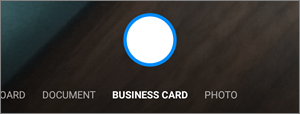
Atlasiet Baltā tāfele, Dokuments, Vizītkarte vai Fotoattēls un pēc tam pieskarieties baltā apļa ikonai, lai skenētu vienumu. (Mazākos ekrānos, iespējams, būs jāpavelk pa kreisi, lai skatītu opciju Fotoattēli.)
Padoms
- Office 365 abonentiem ir iespēja skenēt vairākas lappuses, apvienojot vairākas skenēšanas vienā PDF. Lai izmantotu šo opciju, pieskarieties pie Pievienot, un pēc tam skenēt nākamo dokumentu.
- Maksimālais lappušu/attēlu skaits, ko var skenēt vairākās lappusēs, ir 10.
Pēc vienuma ieskenēšanas varat to apgriezt, pagriezt, pievienot tekstu vai iezīmēt tā daļu. (Ja jums nepatīk attēls, pieskarieties pie kreisās bultiņas ikonas augšējā kreisajā stūrī, lai izdzēstu skenēšana un mēģiniet vēlreiz.)

Varat arī modificēt filtru, ko atlasījāt iepriekš (Baltā tāfele, Dokuments, Vizītkarte vai Fotoattēls) vai mainīt režīmu (apgaismojuma regulēšana un pelēktoņu), pieskaroties Filtri apakšā.
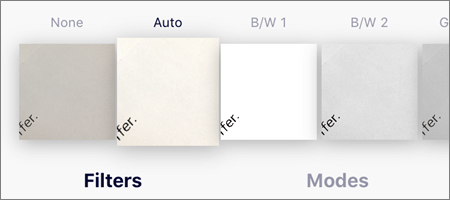
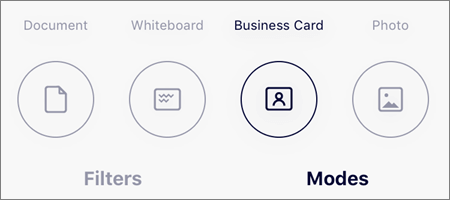
Kad esat pabeidzis rediģēt vienumu, pieskarieties pie Gatavs, ievadiet faila nosaukumu un pēc tam pieskarieties pie Saglabāt.
Piezīme
Faili tiek automātiski saglabāti kā PDF faili.
Skatiet Video: dokumentu skenēšana, parakstīšana un koplietošana.
Piezīme
Videoklipā ir parādīts skenēšanas līdzeklis Android ierīcē, bet tas līdzīgi darbojas arī iOS ierīcēs.
Faila meklēšana
Varat meklēt tekstu failos un pat fotoattēlos. Jebkura failu skata augšā pieskarieties meklēšanas lodziņam un pēc tam ierakstiet savu meklēšanas frāzi.
Padoms
- Ja strādājat ar OneDrive personisko kontu, meklēšanā tiks ietverts tikai atvērtās mapes saturs. Piemēram, ja ir atvērta mape ar nosaukumu Darba dokumenti, meklēšanā tiks pārbaudīti tikai faili mapē Darba dokumenti. Lai meklētu visos failos, izmantojiet meklēšanas opciju skatā Faili.
- Ja strādājat ar darba vai mācību iestādes kontu, meklēšanā vienmēr tiks iekļauts viss OneDrive saturs.
Ja lietojumprogrammā neatrodat meklēto failu, skatiet rakstu Pazaudētu vai trūkstošu failu meklēšana pakalpojumā OneDrive.
Mapes izveide
Varat pievienot mapes skatā Files vai jebkurā citā OneDrive mapē.
- Skatā vai mapē, kur vēlaties izveidot jaunu mapi, pieskarieties pie Pievienot un pēc tam pieskarieties vienumam Izveidot mapi.
- Pieskarieties pie Mapes nosaukums, ierakstiet vajadzīgo mapes nosaukumu un pēc tam pieskarieties pie Izveidot.
Failu pārvietošana uz citu OneDrive mapi
Atlasiet pārvietojamos failus un pēc tam pieskarieties pie Pārvietot
 (iespējams, vispirms būs jāpieskaras pie Vēl , lai redzētu pārvietošanas ikonu).
Padoms
Uz citu mapi varat pārvietot gan mapes, gan atsevišķus failus.
Tiks parādīts saraksts Faili. Pieskarieties mapei, uz kuru vēlaties pārvietot failus, un pēc tam pieskarieties pie Pārvietot.
Padoms
Lai izveidotu jaunu mapi pārvietotajiem failiem, saraksta Faili apakšā pieskarieties pie Jauna mape. Ievadiet jaunās mapes nosaukumu un pēc tam pieskarieties pie Izveidot.
SharePoint failu meklēšana pakalpojumā OneDrive
Ja izmantojat OneDrive, varat piekļūt jūsu SharePoint failiem mobilajā programmā, neizejot no OneDrive. SharePoint vietnes, kuras nesen esat lietojis vai kurām sekojat, vai kuras ir redzamas sarakstā, kas atrodas zem jūsu organizācijas nosaukuma. Sarakstā varēsit skatīt arī savas Microsoft 365 grupas, tā kā katrai grupai būs savas grupas vietnes.
Lai uzzinātu vairāk, skatiet rakstu SharePoint failu atrašana pakalpojumā OneDrive.
Failu kārtošanas veida maiņa
- Programmā OneDrive atveriet mapi, kuru vēlaties kārtot, un pēc tam pieskarieties pie bultiņas blakus pašreizējās kārtošanas secībai, piemēram, Kārtot pēc nosaukuma (A-Z).
- Izvēlieties, kā sakārtot failus. Varat kārtot pēc nosaukuma, datuma, lieluma vai paplašinājuma.
Faila atkopšana no atkritnes
Personiskajiem kontiem no pakalpojuma OneDrive izdzēstie faili tiek saglabāti OneDrive atkritnē 30 dienas. 30 dienu laikā šos failus var atjaunot pakalpojumā OneDrive vai arī neatgriezeniski izdzēst no sava OneDrive konta.
- Ekrāna augšējā kreisajā stūrī pieskarieties pie apļa ar attēlu vai iniciāļiem, atlasiet kontu un pēc tam pieskarieties pie Atkritne.
- Skatā Atkritne atlasiet atjaunojamos failus.
- Lai atjaunotu failus pakalpojumā OneDrive, pieskarieties pie Atjaunot

Piezīme
Ja atkritne ir pilna, vecākie vienumi tiks automātiski izdzēsti pēc trīs dienām. Ja esat pierakstījies ar darba vai mācību kontu, vienumi atkritnē tiek automātiski izdzēsti pēc 93 dienām, ja vien administrators nav mainījis šo iestatījumu. Skatiet papildinformāciju par to, cik ilgi izdzēstie vienumi tiek glabāti darba vai mācību kontiem.
Atkritnes iztukšošana
Personiskajiem kontiem no pakalpojuma OneDrive izdzēstie Files tiek saglabāti OneDrive atkritnē 30 dienas. 30 dienu laikā šos failus var atjaunot pakalpojumā OneDrive vai arī neatgriezeniski izdzēst no sava OneDrive konta.
- Ekrāna augšējā kreisajā stūrī pieskarieties aplim ar attēlu vai iniciāļiem, pieskarieties kontam, kuru izmantojat, un pēc tam pieskarieties pie Atkritne.
- Skatā Atkritne atlasiet dzēšamo failus.
- Pieskarieties pie Dzēst
 , lai neatgriezeniski noņemtu failus.
Piezīme
Ja atkritne ir pilna, vecākie vienumi tiks automātiski izdzēsti pēc trīs dienām. Ja esat pierakstījies ar darba vai mācību kontu, vienumi atkritnē tiek automātiski izdzēsti pēc 93 dienām, ja vien administrators nav mainījis šo iestatījumu. Skatiet papildinformāciju par to, cik ilgi izdzēstie vienumi tiek glabāti darba vai mācību kontiem.
Fotoattēla vai video lejupielāde no pakalpojuma OneDrive ierīcē
- Programmā OneDrive atveriet mapi, kurā ir lejupielādējamie fotoattēli vai videoklipi. Pārliecinieties, vai mapes saturs tiek parādīts saraksta skatā, nevis kā sīktēli.
- Atlasiet fotoattēlu vai videoklipu. (Varat arī atlasīt vairākus failus, nospiežot un turot vienu fotoattēlu vai video un pēc tam pieskaroties pie apļa blakus papildu failu nosaukumiem, lai tos atzīmētu.)
- Pieskarieties pie Kopīgot,
 >,Saglabāt fotoattēlu.
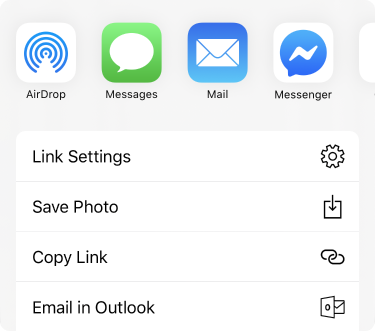
- Atrodiet lejupielādēto fotoattēlu vai videoklipu savas ierīces mapē Fotoattēli no kameras.
Faila kopīgošana
Varat koplietot failus, fotoattēlus un mapes savas iOS ierīces programmā OneDrive gluži tāpat, kā to darāt savā PC vai Mac datorā. Lai apturētu koplietošanu, dodieties uz OneDrive tīmekļa vietni un pierakstieties ar savu Microsoft kontu vai darba vai mācību kontu.
Faili, kas ir kopīgoti ar jums
Ja kāds ar jums kopīgo OneDrive failu vai mapi, parasti saņemat e-pasta ziņojumu vai paziņojumu savā iOS ierīcē. Lai atrastu failus, kuru jums ir atļauts koplietot lietojumprogrammā OneDrive, pieskarieties pie ikonas Koplietojams skats  programmas lejasdaļā.
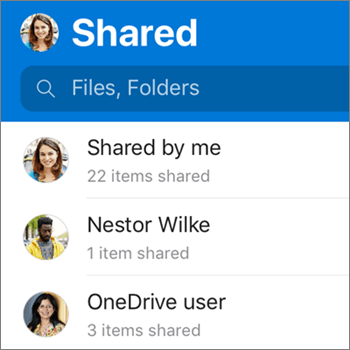
Skatā Koplietojams ir iekļauti faili, kas kopīgoti ar jums, un tie faili, kurus esat kopīgojis ar citiem. Kad esat pierakstījies ar personisko OneDrive kontu, pieskarieties kopīgotāja vārdam, lai atrastu šīs personas kopīgotos failus.
Piezīme
Skats Koplietojams izskatās citādi, ja esat pierakstījies ar savu darba vai mācību kontu.
Faila vai mapes lasīšana bezsaistē
Atzīmējiet failus vai mapes kā "bezsaistes", lai tos lasītu jebkurā brīdī, pat tad, ja nav izveidots interneta savienojums. Tiešsaistē veiktie failu rediģējumi tiek sinhronizēti nākamajā reizē, kad jūsu iPad, iPhone vai iPod Touch ierīce izveido savienojumu ar internetu, lai jūs varētu iegūt faila jaunāko versiju.
Piezīme
- Office failus un mapes, ko esat atzīmējis lietošanai bezsaistē, var rediģēt saistītajās Office programmās. Atkārtoti izveidojiet interneta savienojumu, un tie tiks atjaunināti ar bezsaistē veiktajām izmaiņām.
- Mapju izmantošana bezsaistē ir pieejama tikai pakalpojumam Premium OneDrive ar Office 365 abonementu.
- Lietojumprogrammā OneDrive atlasiet failus vai mapes, kurus vēlaties padarīt pieejamus lasīšanai bezsaistē, pēc tam pieskarieties vienumam Padarīt pieejamu bezsaistē,

- Files vai mapes, kas atzīmētas lasīšanai bezsaistē, ir pieejamas bezsaistes
 ikona saraksta skatā. Jebkurā laikā pieskarieties pie failu saraksta, lai atvērtu failu lasīšanai.
Padoms
Kad failu vai mapi esat atzīmējis kā “bezsaistes”, OneDrive iekļauj to arī bezsaistes failu skatā. Ekrāna augšējā kreisajā stūrī pieskarieties aplim ar attēlu vai iniciāļiem, pēc tam pieskarieties Offline Files, lai tūlīt atrastu visus bezsaistes failus un mapes.
Lai pārtrauktu glabāt failu vai mapi bezsaistē, atlasiet bezsaistes failu vai mapi un pieskarieties pie Noņemt tikai no bezsaistes
Krātuves vietas apjoma skatīšana (tikai OneDrive personiskajiem kontiem)
Programmā OneDrive ekrāna augšējā kreisajā stūrī pieskarieties pie apļa ar attēlu vai iniciāļiem un pēc tam rindā Krātuves vieta skatiet kopējo un pieejamo krātuves vietu. Šeit varat arī iegādāties papildu krātuves vietu.
Ieejas koda pievienošana
Varat iestatīt četru ciparu ieejas kodu, lai citi ierīces lietotāji nevarētu piekļūt jūsu OneDrive kontam. Lai to paveiktu, ekrāna augšējā kreisajā stūrī pieskarieties pie apļa ar jūsu attēlu vai iniciāļiem, pieskarieties Iestatījumi>Ieejas kods un pēc tam pieskarieties pie ieejas koda pārslēga, lai to ieslēgtu, un lai ievadītu savu ieejas kodu.
Izrakstīšanās no kontiem
Lai izrakstītos no personiskā OneDrive konta vai OneDrive darbam vai mācībām konta, atveriet programmu, ekrāna augšējā kreisajā stūrī pieskarieties pie apļa ar savu attēlu vai iniciāļiem un atlasiet kontu, no kura vēlaties izrakstīties. Kad esat atlasījis kontu, pieskarieties pie > Personiski vai OneDrive darbam vai mācībām konta nosaukums >Izrakstīties.
Lietojumprogrammas problēmu novēršana
Vispirms atjauniniet iOS savā ierīcē. Pēc tam pārliecinieties, vai esat instalējis visus pieejamos lietojumprogrammas atjauninājumus. Pēc Wi-Fi savienojuma izveidošanas tie tiks automātiski lejupielādēti un instalēti. Lai skatītu pieejamos atjauninājumus, kas vēl nav lejupielādēti, rīkojieties šādi:
- Atveriet lietojumprogrammu veikalu App Store un pēc tam pieskarieties Atjauninājumi.
- Ja ir pieejami atjauninājumi, pieskarieties Atjaunināt visu. Iespējams, jums būs jāievada sava Apple ID parole.
Ja lietojumprogrammas lietošana joprojām sagādā problēmas, izdzēsiet to un pēc tam dodieties uz lietojumprogrammu veikalu App Store, lai to lejupielādētu vēlreiz.
Ja lietojumprogrammā neatrodat meklēto failu, skatiet rakstu Pazaudētu vai trūkstošu failu meklēšana pakalpojumā OneDrive.
Lai iegūtu papildu palīdzību, lasiet, kā novērst problēmas programmā OneDrive darbam ar iOS.
Atsauksmju par programmu OneDrive sniegšana
Varat novērtēt OneDrive lietojumprogrammu, skatot to iPhone, iPad un iPod Touch, vai saņemt palīdzību, pakratot ierīci.
Vai nepieciešama papildu palīdzība?
Konta atbalsts. Lai saņemtu palīdzību saistībā ar jūsu Microsoft kontu un abonementiem, apmeklējiet konta & norēķinu palīdzību.
Tehniskais atbalsts. Lai saņemtu tehnisko atbalstu, tālāk atlasiet Sazināties ar Microsoft atbalsta dienestu , ievadiet savu problēmu un atlasiet Saņemt palīdzību.
Mobilo ierīču lietotāji var sazināties ar atbalsta dienestu, atverot programmu OneDrive un uzmanīgi pakratot ierīci.
Kopienas atbalsts. Kopienas palīdz uzdot jautājumus, sniegt atsauksmes un dzirdēt ekspertus ar bagātīgām zināšanām. Jautājiet Microsoft kopienai. Neizpaudiet personisku vai sensitīvu informāciju publiskos forumos.