
Ja kāds jūsu organizācijā koplieto pastkasti ar jums, iespējams, vēlēsities iespēju pārvaldīt šīs pastkastes iestatījumus (piemēram, kategorijas, paziņojumus, kārtulas un automātiskās atbildes). To var izdarīt jaunajā programmā Outlook, pievienojot pastkasti kā kontu.
Piezīme
Pastkastes kā konta pievienošana jūsu jaunajā Outlook versijā pašlaik var nebūt pieejama.
Lai pievienotu koplietojamu pastkasti kā kontu, jums ir nepieciešama pilnas piekļuves atļauja, ko piešķīris jūsu organizācijas IT administrators. Ja esat administrators, papildinformāciju par to varat iegūt sadaļā Adresātu atļauju pārvaldība.
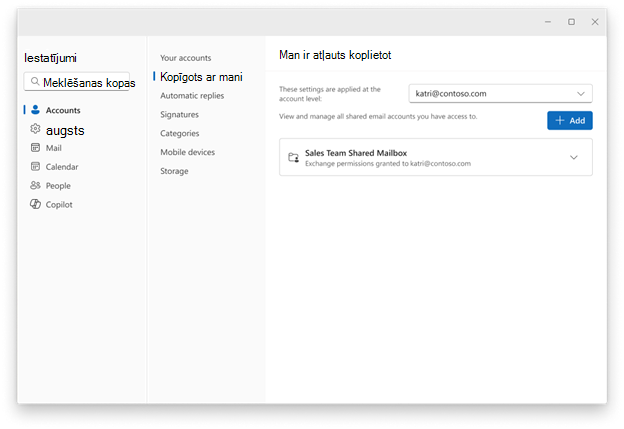
Koplietojamas pastkastes kā konta pievienošana jaunā Outlook
Jaunajā programmā Outlook atlasiet cilni Fails, pēc tam atlasiet Konta informācija vai Iestatījumi>Konti>,kas tiek koplietoti ar mani. Rūtī Man ir atļauts koplietot varat redzēt mapes nosaukumu un personu, kas to ar jums kopīgoja.
Automātiski kartētas pastkastes
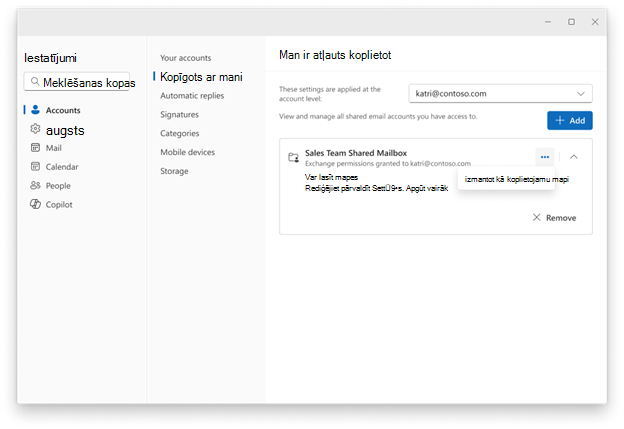
Ja koplietojamo koplietojamo pastkasti ir automātiski pievienojis (automātiski kartējis) jūsu IT administrators, tā būs redzama lapā Man ir atļauts koplietot. Atlasiet pastkasti, lai to izvērstu.
Lai pastkasti pievienotu kā kontu, atlasiet Pārvērst. Tādējādi pastkaste tiek automātiski pievienota kā konts.
Ja pastkaste netika pievienota automātiski, bet iepriekš to pievienojāt programmai Outlook, veiciet tās pašas darbības, lai to paaugstinātu par pilnu kontu:
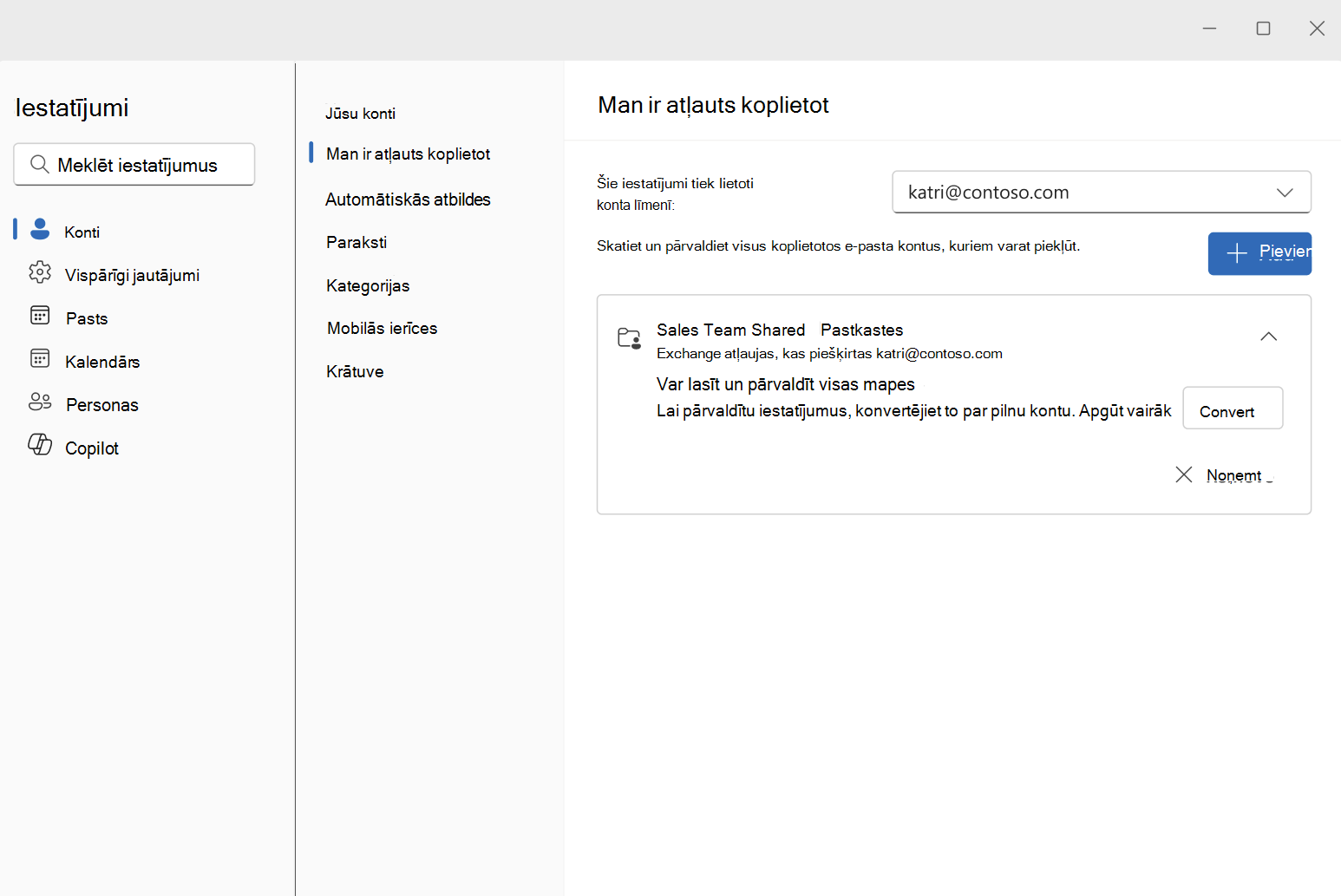
Pastkastes, kas nav pievienotas automātiski
Ja pastkaste netika automātiski pievienota un vēl neesat to pievienojis programmai Outlook, lapā Man ir atļauts koplietot atlasiet + Pievienot un izpildiet norādījumus. Jaunā Outlook automātiski pievieno pastkasti kā kontu, ja vien jums ir nepieciešamās atļaujas:
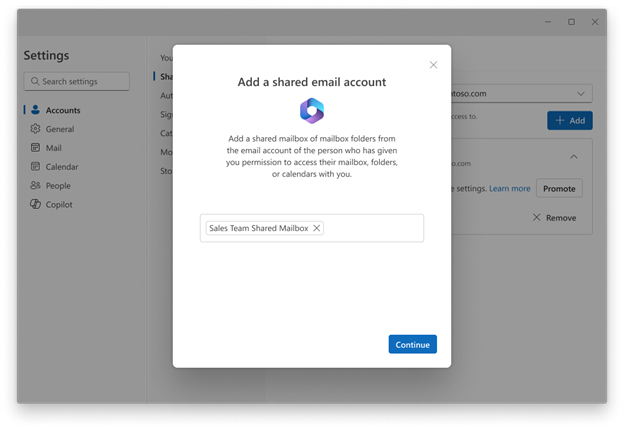
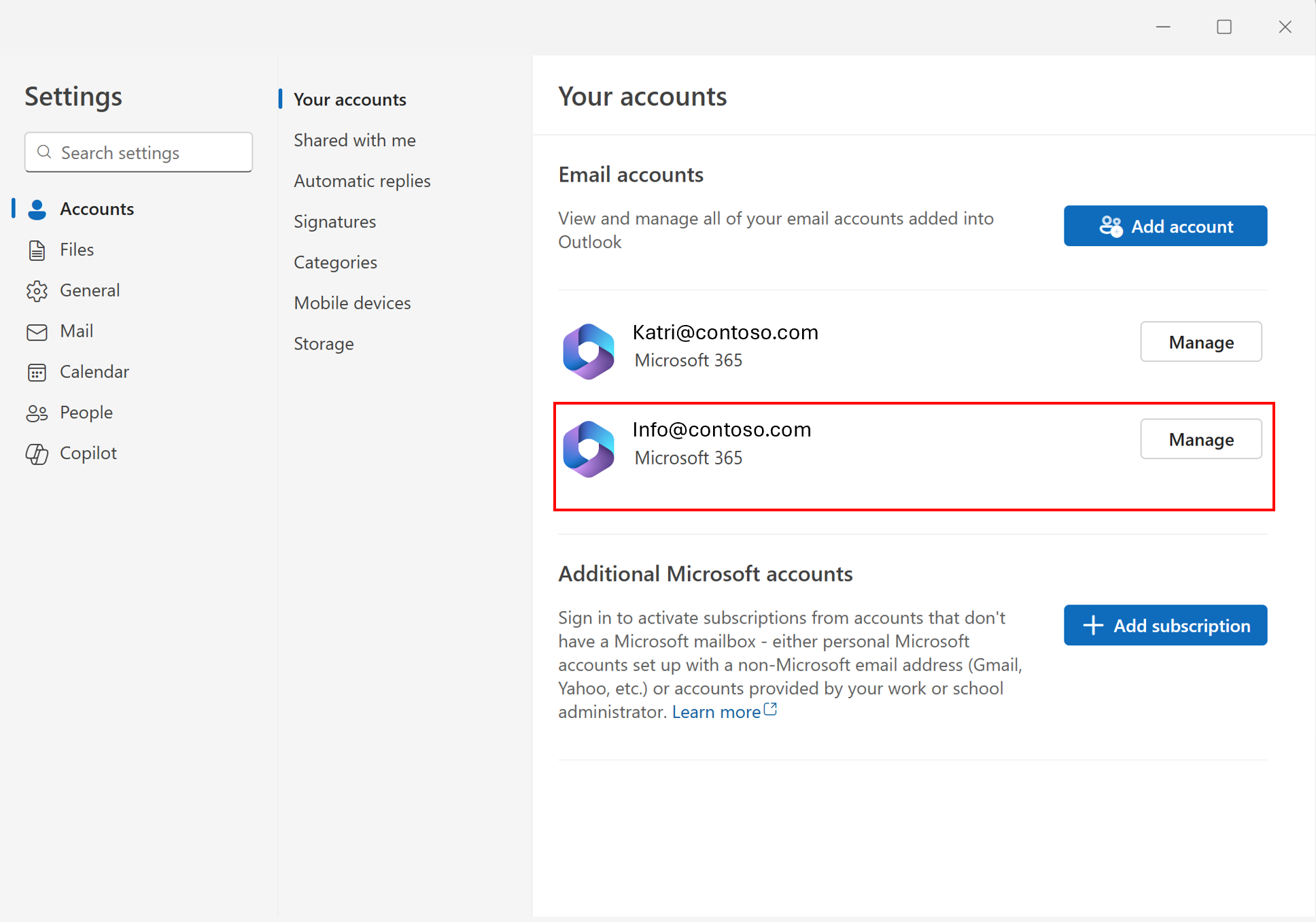
Pārliecinieties, vai koplietojamā pastkaste ir pievienota kā konts
Koplietojamās pastkastes, kas ir pareizi pievienotas kā konti, tiks rādītas lapā Jūsu konti tāpat kā citi lietotāju konti. Ja koplietojamā pastkaste netiek rādīta lapā Jūsu kontu iestatījumi, iespējams, vajadzēs atgriezties pie iepriekšējās darbības vai pārbaudīt atļaujas, kas jums piešķirtas koplietojamai pastkastei.
Koplietojamas pastkastes atļauju samazināšana
Ja nevēlaties izmantot koplietojamo pastkasti kā pilnu kontu, varat to atkal mainīt uz koplietojamu mapi. Lai koplietojamu pastkasti, kas tika pievienota kā konts, pārvērstu koplietojamā mapē, atlasiet  Papildinformācija par koplietojamo pastkasti, kuru vēlaties mainīt, un atlasiet Lietot kā koplietojamu mapi:
Koplietojamās pastkastes iestatījumu pārvaldība
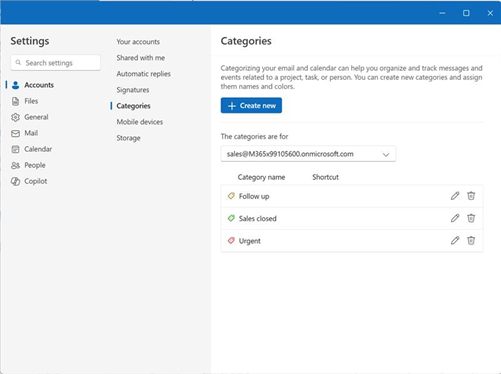
Ja koplietojamā pastkaste tiek pievienota kā konts, tā tiek parādīta konta atlasītājā katram iestatījumam, kas tiek atbalstīts koplietojamām pastkastēm, piemēram, Kategorijas, Paziņojumi, Kārtulas un Automātiskās atbildes.
Zināmie koplietojamo pastkastu kā kontu trūkumi
| Zināmie trūkumi | Statuss |
|---|---|
| Calendar notikumu meklēšana koplietojamā pastkastē. (Piezīme: e-pasta ziņojumu meklēšana darbojas, kā paredzēts) | Drīzumā |
| Koplietojamo pastkastu atbalsts programmā People | Nepabeigtie darbi |
| Iespēja kopīgot kontaktpersonas | Nepabeigtie darbi |
| Koplietojamo pastkastu piezīmju mape | Nepabeigtie darbi |
| Uzdevumi koplietojamām pastkastēm | Nepabeigtie darbi |
| Koplietojamu pastkastu pievienojumprogrammas | Drīzumā koplietojamās pastkastes atbalstītajām pievienojumprogrammām |
| Arhīva mape koplietojamām pastkastēm | Drīzumā |