Jaunajā Outlook varat skatīt visas ar jums kopīgotās pastkastes un mapes, tostarp detalizētu informāciju par jums piešķirtajām atļaujām.
Ar jums kopīgotu pastkastu vai mapju skatīšana
- Jaunajā programmā Outlook atlasiet cilni Fails, pēc tam Konta informācija vai Iestatījumi>Konti>,kas tiek koplietoti ar mani. Rūtī Man ir atļauts koplietot varat redzēt mapes nosaukumu un personu, kas to ar jums kopīgoja.
- Lai skatītu jums piešķirtās atļaujas attiecīgajai pastkastei vai mapei, atlasiet kartīti, lai to izvērstu.
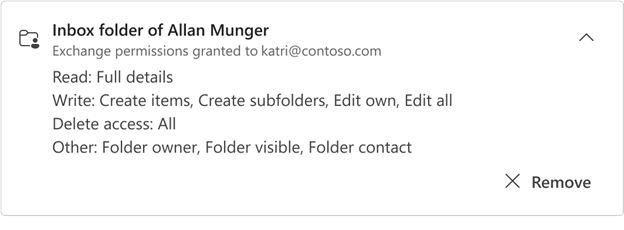
Lasīšanas, rakstīšanas, dzēšanas piekļuves un cita veida atļaujas atbilst atļaujām, kuras mapes īpašnieka piešķīris dialoglodziņam Koplietotā mape. Papildinformāciju par atļauju piešķiršanu skatiet sadaļā Citas personas pastkastes vai mapes koplietošana un piekļuve tai programmā Outlook.

Padoms
Ja jums nav pareizo atļauju, lai veiktu darbību ar koplietojamu pastkasti vai mapi, sazinieties ar īpašnieku un lūdziet piešķirt jums attiecīgās(-ās) atļauju(-as).
Koplietojamas pastkastes vai mapes pievienošana vai noņemšana
- Atlasiet + Pievienot , lai pievienotu fragmentu pastkasti vai mapi, kurai varat piekļūt. Jebkura pievienota koplietojamā pastkaste vai mape tiks automātiski rādīta cilnē Pasts jaunajā Outlook mapju rūtī.
- Ja koplietojamas pastkastes vai mapes parādīšana vairs nav nepieciešama, izvērstajā kartītē atlasiet Noņemt. Tādējādi koplietojamā pastkaste vai mape tiks noņemta arī no mapju rūts.
Administratora piešķirtās pastkastes atļaujas
Piekļuvi koplietojamai pastkastei var piešķirt arī jūsu organizācijas IT administrators.
Piezīme
Ja esat IT administrators un vēlaties uzzināt vairāk par koplietojamas pastkastes atļauju piešķiršanu no Exchange vai Microsoft 365 administrēšanas centra, skatiet rakstu Koplietojamas pastkastes pakalpojumā Exchange Online.
Jūsu IT administrators var piešķirt vienu no šīm koplietojamās pastkastes atļaujām:
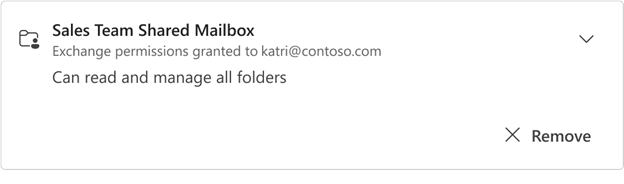
- Pilna piekļuve — ļauj lasīt un pārvaldīt visas koplietojamās pastkastes mapes (ieskaitot kalendārus un kontaktpersonas)
- Sūtīt kā — nosūtot e-pasta ziņojumu vai atbildot uz tiem, ziņojumi parādīsies kā sūtīti no pastkastes īpašnieka
- Sūtīt šāda lietotāja vārdā — nosūtot e-pasta ziņojumus vai atbildot uz tiem ar šo atļauju līmeni, visi nosūtītie ziņojumi adresātam tiks rādīti kā Nosūtīti pastkastes <īpašnieka> vārdā.
Koplietojamas pastkastes skatīšana ar Exchange piešķirtām atļaujām
Koplietojama pastkaste ar Exchange piešķirtām atļaujām tiek parādīta šīs pastkastes kartītē. Izvēršot šo kartīti, tiek parādīta visa informācija par atļaujām, kas jums tika piešķirtas šai pastkastei.
- Ja pastkasti ir automātiski pievienojis (automātiski kartējis) IT administrators, jūs nevarēsit to noņemt. Tā vietā tiek parādīts paziņojums, ka pastkasti automātiski pievienojis IT administrators.

Lai paslēptu šīs pastkastes mapju sarakstā, atlasiet Paslēpt mapju sarakstā. Ja izvēlaties to darīt, pastkaste pazūd no mapju saraksta. Lai to atkārtoti pievienotu, atlasiet Rādīt mapju sarakstā:

- Ja jūsu IT administrators pastkasti nav automātiski pievienojis (automātiski kartējis), varat atlasīt opciju, lai to noņemtu .