
SharePoint darbplūsmas var palīdzēt automatizēt biznesa procesus, padarot tos konsekventākus un efektīvākus. Apstiprinājuma darbplūsma ļauj dokumentus un citus SharePoint saglabātos vienumus maršrutēt vienai vai vairākām personām apstiprināšanai.
Piezīme
- SharePoint 2010 darbplūsmas tiek pārtrauktas kopš 2020. gada 1. augusta jaunajiem nomniekiem un noņemtas no esošajiem nomniekiem 2020. gada 1. novembrī. Ja izmantojat SharePoint 2010 darbplūsmas, ieteicams migrēt uz Power Automate vai citiem atbalstītiem risinājumiem. Papildinformāciju skatiet rakstā SharePoint 2010 darbplūsmas norakstīšana.
- SharePoint 2013 darbplūsma ir novecojusi kopš 2023. gada aprīļa un no 2024. gada 2. aprīļa būs izslēgta jauniem nomniekiem. Tas tiks noņemts no esošajiem nomniekiem un tiks pilnībā pensionēts no 2. gada 2026. aprīļa. Ja izmantojat SharePoint 2013 darbplūsmu, ieteicams migrēt uz Power Automate vai citiem atbalstītiem risinājumiem. Papildinformāciju skatiet rakstā SharePoint 2013 darbplūsmas norakstīšana programmā Microsoft 365.
Papildinformāciju skatiet rakstā Par darbplūsmām, kas iekļautas pakalpojumā SharePoint.
Svarīgi!
Pēc noklusējuma apstiprinājuma darbplūsma nav aktivizēta un nav norādīta saistīšanas veidlapas sarakstlodziņā Atlasīt darbplūsmas veidni . Lai to padarītu pieejamu lietošanai, vietnes administratoram tās ir jāaktivizē vietņu kolekcijas līmenī. Atveriet sadaļu Vietnes iestatījumi>,Vietņu kolekcijas līdzekļi>, Aktivizēt līdzekli Darbplūsmas. Turklāt SharePoint 2013 nodrošina šīs darbplūsmas veidnes, kuru pamatā ir SharePoint 2010 saderības režīms. Lai izveidotu SharePoint 2013 darbplūsmu ar līdzīgu loģiku, izmantojiet SharePoint Designer 2013.
Ja jums ir tikai jāpabeidz apstiprinājuma darbplūsmas uzdevums Vienkārši ritiniet uz leju līdz pilnīguma segmentam un izvērsiet to. Iespējams, pagaidām neviens no pārējiem segmentiem nav vajadzīgs.
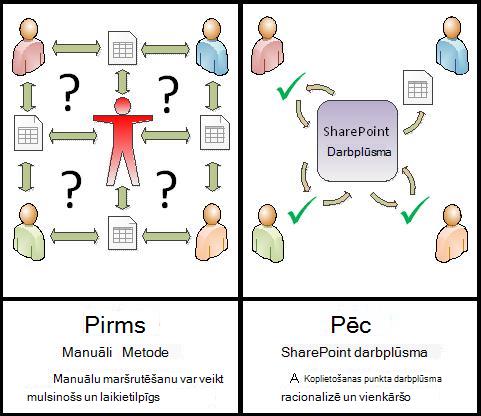
SharePoint darbplūsmas ir:
- Efektīva un konsekventa Apstiprinājuma darbplūsma automātiski maršrutē dokumentu vai vienumu, piešķir pārskatīšanas uzdevumus un seko to norisei, kā arī nepieciešamības gadījumā sūta atgādinājumus un paziņojumus. Darbplūsmas aktivitāti var pārraudzīt un pielāgot no centrālās statusa lapas, un notikumu vēsture darbplūsmas izpildē tiek saglabāta 60 dienas pēc pabeigšanas.
- Mazāk darba Apstiprinājuma darbplūsma ietaupa jums un jūsu kolēģiem laiku un rūpes, un tajā pašā laikā racionalizē un standartizē apstiprināšanas procesu.
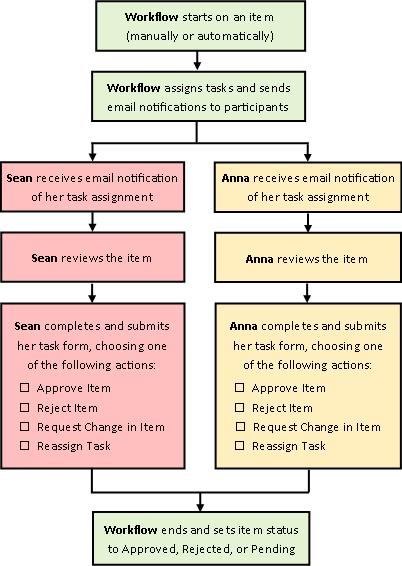
Tālāk ir ļoti vienkāršas apstiprinājuma darbplūsmas versijas shēma.
Padomi šī raksta izmantošanai
Informācija šajā rakstā ir sniegta desmit izvēršamos segmentos.
Noklikšķiniet šeit, lai iegūtu dažus padomus par to, kā maksimāli izmantot šī raksta iespējas
Ja jums ir tikai jāpabeidz apstiprinājuma darbplūsmas uzdevums Vienkārši ritiniet uz leju līdz pilnīguma segmentam un izvērsiet to. Iespējams, pagaidām neviens no pārējiem segmentiem nav vajadzīgs.
Ja vēlaties pievienot, sākt, pārraudzīt un uzturēt darbplūsmas Ja vēl neesat iepazinies ar šiem uzdevumiem, iespējams, būs noderīgi izlasīt šo rakstu segmentus pa segmentiem, kad pirmoreiz noformējat un pievienojat darbplūsmu. Kad esat iepazinies ar informāciju un rakstu izkārtojumu, varat doties tieši uz segmentu, kas jums nepieciešams jebkurā atkārtotajā apmeklējumā.
Satura apstiprināšana un publicēšanas apstiprināšana Var būt saraksti vai bibliotēkas, kurās vēlaties pārskatīt jauno elementu un/vai pašreizējo vienumu jauno versiju precizitāti vai formas un stila atbilstību, pirms tie kļūst redzami ikvienam, kam ir piekļuve sarakstam. Šāda veida pārskatīšanas process tiek saukts par satura apstiprināšanu, un jūs varat izmantot apstiprinājuma darbplūsmu, lai kontrolētu satura apstiprināšanu sarakstā vai bibliotēkā. (Pastāv arī ļoti līdzīga publicēšanas apstiprināšanas darbplūsma, kas izveidota speciāli lietošanai SharePoint vietnēs, kas publicē tīmekļa lapas internetā.)
Daži vārdi par šī raksta drukāšanu Šis ir garš raksts. Ja vēlaties drukāt tikai atlasītos segmentus, pārliecinieties, vai drukāšanas laikā tiek izvērsti tikai tie segmenti. (Turklāt, ja vēlaties iekļaut visu grafiku savā izdrukātajā kopijā, drukājiet ainavas, nevis portreta orientācijā.)
Un daži vārdi par meklēšanu Pirms šajā rakstā meklējat tekstu vai terminu, pārliecinieties, vai ir izvērsti visi segmenti, kuros vēlaties meklēt.
Papildinformācija par apstiprinājuma darbplūsmām
Apstiprinājuma darbplūsma ir SharePoint līdzeklis, kas maršrutē dokumentu vai citu vienumu, kas tiek glabāts SharePoint sarakstā vai bibliotēkā, vienai vai vairākām personām apstiprināšanai vai noraidīšanai. Darbplūsma automatizē, racionalizē un standartizē visu procesu.
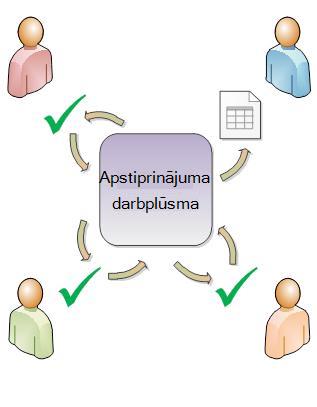
Pamata apstiprinājuma darbplūsma, kas ir iekļauta SharePoint produktos, funkcionē kā veidne. Izmantojot šo veidni, vietnēm varat pievienot vairākas apstiprinājuma darbplūsmas. Katra pievienotā darbplūsma ir unikāla pamata apstiprinājuma darbplūsmas versija , katrai darbplūsmai ir savs specializēts darba veids, pamatojoties uz iestatījumiem, kurus norādāt tās pievienošanas brīdī.
Sadaļas šajā segmentā
- Ko apstiprinājuma darbplūsma var darīt manā labā?
- Ko nevar veikt apstiprināšanas darbplūsma?
- Kas var izmantot šāda veida darbplūsmu?
- Kā plānot, pievienot, palaist un uzturēt šāda veida darbplūsmu?
1. Ko apstiprinājuma darbplūsma var darīt manā labā?
- Kad pirmo reizi pievienošanas apstiprinājuma darbplūsmu sarakstam, bibliotēkai vai vietņu kolekcijai, varat norādīt, cik dalībnieku iekļaut, un norādīt, vai to uzdevumi tiek piešķirti viens pēc otra (secīgi) vai visi uzreiz (paralēli). Jūs pat varat izlemt, vai dalībnieku uzdevumus sadalīt divos vai vairākos atsevišķos posmos, kā arī norādīt izpildes termiņu un/vai katra uzdevuma izpildes laiku. Un katru reizi, kad darbplūsmu sākat manuāli vienumā, varat modificēt jebkuru no šiem iestatījumiem.
- Darbplūsma piešķir uzdevumu katram konkrētajam dalībniekam. Katrs dalībnieks izvēlas kādu no vairākām iespējamām atbildēm: apstiprināt vai noraidīt vienumu, pieprasīt izmaiņas vienumā, atkārtoti piešķirt uzdevumu vai arī atcelt vai izdzēst uzdevumu.
- Kamēr darbplūsma darbojas, varat pārraudzīt norisi un veikt pielāgojumus (ja nepieciešams) vienā centrālā lapā Darbplūsmas statuss.
- 60 dienas pēc darbplūsmas pabeigšanas saraksts ar visiem darbplūsmas notikumiem, kas notika šīs darbplūsmas palaišanas (vai instances) laikā, joprojām ir pieejams lapā Darbplūsmas statuss neformālai atsaucei.
Apstiprinājuma darbplūsmu var izmantot arī, lai pārvaldītu saraksta vai bibliotēkas satura apstiprināšanas procesu. Papildinformāciju skatiet šī raksta segmentā Vadība .
2. Ko nevar veikt apstiprināšanas darbplūsma?
Apstiprinājuma darbplūsmas dalībniekiem parasti nav atļauts veikt izmaiņas pārskatāmajā vienumā. Tā vietā dalībnieki var pieprasīt veikt izmaiņas vienumam darbplūsmas instances laikā. Ja vēlaties pievienot darbplūsmu, kurā dalībnieki ievieto komentārus un reģistrētās izmaiņas pašā vienumā, skatiet rakstu Viss par atsauksmju apkopošanas darbplūsmām sadaļā Skatiet arī .
Turklāt apstiprinājuma darbplūsmas nav paredzētas parakstu apkopošanai. Ja vēlaties izmantot darbplūsmu, lai apkopotu parakstus Microsoft Word dokumentā, Microsoft Excel darbgrāmatā vai Microsoft InfoPath veidlapā, skatiet rakstu Viss par parakstu apkopošanas darbplūsmām sadaļā Skatiet arī.
3. Kas var izmantot šāda veida darbplūsmu?
Darbplūsmas pievienošanaPēc noklusējuma, lai pievienotu darbplūsmu, jums ir nepieciešama sarakstu pārvaldības atļauja. (Grupai Īpašnieki pēc noklusējuma ir atļauja Pārvaldīt sarakstus; grupai Dalībnieki un grupai Apmeklētāji tāda nav.)
Darbplūsmas sākšanaTurklāt pēc noklusējuma jums ir nepieciešama atļauja Rediģēt elementus, lai sāktu darbplūsmu, kas jau ir pievienota. (Gan grupai Dalībnieki, gan grupai Īpašnieki pēc noklusējuma ir atļauja Rediģēt vienumu, bet grupai Apmeklētāji tāda nav.)
Vai arī īpašnieki var konfigurēt noteiktas darbplūsmas, lai tās varētu sākt tikai īpašnieku grupas dalībnieki. (Lai to izdarītu, saistīšanas veidlapas pirmajā lapā atzīmējiet izvēles rūtiņu Pieprasīt sarakstu pārvaldības atļaujas, lai sāktu šo darbplūsmu .)
4. Kā plānot, pievienot, palaist un uzturēt šāda veida darbplūsmu?
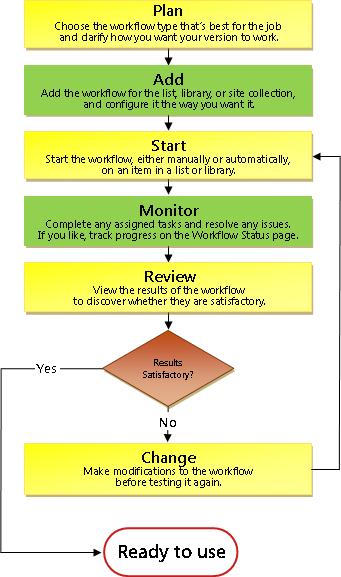
Šie ir galvenie posmi:
-
PIRMS darbplūsmas palaišanas (plānošana, pievienošana, sākšana)
Pirms darbplūsmas pievienošanas plānojiet, kur to pievienot (vienam sarakstam, bibliotēkai vai visai vietņu kolekcijai), kā arī norādiet detalizētu informāciju par tās darbību. Pēc tam, kad darbplūsma ir pievienota un konfigurēta, ikviens, kam ir nepieciešamās atļaujas, var sākt darbplūsmu konkrētajā vienumā. Darbplūsmu var iestatīt arī automātiskai palaišanai. Automātiskās palaišanas var aktivizēt, pamatojoties uz vienu vai abiem aktivizējošajiem notikumiem: kad sarakstā vai bibliotēkā tiek pievienots vai izveidots kāds vienums, vai kad tiek mainīts kāds vienums sarakstā vai bibliotēkā. -
Kamēr darbplūsma darbojas (pabeigt, pārraudzīt, pielāgot)
Darbplūsmas izpildes laikā atsevišķi dalībnieki izpilda sev piešķirtos uzdevumus. Automātiski atgādinājumi tiek nosūtīti dalībniekiem, kuri neievēro uzdevuma izpildes termiņus. Tikmēr darbplūsmas norisi var pārraudzīt no centrālās lapas Darbplūsmas statuss konkrētajai darbplūsmas instancei. Darbplūsmas korekcijas tās darbības laikā var veikt tajā pašā lapā; Un, ja nepieciešams, darbplūsmu var atcelt vai pārtraukt no turienes. -
PĒC darbplūsmas izpildes (pārskatīšana, ziņošana, mainīšana)
Kad darbplūsma ir pabeigta, visu šīs palaišanas (vai instances) vēsturi var pārskatīt līdz pat 60 dienām lapā Darbplūsmas statuss. Tajā pašā lapā var izveidot statistikas atskaites par šīs darbplūsmas versijas veiktspēju. Visbeidzot, ja kādreiz vēlaties mainīt darbplūsmas darbību, varat atvērt un rediģēt saistīšanas veidlapu, ko aizpildījāt, kad pirmo reizi pievienojāt darbplūsmu.
Tālāk redzamajā blokshēmā šie posmi ir attēloti no tās personas perspektīvas, kas pievieno jaunu darbplūsmu.
Jaunas apstiprinājuma darbplūsmas PLĀNOŠANA
Šajā segmentā mēs identificējam lēmumus, kas jums ir jāpieņem, un informāciju, kas jums jāapkopo, pirms pievienojat apstiprinājuma darbplūsmas versiju.
Ja jūs jau zināt, kā pievienot šāda veida darbplūsmu, un jums ir nepieciešams tikai atgādinājums par konkrētām darbībām, varat doties tieši uz atbilstošo šī raksta segmentu Pievienot (saraksts/bibliotēka vai vietņu kolekcija).
Sadaļas šajā segmentā
SharePoint produktos iekļautās darbplūsmas darbojas kā galvenās veidnes , kas ir specifiskas, atsevišķas darbplūsmas, ko pievienojat sarakstiem, bibliotēkām un vietņu kolekcijai.
Katru reizi, kad pievienojat, piemēram, apstiprinājuma darbplūsmu, jūs faktiski pievienojat vispārīgās apstiprinājuma darbplūsmas veidnes versiju . Katrai versijai tiek piešķirts savs nosaukums un iestatījumi, kurus norādāt saistīšanas veidlapā, pievienojot konkrēto versiju. Šādā veidā varat pievienot vairākas darbplūsmas, visas versijas, kuru pamatā ir apstiprinājuma darbplūsmas šablona veidne, taču katra versija ir nosaukta un pielāgota konkrētam lietošanas veidam. Nosauktās versijas var saukt arī par darbplūsmas instancēm.
2. Iepazīšanās ar saistīšanas formu
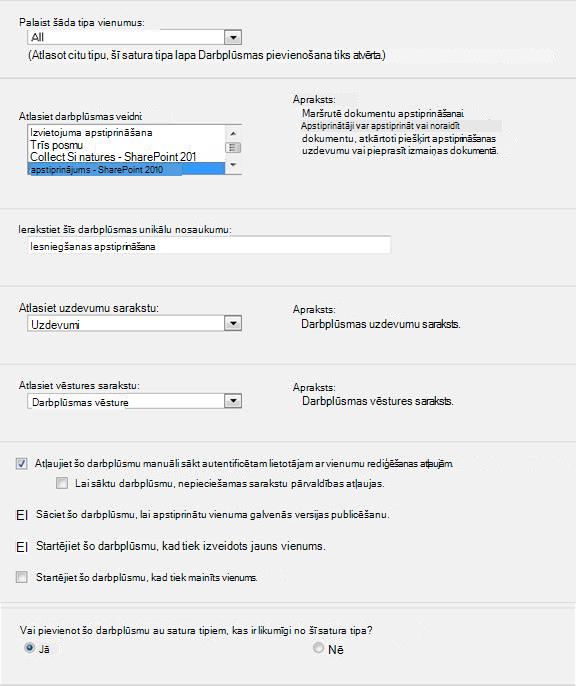
Ikreiz, kad pievienojat jaunu darbplūsmas versiju, kuras pamatā ir kāda no iekļautajām darbplūsmas veidnēm, aizpildiet saistīšanas veidlapu , lai norādītu, kā jaunajai instancei ir jādarbojas.
Nākamajā sadaļā atradīsit jautājumu sarakstu, kas palīdzēs sagatavoties saistīšanas veidlapas aizpildīšanai. Tomēr vispirms veltiet brīdi vai divus, lai aplūkotu formu un tās laukus.
Saistīšanas veidlapas pirmā lapa
Saistīšanas veidlapas otrā lapa
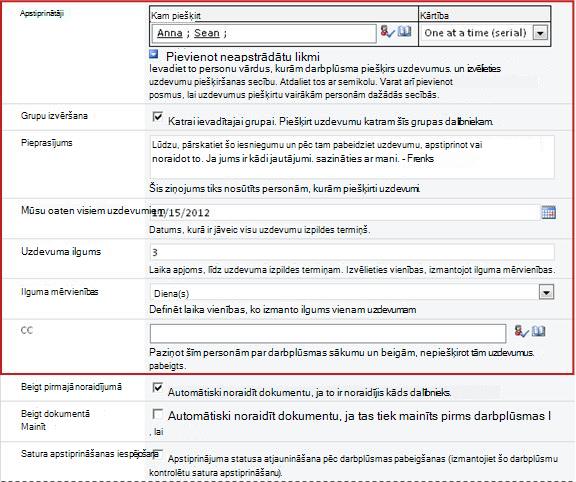
Lauki šīs otrās lappuses sarkanajā lodziņā parādās arī inicializēšanas veidlapā, kas tiek parādīta katru reizi, kad darbplūsma tiek sākta manuāli, un to var rediģēt šajā dokumentā, veicot šo vienu darbināšanu.
3. Divpadsmit jautājumi, uz kuriem jāatbild
Tiklīdz esat saņēmis atbildi uz visiem šajā sadaļā minētajiem jautājumiem, varat pievienot darbplūsmu.
- Vai šis ir pareizais darbplūsmas veids?
- Viens saraksts vai bibliotēka vai visa vietņu kolekcija? un vienu satura tipu vai visus satura tipus?
- Kāds ir labs vārds?
- Uzdevumu saraksti un vēstures saraksti: esošs vai jauns?
- Kā (un kas) var sākt šo darbplūsmu?
- Vai šo darbplūsmu saņem arī satura tipi, kas pārmanto no šīs tīmekļa vietnes?
- Dalībnieki: kuras personas un kādā secībā?
- Kāda papildu informācija dalībniekiem ir nepieciešama?
- Kad ir uzdevumu izpildes termiņš?
- Kad beidzas šī darbplūsma?
- Kam ir jāpaziņo?
- Vai šī darbplūsma kontrolēs satura apstiprināšanu?
01. Vai šis ir pareizais darbplūsmas veids?
Ir vairākas darbplūsmas veidnes, kuru nosaukumā ir vārds "Apstiprinājums". Šis raksts attiecas uz darbplūsmas veidni, kas tiek rādīta izvēlnē kā Apstiprinājums — SharePoint 2010. Ja neesat pārliecināts, ka šis darbplūsmas veids jums ir vispiemērotākā izvēle, skatiet šī raksta segmentu MĀCĪTIES . Papildinformāciju par citām pieejamām darbplūsmu veidnēm skatiet rakstā Par darbplūsmām, kas iekļautas SharePoint sadaļāSkatiet arī .
02. lpp. Viens saraksts vai bibliotēka vai visa vietņu kolekcija? (un) Viens satura tips vai visi satura tipi?
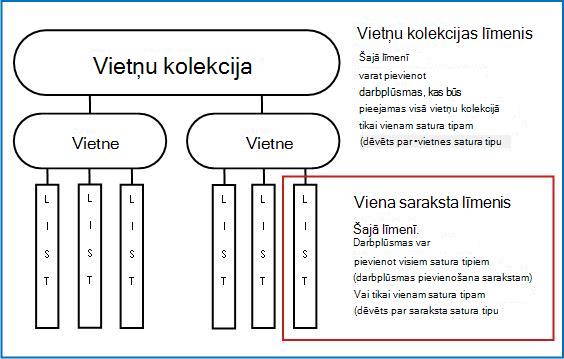
Varat padarīt savu jauno apstiprinājuma darbplūsmas versiju pieejamu tikai vienā sarakstā vai bibliotēkā vai arī visā vietņu kolekcijā.
- Ja darbplūsmu pievienojat vienam sarakstam vai bibliotēkai, varat to iestatīt palaišanai visiem satura tipiem vai tikai vienam satura tipam.
- Tomēr, ja darbplūsmu pievienojat visai vietņu kolekcijai, tā jāiestata palaišanai tikai vienā vietnes satura tipā.
Kas ir satura tips?
Katrs SharePoint sarakstā vai bibliotēkā glabātais dokuments vai vienums pieder vienam vai otram satura tipam. Satura tips var būt tikpat vienkāršs un vispārīgs kā dokuments vai Excel izklājlapa, vai tik ļoti specializēts kā juridisks līgums vai produkta noformējuma specifikācija. Daži satura tipi SharePoint produktos ir pieejami pēc noklusējuma, bet varat gan pielāgot, gan pievienot citus, ko pats esat izveidojis. Papildinformāciju skatiet sadaļā Vietnes satura tipa izveide vai pielāgošana un Satura tipa pievienošana sarakstam vai bibliotēkai.
Piešķiriet savai darbplūsmas versijai šādu nosaukumu:
- Skaidri norāda, kādam mērķim tā tiek lietota.
- Skaidri atšķir to no citām darbplūsmām.
Piemērs
Iedomājieties, ka esat redaktoru grupas dalībnieks. Jūsu grupa vēlas izmantot divas dažādas apstiprināšanas darbplūsmas, lai pārvaldītu dokumentu iesniegšanu no ārējiem līdzstrādniekiem:
- Pirmā darbplūsma ir jāpalaiž katram iesniegtajam dokumentam, lai izlemtu, vai to akceptēt rediģēšanas procesā.
- Pēc iesniegtā dokumenta akceptēšanas un rediģēšanas palaista rediģētā melnraksta otrā darbplūsma, lai izlemtu, vai to akceptēt kā galīgo variantu.
Pirmajai darbplūsmai varat piešķirt nosaukumu Akceptēt iesniegšanas apstiprinājumu , bet otrajai — Galīgais melnraksta apstiprinājums.
Padoms
Kā parasti, ir ieteicams izveidot konsekventas nosaukumdošanas konvencijas un pārliecināties, ka ikviens, kas iesaistīts jūsu darbplūsmās, ir iepazinies ar šiem noteikumiem.
04. lpp. Uzdevumu saraksti un vēstures saraksti: esošs vai jauns?
Varat likt darbplūsmai izmantot vietnes noklusējuma uzdevumu sarakstu un vēstures sarakstu, izmantot citus esošos uzdevumu un vēstures sarakstus vai pieprasīt jaunus sarakstus tikai šai darbplūsmai.
- Ja jūsu vietnē būs vairākas darbplūsmas vai ja dažas darbplūsmas ietvers daudz uzdevumu, apsveriet iespēju pieprasīt jaunus sarakstus katrai darbplūsmai. (Pārāk garu sarakstu pārvaldība var palēnināt veiktspēju. Sistēmai ir ātrāk un vieglāk uzturēt vairākus īsākus sarakstus nekā vienu ļoti garu sarakstu.)
- Ja šīs darbplūsmas uzdevumi un vēsture saturēs sensitīvus vai konfidenciālus datus, kurus vēlaties glabāt atsevišķi no vispārīgā saraksta Uzdevumi, noteikti norādiet , ka šai darbplūsmai vēlaties jaunus, atsevišķus sarakstus. (Pēc darbplūsmas pievienošanas pārliecinieties, vai jaunajiem sarakstiem ir iestatītas atbilstošas atļaujas.)
05. Kā (un kas) var sākt šo darbplūsmu?
Darbplūsmu var iestatīt sākšanai tikai manuāli vai tikai automātiski, vai jebkurā virzienā:
- Manuāli sākot apstiprinājuma darbplūsmu konkrētā dokumentā vai vienumā, tiek parādīta cita veidlapa — inicializēšanas veidlapa. Inicializēšanas veidlapā ir lielākā daļa iestatījumu no saistīšanas veidlapas otrās lapas. Tādējādi, ja persona, kas sāk darbplūsmu, vēlas mainīt kādu no šiem iestatījumiem (tikai pašreizējai instancei), tā to var izdarīt, pirms noklikšķina uz Sākt. Doties uz sarakstu > Vienumu kontekstizvēlne > Darbplūsmas Atlasiet darbplūsmu, lai to sāktu manuāli>.
- Izmantojot automātisko sākšanu, protams, nav iespējas prezentēt inicializēšanas veidlapu, tāpēc saistīšanas veidlapā norādītie noklusējuma iestatījumi tiek izmantoti bez izmaiņām.
Tālāk redzamajā attēlā ir redzama atšķirība starp manuālu startēšanu un automātisko startēšanu.
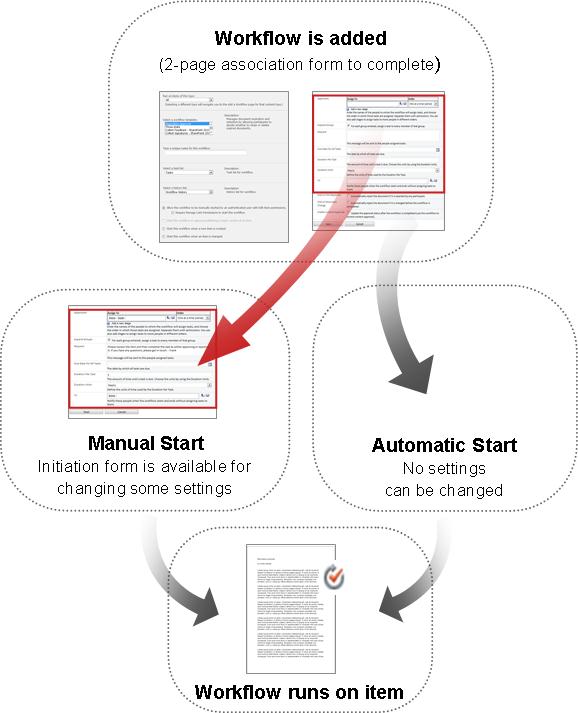
Visas iniciēšanas veidlapā veiktās izmaiņas tiek lietotas tikai pašreizējā darbplūsmas instancē. Lai mainītu darbplūsmas pastāvīgos, noklusējuma iestatījumus, rediģējiet sākotnējo piesaistes formu, kā paskaidrots šī raksta segmentā MAINĪT .
Manuāla startēšana
Ja atļaujat manuālu startēšanu, ikviens, kam ir nepieciešamās atļaujas, jebkurā brīdī var sākt darbplūsmu jebkurā piemērotā vienumā.
Manuālas sākšanas priekšrocības ir tādas, ka jūs un jūsu kolēģi varat palaist darbplūsmu tikai tad, kad to izvēlaties , un katru reizi, palaižot darbplūsmu, jums ir iespēja mainīt dažus iestatījumus, izmantojot inicializēšanas veidlapu.
Ātrs piemērs Ja vēlaties darbplūsmu palaist tikai tiem vienumiem, kuru autors ir ārpus jūsu komandas, tad, startējot darbplūsmu tikai manuāli, tā vairs netiks automātiski palaista jūsu un jūsu grupas biedru izveidotajos vienumos. (Alternatīvs risinājums: uzturiet vienu sarakstu vai bibliotēku grupas autoru vienumiem un atsevišķu sarakstu vai bibliotēku visu pārējo autoru vienumiem. Tādējādi varat palaist darbplūsmu automātiski, bet tikai ārējo autoru sarakstā. Vēl viens risinājums: pievienojiet nosacījumu IF un iestatiet Izveidoja konkrētajai personai.
Manuālās palaišanas galvenais trūkums ir tas, ka kādam ir jāatceras palaist darbplūsmu, kad tas ir piemēroti.
Automātiskā startēšana
Varat iestatīt, lai darbplūsma tiktu automātiski sākta jebkura no tālāk norādītajiem notikumiem.
- Kāds mēģina publicēt kāda vienuma galveno versiju.
- Sarakstā vai bibliotēkā tiek izveidots jauns vienums vai augšupielādēts tajā.
- Vienums, kas jau ir saglabāts sarakstā vai bibliotēkā, tiek mainīts.
Automātiskās startēšanas priekšrocība ir tāda, ka nevienam nav jāatceras sākt darbplūsmu. Tas tiek palaists katru reizi, kad notiek izraisījošs notikums.
Ātrs piemērs Ja esat atbildīgs par saraksta vienumu precizitāti un atbilstību, varat šim sarakstam pievienot apstiprinājuma darbplūsmu un norādīt sevi kā vienīgo dalībnieku. Varat iestatīt, lai darbplūsma tiktu sākta automātiski ikreiz, kad tiek mainīts kāds vienums sarakstā un ikreiz, kad tiek pievienots jauns vienums. Tādējādi jūs vienmēr saņemsit jaunāko informāciju.
Divi automātiskās palaišanas trūkumi:
- Darbplūsmas izpildi nevar apturēt ikreiz, kad notiek izraisījošs notikums.
- Atsevišķas instances sākumā nevar mainīt nevienu iestatījumu.
Papildinformāciju par automātisku apstiprinājuma darbplūsmas palaišanu ikreiz, kad kāds mēģina publicēt vienuma svarīgāko versiju, skatiet šī raksta vadīklu segmentā.
06. Vai šo darbplūsmu saņem arī satura tipi, kas pārmanto no šīs tīmekļa vietnes?
Tikai tad, kad darbplūsmu pievienojat visas vietņu kolekcijas satura tipam, jums tiek piedāvāta opcija darbplūsmu pievienot arī visiem pārējiem vietņu kolekcijas satura tipiem, kas pārmanto no satura tipa, kuram pievienojat darbplūsmu.
Piezīmes
- Operācija, kas veic visu papildu pievienošanu, var aizņemt ilgu laiku.
- Ja kādai vietnei vai apakšvietnei, kur šo darbplūsmu vēlaties pievienot satura tipu mantojošajai versijai, ir pārtraukta pārmantošana, pārliecinieties, vai esat grupas Īpašnieki dalībnieks katrā no šīm vietnēm vai apakšvietnēm, pirms izpildāt šo operāciju.
07. Dalībnieki: kuras personas un kādā secībā?
Norādiet katras tās personas vārdu vai e-pasta adresi, kurai tiks piešķirti pārskatīšanas uzdevumi.
Viens posms vai vairāki posmi? Varat izvēlēties tikai vienu pārskatīšanas uzdevumu posmu vai vairākus posmus. Ja jums ir vairāk nekā viens posms, posmi tiks veikti viens pēc otra.
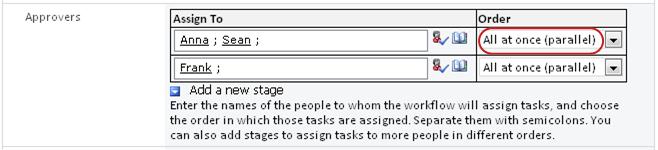
Paralēlas recenzijas vai sērijveida atsauksmes? Viena posma dalībniekiem varat izvēlēties, vai visiem pārskatīšanas uzdevumiem piešķirt vienlaikus (paralēli) vai piešķirt pārskatīšanas uzdevumus vienu pēc otra (secīgi) jūsu norādītajā secībā. Sērijas opcija var noderēt, piemēram, ja iestatāt darbplūsmas beigas pēc pirmā noraidījuma vai vēlaties, lai tālāk esošie dalībnieki varētu skatīt iepriekšējo dalībnieku komentārus savu atsauksmju kontekstā.
Piemērs
Šis vienkāršais scenārijs ilustrē dažas no vairāku posmu un sērijveida pārskatu priekšrocībām:
Iedomājieties, ka Franks pievieno jaunu apstiprinājuma darbplūsmu. Viņš vēlas, lai viņa kolēģi Anna un Šons vispirms pārskatītu katru vienumu, pirms viņš pats to pārskata. Viņš arī vēlas, lai darbplūsma beigtos pirms viņa paša pārskatīšanas, ja Anna vai Šons noraida vienumu. Frenks to var iestatīt divējādi:
-
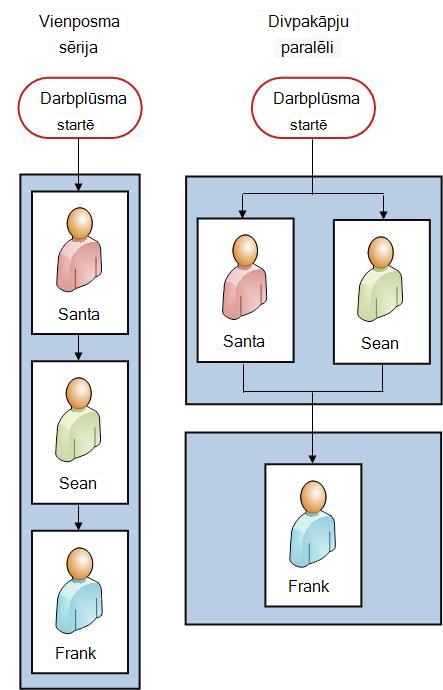
Izmantojot sērijveida pārskatuFrenks izveido viena posma sērijveida pārskatu, kurā Anna un Šons ir pirmie divi dalībnieki, un viņš ir trešais; un viņš izvēlas opciju Beigt pēc pirmā noraidījuma .
Šādā kārtībā Annai ir jāapstiprina vienums pirms Šona uzdevuma piešķiršanas, bet pēc tam Šonam ir jāapstiprina vienums, pirms Jānim tiek piešķirts uzdevums. Ja Anna noraida priekšmetu, ne Šonam, ne Frenkam netiks piešķirts uzdevums; un, ja Anna apstiprina, bet Šons noraida, tad darbplūsma joprojām beidzas, pirms Franka pārskatīšanas uzdevums jebkad tiek piešķirts.
Lūk, kā Frenks izveido savu vienposma sērijveida pārskatu.


-
Izmantojot divus posmusJa Frenks vēlas, lai Annai un Šonam tiktu piešķirtas savas atsauksmes vienlaikus, lai Šonam nebūtu jāgaida, kamēr Anna beigsies, pirms viņa var sākt, viņš var iestatīt divus darbplūsmas posmus: pirmais ir paralēls posms Annas un Šona atsauksmēm, bet otrais ir atsevišķs posms tikai viņa paša pārskatīšanai. Atkal viņš izvēlas opciju Beigt pēc pirmā noraidījuma . Otrais posms nesāksies, kamēr pirmais posms nav pabeigts; tāpēc atkal, ja Anna vai Šons noraida šo vienumu, Franka pārskatīšanas uzdevums nekad netiks piešķirts.
Lūk, kā Frenks izveido savu divpakāpju paralēlo pārskatu.
Tālāk ir abu risinājumu shēmas.
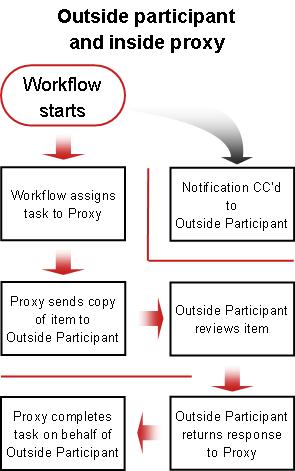
Ārējie dalībnieki Tādu dalībnieku iekļaušanai, kuri nav jūsu SharePoint organizācijas dalībnieki, ir raksturīgs īpašs process. Šajā procesā vietnes dalībnieks darbojas kā ārējā dalībnieka starpniekserveris.
Šī procesa shēma:
Vai piešķirt vienu uzdevumu katrai grupai vai vienu uzdevumu katram grupas dalībniekam? Ja starp darbplūsmas dalībniekiem iekļaujat grupas adresi vai adresātu sarakstu, darbplūsmai var likt piešķirt vienu uzdevumu katram grupas dalībniekam vai piešķirt tikai vienu uzdevumu visai grupai (tomēr nosūtot paziņojumu par šo vienu uzdevumu katram dalībniekam). Ja visai grupai ir piešķirts tikai viens uzdevums, jebkurš grupas dalībnieks var pieprasīt un izpildīt šo uzdevumu. (Norādījumus par grupas uzdevuma pieprasīšanu atradīsit šī raksta pilnajā segmentā .)
08. lpp. Kāda papildu informācija dalībniekiem ir nepieciešama?
Saistīšanas formā ir teksta lauks, kurā varat sniegt norādījumus, detalizētu informāciju par prasībām, resursiem utt.
Var būt norādītas divas lietas:
- Kontaktinformācija, ja dalībniekiem rodas grūtības vai jautājumi.
- Ja darbplūsma piešķirs tikai vienu uzdevumu katrai grupai vai adresātu sarakstam, norādiet, ka atsevišķam dalībniekam no katras šādas grupas uzdevums ir jāpieprasa pirms tā pabeigšanas. Tādējādi citiem grupas dalībniekiem nebūs jātērē laiks, uzsākot to pašu uzdevumu. Detalizētu informāciju par grupas uzdevuma pieprasīšanu atradīsit šī raksta pabeigšanas segmentā
09. Kad ir uzdevumu izpildes termiņš?
Varat norādīt, kad beidzas darbplūsmas uzdevumu izpildes termiņš, vienā vai abos veidos:
Pēc kalendāra datuma Varat norādīt vienu kalendāra datumu, kurā ir jāveic visu uzdevumu izpildes termiņš.
- Ja iestatāt, lai darbplūsma tiktu sākta automātiski, parasti šo opciju nevajadzētu izmantot. Tas ir tāpēc, ka norādītā datuma vērtība netiks automātiski pielāgota attiecībā pret pašreizējo datumu ikreiz, kad darbplūsma tiek sākta automātiski.
Pēc uzdevuma ilguma Varat norādīt dienu, nedēļu vai mēnešu skaitu, kas ir paredzēts katra uzdevuma pabeigšanai, sākot no uzdevuma piešķiršanas brīža.
- Kalendāra izpildes datums ignorē norādīto uzdevuma ilgumu. Tas ir: ja šodien ir 10. jūnijs un man šodien ir piešķirts uzdevums, kura ilgums ir trīs dienas, bet kura kalendāra izpildes datums arī ir 11. jūnijs, tad uzdevums ir jāizpilda 11. jūnijā (kalendāra izpildes datums), nevis 13. jūnijā (trīs dienu ilguma beigas).
10. lpp. Kad beidzas šī darbplūsma?
Lai netērētu laiku, kas tiek tērēts nevajadzīgiem pārskatiem, varat izvēlēties, lai darbplūsma beidzas tūlīt (pirms norādītā vai aprēķinātā izpildes datuma), ja notiek kāds no diviem notikumiem:
- Jebkurš dalībnieks noraida vienumu.
- Vienums tiek mainīts jebkādā veidā.
Piezīme
Darbplūsmu nevar sākt ar vienumu, kas pašlaik ir paņemts. Tomēr pēc darbplūsmas startēšanas pārskatāmo vienumu var paņemt, lai aizsargātu to pret izmaiņām. (Taču, kamēr vienums nav atdots vēlreiz, tajā nevar startēt neviena cita darbplūsma.)
Saistīšanas veidlapas otrās lapas laukā Kopija varat ievadīt visu lietotāju vārdus un adreses, kam jāsaņem paziņojums par katru šīs darbplūsmas sākuma vai beigu reizi.
- Šeit ievadot vārdu, darbplūsmas uzdevums šai personai netiek piešķirts.
- Ja darbplūsma tiek sākta manuāli, persona, kas to startē , saņem sākuma un beigu paziņojumus, un tas nav jānorāda šajā laukā.
- Ja darbplūsma tiek sākta automātiski, persona, kas to sākotnēji pievienoja , saņem sākuma un beigu paziņojumus bez nepieciešamības norādīt šajā laukā.
12. Vai šī darbplūsma kontrolēs satura apstiprināšanu?
Var būt saraksti vai bibliotēkas, kurās vēlaties pārskatīt jauno elementu un/vai pašreizējo vienumu jauno versiju precizitāti vai formas un stila atbilstību, pirms tie kļūst redzami ikvienam, kam ir piekļuve sarakstam. Šāda veida pārskatīšanas process tiek saukts par satura apstiprināšanu.
SharePoint produktos varat izmantot apstiprinājuma darbplūsmu, lai satura apstiprināšanas procesu padarītu vēl vienkāršāku un efektīvāku. Papildinformāciju skatiet šī raksta segmentā Kontrolēt satura apstiprināšanu .
Kas tālāk?
Ja esat gatavs pievienot jauno apstiprinājuma darbplūsmu sarakstam, bibliotēkai vai vietņu kolekcijai, dodieties uz atbilstošo šī raksta segmentu Pievienot (saraksts/bibliotēka vai vietņu kolekcija).
Satura apstiprināšanas kontrole, izmantojot apstiprinājuma darbplūsmu
Var būt saraksti un bibliotēkas, kurās vēlaties pārskatīt jauno elementu un/vai pašreizējo vienumu jaunas versijas satura precizitāti vai formas un stila piemērotību, pirms tie kļūst redzami ikvienam, kam ir piekļuve sarakstam. Šāda veida pārskatīšanas process tiek saukts par satura apstiprināšanu.
SharePoint produktos varat kontrolēt satura apstiprināšanu manuāli, bez darbplūsmas. bet SharePoint apstiprinājuma darbplūsma var padarīt šo procesu vēl vienkāršāku un efektīvāku.
Ja vēl neesat iepazinies ar SharePoint produktu versiju izveides un satura apstiprināšanas līdzekļiem, iesakām sākt ar šādu rakstu pārskatīšanu:
- Elementu apstiprināšanas pieprasīšana vietņu sarakstā vai bibliotēkā
- Elementu vai failu apstiprināšana vai noraidīšana vietņu sarakstā vai bibliotēkā
- Saraksta vai bibliotēkas versiju pārvaldīšanas iespējošana un konfigurēšana
Ir divi veidi, kā apstiprinājuma darbplūsma var kontrolēt satura apstiprināšanas procesu, un katrs veids ir saistīts ar vienu vadīklu saistīšanas veidlapās, ko aizpildāt, kad pirmo reizi pievienojat darbplūsmu. Darbplūsmu varat izmantot vienam vai abiem.
Svarīgāko versiju publicēšanas kontrole
Saistīšanas veidlapas pirmās lapas apgabalā Sākuma opcijas ir opcija Sākt šo darbplūsmu, lai apstiprinātu vienuma galvenās versijas publicēšanu. Jāņem vērā daži faktori.
- Šī opcija ir pieejama tikai apstiprinājuma darbplūsmai, kas darbojas viena saraksta vai bibliotēkas visos satura tipos, nevis darbplūsmai, kas darbojas tikai viena satura tipa vienumiem.
- Lai šī opcija būtu pieejama, sarakstā vai bibliotēkā lapā Versiju pārvaldības iestatījumi ir jāiespējo satura apstiprināšana un tajā pašā lapā jābūt atlasītai opcijai Izveidot galvenās un papildversijas (melnraksta) versijas .
- Ja atlasāt šo opciju, abas tālāk esošās opcijas kļūst nepieejamas: sākt šo darbplūsmu, kad tiek izveidots jauns vienums, un sākt šo darbplūsmu, kad vienums tiek mainīts.
- Ja atlasīsit šo opciju, darbplūsma vienumam tiks palaista automātiski tikai tad , ja kāds mēģinās publicēt šī vienuma galveno versiju.
- Vienā sarakstā vai bibliotēkā var būt tikai viena apstiprinājuma darbplūsma, kas tiek izmantota galveno versiju publicēšanas apstiprināšanai. Ja mēģināsit norādīt otru darbplūsmu tajā pašā sarakstā vai bibliotēkā šai funkcijai, jums tiks piedāvāts izvēlēties vienu vai otru darbplūsmu.
Vadīklas pamatā nav versiju izveide
Saistību veidlapas otrās lapas apgabalā Iespējot satura apstiprināšanu ir opcija atjaunināt apstiprinājuma statusu pēc darbplūsmas pabeigšanas (izmantojiet šo darbplūsmu, lai kontrolētu satura apstiprināšanu).
Šī opcija ir pieejama veidlapā neatkarīgi no tā, vai sarakstā vai bibliotēkā ir nepieciešams satura apstiprinājums. Abos gadījumos vienuma vērtība apstiprinājuma laukā tiek atjaunināta, pamatojoties uz darbplūsmas rezultātu.
Izmantojot šo opciju, varat:
- Vienmēr palaidiet darbplūsmu manuāli vai
- Atlasiet vienu vai vairākas automātiskās palaišanas opcijas saistīšanas veidlapas pirmajā lapā vai
- Atļaut gan manuālu, gan automātisku startēšanu
Satura vadīkla tīmekļa publicēšanas vietnēm
Satura kontrole ir specializēts process vietnēs, kas publicē lapas tīmeklī. Līdz ar to pastāv specializēta publicēšanas apstiprināšanas darbplūsma izmantošanai publicēšanas vietnēs, kā arī vietnes veidne (ar nosaukumu Publicēšanas vietne ar darbplūsmu), kurā iekļauta šīs darbplūsmas versija, kas jau ir pielāgota lietošanai tīmekļa publicēšanā.
Kas tālāk?
Ja esat gatavs pievienot jauno apstiprinājuma darbplūsmu sarakstam, bibliotēkai vai vietņu kolekcijai, dodieties uz atbilstošo šī raksta segmentu Pievienot (saraksts/bibliotēka vai vietņu kolekcija).
Pievienot apstiprinājuma darbplūsmu (tikai vienam sarakstam vai bibliotēkai)
Ja vēl neesat iepazinies ar darbplūsmu pievienošanu, pirms šajā segmentā veicamo darbību veikšanas, iespējams, būs noderīgi pārskatīt gan segmentu LEARN, gan segmentu PLAN.
Sadaļas šajā segmentā
Lai varētu pievienot darbplūsmu, ir jābūt kārtībā divām lietām:
E-pasts Lai darbplūsma sūtītu e-pasta paziņojumus un atgādinājumus, jūsu SharePoint vietnē jābūt iespējotam e-pastam. Ja neesat pārliecināts, vai tas jau ir izdarīts, sazinieties ar SharePoint administratorsu. Skatiet arī SharePoint 2013 soli pa solim: izejošā e-pasta iestatīšana.
Atļaujas SharePoint noklusējuma iestatījumi pieprasa, lai jums būtu sarakstu pārvaldības atļauja, lai pievienotu darbplūsmas sarakstiem, bibliotēkām vai vietņu kolekcijām. (Grupai Īpašnieki pēc noklusējuma ir atļauja Pārvaldīt sarakstus, bet grupai Dalībnieki un grupai Apmeklētāji tāda nav. Papildinformāciju par atļaujām skatiet šī raksta segmentā LEARN .)
Izpildiet tālāk norādītās darbības.
Atveriet sarakstu vai bibliotēku, kurai vēlaties pievienot darbplūsmu.
Lentē noklikšķiniet uz Saraksts vai Bibliotēka.
Piezīme
Cilnes nosaukums var atšķirties atkarībā no saraksta vai bibliotēkas tipa. Piemēram, kalendāru sarakstā cilnes nosaukums ir Calendar.
Grupā Iestatījumi noklikšķiniet uz Darbplūsmas iestatījumi.
Lapas Darbplūsmas iestatījumi sadaļā Rādīt šī tipa darbplūsmu piesaistes, norādiet, vai vēlaties darbplūsmu palaist dokumentā, sarakstā vai mapē, un pēc tam noklikšķiniet uz Pievienot darbplūsmu.
Aizpildiet saistīšanas veidlapas pirmo lapu.
(Norādījumi seko ilustrācijai.)
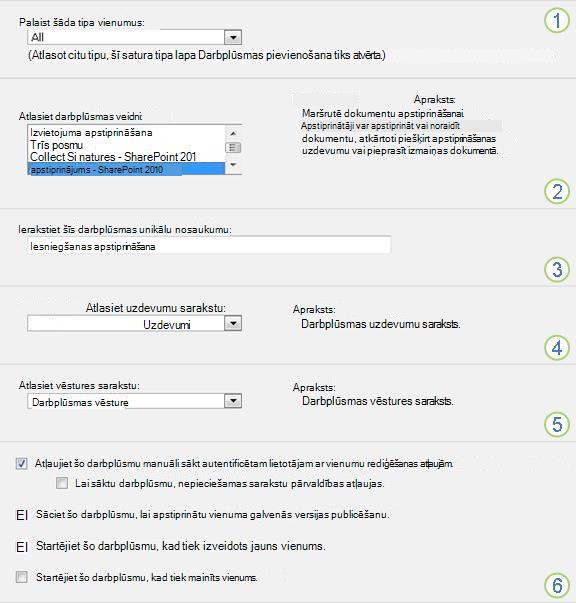

Satura tips
Saglabāt noklusējuma atlasi kā Visi vai atlasīt konkrētu satura tipu.
Veidne
Atlasiet veidni Apstiprinājums — SharePoint 2010 .
Piezīme. Ja veidne Apstiprinājums — SharePoint 2010 sarakstā nav redzama, sazinieties ar SharePoint administratorsu, lai uzzinātu, vai tā ir aktivizēta jūsu vietņu kolekcijā vai darbvietā. Ja esat administrators, dodieties uz sadaļu Vietnes iestatījumi>Vietņu kolekcijas līdzekļi>Aktivizēt darbplūsmas .
Nosaukums
Ierakstiet šīs darbplūsmas nosaukumu. Nosaukums identificēs šo darbplūsmu šī saraksta vai bibliotēkas lietotājiem.
Ieteikumus par darbplūsmas nosaukšanu skatiet šī raksta segmentā PLĀNOŠANA .
Uzdevumu saraksts
Atlasiet uzdevumu sarakstu, ko izmantot šajā darbplūsmā. Varat atlasīt esošu uzdevumu sarakstu vai noklikšķināt uz Jauns uzdevumu saraksts , lai izveidotu jaunu sarakstu.
Informāciju par jauna uzdevumu saraksta izveides iemesliem (nevis izvēloties esošu uzdevumu sarakstu) skatiet šī raksta segmentā PLĀNOŠANA .
History List
Atlasiet vēstures sarakstu, ko izmantot šajā darbplūsmā. Varat atlasīt esošu vēstures sarakstu vai noklikšķināt uz Darbplūsmas vēsture (jauns), lai izveidotu jaunu sarakstu.
Informāciju par jauna vēstures saraksta izveides iemesliem (nevis esoša saraksta izvēli) skatiet šī raksta segmentā PLĀNOŠANA .
Sākuma opcijas
Norādiet, kādā veidā vai veidos var sākt šo darbplūsmu.
Informāciju par sākuma opciju atlasīšanu skatiet šī raksta segmentā PLĀNOŠANA .
Informāciju par darbplūsmas izmantošanu, lai kontrolētu satura apstiprināšanu, tostarp galveno versiju publicēšanu, skatiet šī raksta vadīklu segmentā.- Ņemiet vērā, ka opcija Sākt šo darbplūsmu, lai apstiprinātu vienuma galvenās versijas publicēšanu, netiek rādīta, ja darbplūsmu pievienojat tikai vienam satura tipam.
- Ņemiet vērā arī to, ka, atlasot Sākt šo darbplūsmu, lai apstiprinātu vienuma galvenās versijas publicēšanu, divas tālāk norādītās izvēles rūtiņas kļūst nepieejamas.
Kad visi iestatījumi šajā veidlapā ir tādi, kā vēlaties, noklikšķiniet uz Tālāk.
Aizpildiet saistīšanas veidlapas otro lapu.
(Norādījumi seko ilustrācijai.)Piezīme
SharePoint produkti piedāvā dažas pirmās opcijas šajā saistīšanas veidlapas otrajā lapā — numuri no viena līdz septiņām nākamajā attēlā, sākot ar apstiprinātājiem līdz kopijai — katru reizi, kad darbplūsmu sākat manuāli, lai jūs varētu veikt izmaiņas šajās opcijās tikai šajā vienā gadījumā.
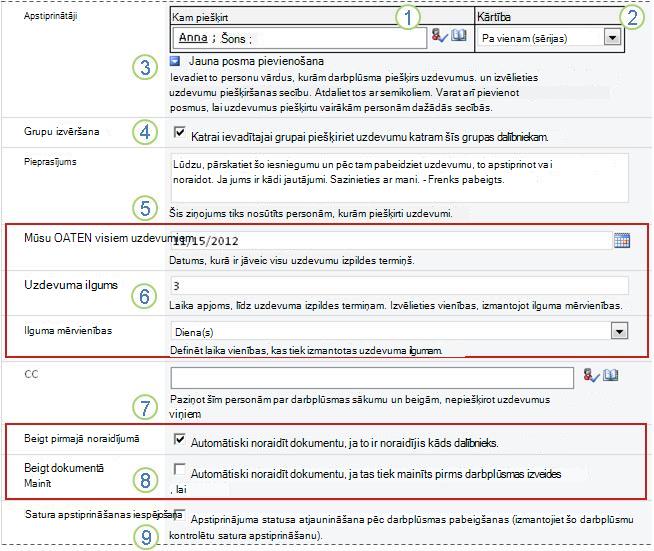
Piešķirt
Ievadiet to personu vārdus vai adreses, kurām darbplūsmai ir jāpiešķir uzdevumi.-
Ja uzdevumi tiks piešķirti pa vienam (secīgi)
Ievadiet vārdus vai adreses uzdevumu piešķiršanas secībā. -
Ja visi uzdevumi tiks piešķirti vienlaikus (paralēli)
Vārdu un adrešu secībai nav nozīmes. -
Ja uzdevumu piešķirat kādam ārpus SharePoint organizācijas
Lai iegūtu papildinformāciju par ārējo dalībnieku iesaistīšanu, skatiet šī raksta pilnu segmentu.
Kārtība
Norādiet, vai uzdevumi jāpiešķir pa vienam (secīgi) vai visi uzreiz (paralēli).
Papildinformāciju par sērijveida secību un paralēlo secību skatiet šī raksta segmentā PLĀNOŠANA .
Jauna posma pievienošana
Pievienojiet posmus, kurus vēlaties papildus pirmajam tikko konfigurētajam.- Lai izdzēstu visu posmu, noklikšķiniet šī posma laukā Kam piešķirt un nospiediet taustiņu kombināciju CTRL+DELETE.
Grupu izvēršana - Lai katram grupas dalībniekam, kuru ievadāt laukā Piešķirt, tiktu piešķirts viens uzdevums, atzīmējiet šo izvēles rūtiņu. (Katrs grupas dalībnieks saņems uzdevuma paziņojumu, un katram dalībniekam būs savs uzdevums, kas jāizdara.)
- Lai katrai grupai, kuru ievadāt laukā Piešķirt, tiktu piešķirts tikai viens uzdevums, notīriet šo izvēles rūtiņu. (Katrs grupas dalībnieks saņems uzdevuma paziņojumu, bet katrs dalībnieks var pieprasīt un izpildīt atsevišķu uzdevumu visas grupas vārdā. Norādījumus par grupas uzdevuma pieprasīšanu atradīsit šī raksta pilnības segmentā .)
Pieprasījums
Jebkurš šeit iekļautais teksts tiks iekļauts katrā darbplūsmas nosūtītajā uzdevuma paziņojumā. Neaizmirstiet iekļaut papildu norādījumus vai resursus, kas dalībniekiem varētu būt nepieciešami, tostarp:- Kontaktinformācija.
- Ja nepieciešams, piezīme par atsevišķiem uzdevumiem, kas piešķirti veselām grupām vai adresātu sarakstiem. (Norādījumus par grupas uzdevuma pieprasīšanu atradīsit šī raksta pilnajā segmentā .)
Izpildes datumi un uzdevumu ilgumi
Norādiet visas darbplūsmas beigu izpildes datumu un/vai norādiet dienu, nedēļu vai mēnešu skaitu, kas ir atļauts katra uzdevuma izpildei, skaitot no tā piešķiršanas brīža.- Ja šī darbplūsma kādreiz tiks sākta automātiski, parasti ir ieteicams atstāt tukšu lauku Izpildes datums visiem uzdevumiem un izmantot divus ilguma laukus, lai kontrolētu izpildes datumu. Iniciēšanas veidlapā vienmēr varat norādīt precīzu izpildes datumu, ja darbplūsmu sākat manuāli.

CC
Ievadiet to personu vārdus vai e-pasta adreses, kam jāsaņem paziņojums katrā darbplūsmas sākuma vai beigu reizē.- Šeit ievadot nosaukumu, darbplūsmas uzdevums netiek piešķirts.
- Ja darbplūsma tiek sākta manuāli, persona, kas to startē , saņem paziņojumus par sākšanu un apturēšanu, un tas nav jānorāda šajā laukā.
- Ja darbplūsma tiek sākta automātiski, persona, kas to sākotnēji pievienoja , saņem paziņojumus par sākšanu un apturēšanu, un tai nav nepieciešamības norādīt šajā laukā.

Darbplūsmas beigšana
Atlasiet nevienu, nevienu vai abas šīs opcijas.
Papildinformāciju par šīm opcijām skatiet šī raksta segmentā PLĀNOŠANA .
Satura apstiprināšanas iespējošana
Atzīmējiet šo izvēles rūtiņu, ja izmantosit šo darbplūsmu, lai pārvaldītu satura apstiprināšanu.
Papildinformāciju par darbplūsmas izmantošanu, lai kontrolētu satura apstiprināšanu, tostarp galveno versiju publicēšanu, skatiet šī raksta vadības segmentā.-
Ja uzdevumi tiks piešķirti pa vienam (secīgi)
Kad visi iestatījumi šajā lapā ir izpildīti vēlamajā veidā, noklikšķiniet uz Saglabāt , lai izveidotu darbplūsmu.
Apstiprinājuma darbplūsmas pievienošana (visai vietņu kolekcijai)
Ja vēl neesat iepazinies ar darbplūsmu pievienošanu, pirms šajā segmentā veicamo darbību veikšanas, iespējams, būs noderīgi pārskatīt gan segmentu LEARN, gan segmentu PLAN.
Sadaļas šajā segmentā
Lai varētu pievienot darbplūsmu, ir jābūt kārtībā divām lietām:
E-pasts Lai darbplūsma sūtītu e-pasta paziņojumus un atgādinājumus, jūsu vietnē jābūt iespējotam e-pastam. Ja neesat pārliecināts, vai tas jau ir izdarīts, sazinieties ar SharePoint administratorsu. Skatiet arī SharePoint 2013 soli pa solim: izejošā e-pasta iestatīšana.
Atļaujas SharePoint noklusējuma iestatījumi pieprasa, lai jums būtu sarakstu pārvaldības atļauja, lai pievienotu darbplūsmas sarakstiem, bibliotēkām vai vietņu kolekcijām. (Grupai Īpašnieki pēc noklusējuma ir atļauja Pārvaldīt sarakstus, bet grupai Dalībnieki un grupai Apmeklētāji tāda nav. Papildinformāciju par atļaujām skatiet šī raksta segmentā LEARN .)
Izpildiet tālāk norādītās darbības.
Doties uz vietņu kolekcijas sākumlapu (nevis uz kolekcijas vietnes vai apakšvietnes sākumlapu).
Noklikšķiniet uz ikonas Iestatījumi
 un pēc tam uz Vietnes iestatījumi.
Lapas Vietnes iestatījumi sadaļā Web Designer Galleries noklikšķiniet uz Vietnes satura tipi.
Lapā Vietnes satura tipi noklikšķiniet uz tā vietnes satura tipa nosaukuma, kuram vēlaties pievienot darbplūsmu.
Piezīme
Darbplūsma, kas pievienota visai vietņu kolekcijai, ir jāpievieno tikai viena satura tipa vienumiem.
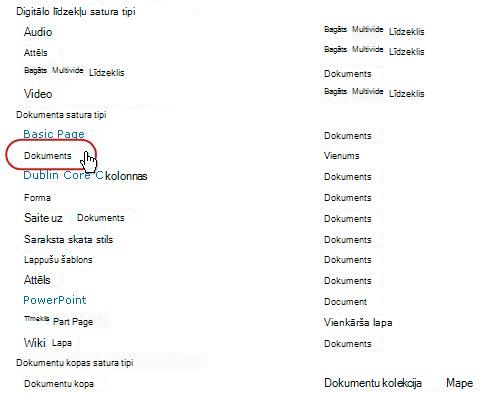
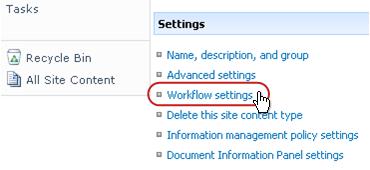
- Atlasītā satura tipa lapā sadaļā Iestatījumi noklikšķiniet uz Darbplūsmas iestatījumi.
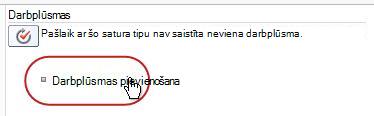
- Lapā Darbplūsmas iestatījumi noklikšķiniet uz saites Pievienot darbplūsmu .
- Aizpildiet saistīšanas veidlapas pirmo lapu.
(Norādījumi seko ilustrācijai.)
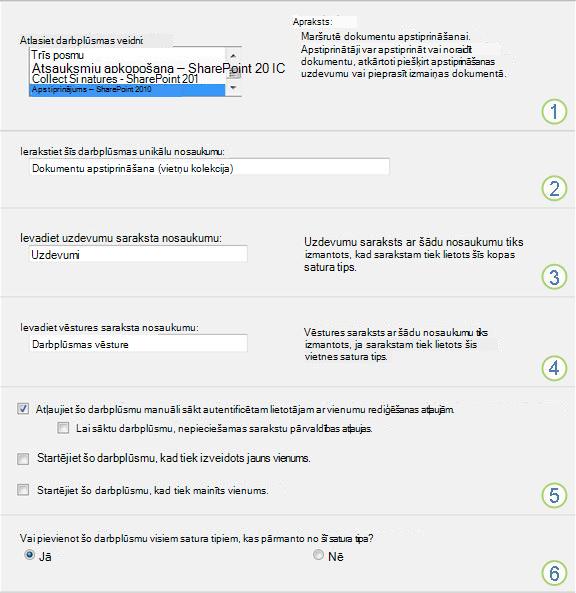
Veidne
Atlasiet veidni Apstiprinājums — SharePoint 2010 .
Piezīme. Ja veidne Apstiprinājums — SharePoint 2010 sarakstā nav redzama, sazinieties ar SharePoint administratorsu, lai uzzinātu, vai tā ir aktivizēta jūsu vietņu kolekcijā vai darbvietā. Ja esat administrators, dodieties uz sadaļu Vietnes iestatījumi> Vietņu kolekcijas līdzekļi > Aktivizēt darbplūsmas.
Nosaukums
Ierakstiet šīs darbplūsmas nosaukumu. Nosaukums identificēs šo darbplūsmu šīs vietņu kolekcijas lietotājiem.
Ieteikumus par darbplūsmas nosaukšanu skatiet šī raksta segmentā PLĀNOŠANA .
Uzdevumu saraksts
Atlasiet uzdevumu sarakstu, ko izmantot šajā darbplūsmā. Varat atlasīt esošu uzdevumu sarakstu vai noklikšķināt uz Jauns uzdevumu saraksts , lai izveidotu jaunu sarakstu.
Informāciju par jauna uzdevumu saraksta izveides iemesliem (nevis izvēloties esošu uzdevumu sarakstu) skatiet šī raksta segmentā PLĀNOŠANA .
History List
Atlasiet vēstures sarakstu, ko izmantot šajā darbplūsmā. Varat atlasīt esošu vēstures sarakstu vai noklikšķināt uz Darbplūsmas vēsture (jauns), lai izveidotu jaunu sarakstu.
Informāciju par jauna vēstures saraksta izveides iemesliem (nevis esoša saraksta izvēli) skatiet šī raksta segmentā PLĀNOŠANA .
Sākuma opcijas
Norādiet, kādā veidā vai veidos var sākt šo darbplūsmu.
Informāciju par sākuma opciju atlasīšanu skatiet šī raksta segmentā PLĀNOŠANA .
Vai pievienot šo darbplūsmu bērnobjektiem?
Norādiet, vai šī darbplūsma jāpievieno (saistīta ar) visiem pārējiem vietņu un sarakstu satura tipiem, kas pārmanto no šī satura tipa.- Operācija, kas veic visu papildu pievienošanu, var aizņemt ilgu laiku.
- Ja kādai vietnei vai apakšvietnei, kur šo darbplūsmu vēlaties pievienot satura tipu mantotajai versijai, ir pārtraukta pārmantošana, pārliecinieties, vai esat grupas Īpašnieki dalībnieks katrā no šīm vietnēm vai apakšvietnēm, pirms izpildāt šo operāciju.
- Atlasītā satura tipa lapā sadaļā Iestatījumi noklikšķiniet uz Darbplūsmas iestatījumi.
Kad visi iestatījumi šajā lapā atbilst vajadzībai, noklikšķiniet uz Tālāk.
Aizpildiet saistīšanas veidlapas otro lapu.
(Norādījumi seko ilustrācijai.)Piezīme
SharePoint produkti piedāvā dažas pirmās opcijas šajā saistīšanas veidlapas otrajā lapā — numuri no viena līdz septiņām nākamajā attēlā, sākot ar apstiprinātājiem līdz kopijai — katru reizi, kad darbplūsmu sākat manuāli, lai jūs varētu veikt izmaiņas šajās opcijās tikai šajā vienā gadījumā.
Piešķirt
Ievadiet to personu vārdus vai adreses, kurām darbplūsmai ir jāpiešķir uzdevumi.-
Ja uzdevumi tiks piešķirti pa vienam (secīgi)
Ievadiet vārdus vai adreses uzdevumu piešķiršanas secībā. -
Ja visi uzdevumi tiks piešķirti vienlaikus (paralēli)
Vārdu un adrešu secībai nav nozīmes. -
Ja uzdevumu piešķirat kādam ārpus SharePoint organizācijas
Lai iegūtu papildinformāciju par ārējo dalībnieku iesaistīšanu, skatiet šī raksta pilnu segmentu.
Kārtība
Norādiet, vai uzdevumi jāpiešķir pa vienam (secīgi) vai visi uzreiz (paralēli).
Papildinformāciju par sērijveida secību un paralēlo secību skatiet šī raksta segmentā PLĀNOŠANA .
Jauna posma pievienošana
Pievienojiet posmus, kurus vēlaties papildus pirmajam tikko konfigurētajam.- Lai izdzēstu visu posmu, noklikšķiniet šī posma laukā Kam piešķirt un nospiediet taustiņu kombināciju CTRL+DELETE.
Grupu izvēršana - Lai katram grupas dalībniekam, kuru ievadāt laukā Piešķirt, tiktu piešķirts viens uzdevums, atzīmējiet šo izvēles rūtiņu. (Katrs grupas dalībnieks saņems uzdevuma paziņojumu, un katram dalībniekam būs savs uzdevums, kas jāizdara.)
- Lai visai grupai, kuru ievadāt laukā Piešķirt, tiktu piešķirts tikai viens uzdevums, notīriet šo izvēles rūtiņu. (Katrs grupas dalībnieks saņems uzdevuma paziņojumu, bet katrs dalībnieks var pieprasīt un izpildīt atsevišķu uzdevumu visas grupas vārdā. Norādījumus par grupas uzdevuma pieprasīšanu atradīsit šī raksta pilnajā segmentā .)
Pieprasījums
Jebkurš šeit iekļautais teksts tiks iekļauts katrā darbplūsmas nosūtītajā uzdevuma paziņojumā. Neaizmirstiet iekļaut papildu norādījumus vai resursus, kas dalībniekiem varētu būt nepieciešami, tostarp:- Kontaktinformācija.
- Ja nepieciešams, piezīme par atsevišķiem uzdevumiem, kas piešķirti veselām grupām vai adresātu sarakstiem. (Norādījumus par grupas uzdevuma pieprasīšanu atradīsit šī raksta pilnajā segmentā .)
Izpildes datumi un uzdevumu ilgumi
Norādiet visas darbplūsmas beigu izpildes datumu un/vai norādiet dienu, nedēļu vai mēnešu skaitu, kas ir atļauts katra uzdevuma izpildei, skaitot no tā piešķiršanas brīža.- Ja šī darbplūsma kādreiz tiks sākta automātiski, parasti ir ieteicams atstāt tukšu lauku Izpildes datums visiem uzdevumiem un izmantot divus ilguma laukus, lai kontrolētu izpildes datumu. Iniciēšanas veidlapā vienmēr varat norādīt precīzu izpildes datumu, ja darbplūsmu sākat manuāli.
CC
Ievadiet to personu vārdus vai e-pasta adreses, kam jāsaņem paziņojums katrā darbplūsmas sākuma vai beigu reizē.- Šeit ievadot nosaukumu, darbplūsmas uzdevums netiek piešķirts.
- Ja darbplūsma tiek sākta manuāli, persona, kas to startē , saņem paziņojumus par sākšanu un apturēšanu, un tas nav jānorāda šajā laukā.
- Ja darbplūsma tiek sākta automātiski, persona, kas to sākotnēji pievienoja , saņem paziņojumus par sākšanu un apturēšanu, un tai nav nepieciešamības norādīt šajā laukā.
Darbplūsmas beigšana
Atlasiet nevienu, nevienu vai abas šīs opcijas.
Papildinformāciju par šīm opcijām skatiet šī raksta segmentā PLĀNOŠANA .
Satura apstiprināšanas iespējošana
Atzīmējiet šo izvēles rūtiņu, ja izmantosit šo darbplūsmu, lai pārvaldītu satura apstiprināšanu.
Papildinformāciju par darbplūsmas izmantošanu, lai kontrolētu satura apstiprināšanu, tostarp galveno versiju publicēšanu, skatiet šī raksta vadības segmentā.-
Ja uzdevumi tiks piešķirti pa vienam (secīgi)
Kad visi iestatījumi šajā lapā ir izpildīti vēlamajā veidā, noklikšķiniet uz Saglabāt , lai izveidotu darbplūsmu.
Kas tālāk?
Ja esat gatavs, dodieties uz šī raksta SĀKUMA segmentu un sāciet pirmo instanci, lai testētu jauno darbplūsmu.
Apstiprinājuma darbplūsmas sākšana
Darbplūsmu var iestatīt, lai to sāktu tikai manuāli, tikai automātiski vai jebkurā virzienā, kā norādīts tālāk.
- Manuāli jebkurā laikā ikviens, kam ir nepieciešamās atļaujas.
-
Automātiski ikreiz, kad notiek norādīts izraisījošs notikums. Tas ir, kad elements tiek pievienots sarakstam vai bibliotēkai, un/vai kad saraksta elements tiek jebkādā veidā mainīts, un/vai kad kāds mēģina publicēt elementa galveno versiju).
(Izraisījošais notikums vai notikumi tiek norādīti saistīšanas veidlapas pirmajā lapā darbplūsmas sākotnējās saistības un konfigurācijas laikā. Papildinformāciju skatiet šī raksta segmentā PLĀNS .)
Piezīme
Darbplūsmu nevar sākt ar vienumu, kas pašlaik ir paņemts. Tomēr pēc darbplūsmas startēšanas pārskatāmo vienumu var paņemt, lai aizsargātu to pret izmaiņām. (Taču, kamēr vienums nav atdots vēlreiz, tajā nevar startēt neviena cita darbplūsma.)
Sadaļas šajā segmentā
- Automātiski sākt darbplūsmu
- Manuāla darbplūsmas sākšana
- Manuāla sākšana no saraksta vai bibliotēkas
- Manuāla darba sākšana Microsoft Office programmā
1. Automātiski sāciet darbplūsmu
Ja darbplūsma ir konfigurēta automātiskai sākšanai, tad ikreiz, kad notiek izraisījošs notikums, darbplūsma tiek palaista vienumā, kas to izraisījis.
Kad darbplūsma tiek sākta, tā piešķir pirmo uzdevumu vai uzdevumus un nosūta uzdevuma paziņojumu katram uzdevējam. Tikmēr tas arī nosūta sākuma paziņojumus (atšķiras no uzdevumu paziņojumiem) personai, kas sākotnēji pievienoja darbplūsmu, un visām personām, kas ir norādītas saistīšanas veidlapas otrās lapas laukā Kopija .
Piezīme
Ja tiek pievienota jauna darbplūsma, kas tiks sākta automātiski, saistīšanas veidlapas otrajā lapā lauks Izpildes datums visiem uzdevumiem parasti ir jāatstāj tukšs, jo jebkura šeit norādītā datuma vērtība netiks automātiski pielāgota attiecībā pret datumu, kurā darbplūsma sākas katru reizi. Papildinformāciju skatiet šī raksta segmentā PLĀNOŠANA .
2. Manuāla darbplūsmas sākšana
Piezīme par atļaujām Parasti ir nepieciešama atļauja Rediģēt vienumus, lai sāktu darbplūsmu. (Pēc noklusējuma šī atļauja ir gan grupai Dalībnieki, gan grupai Īpašnieki, bet grupai Apmeklētāji nav. Tomēr īpašnieks var arī izvēlēties katrai darbplūsmai atsevišķi pieprasīt sarakstu pārvaldības atļauju no personām, kuras sāk darbplūsmu. Izvēloties šo opciju, īpašnieki var norādīt, ka tikai viņi un citi īpašnieki var sākt konkrētu darbplūsmu. Papildinformāciju skatiet šī raksta segmentā Apmācība .)
Divas vietas, no kurām sākt
Darbplūsmu varat manuāli sākt no jebkuras no divām vietām:
- No saraksta vai bibliotēkas , kurā tiek glabāts vienums
- No paša vienuma iekšpuses, kas atvērts Microsoft Office programmā, kurā tas izveidots. (Ievērojiet, ka tai jābūt instalētajai programmai, nevis tīmekļa lietojumprogrammas versijai.)
Pārējās divās šī segmenta sadaļās sniegti norādījumi par abām metodēm.
3. Manuāla sākšana no saraksta vai bibliotēkas
Dodieties uz sarakstu vai bibliotēku, kurā tiek glabāts vienums, kurā vēlaties palaist darbplūsmu.
Noklikšķiniet uz daudzpunktes blakus vienuma nosaukumam un pēc tam dialoglodziņā noklikšķiniet uz daudzpunktes, lai atvērtu vienumu izvēlni, un pēc tam nolaižamajā izvēlnē noklikšķiniet uz Darbplūsmas .
Lapas Darbplūsmas: Vienuma nosaukums sadaļā Sākt jaunu darbplūsmu noklikšķiniet uz darbplūsmas, kuru vēlaties palaist.
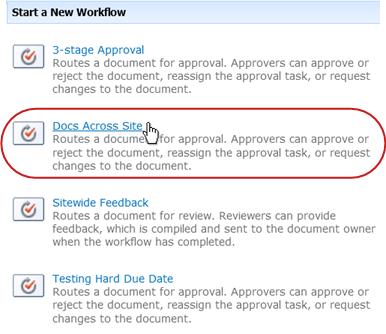
Lapas Darbplūsmas maiņa iniciēšanas veidlapā veiciet izmaiņas, kuras vēlaties lietot šai konkrētajai darbplūsmas instancei.
Piezīme
Šeit iniciēšanas veidlapā veiktās izmaiņas tiek izmantotas tikai pašreizējā darbplūsmas instancē. Ja vēlaties veikt izmaiņas, kas tiks lietotas katru reizi, kad darbplūsma tiek palaista, vai ja vēlaties mainīt darbplūsmas iestatījumus, kas netiek rādīti šajā formā, skatiet šī raksta segmentu MAINĪT .
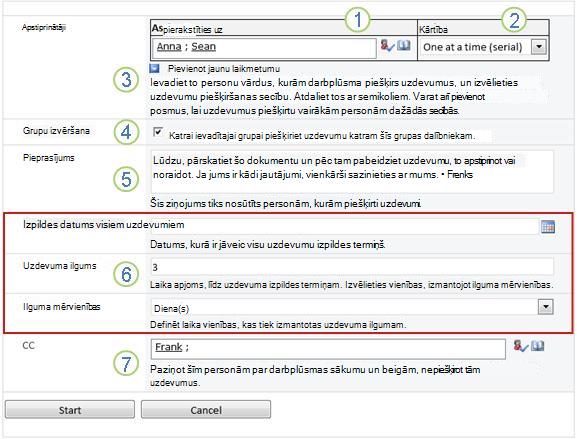
Piešķirt
Veiciet izmaiņas to personu sarakstā, kurām darbplūsmai jāpiešķir uzdevumi.-
Ja uzdevumi tiks piešķirti pa vienam
Ievadiet vārdus vai adreses uzdevumu piešķiršanas secībā. -
Ja visi uzdevumi tiks piešķirti vienlaikus
Vārdu un adrešu secībai nav nozīmes. -
Ja uzdevumu piešķirat kādam ārpus SharePoint organizācijas
Lai iegūtu papildinformāciju par iesaistīšanu ārpus mūsu dalībniekiem, skatiet šī raksta pilnu segmentu
Kārtība
Pārliecinieties, vai specifikācijas par to, vai uzdevumi ir jāpiešķir pa vienam (secīgi) vai visi uzreiz (paralēli), ir tādas, kādas tās vēlaties.
Papildinformāciju par sērijveida secību un paralēlo secību skatiet šī raksta segmentā PLĀNOŠANA .
Jauna posma pievienošana
Pievienojiet vai jebkuru posmu, kuru vēlaties pārsniegt pašlaik konfigurēto posmu.- Lai izdzēstu visu posmu, noklikšķiniet šī posma laukā Kam piešķirt un nospiediet taustiņu kombināciju CTRL+DELETE.
Grupu izvēršana - Lai katram grupas dalībniekam, kuru ievadāt laukā Piešķirt, tiktu piešķirts viens uzdevums, atzīmējiet šo izvēles rūtiņu. (Katrs grupas dalībnieks saņems uzdevuma paziņojumu, un katram dalībniekam būs savs uzdevums, kas jāizdara.)
- Lai katrai grupai, kuru ievadāt laukā Piešķirt, tiktu piešķirts tikai viens uzdevums, notīriet šo izvēles rūtiņu. (Katrs grupas dalībnieks saņems uzdevuma paziņojumu, bet katrs dalībnieks var pieprasīt un izpildīt atsevišķu uzdevumu visas grupas vārdā. Norādījumus par grupas uzdevuma pieprasīšanu atradīsit šī raksta pilnajā segmentā .)
Pieprasījums
Jebkurš šeit iekļautais teksts tiks iekļauts katrā darbplūsmas nosūtītajā uzdevuma paziņojumā. Neaizmirstiet iekļaut papildu norādījumus vai resursus, kas dalībniekiem varētu būt nepieciešami, tostarp:- Kontaktinformācija jautājumiem un problēmām
- Ja nepieciešams, piezīme par atsevišķiem uzdevumiem, kas piešķirti veselām grupām vai adresātu sarakstiem (Norādījumus par grupas uzdevuma pieprasīšanu atradīsit šī raksta segmentā Pabeigt.)
Izpildes datumi un uzdevumu ilgumi
Norādiet visas darbplūsmas beigu izpildes datumu un/vai norādiet dienu, nedēļu vai mēnešu skaitu, kas ir atļauts katra uzdevuma izpildei, skaitot no tā piešķiršanas brīža.
Papildinformāciju par to, kad izmantot izpildes datumus un uzdevumu ilgumus, skatiet šī raksta segmentā PLĀNOŠANA .
CC
Pievienojiet vai noņemiet vajadzīgos papildinājumus. Atcerieties, ka:- Šeit ievadot nosaukumu, darbplūsmas uzdevums netiek piešķirts.
- Tā kā darbplūsmu sākat manuāli, saņemsit paziņojumus par sākšanu un apturēšanu neatkarīgi no tā, vai esat norādīts šajā laukā.
-
Ja uzdevumi tiks piešķirti pa vienam
Kad visi inicializēšanas veidlapas iestatījumi ir izpildīti vēlamajā veidā, noklikšķiniet uz Sākt , lai sāktu darbplūsmu.
Darbplūsma piešķir pirmo uzdevumu vai uzdevumus un tikmēr nosūta sākuma paziņojumus jums un ikvienam, kas norādīts iniciēšanas veidlapas laukā Kopija .
Atveriet vienumu datorā instalētajā Office programmā.
Atvērtajā vienumā noklikšķiniet uz cilnes Fails , noklikšķiniet uz Saglabāt & Sūtīt un pēc tam noklikšķiniet uz darbplūsmas, kuru vēlaties palaist vienumā.
Ja redzat šādu ziņojumu, kurā norādīts, ka darbplūsmai fails ir jāatdod, noklikšķiniet uz pogas Saskaņošana.
Noklikšķiniet uz lielās pogas Sākt darbplūsmu .
Lapas Darbplūsmas maiņa iniciēšanas veidlapā veiciet izmaiņas, kuras vēlaties lietot šai konkrētajai darbplūsmas instancei.
Piezīme
Šeit iniciēšanas veidlapā veiktās izmaiņas tiek izmantotas tikai pašreizējā darbplūsmas instancē. Ja vēlaties veikt izmaiņas, kas tiks lietotas katru reizi, kad darbplūsma tiek palaista, vai ja vēlaties mainīt darbplūsmas iestatījumus, kas netiek rādīti šajā formā, skatiet šī raksta segmentu MAINĪT.
|
|
Piešķirt Veiciet izmaiņas to personu sarakstā, kurām darbplūsmai jāpiešķir uzdevumi.
|
|---|---|
|
|
Kārtība Pārliecinieties, vai specifikācijas par to, vai uzdevumi ir jāpiešķir pa vienam (secīgi) vai visi uzreiz (paralēli), ir tādas, kādas tās vēlaties. Papildinformāciju par sērijveida secību un paralēlo secību skatiet šī raksta segmentā PLĀNOŠANA . |
|
|
Jauna posma pievienošana Pievienojiet vai jebkuru posmu, kuru vēlaties pārsniegt pašlaik konfigurēto posmu.
|
|
|
Grupu izvēršana
|
|
|
Pieprasījums Jebkurš šeit iekļautais teksts tiks iekļauts katrā darbplūsmas nosūtītajā uzdevuma paziņojumā. Neaizmirstiet iekļaut papildu norādījumus vai resursus, kas dalībniekiem varētu būt nepieciešami, tostarp:
|
|
|
Izpildes datumi un uzdevumu ilgumi Norādiet visas darbplūsmas beigu izpildes datumu un/vai norādiet dienu, nedēļu vai mēnešu skaitu, kas ir atļauts katra uzdevuma izpildei, skaitot no tā piešķiršanas brīža. Papildinformāciju par to, kad izmantot izpildes datumus un uzdevumu ilgumus, skatiet šī raksta segmentā PLĀNOŠANA . |
|
|
CC Pievienojiet vai noņemiet vajadzīgos papildinājumus. Atcerieties, ka:
|
- Kad iniciēšanas veidlapā iestatījumi ir norādīti vēlamajā veidā, noklikšķiniet uz Sākt , lai sāktu darbplūsmu.
Darbplūsma piešķir pirmo uzdevumu vai uzdevumus un tikmēr nosūta sākuma paziņojumus jums un ikvienam, kas norādīts iniciēšanas veidlapas laukā Kopija .
Kas tālāk?
- Ja šī ir pirmā reize, kad šī darbplūsma tiek palaista, citiem dalībniekiem, iespējams, būs nepieciešama informācija un palīdzība, lai izpildītu viņiem uzticētos uzdevumus. (Viņiem varētu noderēt šī raksta pilnā daļa .)
- Tāpat ir ieteicams pārbaudīt, vai dalībnieki saņem e-pasta paziņojumus un jo īpaši, vai nevēlamā e-pasta filtri šos paziņojumus neapstrādā kļūdaini.
- Un, protams, jums var būt viens vai vairāki darbplūsmas uzdevumi, kas jāizpilda pašam. Papildinformāciju par to aizpildīšanu skatiet šī raksta pilnajā segmentā.
- Tikmēr, lai iegūtu informāciju par to, kā varat sekot līdzi pašreizējās darbplūsmas instances norisei, dodieties uz šī raksta segmentu MONITORS .
Apstiprinājuma darbplūsmas uzdevuma pabeigšana
Ja šī ir pirmā reize, kad jums ir piešķirts uzdevums apstiprināšanas darbplūsmā, iespējams, būs noderīgi pārskatīt šo raksta segmentu pilnībā, pirms pabeigt uzdevumu. Tādējādi jūs zināsit par visām pieejamajām iespējām.
Piezīme
Ja zināt, ka darbplūsmas uzdevums jums ir piešķirts, bet paziņojums nav redzams jūsu e-pasta iesūtnē, pārliecinieties, ka nevēlamā e-pasta filtrs šo paziņojumu nav nepareizi maršrutējis. Ja ir, atbilstoši pielāgojiet filtra iestatījumus.
Vispirms pārliecinieties, vai jums ir pareizais raksts
Dažādu veidu darbplūsmām ir nepieciešamas atšķirīgas uzdevumu darbības.
Tāpēc pirms sākat darbu, pārliecinieties, vai jums piešķirtais uzdevums patiešām ir apstiprināšanas darbplūsmas uzdevums, nevis kāda cita veida darbplūsmas uzdevums.
Meklējiet tekstu Lūdzu, apstipriniet jebkurā no šīm atrašanās vietām:
-
Paziņojuma par uzdevumu tēmas rindiņā
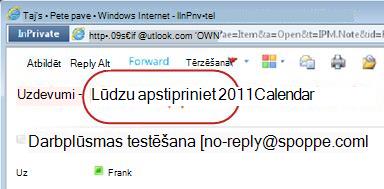
- Ziņojuma joslā pārskatāmajā vienumā
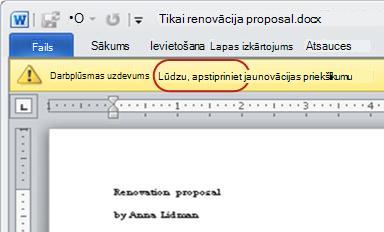
- Lapas Darbplūsmas statuss uzdevuma virsrakstā
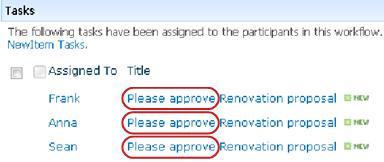
Ja šajās vietās neredzat tekstu Lūdzu, apstipriniet , sazinieties ar personu, kas sāka vai sākotnēji pievienoja darbplūsmu, lai uzzinātu, kura darbplūsmas veidne ir tās pamatā un vai tā ir pielāgota darbplūsma. Saites uz rakstiem par citu veidu darbplūsmām, kas iekļautas SharePoint produktos, atradīsit šī raksta sadaļā Skatiet arī .
Tomēr, ja jūsu uzdevums ir apstiprināšanas uzdevums, turpiniet lasīt!
Sadaļas šajā segmentā
- Pārskats par procesu
- Piekļūt vienumam un uzdevuma veidlapai no uzdevuma paziņojuma ziņojuma
- Piekļūt vienumam un uzdevuma veidlapai no saraksta vai bibliotēkas
- Pārskatiet vienumu
- Uzdevuma veidlapas aizpildīšana un iesniegšana
- Nokavēti paziņojumi
- Grupas uzdevuma pieprasīšana un pabeigšana (neobligāti)
- Pieprasīt izmaiņas vienumā (neobligāti)
- Apstiprinājuma uzdevuma atkārtota piešķiršana citai personai (nav obligāti)
- Uzdevuma pabeigšana ārēja dalībnieka vārdā (neobligāti)
Kad jums darbplūsmā ir piešķirts uzdevums, parasti jūs uzzināsit par uzdevumu vienā no trim veidiem:
- Jūs saņemsit e-pasta paziņojumu par uzdevumu.
- Jūs atverat Microsoft Office dokumentu un redzat ziņojumu joslu, kas informē, ka jums ir piešķirts saistīts uzdevums.
- Pārbaudiet SharePoint vietni un konstatējat, ka jums pašlaik ir piešķirts viens vai vairāki uzdevumi.
Kad uzzināt, ka jums ir piešķirts apstiprinājuma darbplūsmas uzdevums, parasti rīkojaties šādi:
- Pārskatiet vienumu Uzziniet, vai varat apstiprināt vienumu tā pašreizējā stāvoklī.
- Uzdevuma pabeigšana Izmantojiet uzdevuma veidlapu, lai iesniegtu savas pārskatīšanas rezultātus.
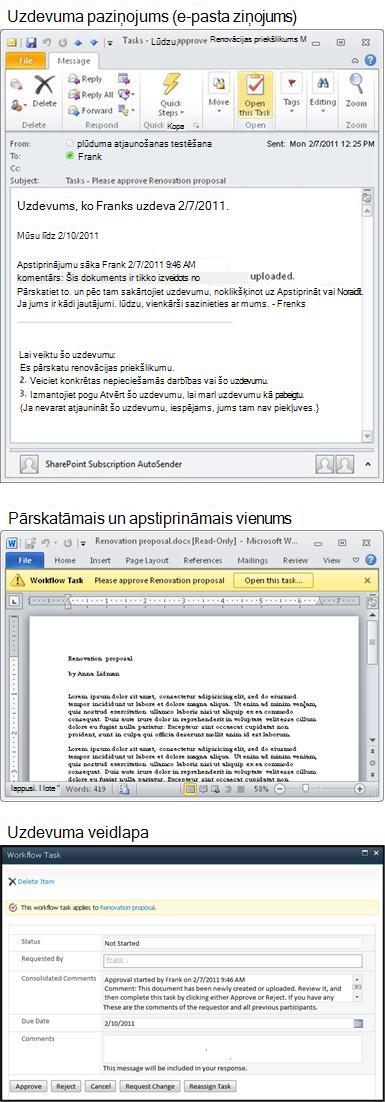
Tāpēc bieži vien uzdevuma izpildē tiek ievēroti trīs tālāk norādītie elementi.
- Paziņojums (kas tiek saņemts e-pasta veidā)
- Apstiprināšanai iesniegtais vienums (to atverat un pārskatāt)
- Uzdevuma veidlapa (kuru atverat, aizpildāt un iesniedzat)
Lūk, kā izskatās šie trīs vienumi.
Piezīme
Poga Atvērt šo uzdevumu uzdevuma paziņojuma lentē parādās tikai tad, kad ziņojums ir atvērts pilnā, instalētā Outlook versijā, nevis atverot Outlook Web Access tīmekļa lietojumprogrammu.
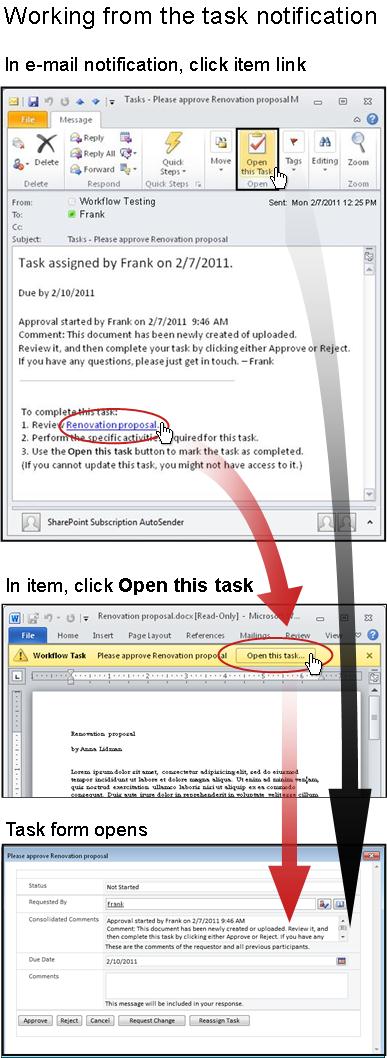
2. Piekļūt vienumam un uzdevuma veidlapai no uzdevuma paziņojuma ziņojuma
Izpildiet tālāk norādītās darbības.
- Uzdevuma paziņojuma ziņojumā sadaļā Lai izpildītu šī uzdevuma norādījumus, noklikšķiniet uz saites uz vienumu.
- Atvērtajā vienumā ziņojumu joslā noklikšķiniet uz pogas Atvērt šo uzdevumu .
Piezīme
Poga Atvērt šo uzdevumu uzdevuma paziņojuma lentē parādās tikai tad, kad ziņojums ir atvērts pilnā, instalētā Outlook versijā, nevis atverot Outlook Web Access tīmekļa lietojumprogrammu.
3. Piekļūt vienumam un uzdevuma veidlapai no saraksta vai bibliotēkas
Izpildiet tālāk norādītās darbības.
- Sarakstā vai bibliotēkā, kur tiek glabāts pārskatāmais vienums, noklikšķiniet uz saites Notiek izpilde , kas saistīta ar vienumu un darbplūsmu.
- Lapā Darbplūsmas statuss noklikšķiniet uz uzdevuma virsraksta.
- Uzdevuma veidlapas ziņojumu joslā Šis darbplūsmas uzdevums attiecas uz vienumu noklikšķiniet uz saites.
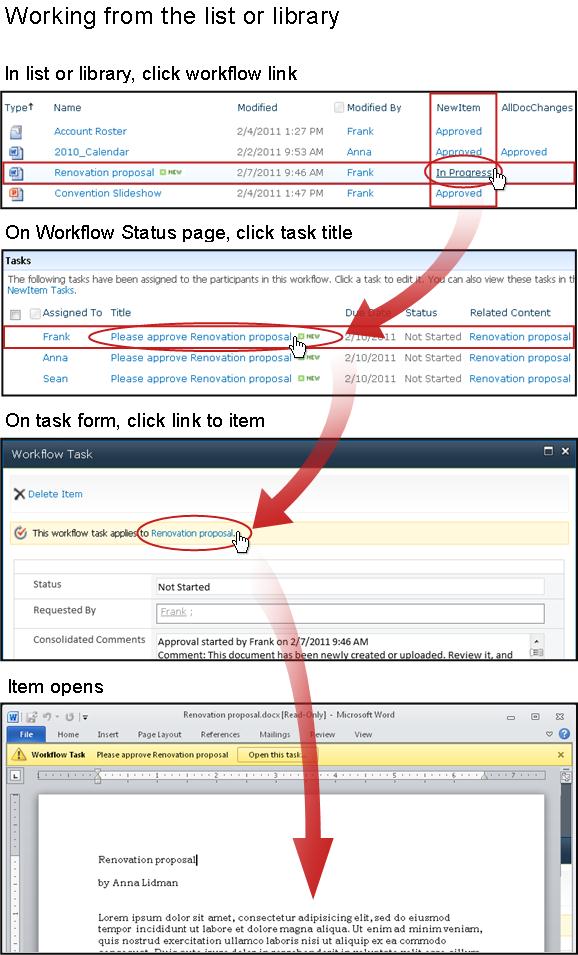
Šajā piemērā vienums ir Microsoft Word dokuments.
Padoms
Ja tas ir grupas uzdevums, tas ir, viens uzdevums, kas piešķirts visai grupai vai adresātu sarakstam, lai viens grupas dalībnieks varētu izpildīt uzdevumu visai grupai, ir ieteicams pieprasīt uzdevumu, pirms pārskatāt vienumu. Tādējādi tiek samazināta iespēja, ka arī kāds cits jūsu grupas dalībnieks pārskatīs rakstu. Norādījumus skatiet šī segmenta 7. sadaļā Grupas uzdevuma pieprasīšana un pabeigšana.
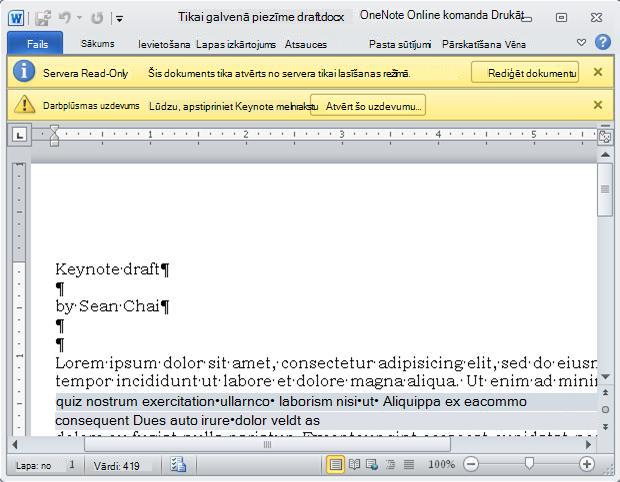
Pievērsiet uzmanību divām dzeltenajām ziņojumu joslām dokumenta augšdaļā:
-
Tikai lasāms serverisŠis dokuments ir atvērts tikai lasīšanas režīmā, proti, jūs varat lasīt dokumentu, bet nevarat tajā veikt nekādas izmaiņas.
(Ņemiet vērā, ka, pabeidzot apstiprināšanas darbplūsmas uzdevumu, parasti nekādas izmaiņas netiek veiktas pašā vienumā. Tā vietā izmantojiet uzdevuma veidlapu, lai reģistrētu visas savas atbildes.) - Darbplūsmas uzdevumsKad esat gatavs reģistrēt savu atbildi uzdevuma veidlapā, noklikšķiniet uz pogas Atvērt šo uzdevumu .
5. Uzdevuma veidlapas aizpildīšana un iesniegšana
Apstiprinājuma darbplūsmas uzdevuma veidlapa izskatās šādi.
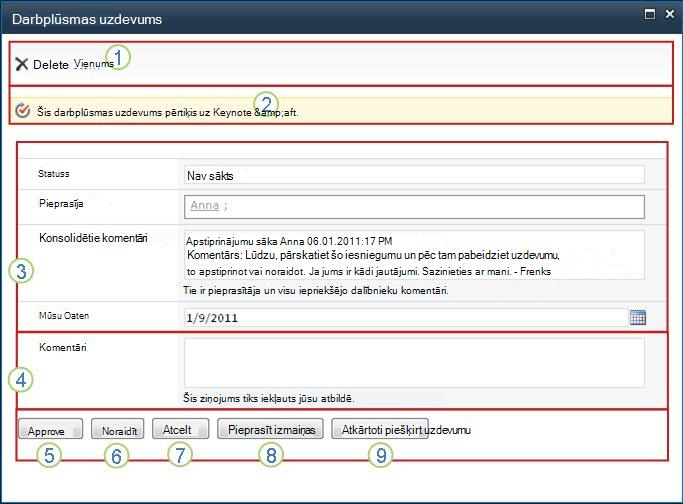
Ņemiet vērā, ka pirmie divi vienumi (Dzēst vienumu un Šis darbplūsmas uzdevums attiecas uz vienuma virsrakstu) netiek parādīti uzdevuma veidlapā, kad tā tiek atvērta no vienuma iekšpuses pārskatīšanai.
|
|
Elementa dzēšana Lai izdzēstu šo uzdevumu no pašreizējās darbplūsmas instances, noklikšķiniet uz šīs pogas.
|
|---|---|
|
|
Šis darbplūsmas uzdevums attiecas uz vienuma virsrakstu Lai atvērtu vienumu pārskatīšanai, noklikšķiniet uz saites šeit. |
|
|
Statuss, Pieprasīts, Konsolidētie komentāri, Izpildes datums Ierakstus šajos četros laukos nevar rediģēt vai mainīt, bet tajos esošā informācija var būt noderīga. Ievērojiet, ka lodziņā Konsolidētie komentāri ir ne tikai visi papildu norādījumi par uzdevuma izpildi, bet arī visi komentāri, ko iesnieguši dalībnieki, kuri jau ir pabeiguši savus uzdevumus šajā pašā darbplūsmas instancē. Tāpat pēc tam, kad būsit iesniedzis savu veidlapu, visi komentāri, kurus iekļausit komentāru lodziņā (4), būs redzami arī turpmāko dalībnieku lodziņā Konsolidētie komentāri . |
|
|
Komentāri Jebkurš šeit ievadītais teksts tiks ierakstīts darbplūsmas vēsturē un nākamajiem dalībniekiem būs redzams arī konsolidēto komentāru laukā (3). |
|
|
Approve Lai apstiprinātu vienumu, vispirms ierakstiet komentārus, kurus vēlaties līdzināt komentāru laukā (4), un pēc tam noklikšķiniet uz šīs pogas. |
|
|
Noraidīt Lai noraidītu vienumu, vispirms ierakstiet komentārus, kurus vēlaties līdzināt komentāru laukā (4), un pēc tam noklikšķiniet uz šīs pogas. |
|
|
Atcelt Lai aizvērtu uzdevuma veidlapu, nesaglabājot izmaiņas vai atbildes, noklikšķiniet uz šīs pogas. Uzdevums paliks nepabeigts un piešķirts jums. |
|
|
Pieprasīt izmaiņas Lai pieprasītu izmaiņas pārskatāmajā vienumā, noklikšķiniet uz šīs pogas. Lai skatītu veidlapas ilustrāciju, kurā jāievada detalizētu informāciju par pieprasījumu, un papildu norādījumus skatiet šī segmenta 8. sadaļā Izmaiņu pieprasīšana vienumā. Piezīme. Dažiem darbplūsmas uzdevumiem šī opcija var būt izslēgta. |
|
|
Atkārtoti piešķirt uzdevumu Lai atkārtoti piešķirtu apstiprinājuma uzdevumu kādam citam, noklikšķiniet uz šīs pogas. Lai skatītu lapas, kurā ievadīsit detalizētu informāciju par atkārtotu piešķiršanu, un sniegtu papildu norādījumus, skatiet 7. sadaļu šajā segmentā Apstiprinājuma uzdevuma atkārtota piešķiršana citai personai. Piezīme. Dažiem darbplūsmas uzdevumiem šī opcija var būt izslēgta. |
Ja tiek kavēta kāda uzdevuma vai visas darbplūsmas instances pabeigšana, paziņojumi tiek automātiski nosūtīti uz:
- persona, kurai uzdevums ir piešķirts
- Persona, kas sāka darbplūsmu (vai, ja sākšana bija automātiska, persona, kas sākotnēji darbplūsmu pievienoja)
7. Grupas uzdevuma pieprasīšana un pabeigšana (neobligāti)
Ja visai grupai, kurā piederat, ir piešķirts tikai viens uzdevums, jebkurš grupas dalībnieks var pieprasīt un izpildīt šo uzdevumu visas grupas vārdā.
Pirms vienuma pārskatīšanas pieprasiet uzdevumu. Tiklīdz pieprasāt uzdevumu, tas tiek piešķirts jums, un neviens cits grupas dalībnieks to nevar izpildīt. (Tādējādi tikai viena persona veic nepieciešamo darbu.)
- Lapā Darbplūsmas statuss norādiet uz jūsu grupai piešķirtā uzdevuma nosaukumu, līdz tiek parādīta bultiņa
- Noklikšķiniet uz bultiņas, noklikšķiniet uz Rediģēt vienumu un pēc tam uzdevuma veidlapā noklikšķiniet uz pogas Pieprasīt uzdevumu .
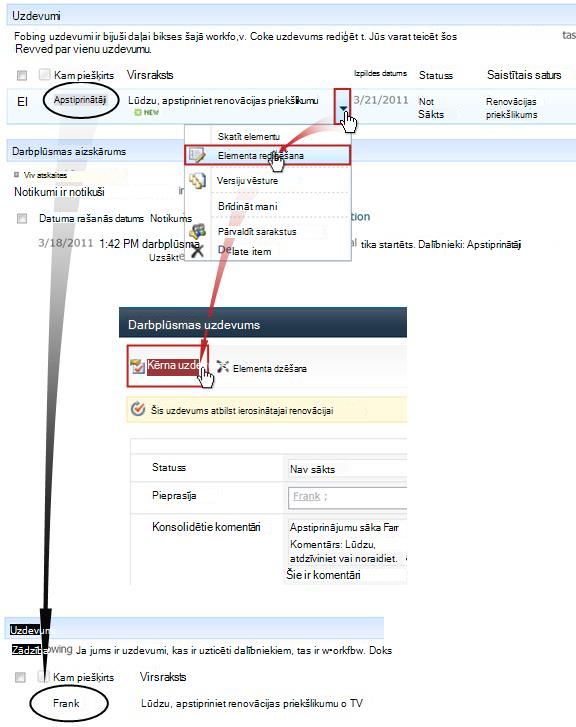
Kad lapa Darbplūsmas statuss tiek atsvaidzināta, varat redzēt, ka uzdevums vairs nav piešķirts grupai, bet tieši jums.
Vēlāk, ja vēlaties atkal izlaist uzdevumu grupai, to nepabeidzot — veiciet tās pašas darbības, lai atgrieztos uzdevuma veidlapā, bet tagad noklikšķiniet uz pogas Izlaist uzdevumu .
8. Pieprasīt izmaiņas vienumā (neobligāti)
Pirms sākat šo procesu, ņemiet vērā, ka darbplūsma var būt iestatīta tā, lai tā beigtos nekavējoties , ja vienumā tiek veiktas izmaiņas. Iespējams, būtu vērts sazināties ar personu, kas sāka vai sākotnēji pievienoja darbplūsmu, lai pārliecinātos, vai viss ir kārtībā izmaiņu veikšanai un darbplūsmas beigšanai šajā brīdī.
Mēs demonstrēsim izmaiņu pieprasījuma opciju, ievietojot to scenārijā:
Pirmkārt, iedomājieties, ka jūsu vārds ir Frenks.
Tad iedomājieties, ka kolēģe vārdā Anna ir sākusi apstiprināšanas darbplūsmu viņas izveidotajā dokumentā.
Pārskatot Annas jauno dokumentu, jums šķiet, ka ievads ir pārāk garš.
Noklikšķiniet uz pogas Pieprasīt izmaiņas darbplūsmas uzdevuma veidlapas apakšā un pēc tam aizpildiet šo veidlapu.
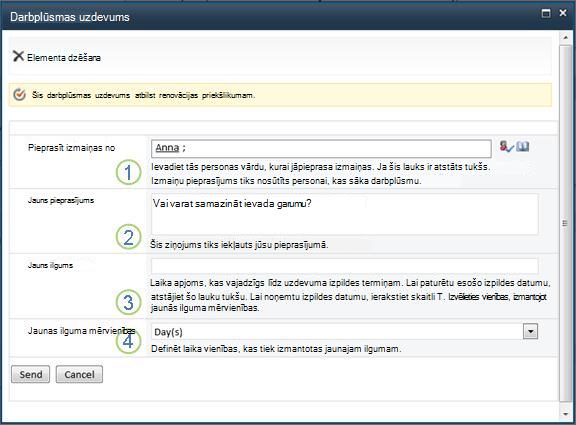
|
|
Pieprasīt izmaiņas no Ievadiet tās personas vārdu vai e-pasta adresi, kurai pieprasāt izmaiņas. (Lai nosūtītu pieprasījumu personai, kas sāka šo darbplūsmas izpildi, vai, ja darbplūsma tika sākta automātiski, personai, kas sākotnēji pievienoja šo apstiprinājuma darbplūsmu, varat arī atstāt šo lauku tukšu.) |
|---|---|
|
|
Jauns pieprasījums Aprakstiet izmaiņas, kuras vēlaties veikt, un sniedziet informāciju, kas būs nepieciešama personai, kas veic izmaiņas. (Jebkurš šeit ievadītais teksts tiks pievienots konsolidēto komentāru apgabalā.) |
|
|
Jauns ilgums Veiciet vienu no šīm trim darbībām:
|
|
|
Jaunas ilguma mērvienības Ja norādāt jaunu uzdevuma ilgumu, izmantojiet šo lauku kopā ar lauku Jauns ilgums , lai noteiktu periodu līdz uzdevuma izpildes termiņam. (Piemēram: 3 dienas vai 1 mēnesis , vai 2 nedēļas.) |
Kad visi veidlapu ieraksti ir ievietoti vēlamajā veidā, noklikšķiniet uz Nosūtīt, un pašreizējais uzdevums tiek atzīmētskā pabeigts. (Bet tas vēl nav izdarīts. Kad Anna būs pabeigusi izmaiņu uzdevumu, jums atkal tiks piešķirts apstiprināšanas uzdevums.)
Tikmēr Anna saņem šādu e-pasta paziņojumu:
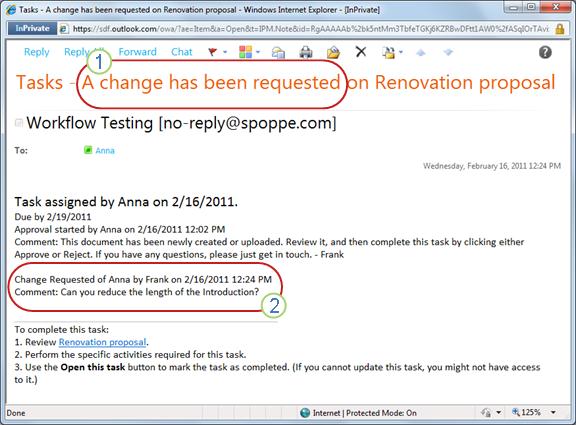
Jau ieskatoties tēmas rindiņā (attēlā skaitlis 1), Anna var saprast, ka tas nav parasts apstiprinājuma paziņojums, bet gan pieprasījums kaut ko mainīt. Informāciju par konkrētām pieprasītajām izmaiņām viņa atrod teksta sadaļā Pieprasītās izmaiņas (skaitlis 2).
Anna paņem vienumu, veic nepieciešamās izmaiņas, pēc tam saglabā izmaiņas un atdod vienumu atpakaļ.
Pēc tam viņa dodas uz lapu Darbplūsmas statuss un tur apgabalā Uzdevumi atver izmaiņu pieprasījuma uzdevumu.
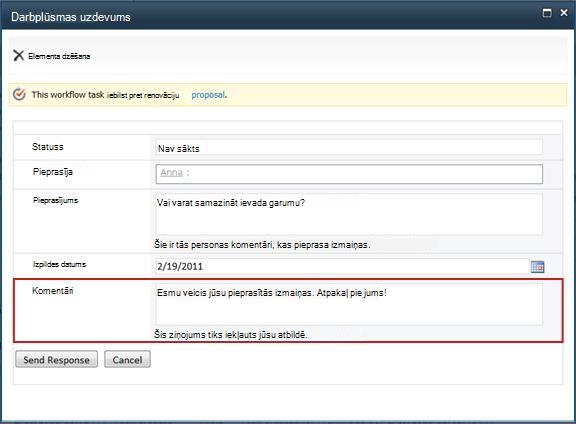
Anna pievieno visu nepieciešamo informāciju komentāru laukā, pēc tam noklikšķina uz Sūtīt atbildi. Darbplūsmā tiek veiktas divas darbības:
- Tas atzīmē Annas izmaiņu pieprasījuma uzdevumu kā pabeigtu.
- Tā jums piešķir jaunu apstiprināšanas uzdevumu (ar Annas komentāriem pievienotiem laukā Konsolidētie komentāri ) un nosūta jums paziņojumu par šo uzdevumu.
Tagad varat turpināt un pabeigt pārskatīto izmaiņu vienumu.
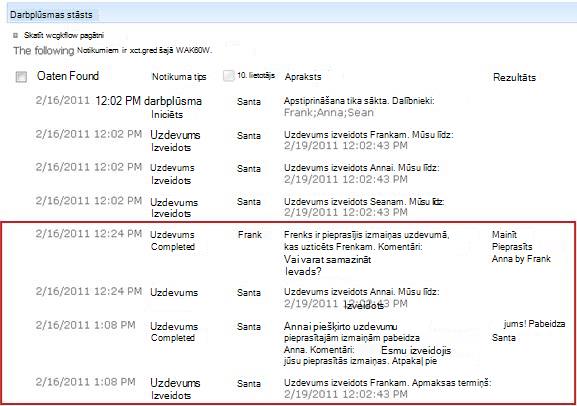
Tikmēr visas šīs darbības ir reģistrētas un redzamas lapas Darbplūsmas statuss sadaļā Darbplūsmas vēsture , kā redzams tālāk esošajā attēlā.
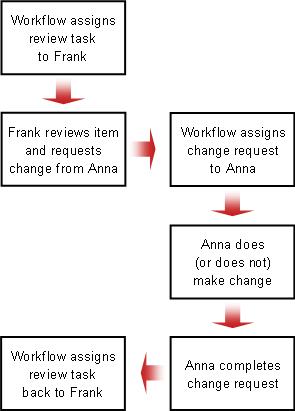
Tālāk ir redzama visa procesa shēma.
9. Apstiprinājuma uzdevuma atkārtota piešķiršana citai personai (nav obligāti)
Ja vēlaties, lai kāds cits pabeidz jums piešķirto darbplūsmas uzdevumu, darbplūsmas uzdevuma veidlapā noklikšķiniet uz pogas Atkārtoti piešķirt uzdevumu .
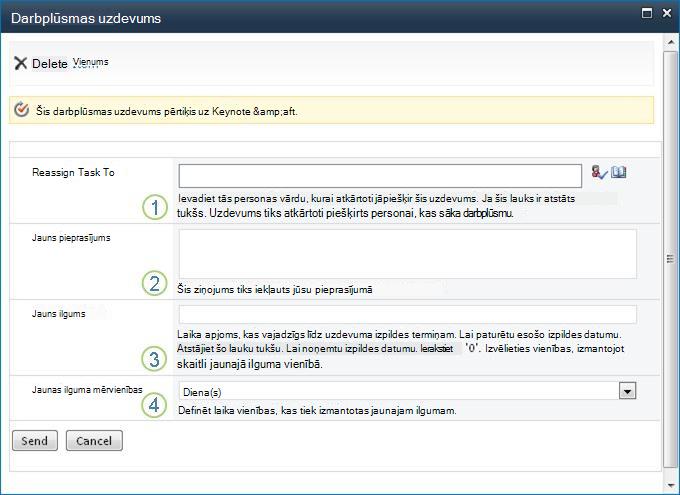
Šī forma tiek parādīta.
|
|
Reassign Task To Ievadiet tās personas vārdu vai adresi, kurai vēlaties uzticēt šo uzdevumu. Lai šo uzdevumu piešķirtu personai, kas sāka darbplūsmu, vai, ja darbplūsma tika sākta automātiski, personai, kas sākotnēji pievienoja darbplūsmu, atstājiet šo lauku tukšu. |
|---|---|
|
|
Jauns pieprasījums Norādiet informāciju, kas personai, kurai piešķirat uzdevumu, būs nepieciešama, lai izpildītu uzdevumu. (Jebkurš šeit ievadītais teksts tiks pievienots konsolidēto komentāru apgabalā.) |
|
|
Jauns ilgums Veiciet vienu no šīm trim darbībām:
|
|
|
Jaunas ilguma mērvienības Ja norādāt jaunu uzdevuma ilgumu, izmantojiet šo lauku kopā ar lauku Jauns ilgums , lai noteiktu periodu līdz uzdevuma izpildes termiņam. (Piemēram: 3 dienas vai 1 mēnesis , vai 2 nedēļas.) |
Kad veidlapa ir pabeigta, noklikšķiniet uz Sūtīt. Jūsu uzdevums tiek atzīmēts kā pabeigts, personai, kas tagad ir atbildīga par uzdevumu, tiek piešķirts jauns uzdevums un tiek nosūtīts paziņojums par uzdevumu.
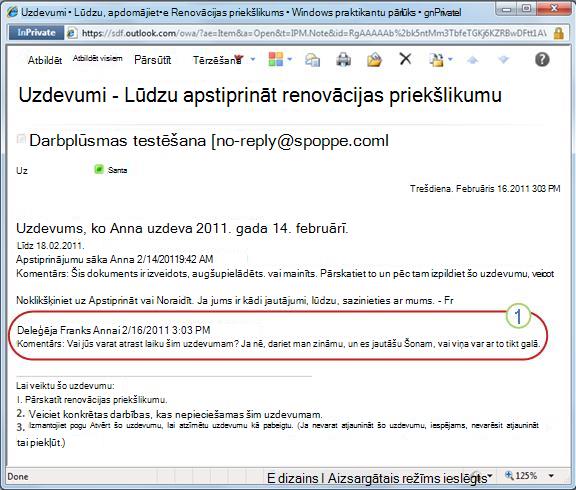
Visa jaunā informācija, ko sniedzāt, tiek iekļauta paziņojumā par jaunu uzdevumu (1. numurs nākamajā attēlā) tekstā.
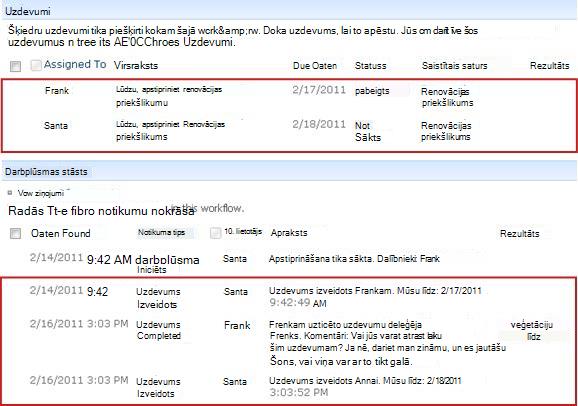
Tikmēr visas šīs izmaiņas ir reģistrētas un redzamas lapas Darbplūsmas statuss sadaļās Uzdevumi un Vēsture , kā parādīts šeit.
10. lpp. Uzdevuma pabeigšana ārēja dalībnieka vārdā (neobligāti)
Tādu dalībnieku iekļaušanai, kuri nav jūsu SharePoint organizācijas dalībnieki, ir raksturīgs īpašs process. Šajā procesā vietnes dalībnieks darbojas kā ārējā dalībnieka starpniekserveris:
- Iekļaujiet ārējā dalībnieka e-pasta adresi atbilstošajā posmā Kam piešķirt saistīšanas veidlapas otrajā lapā.
- Darbplūsma faktiski piešķir ārējā dalībnieka uzdevumu vietnes dalībniekam, kurš sāk darbplūsmu, vai, ja darbplūsma tiek sākta automātiski, dalībniekam, kurš sākotnēji pievienoja darbplūsmu. Šī persona, kurai faktiski ir piešķirts uzdevums, darbojas kā ārējā dalībnieka starpniekserveris .
- Šis vietnes dalībnieks saņem uzdevuma paziņojumu ar norādījumiem, kā nosūtīt vienuma kopiju pārskatīšanai ārējam dalībniekam. (Tikmēr ārējais dalībnieks saņem uzdevuma paziņojuma kopiju, kas var kalpot kā noderīgs brīdinājums vai brīdinājums.)
- Vietnes dalībnieks, kuram faktiski ir piešķirts uzdevums, nosūta vienuma kopiju ārējam dalībniekam.
- Ārējais dalībnieks pārskata vienumu un nosūta atbildi vietnes dalībniekam.
- Kad tiek saņemta ārējā dalībnieka atbilde, vietnes dalībnieks pabeidz uzdevumu ārējā dalībnieka vārdā.
Tālāk ir procesa shēma.
Apstiprinājuma darbplūsmas pārraudzība, pielāgošana vai apturēšana
Centrālā atrašanās vieta, no kuras var pārraudzīt, pielāgot vai apturēt darbojošos darbplūsmu, ir attiecīgās darbplūsmas instances lapa Darbplūsmas statuss.
Vispirms mēs parādīsim, kā nokļūt šajā lapā, pēc tam parādīsim, kā izmantot tajā norādītās opcijas un informāciju. Visbeidzot, mēs jums parādīsim divas citas lapas, kurās varat iegūt papildu uzraudzības informāciju.
Sadaļas šajā segmentā
- Dodieties uz lapu Darbplūsmas statuss
- Lapas Darbplūsmas statuss izmantošana darbplūsmas norises pārraudzībai
- Aktīvo uzdevumu maiņa (uzdevumi, kas jau piešķirti)
- Turpmāko uzdevumu maiņa (uzdevumi, kas vēl nav piešķirti)
- Atcelt vai pārtraukt šo darbplūsmas palaišanu
- Uzziniet, kuras darbplūsmas darbojas vienumam
- Visas vietņu kolekcijas darbplūsmu pārraudzība
1. Dodieties uz lapu Darbplūsmas statuss
Sarakstā vai bibliotēkā, kurā atrodas vienums, noklikšķiniet uz vēlamā vienuma un darbplūsmas saites Notiek izpilde .
Šajā piemērā vienums ir dokuments ar nosaukumu Keynote Melnraksts, bet darbplūsma ir Apstiprinājums 3.
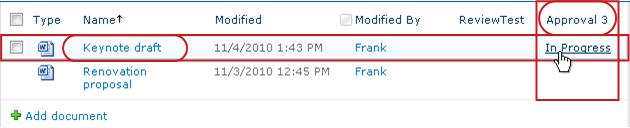
Tiek atvērta lapa Darbplūsmas statuss.
Piezīme
- Ja sarakstā vai bibliotēkā ir daudz vienumu, varat izmantot kārtošanu un/vai filtrēšanu, lai meklējamo vienumu atrastu ātrāk. Ja konstatējat, ka atkārtoti kārtojat un/vai filtrējat vienā un tajā pašā veidā, iespējams, būs noderīgi izveidot pielāgotu skatu, kas automatizē konkrēto izkārtojumu.
- Lai nokļūtu lapā Darbplūsmas statuss, varat arī noklikšķināt uz saites Skatīt šīs darbplūsmas statusu e-pasta paziņojumā "ir sākta" vai uz saites Skatīt darbplūsmas vēsturi e-pasta paziņojumā "ir pabeigta" konkrētajai jūs interesējošai instancei.
2. Lapas Darbplūsmas statuss izmantošana darbplūsmas norises pārraudzībai
Šeit, zem katras lapas Darbplūsmas statuss sadaļas ilustrācijas, atradīsit pārraudzības jautājumus, uz kuriem sadaļa atbild.
Sadaļa Informācija par darbplūsmu
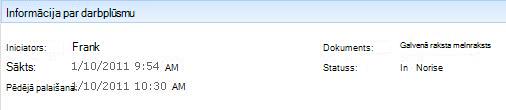
Atbildes uz jautājumiem:
- Kas sāka šo darbplūsmas instanci?
- Kad šī instance tika startēta?
- Kad šajā gadījumā tika veikta pēdējā darbība?
- Kurā vienumā šī instance darbojas?
- Kāds ir šīs instances pašreizējais statuss?
Uzdevumu sadaļa
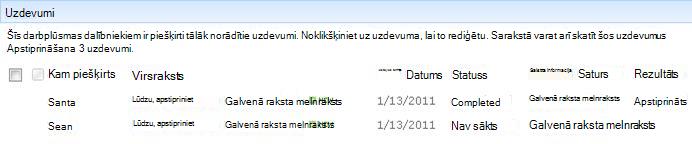
Atbildes uz jautājumiem:
- Kuri uzdevumi jau ir izveidoti un piešķirti, un kāds ir to pašreizējais statuss?
- Kuri uzdevumi jau ir pabeigti un kāds bija katra no šiem uzdevumiem rezultāts?
- Kāds ir katra jau izveidotā un piešķirtā uzdevuma izpildes datums?
Izdzēstie uzdevumi un uzdevumi, kas vēl nav piešķirti, šajā sadaļā netiek rādīti.
Sadaļa Darbplūsmas vēsture
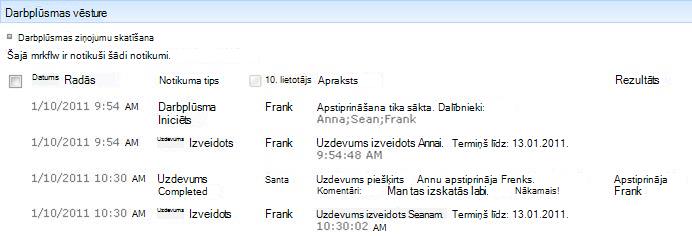
Atbildes uz jautājumiem:
- Kādi notikumi šajā darbplūsmas instancē jau ir notikuši?
- Ņemiet vērā, ka šajā apgabalā netiek parādīti paziņojumi par nokavētiem uzdevumiem un nokavētiem uzdevumiem.
3. Aktīvo uzdevumu maiņa (uzdevumi, kas jau piešķirti)
Jau piešķirtos, bet vēl nepabeigtos uzdevumus var mainīt divos veidos.
- Viena aktīva uzdevuma mainīšana
- Mainīt visus aktīvos uzdevumus
Viena aktīva uzdevuma mainīšana
AtļaujasLai veiktu izmaiņas atsevišķā uzdevumā, kas ir piešķirts citam lietotājam, jums ir nepieciešama atļauja Pārvaldīt sarakstus. (Grupai Īpašnieki pēc noklusējuma ir atļauja Pārvaldīt sarakstus, bet grupai Dalībnieki un grupai Apmeklētāji tāda nav. Tātad, piemēram, ir iespējams iegūt atļaujas, kas ļauj sākt darbplūsmu, bet neļauj veikt izmaiņas cita dalībnieka uzdevumā.)
Ja jums ir nepieciešamās atļaujas:
-
Uzdevumu sarakstā noklikšķiniet uz uzdevuma nosaukuma.
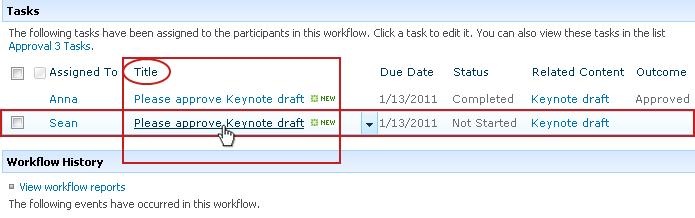
- Izmantojiet uzdevuma veidlapu, lai pabeigtu, izdzēstu vai atkārtoti piešķirtu uzdevumu.
Lai iegūtu detalizētus norādījumus par to, kā izmantot uzdevuma veidlapu, skatiet šī raksta segmentu Pabeigt.
Mainīt visus aktīvos uzdevumus
Atļaujas Visas četras komandu saites tālāk esošajā attēlā tiek rādītas ikviena saņēmēja, kam ir atļauja Pārvaldīt sarakstus, darbplūsmas statusa lapā. Pirmās trīs saites tiek parādītas tās personas lapā, kas sāka darbplūsmas instanci, bet saite Beigt šo darbplūsmunetiek rādīta, ja vien šai personai nav arī atļaujas Pārvaldīt sarakstus. (Arī šajā gadījumā grupai Īpašnieki pēc noklusējuma ir atļauja Pārvaldīt sarakstus; grupai Dalībnieki un grupai Apmeklētāji nav.)
Apgabalā tieši zem darbplūsmas vizualizācijas noklikšķiniet uz saites Atjaunināt apstiprinājuma aktīvos uzdevumus .
Veiciet izmaiņas veidlapā, kas tiek atvērta, un pēc tam noklikšķiniet uz Labi.
- Ziņojumi, kuros atspoguļotas jūsu veiktās izmaiņas, tiek nosūtīti personām, kurām pašlaik ir piešķirti uzdevumi šajā izpildē.
- Šajā veidlapā veiktās izmaiņas neietekmē jau pabeigtos vai izdzēstos uzdevumus un uzdevumus, kas vēl nav piešķirti.
- Ja vēlaties veikt izmaiņas uzdevumos, kas vēl nav piešķirti, skatiet nākamo sadaļu Turpmāko uzdevumu maiņa.
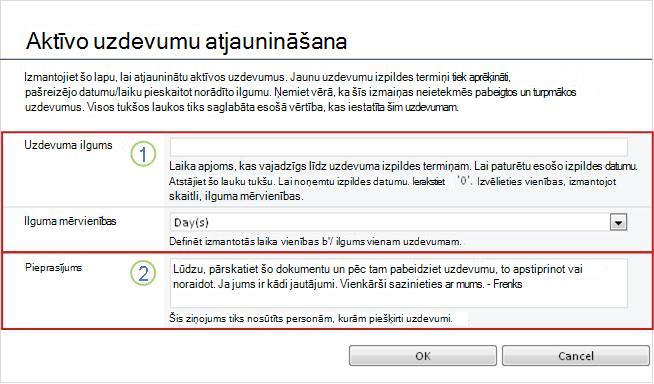
|
|
Ilgums vienam uzdevumam, ilguma mērvienības
|
|---|---|
|
|
Pieprasījums
|
- Kad visi veidlapas lauki ir norādīti vēlamajā veidā, noklikšķiniet uz Labi.
Tiek atjaunināti visi aktīvie uzdevumi pašreizējā instancē.
4. Turpmāko uzdevumu maiņa (uzdevumi, kas vēl nav piešķirti)
Atļaujas Visas četras komandu saites tālāk esošajā attēlā tiek rādītas ikviena saņēmēja, kam ir atļauja Pārvaldīt sarakstus, darbplūsmas statusa lapā. Pirmās trīs saites tiek parādītas tās personas lapā, kas sāka darbplūsmas instanci, bet saite Izbeigt šo darbplūsmu tūlītnetiek rādīta, ja vien šai personai nav arī atļaujas Pārvaldīt sarakstus. (Arī šajā gadījumā grupai Īpašnieki pēc noklusējuma ir atļauja Pārvaldīt sarakstus; grupai Dalībnieki un grupai Apmeklētāji nav.)
Lapas Darbplūsmas statuss apgabalā tieši zem darbplūsmas vizualizācijas noklikšķiniet uz saites Pievienot vai atjaunināt apstiprinājuma apstiprinātājus .
Veiciet izmaiņas veidlapā, kas tiek atvērta, un pēc tam noklikšķiniet uz ATJAUNINĀT.
Piezīme
Šajā veidlapā veiktās izmaiņas neietekmē jau izveidotos un piešķirtos uzdevumus.
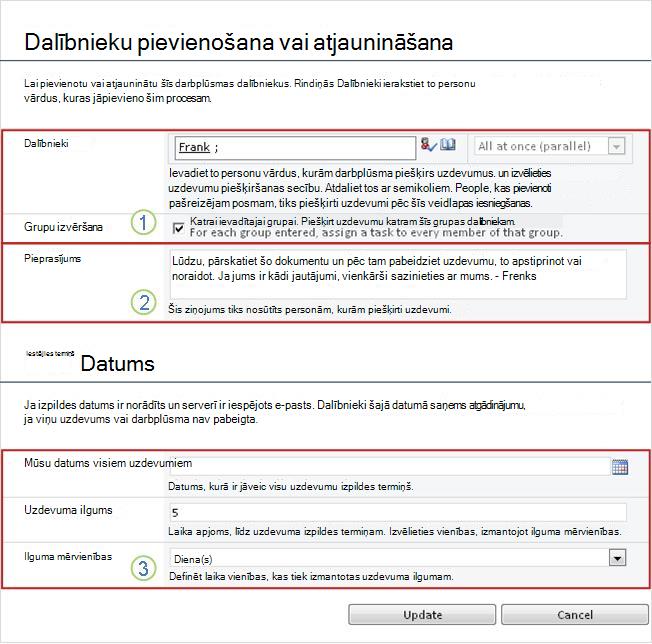
|
|
Dalībnieki, secība, grupu izvēršana
Piezīme. Varat izmantot izvēles rūtiņu Izvērst grupas , lai norādītu, vai uzskaitītajām adresātu grupām jāpiešķir tikai viens uzdevums visai grupai vai viens uzdevums katram dalībniekam. Papildinformāciju par šo lauku izmantošanu skatiet šī raksta segmentā PLĀNOŠANA un atbilstošajā segmentā Pievienot (saraksts/bibliotēka vai Vietņu kolekcija). |
|---|---|
|
|
Pieprasījums
|
|
|
Izpildes datums visiem uzdevumiem, ilgums vienam uzdevumam, ilguma mērvienības
|
- Kad visi veidlapas lauki ir norādīti vēlamajā veidā, noklikšķiniet uz Labi.
Visos turpmākajos uzdevumos pašreizējā instancē tiks atspoguļotas jūsu veiktās izmaiņas.
5. Atcelt vai pārtraukt šo darbplūsmas palaišanu
Ir divi veidi, kā varat apturēt darbojošos darbplūsmas instanci, pirms tā ir pabeigta:
- Atcelt darbplūsmu Visi uzdevumi tiek atcelti, taču tiek saglabāti lapas Darbplūsmas statuss apgabalā Uzdevumi .
- Beigt darbplūsmu Visi uzdevumi tiek atcelti un izdzēsti no lapas Darbplūsmas statuss apgabala Uzdevumi . (Tomēr tās joprojām ir redzamas apgabalā Darbplūsmas vēsture.)
Norādījumi par abām metodēm ir pieejami.
Atcelt (visi uzdevumi atcelti, taču saglabāti uzdevumu sarakstā un vēsturē)
Atļaujas Visas četras komandu saites tālāk esošajā attēlā tiek rādītas ikviena saņēmēja, kam ir atļauja Pārvaldīt sarakstus, darbplūsmas statusa lapā. Pirmās trīs saites tiek parādītas tās personas lapā, kura sāka darbplūsmas instanci, bet saite Beigt darbplūsmunetiek rādīta, ja vien šai personai nav arī atļaujas Pārvaldīt sarakstus. (Arī šajā gadījumā grupai Īpašnieki pēc noklusējuma ir atļauja Pārvaldīt sarakstus; grupai Dalībnieki un grupai Apmeklētāji nav.)
Ja pašreizējā darbplūsmas instance vairs nav vajadzīga, to var apturēt.
- Lapas Darbplūsmas statuss apgabalā tieši zem darbplūsmas vizualizācijas noklikšķiniet uz saites Atcelt visus apstiprinājuma uzdevumus .
- Noklikšķiniet uz Jā, lai apstiprinātu.
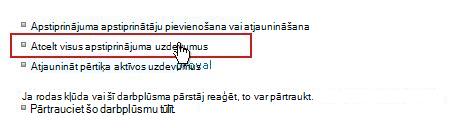
Visi pašreizējie uzdevumi tiek atcelti, un darbplūsma beidzas ar statusu Atcelts. Atceltie uzdevumi joprojām ir uzskaitīti gan apgabalā Uzdevumi , gan apgabalā Darbplūsmas vēsture .
Terminate (visi uzdevumi izdzēsti no uzdevumu saraksta, bet saglabāti vēsturē)
Atļaujas Visas četras komandu saites tālāk esošajā attēlā tiek rādītas ikviena saņēmēja, kam ir atļauja Pārvaldīt sarakstus, darbplūsmas statusa lapā. Pirmās trīs saites tiek parādītas tās personas lapā, kas sāka darbplūsmas instanci, bet saite Beigt šo darbplūsmunetiek rādīta, ja vien šai personai nav arī atļaujas Pārvaldīt sarakstus. (Arī šajā gadījumā grupai Īpašnieki pēc noklusējuma ir atļauja Pārvaldīt sarakstus; grupai Dalībnieki un grupai Apmeklētāji nav.)
Ja rodas kļūda vai darbplūsma apstājas un nereaģē, to var pārtraukt.
Lapas Darbplūsmas statuss apgabalā tieši zem darbplūsmas vizualizācijas noklikšķiniet uz Beigt šo darbplūsmu un pēc tam noklikšķiniet uz Jā, lai apstiprinātu.
Visi darbplūsmas izveidotie uzdevumi tiek atcelti un izdzēsti lapas Darbplūsmas statuss apgabalā Uzdevumi , lai gan tie joprojām ir redzami apgabalā Darbplūsmas vēsture . Darbplūsma beidzas ar statusu Darbplūsma ir atcelta.
6. Uzziniet, kuras darbplūsmas darbojas vienumam
Jebkura vienuma lapā Darbplūsmas atradīsit sarakstu ar darbplūsmām, kas pašlaik darbojas attiecīgajā vienumā.
- Dodieties uz sarakstu vai bibliotēku, kurā ir saglabāts vienums.
- Norādiet uz vienuma nosaukumu, noklikšķiniet uz bultiņas, kas tiek parādīta, un pēc tam nolaižamajā izvēlnē noklikšķiniet uz Darbplūsmas .
- Lapas Darbplūsmas: Vienuma nosaukums sadaļā Darbojošās darbplūsmas atradīsit sarakstu ar instancēm, kuras pašlaik darbojas ar vienumu.
Piezīme
Ievērojiet, ka vairākas vienas darbplūsmas versijas instances nevar darboties vienam un tam pašam vienumam vienlaikus. Piemēram: Pievienotas divas darbplūsmas, kuru pamatā ir apstiprinājuma veidne. Viena ir nosaukta par Plāna apstiprināšana, bet otra — Budžeta apstiprināšana. Jebkuram vienumam vienā laikā var darboties viena plāna apstiprinājuma un budžeta apstiprināšanas instance, bet ne divasdarbplūsmas instances.
7. Visas vietņu kolekcijas darbplūsmu pārraudzība
Vietņu kolekciju administratori var skatīt uzreiz:
- Cik darbplūsmu, kuru pamatā ir katra darbplūsmas veidne, pašlaik ir vietņu kolekcijā.
- Vai katra darbplūsmas veidne vietņu kolekcijā pašlaik ir aktīva vai neaktīva.
- Cik darbplūsmas versiju instanču, kuru pamatā ir katra darbplūsmas veidne, pašlaik darbojas vietņu kolekcijā.
Rīkojieties šādi:
- Atveriet vietņu kolekcijas sākumlapu (nevis kolekcijas vietnes vai apakšvietnes sākumlapu).
- Noklikšķiniet uz ikonas Iestatījumi un pēc tam uz Vietnes iestatījumi.
- Lapas Vietnes iestatījumi sadaļā Vietnes administrēšana noklikšķiniet uz Darbplūsmas.
Tiek atvērta lapa Darbplūsmas, parādot informāciju.
Kas tālāk?
Ja šī ir pirmā reize, kad tiek palaista šī darbplūsmas versija, iespējams, vēlēsities izmantot norādījumus šī raksta segmentā PĀRSKATĪŠANA , lai skatītu notikumus instancē un noteiktu, vai darbplūsma funkcionē, kā vēlaties.
Apstiprinājuma darbplūsmas rezultātu pārskatīšana un atskaišu izveide
Kad darbplūsmas instance ir pabeigta, varat pārskatīt tās vēsturē ierakstītos notikumus. (Varat piekļūt jebkuras instances ierakstam līdz pat 60 dienām pēc instances pabeigšanas.)
Svarīgi!
Ņemiet vērā, ka darbplūsmu vēsture tiek nodrošināta tikai neformālām uzziņām. To nevar izmantot oficiāliem auditiem vai citiem juridiskiem pierādījumu mērķiem.
Varat arī palaist atskaites par darbplūsmas vispārējo veiktspēju dažādās instancēs.
Sadaļas šajā segmentā
- Pārskatīt notikumus pēdējā instancē
- Piekļūstiet instances vēsturei līdz pat 60 dienām
- Darbplūsmas veiktspējas atskaišu izveide
1. Pārskatīt notikumus pēdējā instancē
Kamēr vienums paliek tajā pašā sarakstā vai bibliotēkā un līdz tā pati darbplūsma tiek atkārtoti palaista tam pašam vienumam, sarakstā vai bibliotēkā var piekļūt pēdējās instances vēsturei.
Lai skatītu lapas Darbplūsmas statuss visjaunākajai darbplūsmas instancei, kas palaista jebkurā vienumā:
- Sarakstā vai bibliotēkā, kurā atrodas vienums, noklikšķiniet uz vēlamā vienuma un darbplūsmas statusa saites.
Šajā piemērā vienums ir dokuments ar nosaukumu Keynote melnraksts , bet darbplūsma ir Jauna dokumenta apstiprināšana.

Lapas Darbplūsmas statuss sadaļa Darbplūsmas vēsture atrodas lejasdaļā.
Segmenta augšdaļa
2. Piekļūstiet instances vēsturei līdz pat 60 dienām
Kā rīkoties, ja vēlaties pārskatīt kādas instances vēsturi pēc tam , kad esat vēlreiz palaidis to pašu darbplūsmu tam pašam vienumam?
Faktiski to varat darīt līdz pat 60 dienām no jebkura no diviem ieejas punktiem: saraksta vai bibliotēkas vai darbplūsmas pabeigšanas paziņojuma.
No saraksta vai bibliotēkas
- Dodieties uz sarakstu vai bibliotēku, kurā ir saglabāts vienums.
- Norādiet uz vienuma nosaukumu, noklikšķiniet uz bultiņas, kas tiek parādīta, un pēc tam nolaižamajā izvēlnē noklikšķiniet uz Darbplūsmas .
- Lapas Darbplūsmas: Vienuma nosaukums sadaļā Pabeigtās darbplūsmas noklikšķiniet uz pārskatāmās darbplūsmas instances nosaukuma vai statusa.
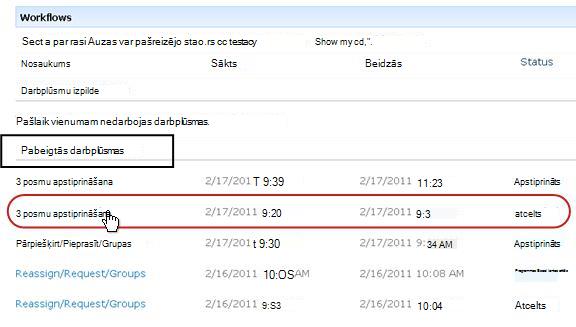
Šim gadījumam tiek atvērta lapa Darbplūsmas statuss.
Paziņojumā par darbplūsmas pabeigšanu
- Atveriet pārskatāmās instances darbplūsmas pabeigšanas paziņojumu un pēc tam noklikšķiniet uz saites Skatīt darbplūsmas vēsturi .
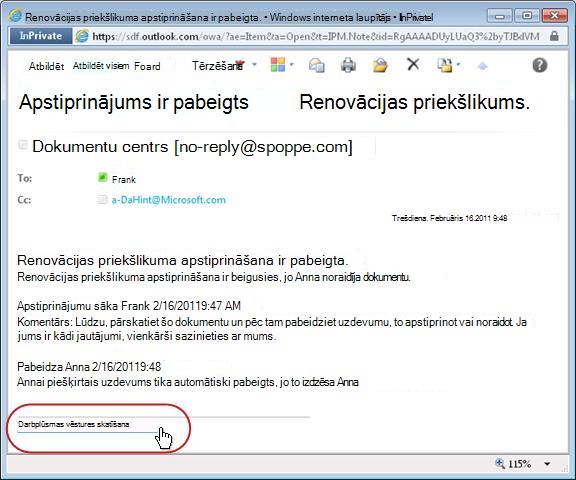
Šim gadījumam tiek atvērta lapa Darbplūsmas statuss.
Lai paturētu visus paziņojumus par pabeigšanu, varat izveidot Outlook kārtulu. Iestatiet kārtulu, lai kopētu visus ienākošos ziņojumus, kuru teksts tēmas rindiņā irpabeigts, atsevišķā mapē. (Pārliecinieties, vai Outlook kārtula kopē ienākošos ziņojumus, nevis vienkārši pārvieto ziņojumus, citādi tie netiks rādīti arī iesūtnē.)
Segmenta augšdaļa
3. Darbplūsmas veiktspējas atskaišu izveide
Lai uzzinātu, kāda ir jūsu darbplūsmas versijas veiktspēja kopumā — laikā un vairākās instancēs —, varat izveidot vienu vai abas no divām iepriekš definētām atskaitēm:
- Aktivitātes ilguma atskaite Izmantojiet šo atskaiti, lai skatītu vidējos rādītājus, kas parāda, cik ilgs laiks nepieciešams katras darbplūsmas darbības pabeigšanai, kā arī cik ilgs laiks nepieciešams katras darbplūsmas pilnās palaišanas vai instances pabeigšanai.
- Atcelšana un ziņojums par kļūdu Izmantojiet šo atskaiti, lai uzzinātu, vai darbplūsma bieži tiek atcelta vai pirms pabeigšanas rodas kļūdas.
Darbplūsmai pieejamo atskaišu izveide
- Sarakstā vai bibliotēkā atbilstošās darbplūsmas kolonnā Statuss noklikšķiniet uz jebkuras statusa informācijas saites.

- Lapas Darbplūsmas statuss sadaļā Darbplūsmas vēsture noklikšķiniet uz Skatīt darbplūsmas atskaites.
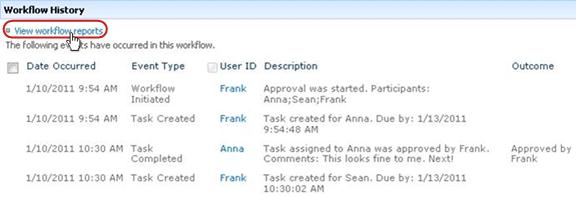
- Atrodiet darbplūsmu, kuras atskaiti vēlaties skatīt, un pēc tam noklikšķiniet uz tās atskaites nosaukuma, kuru vēlaties skatīt.
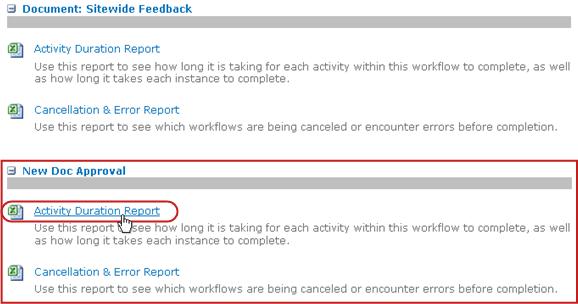
- Pielāgošanas lapā paturiet vai mainiet atrašanās vietu, kur tiks izveidots atskaites fails, un pēc tam noklikšķiniet uz Labi.
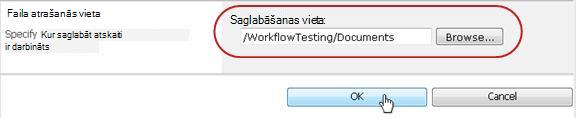
Atskaite tiek izveidota un saglabāta norādītajā atrašanās vietā. - Kad atskaite ir pabeigta, varat noklikšķināt uz saites, kas redzama nākamajā attēlā, lai to skatītu. Pretējā gadījumā noklikšķiniet uz Labi , lai pabeigtu un aizvērtu dialoglodziņu. (Vēlāk, kad būsit gatavs skatīt atskaiti, to atradīsit iepriekšējā darbībā norādītajā vietā.)
Kas tālāk?
Ja darbplūsma darbojas tieši tā, kā to vēlaties, esat gatavs sākt to izmantot.
Ja vēlaties mainīt tā darbību, skatiet šī raksta segmentu MAINĪT .
Apstiprinājuma darbplūsmas mainīšana, atspējošana vai dzēšana
Pēc jaunās apstiprinājuma darbplūsmas pirmās instances palaišanas un rezultātu pārskatīšanas iespējams, vēlēsities veikt vienu vai vairākas izmaiņas darbplūsmas konfigurācijā.
Turklāt nākotnē var būt vēlēsities veikt papildu izmaiņas konfigurācijā.
Visbeidzot, iespējams, kādā brīdī vēlaties atspējot darbplūsmu uz īsāku vai ilgāku laika periodu, bet ne noņemt — vai tiešām vēlaties to noņemt pavisam.
Sadaļas šajā segmentā
1. Pastāvīgu darbplūsmas iestatījumu maiņa
Lai veiktu pastāvīgas izmaiņas esošas darbplūsmas iestatījumos, atveriet un rediģējiet piesaistes veidlapu, kuru sākotnēji izmantojāt, lai to pievienotu.
Ja darbplūsma darbojas tikai vienā sarakstā vai bibliotēkā
Atveriet sarakstu vai bibliotēku, kurā darbojas darbplūsma.
Lentē noklikšķiniet uz cilnes Saraksts vai Bibliotēka .
Piezīme
Cilnes nosaukums var atšķirties atkarībā no saraksta vai bibliotēkas tipa. Piemēram, kalendāru sarakstā cilnes nosaukums ir Calendar.
Grupā Iestatījumi noklikšķiniet uz Darbplūsmas iestatījumi.
Lapas Darbplūsmas iestatījumi sadaļā Darbplūsmas nosaukums (noklikšķiniet, lai mainītu iestatījumus) noklikšķiniet uz tās darbplūsmas nosaukuma, kurai vēlaties mainīt iestatījumus.
Piezīme
Ja nepieciešamā apstiprinājuma darbplūsma sarakstā netiek rādīta, iespējams, tā ir saistīta tikai ar vienu satura tipu. Kuras darbplūsmas tiek rādītas šajā sarakstā, kontrolē Šis darbplūsmas ir konfigurēts palaišanai šī tipa vadīklas vienumiem , kas atrodas tieši zem saraksta. (Skat. attēlu.) Nolaižamajā izvēlnē klikšķiniet uz satura tipa opcijām, lai uzzinātu, kurā no tām tiek parādīta vajadzīgā darbplūsma. Kad nepieciešamā darbplūsma tiek parādīta sarakstā, noklikšķiniet uz tās nosaukuma.
Veiciet un saglabājiet vajadzīgās izmaiņas tajās pašās divās saistīšanas veidlapas lapās, kas sākotnēji tika izmantotas darbplūsmas pievienošanai.
Papildinformāciju par laukiem un vadīklām saistīšanas veidlapā skatiet šī raksta segmentā PLĀNOŠANA un atbilstošajā segmentā (saraksts/bibliotēka vai vietņu kolekcija).
Ja darbplūsma tiek izpildīta visos vietņu kolekcijas sarakstos un bibliotēkās
- Atveriet vietņu kolekcijas sākumlapu (nevis kolekcijas vietnes vai apakšvietnes sākumlapu).
- Noklikšķiniet uz ikonas Iestatījumi un pēc tam uz Vietnes iestatījumi.
- Lapas Vietnes iestatījumi sadaļā Web Designer Galleries noklikšķiniet uz Vietnes satura tipi.
- Lapā Vietnes satura tipi noklikšķiniet uz tā vietnes satura tipa nosaukuma, kurā darbojas darbplūsma.
- Atlasītā satura tipa lapā sadaļā Iestatījumi noklikšķiniet uz Darbplūsmas iestatījumi.
- Lapas Darbplūsmas iestatījumi sadaļā Darbplūsmas nosaukums (noklikšķiniet, lai mainītu iestatījumus) noklikšķiniet uz tās darbplūsmas nosaukuma, kurai vēlaties mainīt iestatījumus.
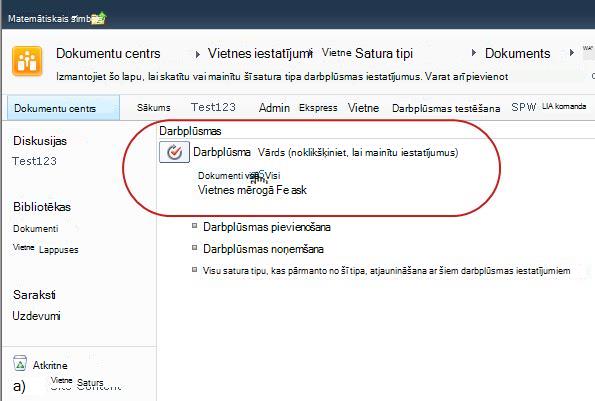
- Veiciet un saglabājiet vajadzīgās izmaiņas tajās pašās divās saistīšanas veidlapas lapās, kas sākotnēji tika izmantotas darbplūsmas pievienošanai.
Papildinformāciju par laukiem un vadīklām saistīšanas veidlapā skatiet šī raksta segmentā PLĀNOŠANA un atbilstošajā segmentā (saraksts/bibliotēka vai vietņu kolekcija).
2. Darbplūsmas atspējošana vai noņemšana
Ja darbplūsma darbojas tikai vienā sarakstā vai bibliotēkā
Atveriet sarakstu vai bibliotēku, kurā darbojas darbplūsma.
Lentē noklikšķiniet uz cilnes Saraksts vai Bibliotēka .
Piezīme
Cilnes nosaukums var atšķirties atkarībā no saraksta vai bibliotēkas tipa. Piemēram, kalendāru sarakstā cilnes nosaukums ir Calendar.
Grupā Iestatījumi noklikšķiniet uz Darbplūsmas iestatījumi.
Lapā Darbplūsmas iestatījumi noklikšķiniet uz saites Noņemt, bloķēt vai atjaunot darbplūsmu .
Izmantojiet lapā Noņemt darbplūsmas pieejamo veidlapu, lai atspējotu, atkārtoti iespējotu vai noņemtu darbplūsmas.
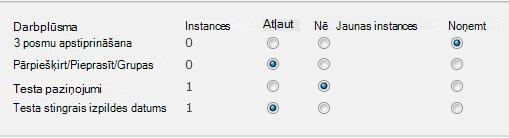
Veidlapā ir piecas kolonnas:
- Darbplūsma Darbplūsmas nosaukums.
- Instances Darbplūsmas instanču skaits, kas pašlaik darbojas vienumiem.
- Atļaut Opcija, kas darbplūsmai ļauj turpināt darboties kā parasti.
- Nav jaunu gadījumu Opcija, kas ļauj pabeigt darbu visām pašlaik palaistajām darbplūsmas instancēm, taču atspējo darbplūsmu, padarot to nepieejamu jaunu instanču palaišanai. (Šī darbība ir atgriezeniska. Lai darbplūsmu vēlāk atkārtoti iespējotu, atgriezieties šajā lapā un atlasiet Atļaut.)
- Noņemt Opcija, kas darbplūsmu pilnībā noņem no saraksta vai bibliotēkas. Visas palaistās instances tiek nekavējoties pārtrauktas, un šīs darbplūsmas kolonna vairs netiek rādīta saraksta vai bibliotēkas lapā. (Šī darbība nav neatgriezeniska.)
Ja darbplūsma tiek izpildīta visos vietņu kolekcijas sarakstos un bibliotēkās
- Atveriet vietņu kolekcijas sākumlapu (nevis kolekcijas vietnes vai apakšvietnes sākumlapu).
- Noklikšķiniet uz ikonas Iestatījumi , un pēc tam uz Vietnes iestatījumi.
- Lapas Vietnes iestatījumi sadaļā Galerijas noklikšķiniet uz Vietnes satura tipi.
-
Lapā Vietnes satura tipi noklikšķiniet uz tā vietnes satura tipa nosaukuma, kurā darbojas darbplūsma.
- Atlasītā satura tipa lapā sadaļā Iestatījumi noklikšķiniet uz Darbplūsmas iestatījumi.
- Lapā Darbplūsmas iestatījumi noklikšķiniet uz saites Noņemt, bloķēt vai atjaunot darbplūsmu .
- Izmantojiet lapā Noņemt darbplūsmas pieejamo veidlapu, lai atspējotu, atkārtoti iespējotu vai noņemtu darbplūsmas.
Veidlapā ir piecas kolonnas:
- Darbplūsma Darbplūsmas nosaukums.
- Instances Darbplūsmas instanču skaits, kas pašlaik darbojas vienumiem.
- Atļaut Opcija, kas darbplūsmai ļauj turpināt darboties kā parasti.
- Nav jaunu gadījumu Opcija, kas ļauj pabeigt darbu visām pašlaik palaistajām darbplūsmas instancēm, taču atspējo darbplūsmu, padarot to nepieejamu jaunu instanču palaišanai. (Šī darbība ir atgriezeniska. Lai darbplūsmu vēlāk atkārtoti iespējotu, atgriezieties šajā lapā un atlasiet Atļaut.)
- Noņemt Opcija, kas darbplūsmu pilnībā noņem no vietņu kolekcijas. Visas palaistās instances tiek nekavējoties pārtrauktas, un šīs darbplūsmas kolonna vairs netiek rādīta saraksta vai bibliotēkas lapā. (Šī darbība nav neatgriezeniska.)
Kas tālāk?
Ja esat veicis izmaiņas, palaidiet darbplūsmas testa instanci, lai vēlreiz pārbaudītu izmaiņu ietekmi.
Pielāgošana tālāk
Ir daudz dažādu veidu, kā vēl vairāk pielāgot darbplūsmas, kas iekļautas SharePoint produktos.
Varat pat izveidot pielāgotas darbplūsmas no nulles.
Varat izmantot jebkuru vai visas tālāk norādītās programmas:
- Microsoft SharePoint Designer 2013 Pielāgot darbplūsmas veidlapas, darbības un uzvedību.
- Microsoft Visual Studio Izveidojiet savas pielāgotās darbplūsmas darbības.
Papildinformāciju skatiet Microsoft programmatūras izstrādātāju tīkla (MSDN) palīdzības sistēmā.